> ## Documentation Index
> Fetch the complete documentation index at: https://cdbd.mintlify.site/llms.txt
> Use this file to discover all available pages before exploring further.
# 에디터에 데이터 적용하기
# 에디터에 데이터 적용하기
[데이터 관리하기](/data/management)에서 입력한 고객 정보(이름, 포인트, 이미지 등)를 에디터 카드에 연결하는 방법이에요. 이 작업을 거쳐야 각 개별 URL에서 고객별 맞춤 내용이 실제로 표시돼요.
 ***
## 1. ⊕ 아이콘으로 텍스트에 데이터 삽입하기
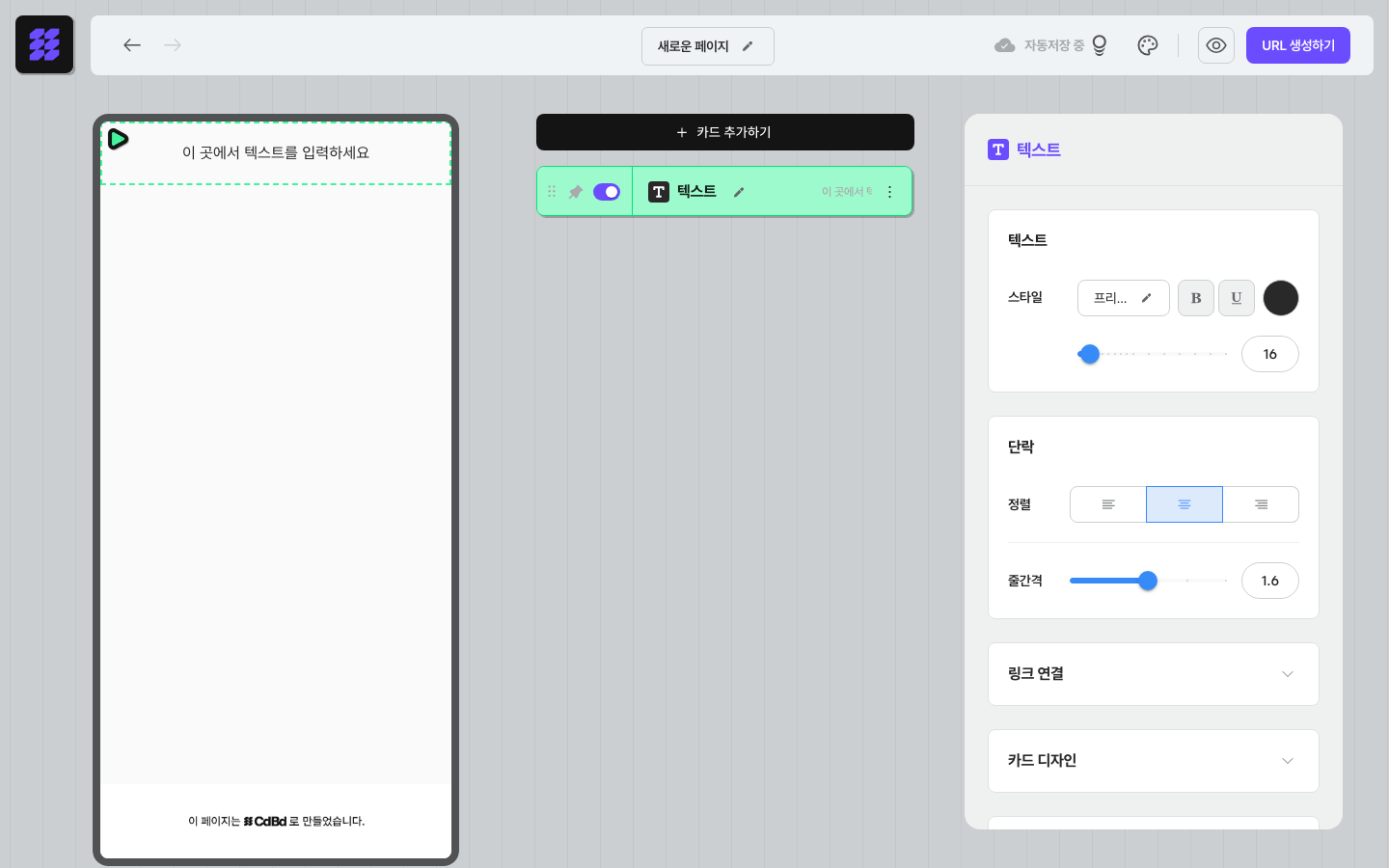
텍스트 내용을 고객별 데이터로 채우려면 **주황색 ⊕ 아이콘**을 사용해요. 텍스트 카드뿐만 아니라 버튼 텍스트, 프로필 이름·소개글 등 텍스트를 직접 편집하는 모든 영역에서 사용할 수 있어요.
### 순서
1. 에디터에서 데이터를 넣고 싶은 **카드를 선택**해요.
2. 폰 미리보기에서 텍스트 영역을 클릭해 **편집 모드로 진입**해요.
3. 데이터를 삽입할 **위치에 커서**를 놓아요.
4. 카드 오른쪽에 나타나는 **주황색 ⊕ 아이콘**을 클릭해요.
5. 목록에서 연결할 \*\*데이터 열(그룹)\*\*을 선택해요.
6. 커서 위치에 **주황색 데이터 태그**가 삽입돼요.
| 삽입 전 텍스트 | 삽입 후 텍스트 |
| -------- | --------------- |
| `안녕하세요!` | `안녕하세요, [이름]님!` |
> 💡 **주황색 태그**는 에디터 화면에서는 열 이름으로 표시되지만, 실제 개별 URL로 접속하면 해당 고객의 데이터 값으로 자동 치환돼요.
***
## 2. 이미지에 데이터 적용하기
이미지 카드에 고객별 이미지를 연결할 수 있어요. 이미지 데이터 적용은 두 단계로 이루어져요.
### 2.1 데이터 관리에서 이미지 열 준비하기
먼저 [데이터 관리하기](/data/management)에서 이미지를 연결할 열의 **🖼️ 아이콘**을 클릭해 이미지 연결 작업을 완료해야 해요.
→ [개별 이미지 적용하기](/data/individual-image)에서 이미지 등록 방법을 자세히 볼 수 있어요.
### 2.2 에디터에서 이미지 카드에 데이터 적용하기
***
## 1. ⊕ 아이콘으로 텍스트에 데이터 삽입하기
텍스트 내용을 고객별 데이터로 채우려면 **주황색 ⊕ 아이콘**을 사용해요. 텍스트 카드뿐만 아니라 버튼 텍스트, 프로필 이름·소개글 등 텍스트를 직접 편집하는 모든 영역에서 사용할 수 있어요.
### 순서
1. 에디터에서 데이터를 넣고 싶은 **카드를 선택**해요.
2. 폰 미리보기에서 텍스트 영역을 클릭해 **편집 모드로 진입**해요.
3. 데이터를 삽입할 **위치에 커서**를 놓아요.
4. 카드 오른쪽에 나타나는 **주황색 ⊕ 아이콘**을 클릭해요.
5. 목록에서 연결할 \*\*데이터 열(그룹)\*\*을 선택해요.
6. 커서 위치에 **주황색 데이터 태그**가 삽입돼요.
| 삽입 전 텍스트 | 삽입 후 텍스트 |
| -------- | --------------- |
| `안녕하세요!` | `안녕하세요, [이름]님!` |
> 💡 **주황색 태그**는 에디터 화면에서는 열 이름으로 표시되지만, 실제 개별 URL로 접속하면 해당 고객의 데이터 값으로 자동 치환돼요.
***
## 2. 이미지에 데이터 적용하기
이미지 카드에 고객별 이미지를 연결할 수 있어요. 이미지 데이터 적용은 두 단계로 이루어져요.
### 2.1 데이터 관리에서 이미지 열 준비하기
먼저 [데이터 관리하기](/data/management)에서 이미지를 연결할 열의 **🖼️ 아이콘**을 클릭해 이미지 연결 작업을 완료해야 해요.
→ [개별 이미지 적용하기](/data/individual-image)에서 이미지 등록 방법을 자세히 볼 수 있어요.
### 2.2 에디터에서 이미지 카드에 데이터 적용하기
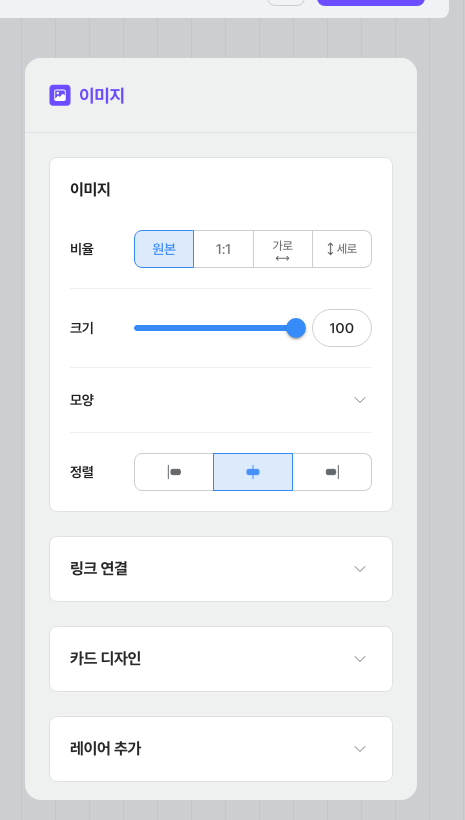 이미지 데이터가 준비되면 에디터에서 이미지 카드를 선택하고 데이터 태그를 연결해요.
1. 에디터에서 **이미지 카드**를 선택해요.
2. 폰 미리보기에서 이미지 영역을 클릭해 **편집 모드로 진입**해요.
3. 카드 오른쪽에 나타나는 **주황색 ⊕ 아이콘**을 클릭해요.
4. 목록에서 이미지가 연결된 **데이터 열**을 선택해요.
5. 개별 URL마다 해당 고객의 이미지가 자동으로 표시돼요.
***
## 3. 링크 URL에 데이터 삽입하기
버튼, 이미지, 텍스트, 갤러리 등 **링크가 있는 카드**에서는 연결 URL에도 데이터 태그를 넣을 수 있어요. URL에 고객 ID나 이름을 포함시켜 개인화된 랜딩 페이지로 연결할 때 유용해요.
이미지 데이터가 준비되면 에디터에서 이미지 카드를 선택하고 데이터 태그를 연결해요.
1. 에디터에서 **이미지 카드**를 선택해요.
2. 폰 미리보기에서 이미지 영역을 클릭해 **편집 모드로 진입**해요.
3. 카드 오른쪽에 나타나는 **주황색 ⊕ 아이콘**을 클릭해요.
4. 목록에서 이미지가 연결된 **데이터 열**을 선택해요.
5. 개별 URL마다 해당 고객의 이미지가 자동으로 표시돼요.
***
## 3. 링크 URL에 데이터 삽입하기
버튼, 이미지, 텍스트, 갤러리 등 **링크가 있는 카드**에서는 연결 URL에도 데이터 태그를 넣을 수 있어요. URL에 고객 ID나 이름을 포함시켜 개인화된 랜딩 페이지로 연결할 때 유용해요.
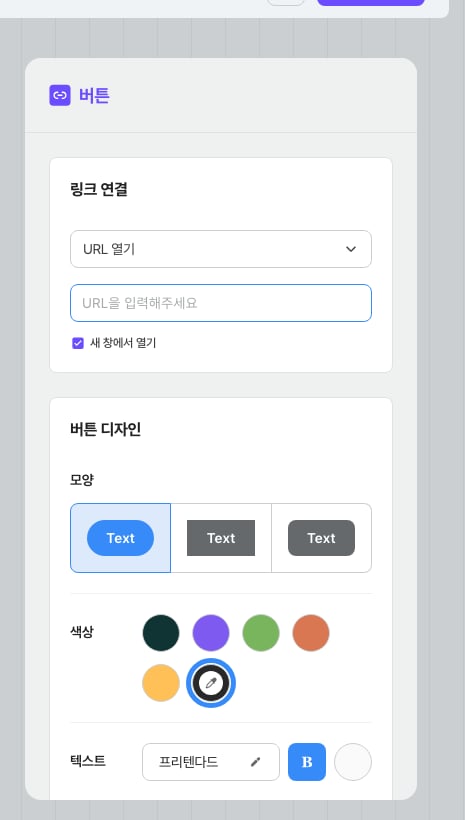 1. 카드를 선택하고 우측 패널의 **\[링크 연결]** 섹션을 열어요.
2. URL 입력 필드를 클릭해요.
3. 필드 옆의 **⊕ 아이콘**을 클릭하거나, 직접 `[열 이름]` 형식으로 태그를 입력해요.
| 삽입 예시 | 결과 |
| --------------------------------------- | ----------------------------------------- |
| `https://cdbd.in/event/[이름]` | `https://cdbd.in/event/김재인` |
| `https://myshop.com/coupon?code=[쿠폰코드]` | `https://myshop.com/coupon?code=SUMMER30` |
***
## 4. 프로필 카드에 데이터 적용하기
1. 카드를 선택하고 우측 패널의 **\[링크 연결]** 섹션을 열어요.
2. URL 입력 필드를 클릭해요.
3. 필드 옆의 **⊕ 아이콘**을 클릭하거나, 직접 `[열 이름]` 형식으로 태그를 입력해요.
| 삽입 예시 | 결과 |
| --------------------------------------- | ----------------------------------------- |
| `https://cdbd.in/event/[이름]` | `https://cdbd.in/event/김재인` |
| `https://myshop.com/coupon?code=[쿠폰코드]` | `https://myshop.com/coupon?code=SUMMER30` |
***
## 4. 프로필 카드에 데이터 적용하기
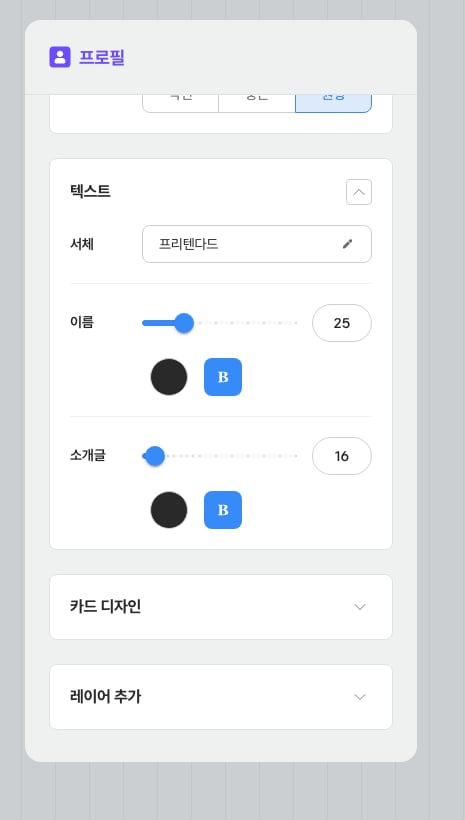 프로필 카드의 **이름**과 **소개글**에 데이터를 연결하면 고객별 프로필 페이지를 만들 수 있어요.
1. 에디터에서 **프로필 카드**를 선택해요.
2. 폰 미리보기에서 **이름 또는 소개글 텍스트 영역**을 클릭해요.
3. 커서 위치에 ⊕ 아이콘이 나타나면 클릭해 데이터 열을 선택해요.
***
## 5. 페이지 제목에 데이터 적용하기
에디터 카드보드 상단의 **페이지 제목**에도 데이터 태그를 넣을 수 있어요.
1. 에디터 카드보드 상단의 **제목 입력 영역**을 클릭해요.
2. ⊕ 아이콘이 나타나면 클릭해 데이터 열을 선택해요.
***
## 6. 적용 가능한 모든 영역
| 카드 / 영역 | 적용 위치 | 방법 |
| ---------- | ----------- | ------------------------------- |
| **텍스트 카드** | 텍스트 내용 전체 | ⊕ 아이콘 (폰 미리보기에서 편집) |
| **텍스트 카드** | 링크 연결 URL | ⊕ 아이콘 또는 `[열 이름]` 직접 입력 (우측 패널) |
| **버튼 카드** | 버튼 텍스트 | ⊕ 아이콘 (폰 미리보기에서 편집) |
| **버튼 카드** | 링크 연결 URL | ⊕ 아이콘 또는 `[열 이름]` 직접 입력 (우측 패널) |
| **이미지 카드** | 이미지 소스 | 데이터 관리 이미지 열 연결 후 ⊕ 아이콘 |
| **이미지 카드** | 링크 연결 URL | ⊕ 아이콘 또는 `[열 이름]` 직접 입력 (우측 패널) |
| **갤러리 카드** | 링크 연결 URL | ⊕ 아이콘 또는 `[열 이름]` 직접 입력 (우측 패널) |
| **2단 카드** | 각 칸의 텍스트 내용 | ⊕ 아이콘 (폰 미리보기에서 편집) |
| **2단 카드** | 링크 연결 URL | ⊕ 아이콘 또는 `[열 이름]` 직접 입력 (우측 패널) |
| **프로필 카드** | 이름 | ⊕ 아이콘 (폰 미리보기에서 편집) |
| **프로필 카드** | 소개글 | ⊕ 아이콘 (폰 미리보기에서 편집) |
| **페이지 제목** | 제목 텍스트 | ⊕ 아이콘 (카드보드 상단 제목 영역) |
***
## 7. 대체어 활용하기
데이터 관리 화면에서 **대체어**를 설정해 두면, 특정 고객의 데이터가 없을 때 기본값이 표시돼요.
예를 들어 이름 열의 대체어를 `고객`으로 설정하면:
* 이름 데이터가 있는 경우: `김재인님 안녕하세요!`
* 이름 데이터가 없는 경우: `고객님 안녕하세요!`
***
## 8. 개별 URL에서 결과 확인하기
에디터 작업이 완료되면 [변경사항 게시 → 개별 URL 생성](/data/management#6-개별-url-생성하기) 후, 생성된 개별 URL 중 하나로 접속해 데이터가 올바르게 표시되는지 확인해 보세요.
> 💡 **팁**: 전체 발송 전에 1\~2개 URL로 미리 확인하는 습관을 들이면 오류를 예방할 수 있어요.
프로필 카드의 **이름**과 **소개글**에 데이터를 연결하면 고객별 프로필 페이지를 만들 수 있어요.
1. 에디터에서 **프로필 카드**를 선택해요.
2. 폰 미리보기에서 **이름 또는 소개글 텍스트 영역**을 클릭해요.
3. 커서 위치에 ⊕ 아이콘이 나타나면 클릭해 데이터 열을 선택해요.
***
## 5. 페이지 제목에 데이터 적용하기
에디터 카드보드 상단의 **페이지 제목**에도 데이터 태그를 넣을 수 있어요.
1. 에디터 카드보드 상단의 **제목 입력 영역**을 클릭해요.
2. ⊕ 아이콘이 나타나면 클릭해 데이터 열을 선택해요.
***
## 6. 적용 가능한 모든 영역
| 카드 / 영역 | 적용 위치 | 방법 |
| ---------- | ----------- | ------------------------------- |
| **텍스트 카드** | 텍스트 내용 전체 | ⊕ 아이콘 (폰 미리보기에서 편집) |
| **텍스트 카드** | 링크 연결 URL | ⊕ 아이콘 또는 `[열 이름]` 직접 입력 (우측 패널) |
| **버튼 카드** | 버튼 텍스트 | ⊕ 아이콘 (폰 미리보기에서 편집) |
| **버튼 카드** | 링크 연결 URL | ⊕ 아이콘 또는 `[열 이름]` 직접 입력 (우측 패널) |
| **이미지 카드** | 이미지 소스 | 데이터 관리 이미지 열 연결 후 ⊕ 아이콘 |
| **이미지 카드** | 링크 연결 URL | ⊕ 아이콘 또는 `[열 이름]` 직접 입력 (우측 패널) |
| **갤러리 카드** | 링크 연결 URL | ⊕ 아이콘 또는 `[열 이름]` 직접 입력 (우측 패널) |
| **2단 카드** | 각 칸의 텍스트 내용 | ⊕ 아이콘 (폰 미리보기에서 편집) |
| **2단 카드** | 링크 연결 URL | ⊕ 아이콘 또는 `[열 이름]` 직접 입력 (우측 패널) |
| **프로필 카드** | 이름 | ⊕ 아이콘 (폰 미리보기에서 편집) |
| **프로필 카드** | 소개글 | ⊕ 아이콘 (폰 미리보기에서 편집) |
| **페이지 제목** | 제목 텍스트 | ⊕ 아이콘 (카드보드 상단 제목 영역) |
***
## 7. 대체어 활용하기
데이터 관리 화면에서 **대체어**를 설정해 두면, 특정 고객의 데이터가 없을 때 기본값이 표시돼요.
예를 들어 이름 열의 대체어를 `고객`으로 설정하면:
* 이름 데이터가 있는 경우: `김재인님 안녕하세요!`
* 이름 데이터가 없는 경우: `고객님 안녕하세요!`
***
## 8. 개별 URL에서 결과 확인하기
에디터 작업이 완료되면 [변경사항 게시 → 개별 URL 생성](/data/management#6-개별-url-생성하기) 후, 생성된 개별 URL 중 하나로 접속해 데이터가 올바르게 표시되는지 확인해 보세요.
> 💡 **팁**: 전체 발송 전에 1\~2개 URL로 미리 확인하는 습관을 들이면 오류를 예방할 수 있어요.