> ## Documentation Index
> Fetch the complete documentation index at: https://cdbd.mintlify.app/llms.txt
> Use this file to discover all available pages before exploring further.
# 데이터 관리하기
# 데이터 관리하기
데이터 관리하기는 **고객마다 다른 이름, 포인트, 혜택 정보가 표시되는 개인화 페이지**를 대량으로 만들 수 있는 기능이에요. 청첩장, 고객 초대장, 멤버십 안내처럼 받는 사람마다 내용이 달라야 하는 상황에 특히 유용해요.
각 고객에게 고유한 URL을 발급해 해당 링크로 접속하면 그 고객의 이름과 정보가 자동으로 표시돼요.
***
## 1. 진입하기
내 페이지 목록에서 원하는 페이지 카드에 마우스를 올린 뒤, 썸네일 오른쪽 상단의 **⋯ 버튼**을 클릭해 메뉴를 열어요.
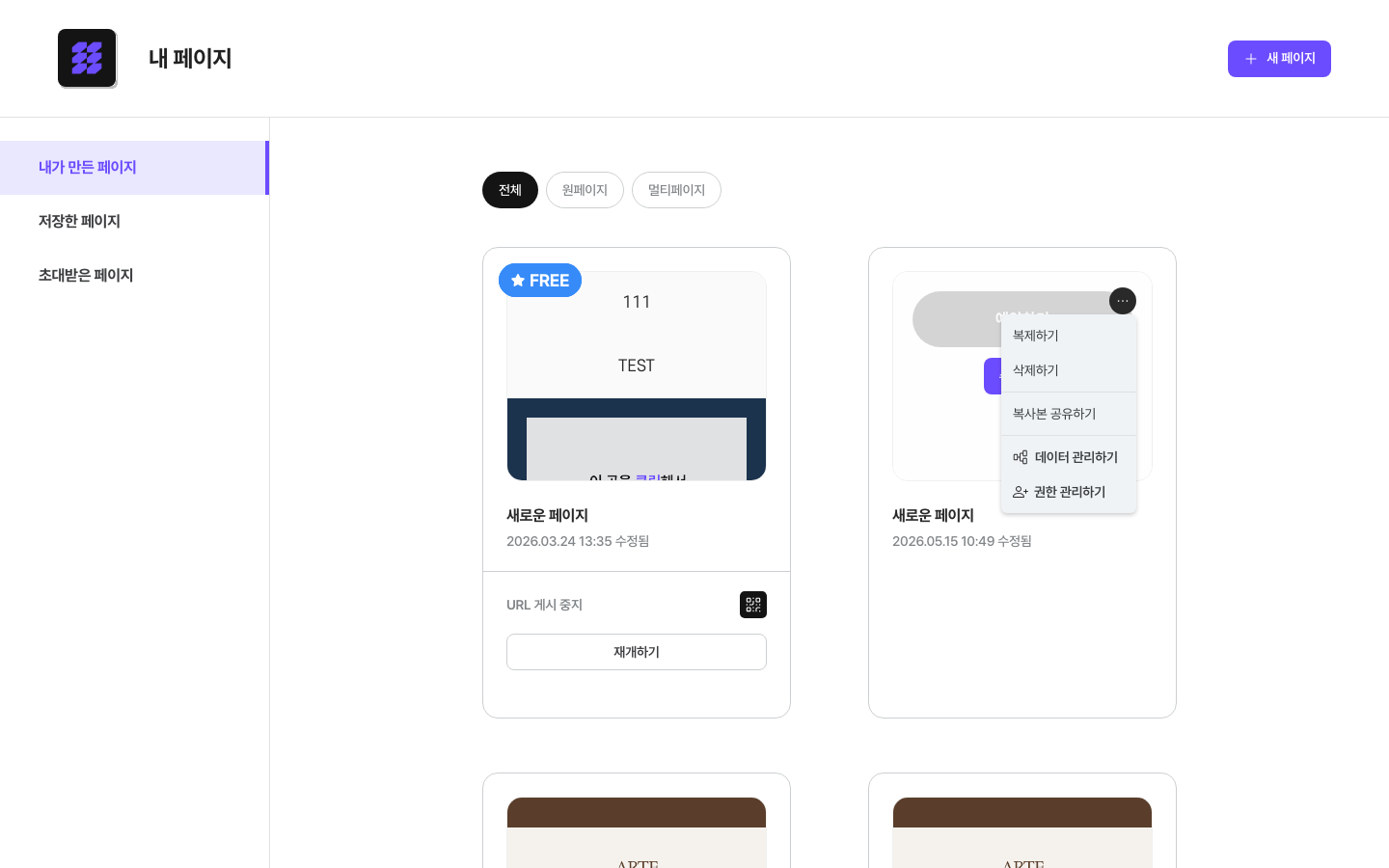 메뉴에서 **\[데이터 관리하기]** 를 선택하면 데이터 관리 화면으로 이동해요.
> ⚠️ **평생 무료(FREE) URL을 사용 중인 페이지는 데이터를 생성할 수 없어요.** 데이터를 활용하려면 해당 페이지를 **복제**한 뒤 복제본에서 시작하세요.
***
## 2. 처음 시작하기
처음 데이터 관리 화면을 열면 아래와 같은 안내 화면이 표시돼요.
메뉴에서 **\[데이터 관리하기]** 를 선택하면 데이터 관리 화면으로 이동해요.
> ⚠️ **평생 무료(FREE) URL을 사용 중인 페이지는 데이터를 생성할 수 없어요.** 데이터를 활용하려면 해당 페이지를 **복제**한 뒤 복제본에서 시작하세요.
***
## 2. 처음 시작하기
처음 데이터 관리 화면을 열면 아래와 같은 안내 화면이 표시돼요.
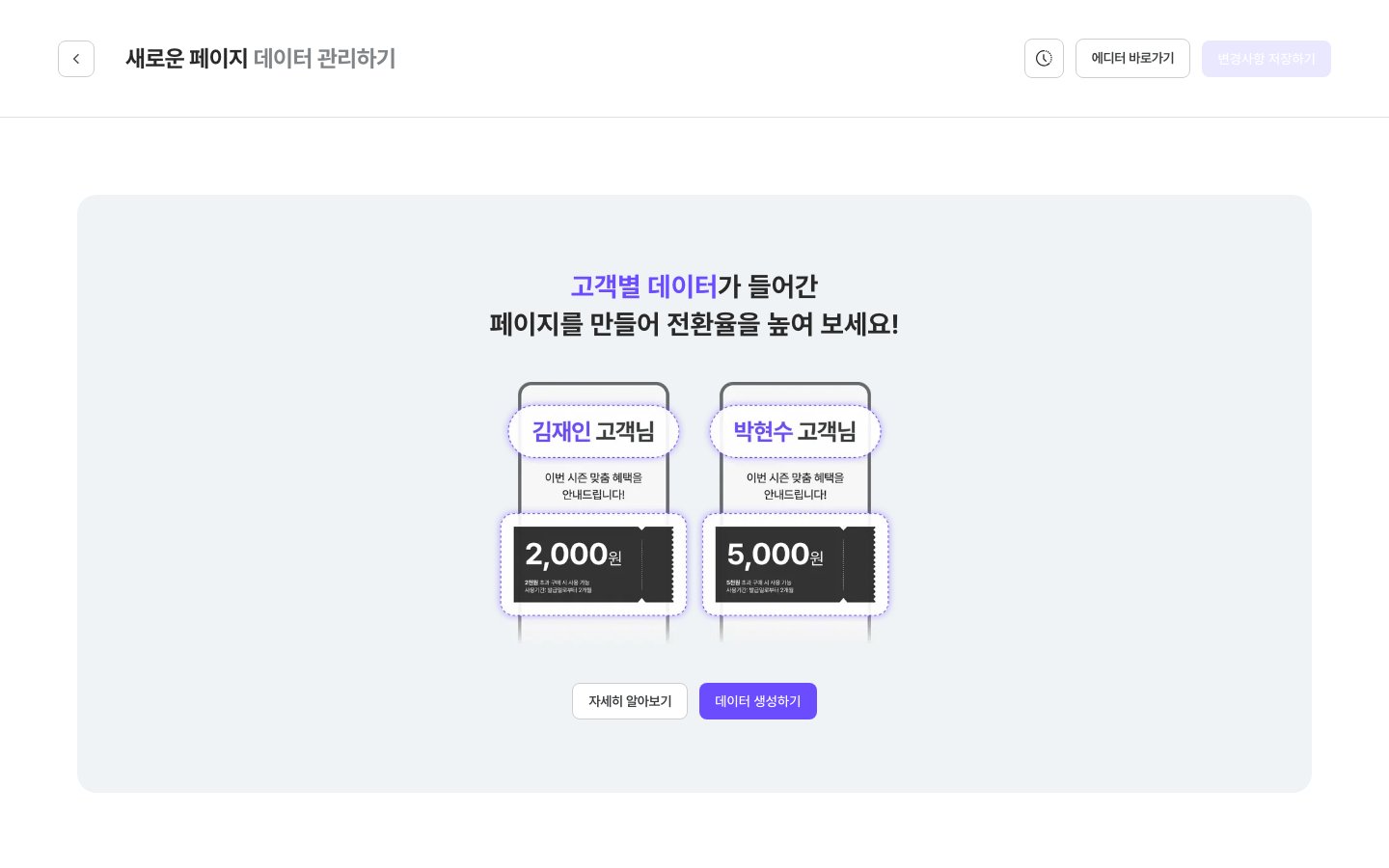 **\[데이터 생성하기]** 버튼을 클릭하면 데이터 입력 테이블이 만들어져요.
***
## 3. 데이터 테이블 살펴보기
데이터 생성 후에는 스프레드시트 형태의 테이블이 나타나요.
**\[데이터 생성하기]** 버튼을 클릭하면 데이터 입력 테이블이 만들어져요.
***
## 3. 데이터 테이블 살펴보기
데이터 생성 후에는 스프레드시트 형태의 테이블이 나타나요.
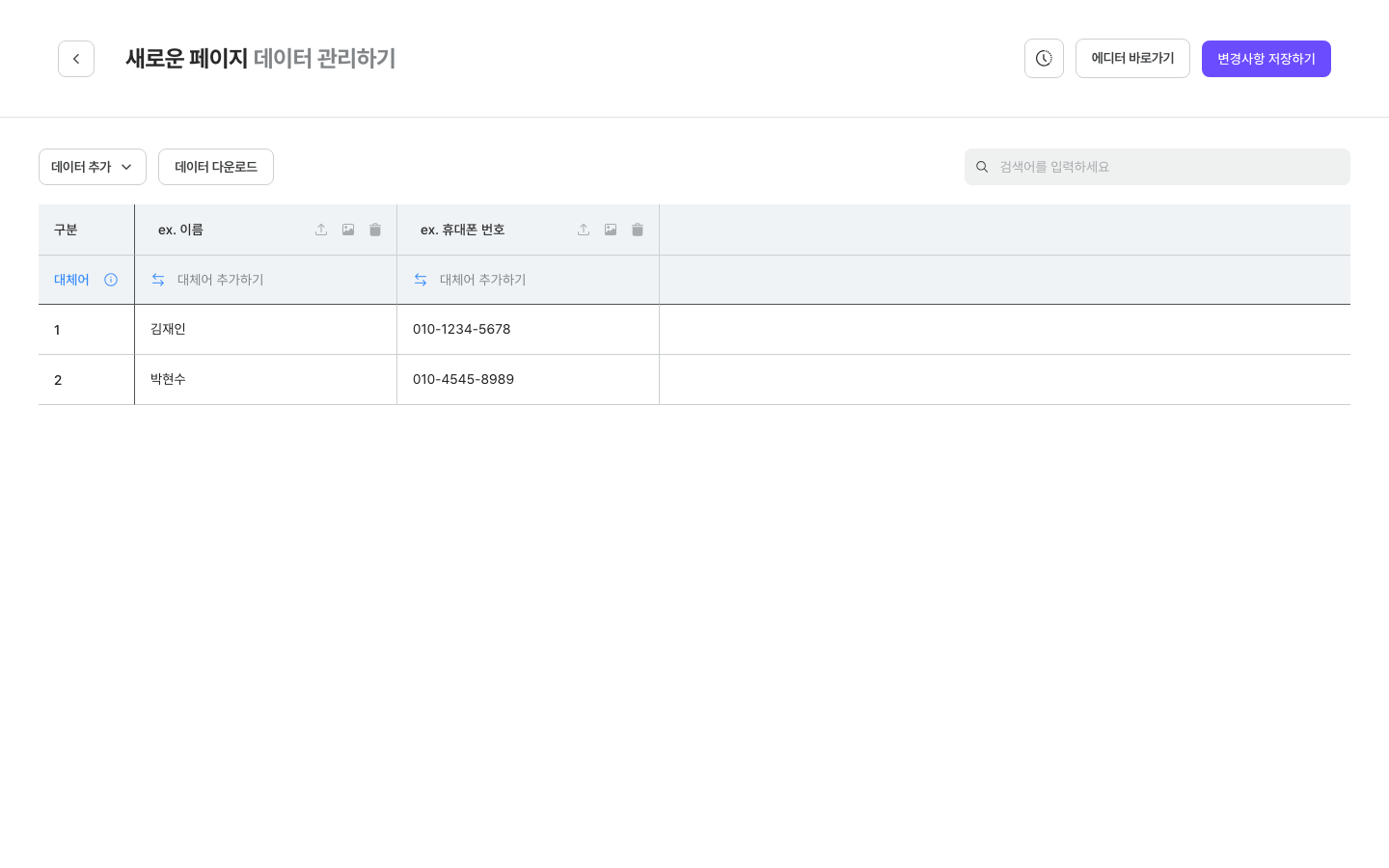 | 항목 | 설명 |
| ----------------- | ------------------------------------- |
| **구분** | 각 행의 순서 번호예요 |
| **열 이름** (ex. 이름) | 데이터 항목의 제목이에요. 클릭해서 원하는 이름으로 바꿀 수 있어요 |
| **대체어** | 해당 열의 값이 비어 있을 때 대신 표시할 기본값이에요 |
| **데이터 행** | 개별 고객의 실제 데이터를 입력하는 행이에요 |
### 열 헤더 아이콘
각 열 헤더 오른쪽에는 아이콘 세 개가 있어요.
| 아이콘 | 기능 |
| ------------ | ---------------------------------------------------- |
| ↑ (데이터 업로드) | 해당 열에 엑셀 파일로 데이터를 대량 업로드해요 |
| 🖼️ (이미지 연결) | 해당 열의 데이터를 이미지와 연결해요. [자세한 내용은 아래](#이미지-연결하기)를 참고하세요 |
| 🗑️ (삭제) | 열을 삭제해요 |
***
## 4. 데이터 추가하기
### 행·열·엑셀 추가
좌측 상단의 **\[데이터 추가 ▾]** 버튼을 클릭하면 세 가지 옵션이 나타나요.
| 항목 | 설명 |
| ----------------- | ------------------------------------- |
| **구분** | 각 행의 순서 번호예요 |
| **열 이름** (ex. 이름) | 데이터 항목의 제목이에요. 클릭해서 원하는 이름으로 바꿀 수 있어요 |
| **대체어** | 해당 열의 값이 비어 있을 때 대신 표시할 기본값이에요 |
| **데이터 행** | 개별 고객의 실제 데이터를 입력하는 행이에요 |
### 열 헤더 아이콘
각 열 헤더 오른쪽에는 아이콘 세 개가 있어요.
| 아이콘 | 기능 |
| ------------ | ---------------------------------------------------- |
| ↑ (데이터 업로드) | 해당 열에 엑셀 파일로 데이터를 대량 업로드해요 |
| 🖼️ (이미지 연결) | 해당 열의 데이터를 이미지와 연결해요. [자세한 내용은 아래](#이미지-연결하기)를 참고하세요 |
| 🗑️ (삭제) | 열을 삭제해요 |
***
## 4. 데이터 추가하기
### 행·열·엑셀 추가
좌측 상단의 **\[데이터 추가 ▾]** 버튼을 클릭하면 세 가지 옵션이 나타나요.
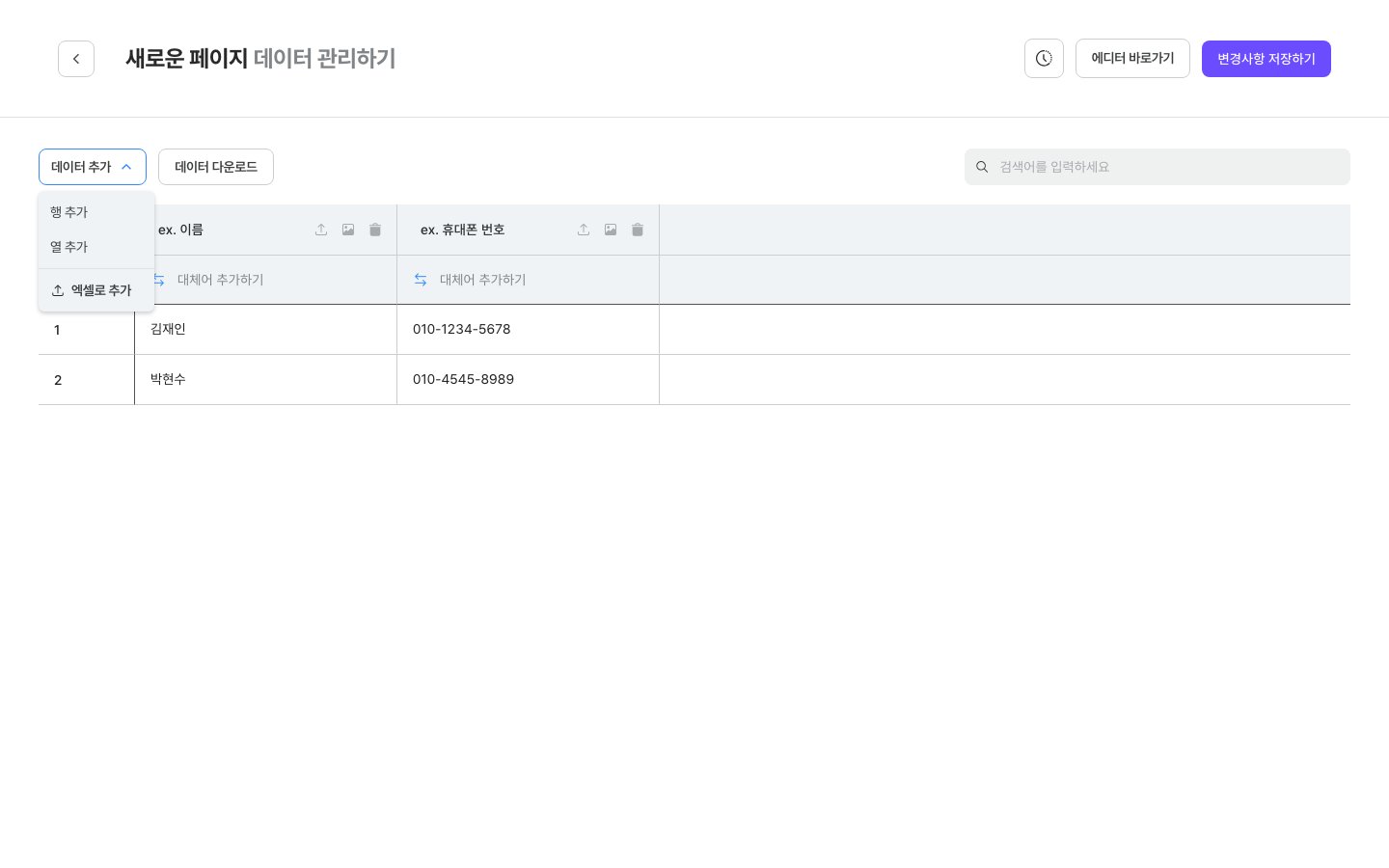 | 옵션 | 설명 |
| ---------- | ------------------------------------- |
| **행 추가** | 새 고객 정보 행을 하나씩 추가해요 |
| **열 추가** | 새 데이터 항목(열)을 추가해요. 예: 포인트, 등급, 쿠폰금액 등 |
| **엑셀로 추가** | `.xlsx` 파일을 업로드해 데이터를 한 번에 가져와요 |
> 💡 **팁**: 데이터가 많다면 엑셀로 미리 정리한 뒤 업로드하는 방법이 가장 빠르고 편해요.
***
### 이미지 연결하기
열 헤더의 **🖼️ 아이콘**을 클릭하면 해당 열의 데이터와 이미지를 연결할 수 있어요. 이미지 데이터를 활용하면 고객별 프로필 사진, 상품 이미지 등을 개인화 페이지에 자동으로 표시할 수 있어요.
| 옵션 | 설명 |
| ---------- | ------------------------------------- |
| **행 추가** | 새 고객 정보 행을 하나씩 추가해요 |
| **열 추가** | 새 데이터 항목(열)을 추가해요. 예: 포인트, 등급, 쿠폰금액 등 |
| **엑셀로 추가** | `.xlsx` 파일을 업로드해 데이터를 한 번에 가져와요 |
> 💡 **팁**: 데이터가 많다면 엑셀로 미리 정리한 뒤 업로드하는 방법이 가장 빠르고 편해요.
***
### 이미지 연결하기
열 헤더의 **🖼️ 아이콘**을 클릭하면 해당 열의 데이터와 이미지를 연결할 수 있어요. 이미지 데이터를 활용하면 고객별 프로필 사진, 상품 이미지 등을 개인화 페이지에 자동으로 표시할 수 있어요.
 연결 방식은 두 가지 중 선택할 수 있어요.
#### 방법 1: 파일 업로드
연결 방식은 두 가지 중 선택할 수 있어요.
#### 방법 1: 파일 업로드
 데이터 값과 동일한 파일명의 이미지를 업로드하면 자동으로 매칭돼요.
**순서**
1. 연결하려는 열의 데이터 값과 **동일한 파일명**으로 이미지 파일을 준비해요.\
예: 데이터 값이 `홍길동`이면 파일명은 `홍길동.png`
2. 🖼️ 아이콘 클릭 → **\[파일 업로드]** 선택
3. 이미지 파일을 드래그하거나 클릭해서 업로드해요 (이미지 당 최대 10MB)
4. **\[연결하기]** 버튼을 누르면 파일명과 데이터 값이 일치하는 항목에 이미지가 연결돼요
> ⚠️ **주의사항**
>
> * 데이터 값과 파일명이 정확히 일치해야 연결돼요.
> * 데이터를 수정하면 이미지를 다시 업로드해야 해요.
> 💡 **이미지 한 번에 교체하기**: 이미지를 새로운 파일로 교체하고 싶을 때도 동일하게 🖼️ 아이콘을 클릭하고 새 파일을 업로드하면 돼요. 기존 연결이 새 파일로 일괄 교체됩니다.
#### 방법 2: URL로 연결
데이터 값과 동일한 파일명의 이미지를 업로드하면 자동으로 매칭돼요.
**순서**
1. 연결하려는 열의 데이터 값과 **동일한 파일명**으로 이미지 파일을 준비해요.\
예: 데이터 값이 `홍길동`이면 파일명은 `홍길동.png`
2. 🖼️ 아이콘 클릭 → **\[파일 업로드]** 선택
3. 이미지 파일을 드래그하거나 클릭해서 업로드해요 (이미지 당 최대 10MB)
4. **\[연결하기]** 버튼을 누르면 파일명과 데이터 값이 일치하는 항목에 이미지가 연결돼요
> ⚠️ **주의사항**
>
> * 데이터 값과 파일명이 정확히 일치해야 연결돼요.
> * 데이터를 수정하면 이미지를 다시 업로드해야 해요.
> 💡 **이미지 한 번에 교체하기**: 이미지를 새로운 파일로 교체하고 싶을 때도 동일하게 🖼️ 아이콘을 클릭하고 새 파일을 업로드하면 돼요. 기존 연결이 새 파일로 일괄 교체됩니다.
#### 방법 2: URL로 연결
 데이터 셀에 이미지 URL을 직접 입력하는 방식이에요. 에디터에서 데이터를 적용할 때 해당 URL의 이미지가 자동으로 불러와져요.
| 지원 | 예시 |
| ------------- | ----------------------------------------------------------- |
| ✅ 지원되는 URL | 웹에서 이미지 파일만 열리는 직접 URL (예: `https://example.com/image.png`) |
| ❌ 지원되지 않는 URL | 이미지가 '포함된' 일반 웹페이지 URL, 로그인·권한이 필요한 URL |
> 💡 **장점**: 데이터(URL)를 수정하면 이미지가 자동으로 재연결되므로 파일을 다시 업로드할 필요가 없어요.
***
## 5. 변경사항 저장하기
데이터를 입력하거나 수정한 뒤에는 반드시 화면 오른쪽 상단의 **\[변경사항 저장하기]** 버튼을 클릭해야 저장돼요. 저장하지 않으면 입력한 내용이 사라져요.
***
## 6. 개별 URL 생성하기
데이터가 준비되면 **개별 URL 생성하기** 기능으로 각 고객마다 고유한 링크를 만들 수 있어요.
> ℹ️ **개별 URL 생성은 유료 기능이에요.** 페이지에 URL이 게시된 상태여야 하고, 크레딧이 필요해요.
### 6.1 데이터 지정하기
개별 URL 생성 시 URL의 끝 부분에 어떤 데이터 열의 값을 사용할지 지정해요.
데이터 셀에 이미지 URL을 직접 입력하는 방식이에요. 에디터에서 데이터를 적용할 때 해당 URL의 이미지가 자동으로 불러와져요.
| 지원 | 예시 |
| ------------- | ----------------------------------------------------------- |
| ✅ 지원되는 URL | 웹에서 이미지 파일만 열리는 직접 URL (예: `https://example.com/image.png`) |
| ❌ 지원되지 않는 URL | 이미지가 '포함된' 일반 웹페이지 URL, 로그인·권한이 필요한 URL |
> 💡 **장점**: 데이터(URL)를 수정하면 이미지가 자동으로 재연결되므로 파일을 다시 업로드할 필요가 없어요.
***
## 5. 변경사항 저장하기
데이터를 입력하거나 수정한 뒤에는 반드시 화면 오른쪽 상단의 **\[변경사항 저장하기]** 버튼을 클릭해야 저장돼요. 저장하지 않으면 입력한 내용이 사라져요.
***
## 6. 개별 URL 생성하기
데이터가 준비되면 **개별 URL 생성하기** 기능으로 각 고객마다 고유한 링크를 만들 수 있어요.
> ℹ️ **개별 URL 생성은 유료 기능이에요.** 페이지에 URL이 게시된 상태여야 하고, 크레딧이 필요해요.
### 6.1 데이터 지정하기
개별 URL 생성 시 URL의 끝 부분에 어떤 데이터 열의 값을 사용할지 지정해요.
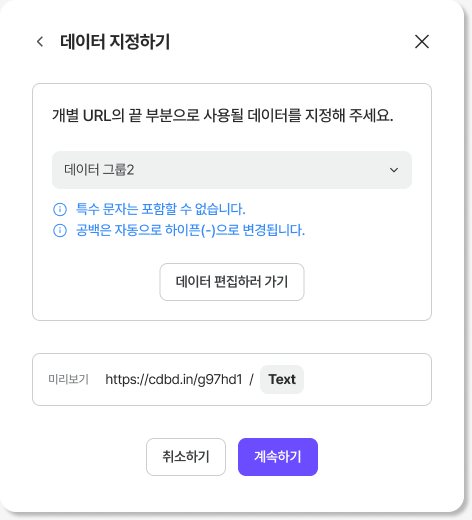 * 드롭다운에서 URL 끝에 붙을 데이터 열을 선택해요 (예: 이름 → `https://cdbd.in/계정/이름`)
* 특수문자는 포함할 수 없고, 공백은 자동으로 하이픈(-)으로 변환돼요
* **\[데이터 편집하러 가기]** 버튼으로 데이터를 먼저 수정할 수 있어요
### 6.2 이용 기간 및 크레딧 확인
**\[계속하기]** 를 클릭하면 이용 기간 선택과 크레딧 차감 안내가 표시돼요.
* 드롭다운에서 URL 끝에 붙을 데이터 열을 선택해요 (예: 이름 → `https://cdbd.in/계정/이름`)
* 특수문자는 포함할 수 없고, 공백은 자동으로 하이픈(-)으로 변환돼요
* **\[데이터 편집하러 가기]** 버튼으로 데이터를 먼저 수정할 수 있어요
### 6.2 이용 기간 및 크레딧 확인
**\[계속하기]** 를 클릭하면 이용 기간 선택과 크레딧 차감 안내가 표시돼요.
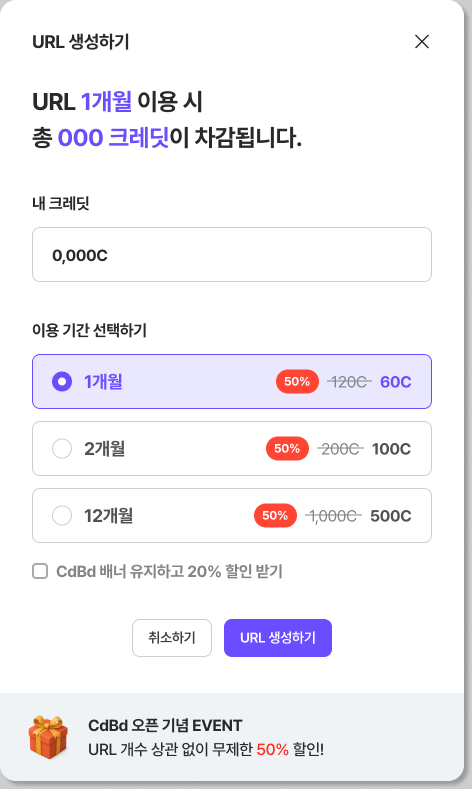 | 이용 기간 | 크레딧 (50% 할인 이벤트 기준) |
| ----- | ------------------- |
| 1개월 | 60 C |
| 2개월 | 100 C |
| 12개월 | 500 C |
* **CdBd 배너 유지** 옵션을 선택하면 20% 추가 할인이 적용돼요
* **\[URL 생성하기]** 를 클릭하면 크레딧이 차감되고 개별 URL이 생성돼요
***
## 7. 버전 히스토리
화면 오른쪽 상단의 **🕐 (클락) 아이콘**을 클릭하면 지금까지 생성한 개별 URL의 이력을 확인할 수 있어요. 언제 URL을 생성했고 언제 만료되는지 한눈에 파악할 수 있어요.
***
## 8. 에디터 바로가기
화면 상단의 **\[에디터 바로가기]** 버튼을 클릭하면 이 페이지의 에디터로 바로 이동해요. 에디터에서 데이터 항목을 카드 텍스트와 연결하는 작업을 할 수 있어요. → [에디터에 데이터 적용하기](editor-data.md)
> 💡 **활용 팁**: 고객별 이름과 특별 혜택 정보가 담긴 초대장이나 쿠폰 페이지에 데이터를 연결하면, 한 번의 작업으로 수백 명에게 각자의 정보가 담긴 맞춤 링크를 보낼 수 있어요.
| 이용 기간 | 크레딧 (50% 할인 이벤트 기준) |
| ----- | ------------------- |
| 1개월 | 60 C |
| 2개월 | 100 C |
| 12개월 | 500 C |
* **CdBd 배너 유지** 옵션을 선택하면 20% 추가 할인이 적용돼요
* **\[URL 생성하기]** 를 클릭하면 크레딧이 차감되고 개별 URL이 생성돼요
***
## 7. 버전 히스토리
화면 오른쪽 상단의 **🕐 (클락) 아이콘**을 클릭하면 지금까지 생성한 개별 URL의 이력을 확인할 수 있어요. 언제 URL을 생성했고 언제 만료되는지 한눈에 파악할 수 있어요.
***
## 8. 에디터 바로가기
화면 상단의 **\[에디터 바로가기]** 버튼을 클릭하면 이 페이지의 에디터로 바로 이동해요. 에디터에서 데이터 항목을 카드 텍스트와 연결하는 작업을 할 수 있어요. → [에디터에 데이터 적용하기](editor-data.md)
> 💡 **활용 팁**: 고객별 이름과 특별 혜택 정보가 담긴 초대장이나 쿠폰 페이지에 데이터를 연결하면, 한 번의 작업으로 수백 명에게 각자의 정보가 담긴 맞춤 링크를 보낼 수 있어요.