> ## Documentation Index
> Fetch the complete documentation index at: https://cdbd.mintlify.site/llms.txt
> Use this file to discover all available pages before exploring further.
# 개별 URL 통계 확인하기
# 개별 URL 통계 확인하기
개별 URL을 생성한 뒤에는 각 고객이 링크를 실제로 열었는지, 어떤 행동을 했는지 통계로 확인할 수 있어요. 통계를 통해 캠페인 효과를 측정하고, 다음 발송 전략을 개선할 수 있어요.
***
## 1. 통계 페이지 접근하기
내 페이지에서 확인하고 싶은 페이지 카드에 마우스를 올리면 **\[통계보기]** 버튼이 나타나요. 클릭하면 통계 페이지로 이동해요.
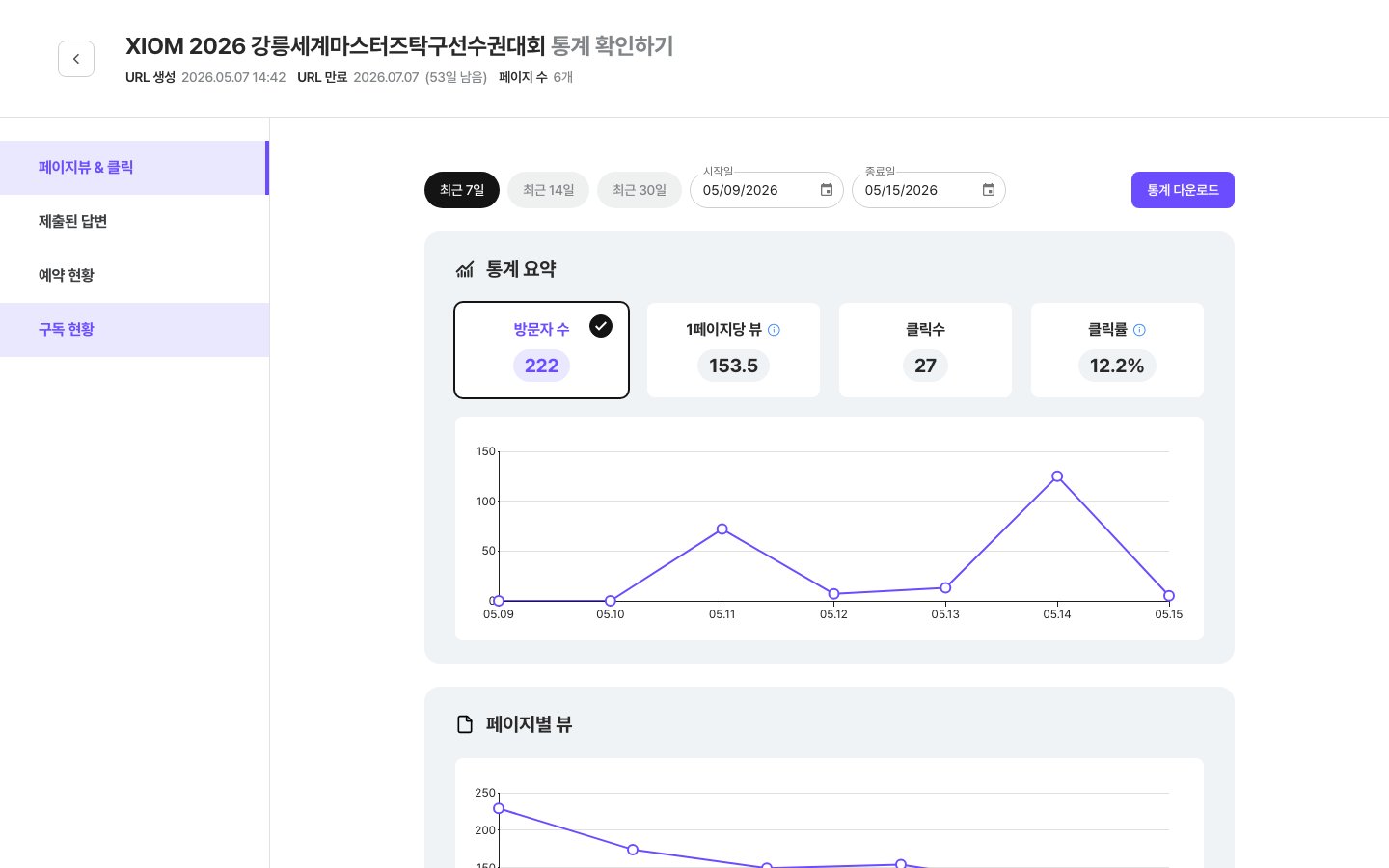 상단에는 **URL 생성 날짜**와 \*\*URL 만료 날짜(남은 일수)\*\*가 표시돼요. 멀티페이지의 경우 **페이지 수**도 함께 표시돼요.
***
## 2. 통계 페이지 구성
통계 페이지는 왼쪽 탭에서 원하는 항목을 선택해 확인할 수 있어요.
| 탭 | 내용 |
| ------------- | ----------------------------- |
| **페이지뷰 & 클릭** | 전체 방문자 수, 클릭수, 클릭률과 날짜별 추이 차트 |
| **제출된 답변** | 질문과 답변(QnA) 카드에 제출된 응답 내용 |
| **예약 현황** | 예약 카드를 통해 접수된 예약 목록 |
| **구독 현황** | 페이지 구독자 현황 |
***
## 3. 페이지뷰 & 클릭 탭
기본으로 선택된 탭이에요. 방문자 현황과 링크 클릭 성과를 한눈에 볼 수 있어요.
### 기간 설정
오른쪽 상단에서 통계 범위를 조절할 수 있어요.
* **최근 7일** / **최근 14일** / **최근 30일** 중 선택
* 시작일과 종료일을 직접 입력해 원하는 기간을 지정할 수도 있어요
### 통계 요약
| 지표 | 설명 |
| ----------------------- | ------------------------------ |
| **방문자 수** (또는 **페이지뷰**) | 선택 기간 내 총 방문 수 |
| **1페이지당 뷰** | 방문자 1명이 본 평균 페이지 수 (멀티페이지만 표시) |
| **클릭수** | 페이지 내 링크·버튼 클릭 횟수 |
| **클릭률** | 방문자 중 클릭이 발생한 비율 |
요약 카드 아래에는 **날짜별 방문자 추이 차트**가 표시돼요. 멀티페이지(여러 페이지로 구성된 페이지)인 경우 **페이지별 뷰 차트**도 함께 나타나요.
### 링크별 클릭
아래 **링크별 클릭** 섹션에서는 어떤 버튼이나 링크가 가장 많이 클릭됐는지 순위별로 확인할 수 있어요. 각 항목에는 카드 유형, 페이지 번호(멀티페이지), 연결 URL, 클릭 횟수, 클릭률이 표시돼요.
**\[통계 다운로드]** 버튼으로 조회한 데이터를 엑셀 파일로 저장할 수 있어요.
***
## 4. 개별 URL 요약 (개별 URL이 있는 경우)
개별 URL을 생성한 페이지의 경우, 통계 페이지 하단에 **개별 URL 요약** 섹션이 추가로 표시돼요.
| 항목 | 설명 |
| ------------ | ---------------------- |
| **총 URL 개수** | 생성된 개별 URL의 전체 수 |
| **활용률** | 전체 URL 중 실제 방문이 발생한 비율 |
| **URL 목록** | 각 URL별 페이지뷰, 클릭수, 클릭률 |
목록에서 **\[통계 상세]** 버튼을 클릭하면 해당 개별 URL 하나의 상세 통계(페이지뷰, 클릭 내역)를 볼 수 있어요.
> 💡 **활용 팁**: 활용률이 낮다면 고객에게 발송한 메시지가 실제로 열리지 않고 있다는 신호예요. 발송 채널(문자, 카카오톡, 이메일)이나 메시지 문구를 바꿔보는 것을 고려해 보세요.
***
## 5. 제출된 답변 탭
페이지에 **질문과 답변(QnA) 카드**가 있고 고객이 답변을 제출한 경우, 이 탭에서 응답 내용을 확인할 수 있어요.
상단에는 **URL 생성 날짜**와 \*\*URL 만료 날짜(남은 일수)\*\*가 표시돼요. 멀티페이지의 경우 **페이지 수**도 함께 표시돼요.
***
## 2. 통계 페이지 구성
통계 페이지는 왼쪽 탭에서 원하는 항목을 선택해 확인할 수 있어요.
| 탭 | 내용 |
| ------------- | ----------------------------- |
| **페이지뷰 & 클릭** | 전체 방문자 수, 클릭수, 클릭률과 날짜별 추이 차트 |
| **제출된 답변** | 질문과 답변(QnA) 카드에 제출된 응답 내용 |
| **예약 현황** | 예약 카드를 통해 접수된 예약 목록 |
| **구독 현황** | 페이지 구독자 현황 |
***
## 3. 페이지뷰 & 클릭 탭
기본으로 선택된 탭이에요. 방문자 현황과 링크 클릭 성과를 한눈에 볼 수 있어요.
### 기간 설정
오른쪽 상단에서 통계 범위를 조절할 수 있어요.
* **최근 7일** / **최근 14일** / **최근 30일** 중 선택
* 시작일과 종료일을 직접 입력해 원하는 기간을 지정할 수도 있어요
### 통계 요약
| 지표 | 설명 |
| ----------------------- | ------------------------------ |
| **방문자 수** (또는 **페이지뷰**) | 선택 기간 내 총 방문 수 |
| **1페이지당 뷰** | 방문자 1명이 본 평균 페이지 수 (멀티페이지만 표시) |
| **클릭수** | 페이지 내 링크·버튼 클릭 횟수 |
| **클릭률** | 방문자 중 클릭이 발생한 비율 |
요약 카드 아래에는 **날짜별 방문자 추이 차트**가 표시돼요. 멀티페이지(여러 페이지로 구성된 페이지)인 경우 **페이지별 뷰 차트**도 함께 나타나요.
### 링크별 클릭
아래 **링크별 클릭** 섹션에서는 어떤 버튼이나 링크가 가장 많이 클릭됐는지 순위별로 확인할 수 있어요. 각 항목에는 카드 유형, 페이지 번호(멀티페이지), 연결 URL, 클릭 횟수, 클릭률이 표시돼요.
**\[통계 다운로드]** 버튼으로 조회한 데이터를 엑셀 파일로 저장할 수 있어요.
***
## 4. 개별 URL 요약 (개별 URL이 있는 경우)
개별 URL을 생성한 페이지의 경우, 통계 페이지 하단에 **개별 URL 요약** 섹션이 추가로 표시돼요.
| 항목 | 설명 |
| ------------ | ---------------------- |
| **총 URL 개수** | 생성된 개별 URL의 전체 수 |
| **활용률** | 전체 URL 중 실제 방문이 발생한 비율 |
| **URL 목록** | 각 URL별 페이지뷰, 클릭수, 클릭률 |
목록에서 **\[통계 상세]** 버튼을 클릭하면 해당 개별 URL 하나의 상세 통계(페이지뷰, 클릭 내역)를 볼 수 있어요.
> 💡 **활용 팁**: 활용률이 낮다면 고객에게 발송한 메시지가 실제로 열리지 않고 있다는 신호예요. 발송 채널(문자, 카카오톡, 이메일)이나 메시지 문구를 바꿔보는 것을 고려해 보세요.
***
## 5. 제출된 답변 탭
페이지에 **질문과 답변(QnA) 카드**가 있고 고객이 답변을 제출한 경우, 이 탭에서 응답 내용을 확인할 수 있어요.
 ### 카드 목록
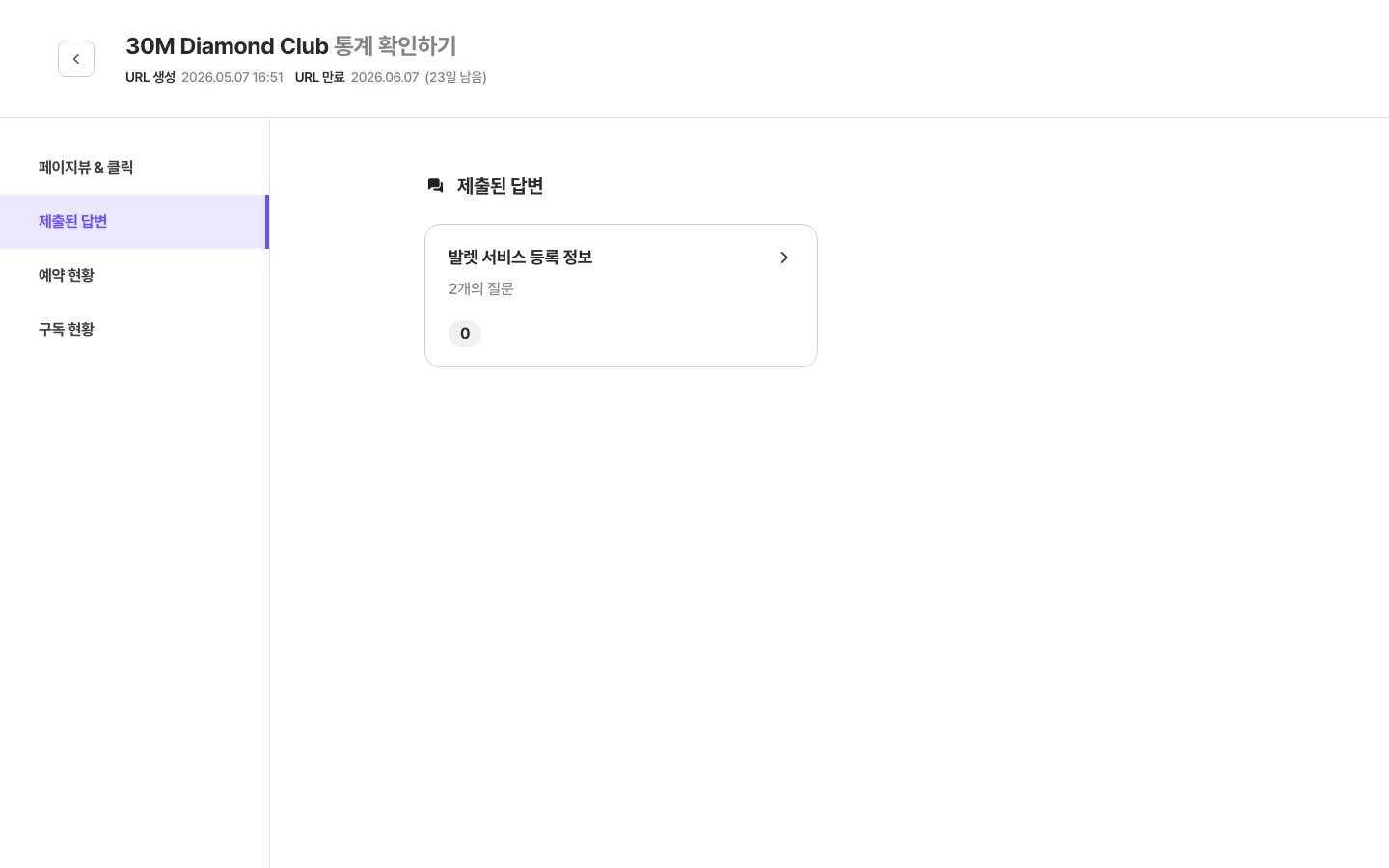
QnA 카드마다 카드 이름과 총 답변 수가 표시돼요. 카드를 클릭하면 상세 화면으로 이동해요.
> ℹ️ 페이지에 질문과 답변 카드가 없으면 "이 페이지에는 질문과 답변 카드가 없어요" 메시지가 나타나요.
### 상세 보기
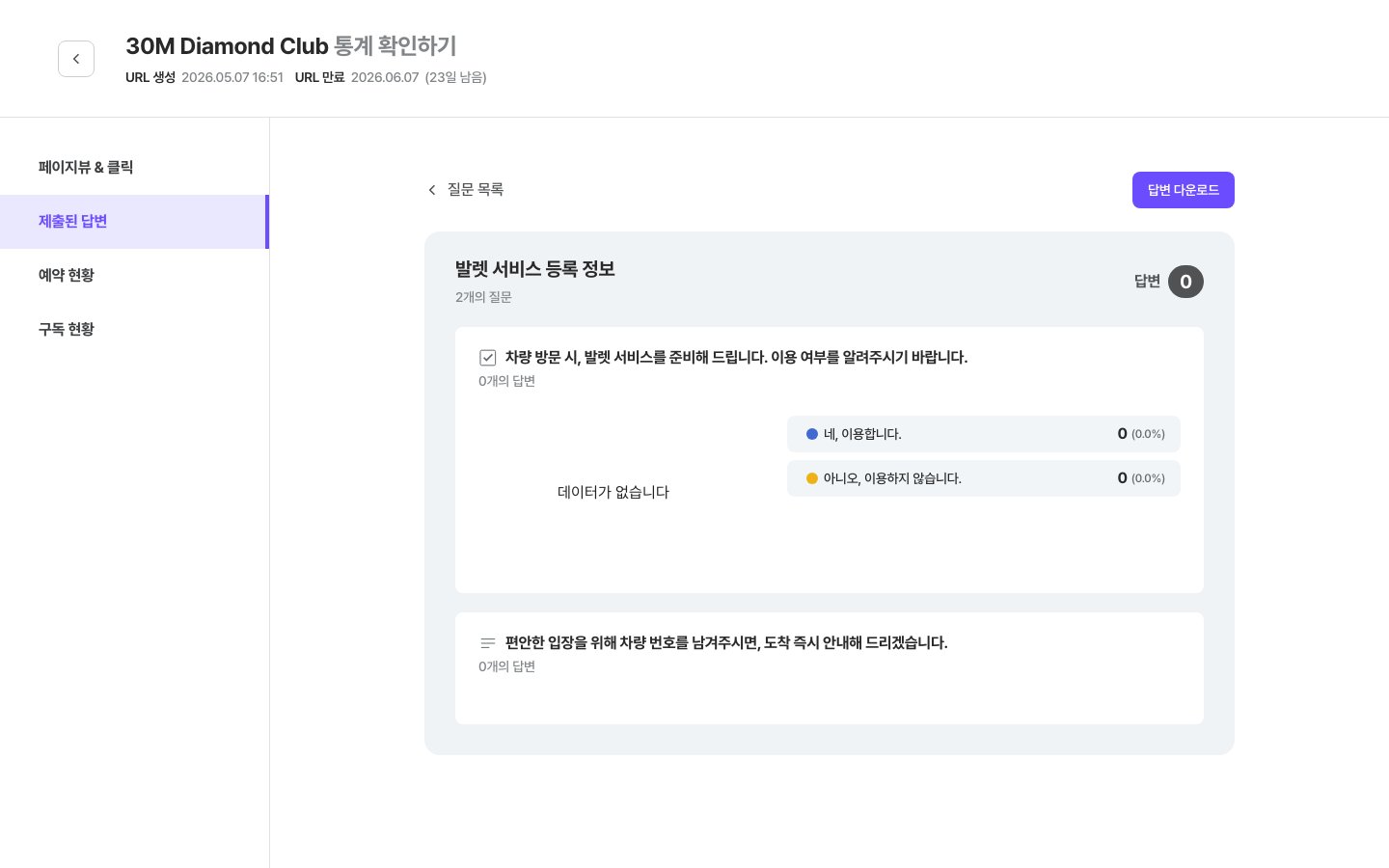
카드를 클릭하면 질문별 응답 통계를 확인할 수 있어요.
### 카드 목록
QnA 카드마다 카드 이름과 총 답변 수가 표시돼요. 카드를 클릭하면 상세 화면으로 이동해요.
> ℹ️ 페이지에 질문과 답변 카드가 없으면 "이 페이지에는 질문과 답변 카드가 없어요" 메시지가 나타나요.
### 상세 보기
카드를 클릭하면 질문별 응답 통계를 확인할 수 있어요.
 | 항목 | 설명 |
| ---------- | ------------------------ |
| **카드 이름** | QnA 카드의 제목 |
| **질문 수** | 해당 카드의 총 질문 개수 |
| **답변 수** | 제출된 총 답변 수 |
| **질문별 응답** | 각 질문에 대한 선택 항목별 응답 수와 비율 |
* **객관식** 질문: 각 보기별 선택 횟수와 백분율이 표시돼요.
* **주관식** 질문: 텍스트 입력 답변 목록이 표시돼요.
* 상단의 \*\*\[질문 목록]\*\*을 클릭하면 카드 목록으로 돌아가요.
* **\[답변 다운로드]** 버튼으로 전체 응답 데이터를 엑셀 파일로 저장할 수 있어요.
***
## 6. 예약 현황 탭
페이지에 **예약 카드**가 있고 고객이 예약을 접수한 경우, 이 탭에서 예약 목록과 방문 체크 현황을 확인할 수 있어요.
| 항목 | 설명 |
| ---------- | ------------------------ |
| **카드 이름** | QnA 카드의 제목 |
| **질문 수** | 해당 카드의 총 질문 개수 |
| **답변 수** | 제출된 총 답변 수 |
| **질문별 응답** | 각 질문에 대한 선택 항목별 응답 수와 비율 |
* **객관식** 질문: 각 보기별 선택 횟수와 백분율이 표시돼요.
* **주관식** 질문: 텍스트 입력 답변 목록이 표시돼요.
* 상단의 \*\*\[질문 목록]\*\*을 클릭하면 카드 목록으로 돌아가요.
* **\[답변 다운로드]** 버튼으로 전체 응답 데이터를 엑셀 파일로 저장할 수 있어요.
***
## 6. 예약 현황 탭
페이지에 **예약 카드**가 있고 고객이 예약을 접수한 경우, 이 탭에서 예약 목록과 방문 체크 현황을 확인할 수 있어요.
 ### 카드 목록
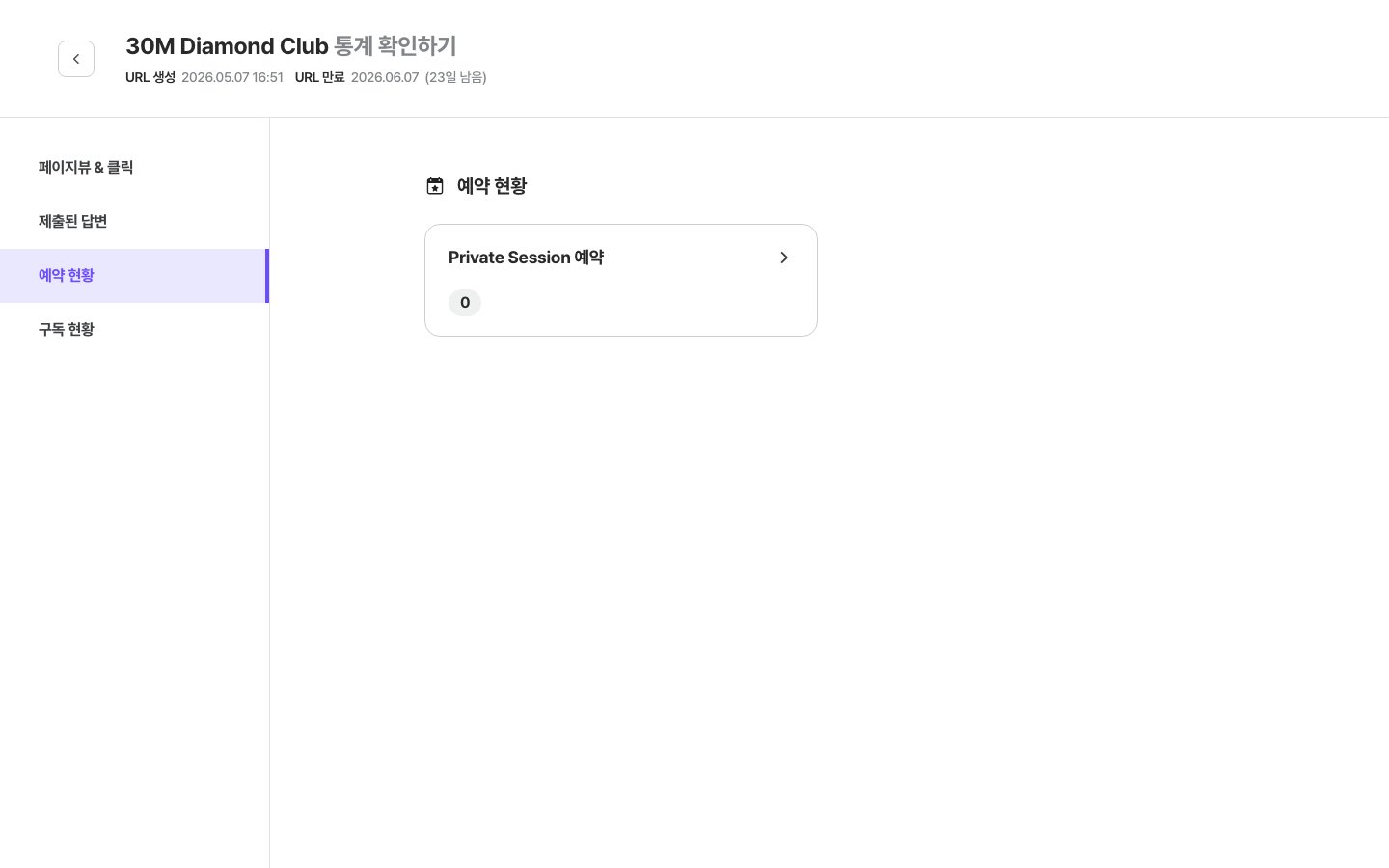
예약 카드마다 카드 이름과 총 예약 수가 표시돼요. 카드를 클릭하면 상세 예약 목록으로 이동해요.
> ℹ️ 페이지에 예약 카드가 없으면 "이 페이지에는 예약 카드가 없어요" 메시지가 나타나요.
### 상세 보기
카드를 클릭하면 접수된 예약 항목별 상세 내용을 확인하고 관리할 수 있어요.
| 기능 | 설명 |
| ------------- | ------------------------------------- |
| **방문 체크 URL** | 상단에 표시된 URL로 호스트가 QR 스캔 페이지에 접속해요 |
| **방문 상태** | 각 예약의 방문 완료·미완료 상태가 목록에 표시돼요 |
| **방문 상태 필터** | 방문 완료/미완료만 모아볼 수 있어요 |
| **예약 취소** | 각 행에서 제작자가 직접 예약을 취소할 수 있어요 |
| **일괄 처리** | 여러 예약을 선택해 방문 상태 변경 또는 일괄 취소를 할 수 있어요 |
* \*\*\[예약 목록]\*\*을 클릭하면 카드 목록으로 돌아가요.
* **\[예약 다운로드]** 버튼으로 방문 상태가 포함된 예약 데이터를 엑셀 파일로 저장할 수 있어요.
***
## 7. 구독 현황 탭
페이지에서 구독 기능을 사용한 경우, 이 탭에서 구독자 현황을 확인할 수 있어요.
### 카드 목록
예약 카드마다 카드 이름과 총 예약 수가 표시돼요. 카드를 클릭하면 상세 예약 목록으로 이동해요.
> ℹ️ 페이지에 예약 카드가 없으면 "이 페이지에는 예약 카드가 없어요" 메시지가 나타나요.
### 상세 보기
카드를 클릭하면 접수된 예약 항목별 상세 내용을 확인하고 관리할 수 있어요.
| 기능 | 설명 |
| ------------- | ------------------------------------- |
| **방문 체크 URL** | 상단에 표시된 URL로 호스트가 QR 스캔 페이지에 접속해요 |
| **방문 상태** | 각 예약의 방문 완료·미완료 상태가 목록에 표시돼요 |
| **방문 상태 필터** | 방문 완료/미완료만 모아볼 수 있어요 |
| **예약 취소** | 각 행에서 제작자가 직접 예약을 취소할 수 있어요 |
| **일괄 처리** | 여러 예약을 선택해 방문 상태 변경 또는 일괄 취소를 할 수 있어요 |
* \*\*\[예약 목록]\*\*을 클릭하면 카드 목록으로 돌아가요.
* **\[예약 다운로드]** 버튼으로 방문 상태가 포함된 예약 데이터를 엑셀 파일로 저장할 수 있어요.
***
## 7. 구독 현황 탭
페이지에서 구독 기능을 사용한 경우, 이 탭에서 구독자 현황을 확인할 수 있어요.
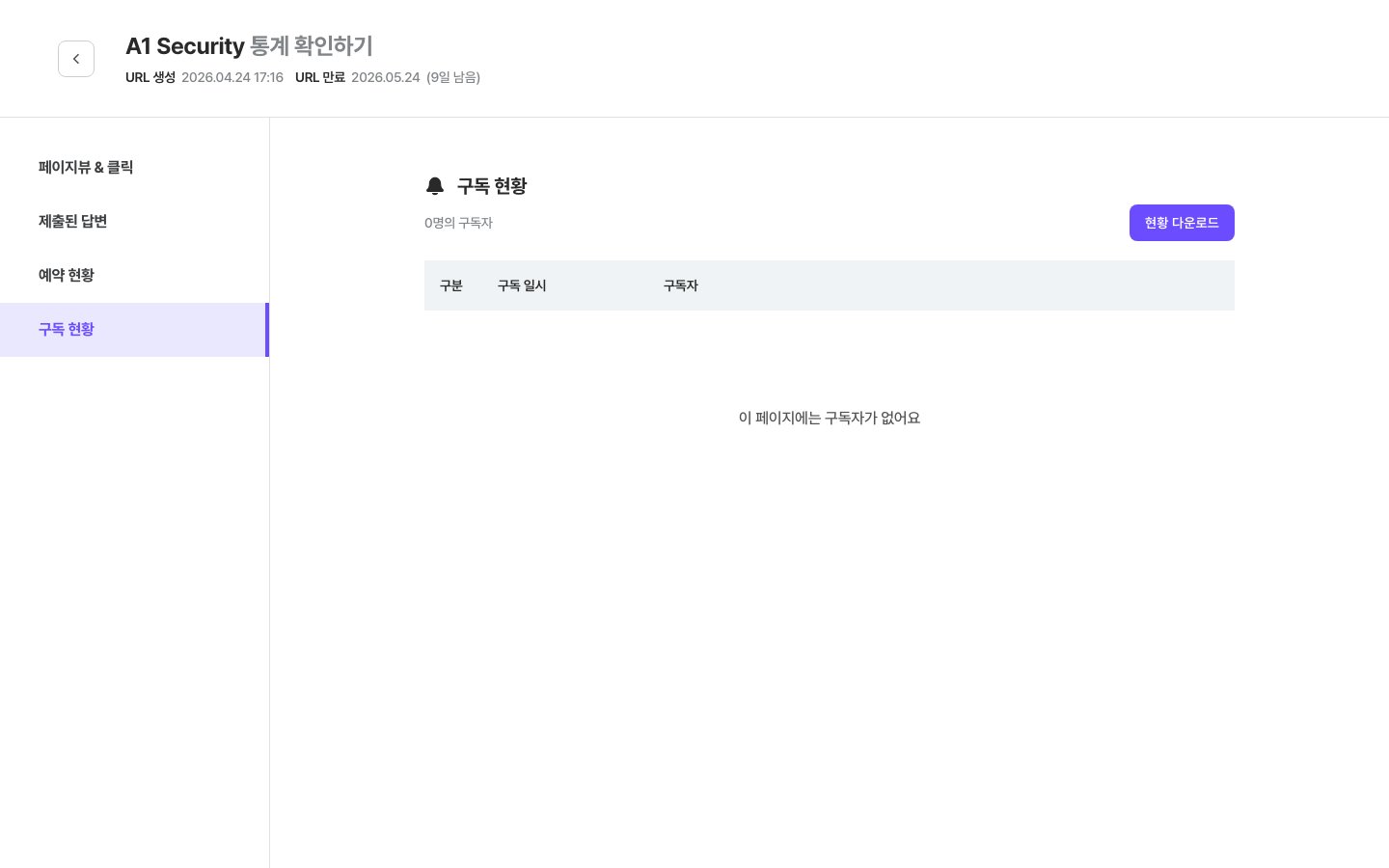 | 항목 | 설명 |
| --------- | ------------- |
| **구독자 수** | 현재까지 구독한 총 인원 |
| **구분** | 구독 순서 번호 |
| **구독 일시** | 구독한 날짜와 시간 |
| **구독자** | 구독자 식별 정보 |
* **\[현황 다운로드]** 버튼으로 구독자 목록을 엑셀 파일로 저장할 수 있어요.
* 구독자가 없으면 "이 페이지에는 구독자가 없어요" 메시지가 나타나요.
***
## 8. 통계 데이터 다운로드
각 탭 화면에서 다운로드 버튼을 누르면 해당 데이터를 엑셀 파일로 저장할 수 있어요.
| 탭 | 다운로드 버튼 | 내용 |
| --------- | ---------- | ------------------------ |
| 페이지뷰 & 클릭 | \[통계 다운로드] | 기간별 방문수, 클릭수, 링크별 클릭 데이터 |
| 제출된 답변 | \[답변 다운로드] | 각 질문의 응답 목록 |
| 예약 현황 | \[예약 다운로드] | 예약자 목록, 상세 정보, 방문 상태 |
| 구독 현황 | \[현황 다운로드] | 구독자 목록과 구독 일시 |
> 💡 **팁**: 캠페인이 종료된 뒤에도 통계 데이터는 엑셀로 백업해 두면 향후 분석이나 보고서 작성에 활용할 수 있어요.
| 항목 | 설명 |
| --------- | ------------- |
| **구독자 수** | 현재까지 구독한 총 인원 |
| **구분** | 구독 순서 번호 |
| **구독 일시** | 구독한 날짜와 시간 |
| **구독자** | 구독자 식별 정보 |
* **\[현황 다운로드]** 버튼으로 구독자 목록을 엑셀 파일로 저장할 수 있어요.
* 구독자가 없으면 "이 페이지에는 구독자가 없어요" 메시지가 나타나요.
***
## 8. 통계 데이터 다운로드
각 탭 화면에서 다운로드 버튼을 누르면 해당 데이터를 엑셀 파일로 저장할 수 있어요.
| 탭 | 다운로드 버튼 | 내용 |
| --------- | ---------- | ------------------------ |
| 페이지뷰 & 클릭 | \[통계 다운로드] | 기간별 방문수, 클릭수, 링크별 클릭 데이터 |
| 제출된 답변 | \[답변 다운로드] | 각 질문의 응답 목록 |
| 예약 현황 | \[예약 다운로드] | 예약자 목록, 상세 정보, 방문 상태 |
| 구독 현황 | \[현황 다운로드] | 구독자 목록과 구독 일시 |
> 💡 **팁**: 캠페인이 종료된 뒤에도 통계 데이터는 엑셀로 백업해 두면 향후 분석이나 보고서 작성에 활용할 수 있어요.