> ## Documentation Index
> Fetch the complete documentation index at: https://cdbd.mintlify.site/llms.txt
> Use this file to discover all available pages before exploring further.
# 2단 카드
# 2단 카드
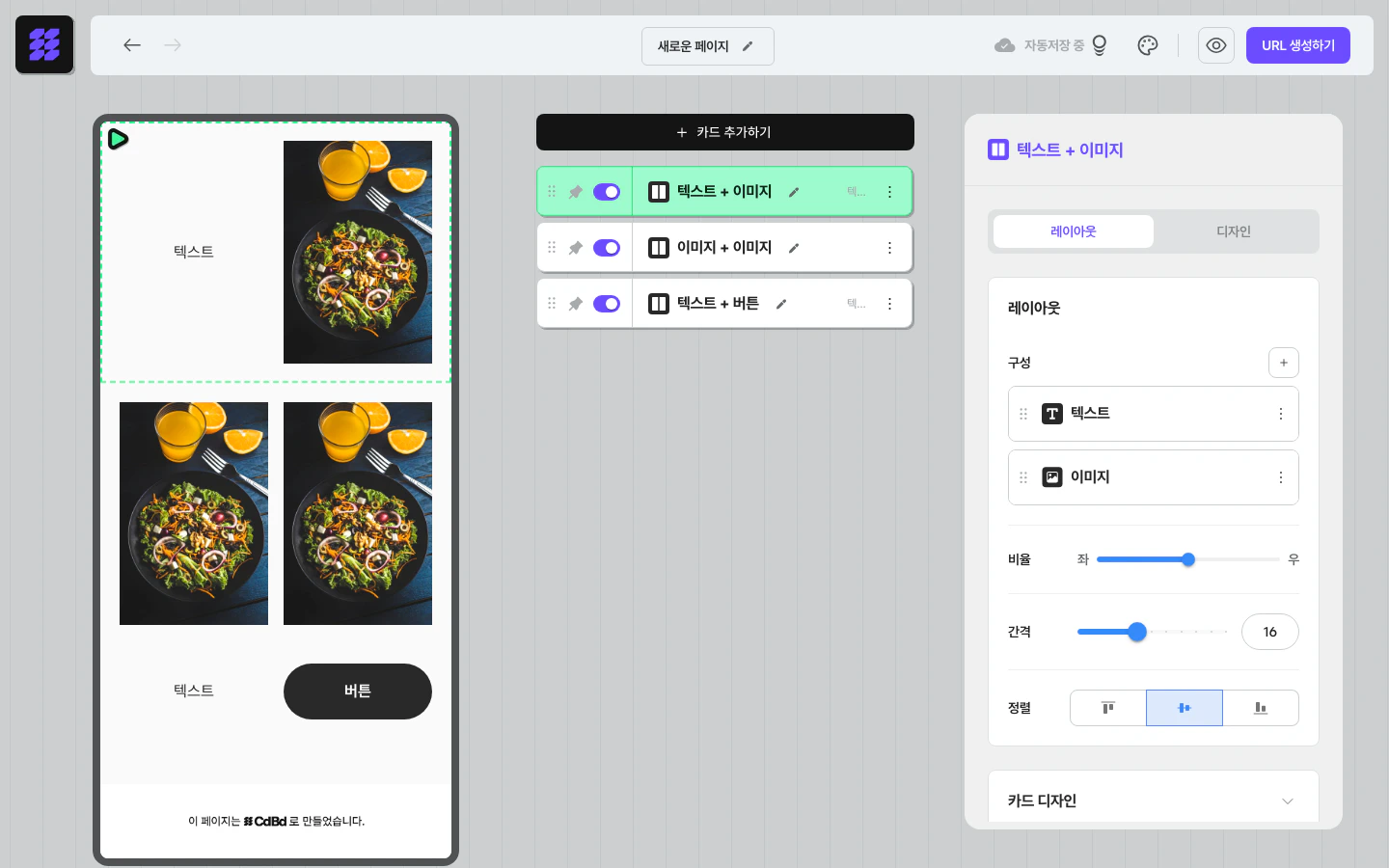
> **한 줄 요약** — 화면을 좌우로 나누어 두 가지 콘텐츠를 한 줄에 보여주는 카드예요. **양쪽 영역에 서로 다른 디자인과 링크를 따로 걸 수 있어서**, 비교·이중 안내·이중 행동 유도에 강해요.
 ***
## 이 기능이 필요한 순간
* 한 줄에 **두 가지 정보**를 나란히 담고 싶을 때 (한/영 병기, 비포/애프터, 메뉴 비교)
* 왼쪽엔 설명, 오른쪽엔 **행동 유도 버튼**을 두어 방문자의 즉각적인 행동을 끌어내고 싶을 때
* 좌측 이미지·우측 이미지를 **각각 다른 링크**로 연결해 누를 수 있는 상품 카드처럼 쓰고 싶을 때
* 페이지 길이를 줄이면서도 **시각적 위계**(좌·우 비율)를 만들고 싶을 때
***
## 2단 카드 종류
카드 추가 창의 **2단 카드** 섹션에서 아래 6가지 조합 중 원하는 것을 선택할 수 있어요.
| # | 카드 이름 | 좌측 | 우측 | 대표 활용 |
| - | --------- | --- | --- | -------------------- |
| 1 | 텍스트 + 텍스트 | 텍스트 | 텍스트 | 한/영 병기, 비교, 좌우 정보 정리 |
| 2 | 텍스트 + 이미지 | 텍스트 | 이미지 | 제품·서비스 소개, 팀원 소개 |
| 3 | 텍스트 + 버튼 | 텍스트 | 버튼 | 혜택 설명 + 행동 유도 버튼 |
| 4 | 이미지 + 이미지 | 이미지 | 이미지 | 제품 비교, 메뉴 카탈로그 |
| 5 | 이미지 + 버튼 | 이미지 | 버튼 | 상품 사진 + 구매 버튼 |
| 6 | 버튼 + 버튼 | 버튼 | 버튼 | 주요 행동 유도 2개 병렬 |
***
## 우측 패널 살펴보기 — "레이아웃" 탭과 "디자인" 탭
2단 카드를 선택하면 에디터 오른쪽 패널 상단에 **두 개의 탭**이 보여요.
***
## 이 기능이 필요한 순간
* 한 줄에 **두 가지 정보**를 나란히 담고 싶을 때 (한/영 병기, 비포/애프터, 메뉴 비교)
* 왼쪽엔 설명, 오른쪽엔 **행동 유도 버튼**을 두어 방문자의 즉각적인 행동을 끌어내고 싶을 때
* 좌측 이미지·우측 이미지를 **각각 다른 링크**로 연결해 누를 수 있는 상품 카드처럼 쓰고 싶을 때
* 페이지 길이를 줄이면서도 **시각적 위계**(좌·우 비율)를 만들고 싶을 때
***
## 2단 카드 종류
카드 추가 창의 **2단 카드** 섹션에서 아래 6가지 조합 중 원하는 것을 선택할 수 있어요.
| # | 카드 이름 | 좌측 | 우측 | 대표 활용 |
| - | --------- | --- | --- | -------------------- |
| 1 | 텍스트 + 텍스트 | 텍스트 | 텍스트 | 한/영 병기, 비교, 좌우 정보 정리 |
| 2 | 텍스트 + 이미지 | 텍스트 | 이미지 | 제품·서비스 소개, 팀원 소개 |
| 3 | 텍스트 + 버튼 | 텍스트 | 버튼 | 혜택 설명 + 행동 유도 버튼 |
| 4 | 이미지 + 이미지 | 이미지 | 이미지 | 제품 비교, 메뉴 카탈로그 |
| 5 | 이미지 + 버튼 | 이미지 | 버튼 | 상품 사진 + 구매 버튼 |
| 6 | 버튼 + 버튼 | 버튼 | 버튼 | 주요 행동 유도 2개 병렬 |
***
## 우측 패널 살펴보기 — "레이아웃" 탭과 "디자인" 탭
2단 카드를 선택하면 에디터 오른쪽 패널 상단에 **두 개의 탭**이 보여요.
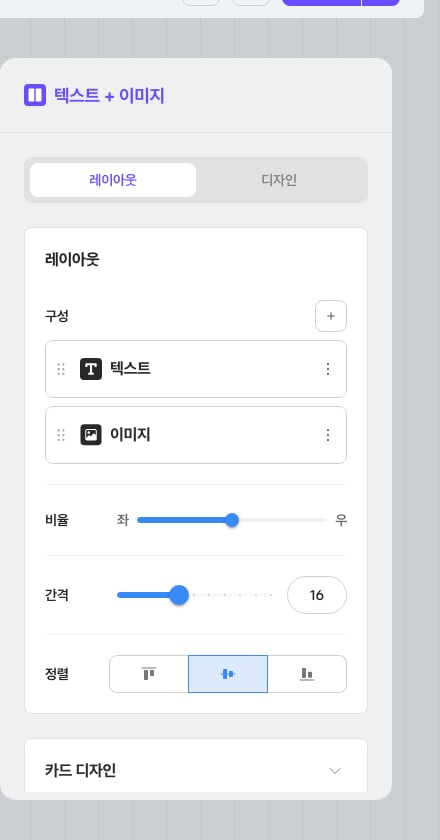 | 탭 | 무엇을 하는 곳인가요? |
| ------------- | -------------------------------------------------------------------- |
| **레이아웃** (기본) | 좌·우 영역에 어떤 내용을 넣을지(구성), 그리고 **카드 전체의 모양** — 비율·간격·세로 정렬·카드 디자인을 정해요. |
| **디자인** | 좌·우 영역을 **하나씩 골라서** 그 안의 글꼴·이미지 모양·버튼 색 같은 세부 디자인과 **링크**를 따로 걸어요. |
> 💡 **단독 카드(텍스트/이미지/버튼 단독)와 다른 점** — 단독 카드는 탭 없이 한 화면에 모든 옵션이 펼쳐져요. 2단 카드는 양쪽을 각각 꾸며야 하니까, 헷갈리지 않도록 탭으로 나누어 두었어요.
***
## 1. 텍스트 + 텍스트
| 탭 | 무엇을 하는 곳인가요? |
| ------------- | -------------------------------------------------------------------- |
| **레이아웃** (기본) | 좌·우 영역에 어떤 내용을 넣을지(구성), 그리고 **카드 전체의 모양** — 비율·간격·세로 정렬·카드 디자인을 정해요. |
| **디자인** | 좌·우 영역을 **하나씩 골라서** 그 안의 글꼴·이미지 모양·버튼 색 같은 세부 디자인과 **링크**를 따로 걸어요. |
> 💡 **단독 카드(텍스트/이미지/버튼 단독)와 다른 점** — 단독 카드는 탭 없이 한 화면에 모든 옵션이 펼쳐져요. 2단 카드는 양쪽을 각각 꾸며야 하니까, 헷갈리지 않도록 탭으로 나누어 두었어요.
***
## 1. 텍스트 + 텍스트
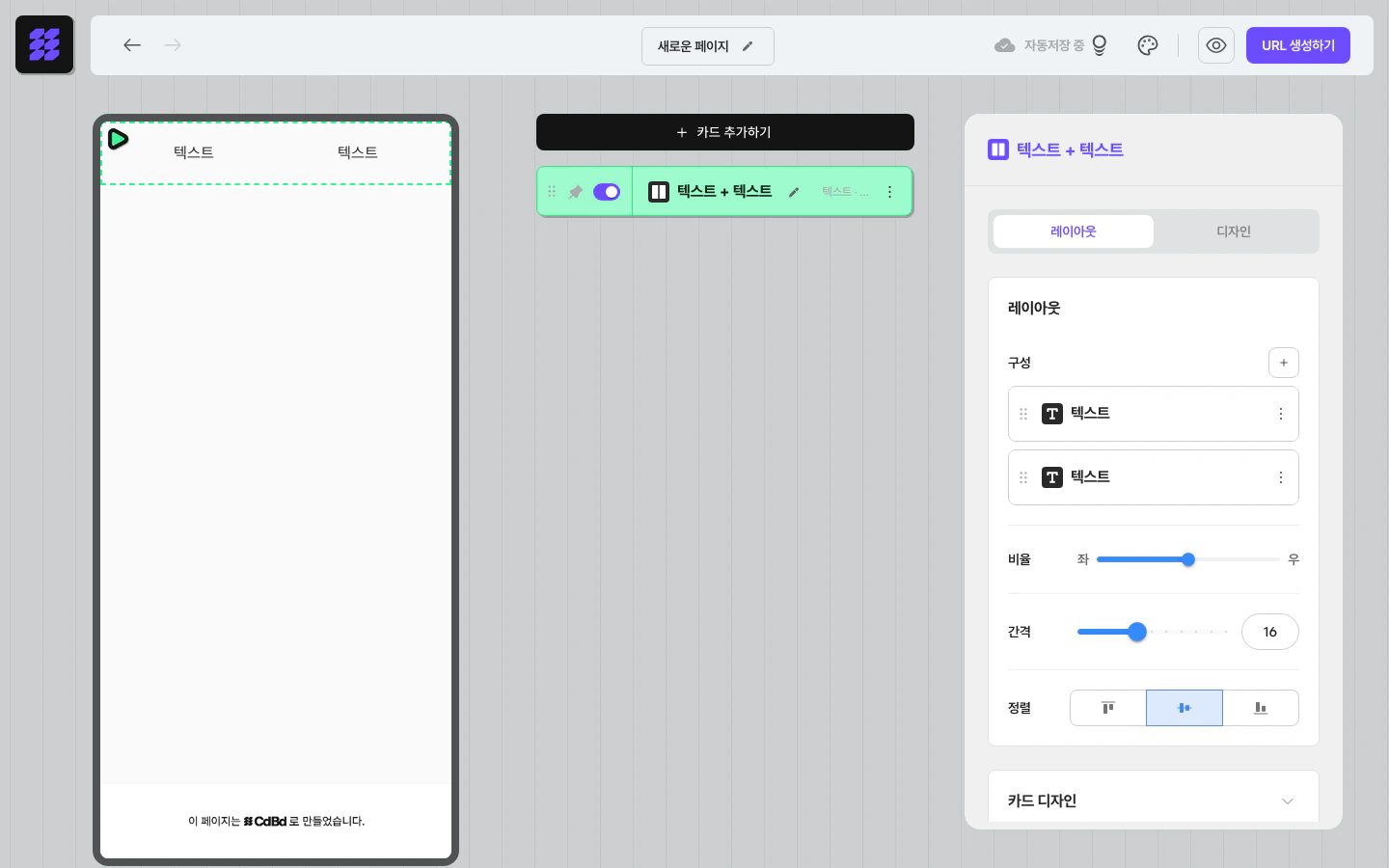 두 개의 독립적인 텍스트 영역을 나란히 배치하는 조합이에요.
**이런 상황에 딱 맞아요**
* **한/영 이중 언어** — 왼쪽에 한국어, 오른쪽에 영어로 같은 내용을 나란히 표시
* **비교·대조** — 서비스 이용 전/후, 일반 방식 vs CdBd 방식처럼 두 상태를 한눈에 비교
* **정보 + 설명** — 왼쪽에 핵심 수치(예: "3초 만에 완성")를, 오른쪽에 부연 설명을 배치
* **FAQ 스타일** — 왼쪽에 질문, 오른쪽에 간결한 답변
**설정하기**
각 텍스트 영역은 단독 텍스트 카드와 **같은 옵션**(서체·크기·굵기·색상·정렬·줄 간격)을 가져요. 다만 진입 경로가 달라요 — 오른쪽 패널의 **"디자인" 탭 → "구성요소"에서 왼쪽 텍스트 또는 오른쪽 텍스트를 골라** 각각 따로 꾸며 주세요. 왼쪽과 오른쪽의 폰트 크기를 다르게 설정하면 정보의 위계를 자연스럽게 표현할 수 있어요.
**양쪽에 다른 링크 걸기**
왼쪽 텍스트는 "공지사항" 페이지, 오른쪽 텍스트는 "이벤트" 페이지로 연결하는 식으로 각각 다른 링크를 걸 수 있어요. 거는 방법은 아래 **"디자인" 탭으로 좌·우에 따로 꾸미고 링크 걸기** 섹션을 참고하세요.
> 💡 **팁**: 비율을 **좌 40 : 우 60**으로 조절하면 왼쪽에 짧은 핵심 키워드, 오른쪽에 상세 설명을 담기 좋아요.
***
## 2. 텍스트 + 이미지
두 개의 독립적인 텍스트 영역을 나란히 배치하는 조합이에요.
**이런 상황에 딱 맞아요**
* **한/영 이중 언어** — 왼쪽에 한국어, 오른쪽에 영어로 같은 내용을 나란히 표시
* **비교·대조** — 서비스 이용 전/후, 일반 방식 vs CdBd 방식처럼 두 상태를 한눈에 비교
* **정보 + 설명** — 왼쪽에 핵심 수치(예: "3초 만에 완성")를, 오른쪽에 부연 설명을 배치
* **FAQ 스타일** — 왼쪽에 질문, 오른쪽에 간결한 답변
**설정하기**
각 텍스트 영역은 단독 텍스트 카드와 **같은 옵션**(서체·크기·굵기·색상·정렬·줄 간격)을 가져요. 다만 진입 경로가 달라요 — 오른쪽 패널의 **"디자인" 탭 → "구성요소"에서 왼쪽 텍스트 또는 오른쪽 텍스트를 골라** 각각 따로 꾸며 주세요. 왼쪽과 오른쪽의 폰트 크기를 다르게 설정하면 정보의 위계를 자연스럽게 표현할 수 있어요.
**양쪽에 다른 링크 걸기**
왼쪽 텍스트는 "공지사항" 페이지, 오른쪽 텍스트는 "이벤트" 페이지로 연결하는 식으로 각각 다른 링크를 걸 수 있어요. 거는 방법은 아래 **"디자인" 탭으로 좌·우에 따로 꾸미고 링크 걸기** 섹션을 참고하세요.
> 💡 **팁**: 비율을 **좌 40 : 우 60**으로 조절하면 왼쪽에 짧은 핵심 키워드, 오른쪽에 상세 설명을 담기 좋아요.
***
## 2. 텍스트 + 이미지
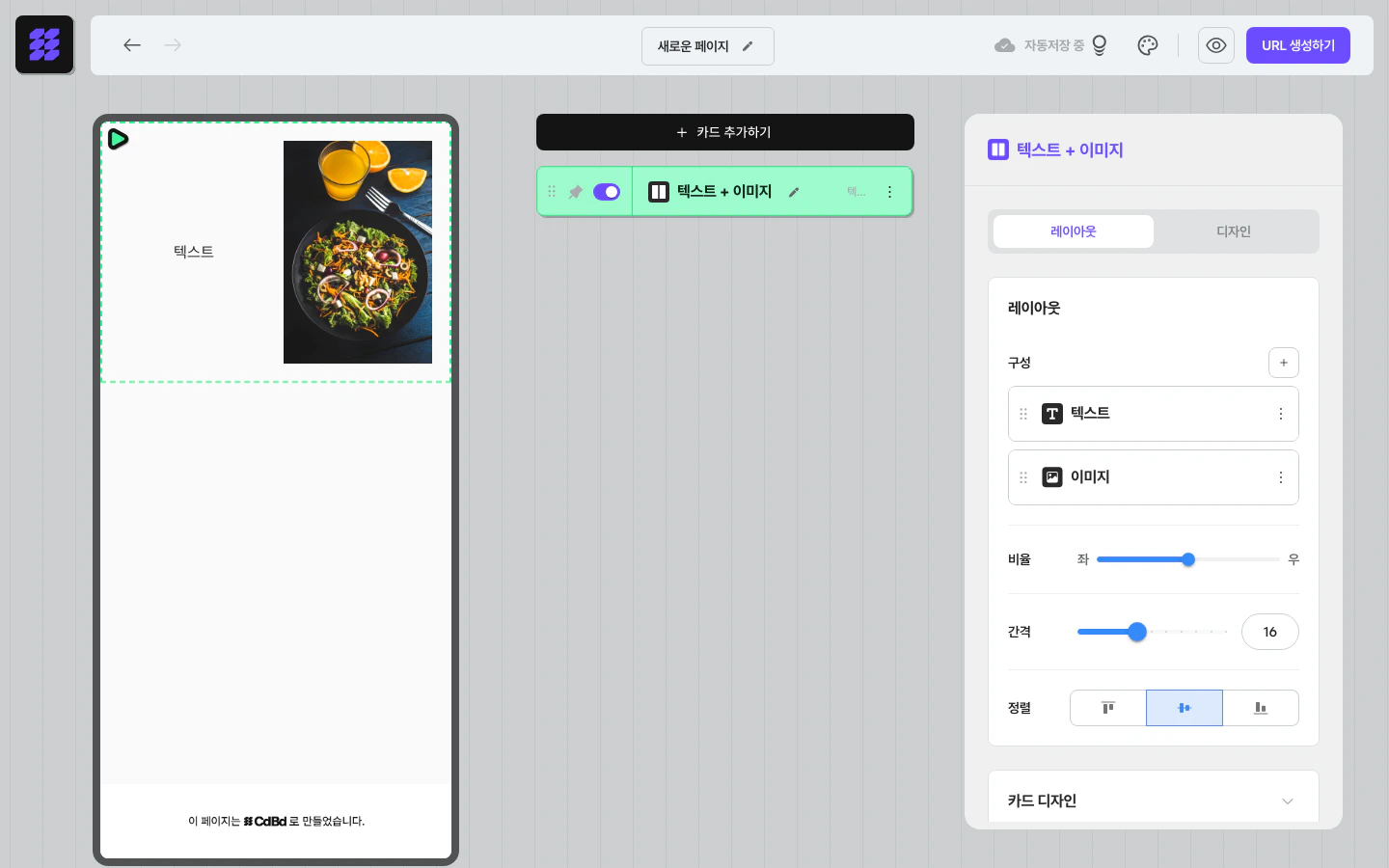 왼쪽 텍스트로 정보를 전달하고, 오른쪽 이미지로 시각적 인상을 주는 조합이에요. 2단 카드 중 가장 많이 활용되는 형태예요.
**이런 상황에 딱 맞아요**
* **제품·서비스 소개** — 왼쪽에 이름·특징·가격, 오른쪽에 제품 사진
* **팀원 소개** — 왼쪽에 이름·직책·한 줄 소개, 오른쪽에 프로필 사진
* **이벤트 안내** — 왼쪽에 행사명·일정·장소, 오른쪽에 포스터 이미지
* **메뉴 소개** — 왼쪽에 메뉴명·설명·가격, 오른쪽에 음식 사진
**설정하기**
1. 카드 추가 창에서 **텍스트 + 이미지** 선택
2. **"레이아웃" 탭**의 "구성"에서 왼쪽 텍스트와 오른쪽 이미지를 차례로 입력
3. **"디자인" 탭**으로 이동해 "구성요소"에서 **텍스트** 선택 → 글꼴·크기·색상을 조정
4. 다시 "구성요소"에서 **이미지** 선택 → 비율(원본·1:1·가로·세로)·크기·모양을 조정
5. "레이아웃" 탭의 **비율** 슬라이더로 좌우 공간 비율 조정 (기본값 1:1)
6. **정렬**로 양쪽 영역의 세로 위치를 상·중·하 중 선택
**양쪽에 따로 링크 걸기**
이미지를 누르면 상세 페이지로 가게 하고, 텍스트는 별도의 카탈로그 페이지로 보내고 싶다면 — "디자인" 탭의 구성요소에서 **이미지**와 **텍스트**를 차례로 선택해 각각 다른 URL을 걸어 주세요.
> 💡 **팁**: 세로로 긴 프로필 사진은 비율을 **텍스트 60 : 이미지 40**으로 설정하면 이미지가 잘리지 않고 균형 있게 표시돼요. 가로형 대표 이미지라면 반대로 **텍스트 40 : 이미지 60**을 써보세요.
***
## 3. 텍스트 + 버튼
왼쪽 텍스트로 정보를 전달하고, 오른쪽 이미지로 시각적 인상을 주는 조합이에요. 2단 카드 중 가장 많이 활용되는 형태예요.
**이런 상황에 딱 맞아요**
* **제품·서비스 소개** — 왼쪽에 이름·특징·가격, 오른쪽에 제품 사진
* **팀원 소개** — 왼쪽에 이름·직책·한 줄 소개, 오른쪽에 프로필 사진
* **이벤트 안내** — 왼쪽에 행사명·일정·장소, 오른쪽에 포스터 이미지
* **메뉴 소개** — 왼쪽에 메뉴명·설명·가격, 오른쪽에 음식 사진
**설정하기**
1. 카드 추가 창에서 **텍스트 + 이미지** 선택
2. **"레이아웃" 탭**의 "구성"에서 왼쪽 텍스트와 오른쪽 이미지를 차례로 입력
3. **"디자인" 탭**으로 이동해 "구성요소"에서 **텍스트** 선택 → 글꼴·크기·색상을 조정
4. 다시 "구성요소"에서 **이미지** 선택 → 비율(원본·1:1·가로·세로)·크기·모양을 조정
5. "레이아웃" 탭의 **비율** 슬라이더로 좌우 공간 비율 조정 (기본값 1:1)
6. **정렬**로 양쪽 영역의 세로 위치를 상·중·하 중 선택
**양쪽에 따로 링크 걸기**
이미지를 누르면 상세 페이지로 가게 하고, 텍스트는 별도의 카탈로그 페이지로 보내고 싶다면 — "디자인" 탭의 구성요소에서 **이미지**와 **텍스트**를 차례로 선택해 각각 다른 URL을 걸어 주세요.
> 💡 **팁**: 세로로 긴 프로필 사진은 비율을 **텍스트 60 : 이미지 40**으로 설정하면 이미지가 잘리지 않고 균형 있게 표시돼요. 가로형 대표 이미지라면 반대로 **텍스트 40 : 이미지 60**을 써보세요.
***
## 3. 텍스트 + 버튼
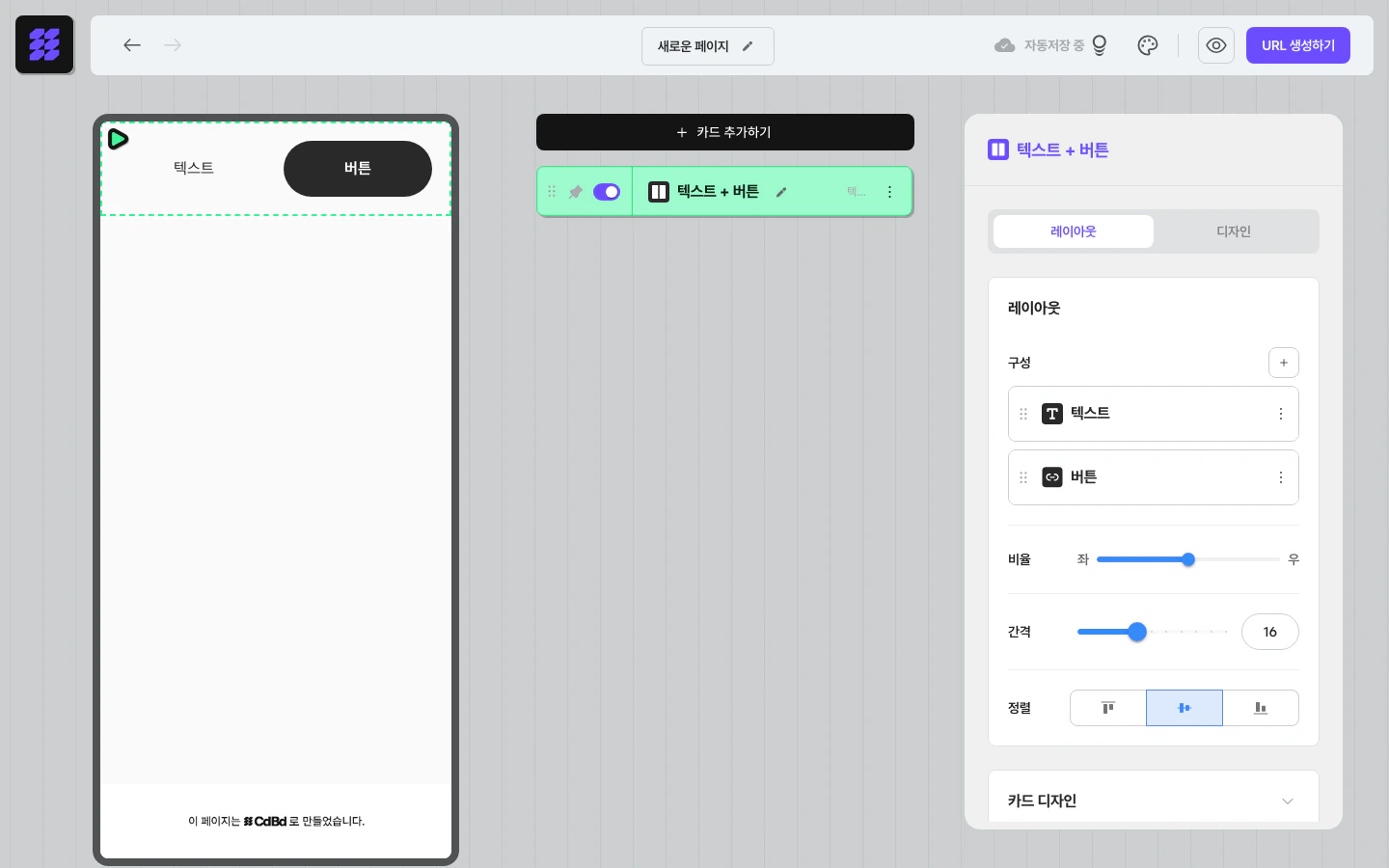 왼쪽에서 정보를 전달하고, 오른쪽 버튼으로 즉시 행동을 유도하는 조합이에요.
**이런 상황에 딱 맞아요**
* **서비스 가입 유도** — "지금 무료로 시작하세요" 텍스트 + "무료 시작하기" 버튼
* **이벤트 참여 안내** — 이벤트 간략 설명 + "지금 신청하기" 버튼
* **혜택 강조** — "첫 방문 고객 10% 할인" 텍스트 + "할인 쿠폰 받기" 버튼
* **문의 유도** — 연락처 안내 텍스트 + "바로 문의하기" 버튼
**설정하기**
1. 카드 추가 창에서 **텍스트 + 버튼** 선택
2. "레이아웃" 탭의 **구성**에서 왼쪽 텍스트에 행동 유도 메시지 입력, 오른쪽 버튼에 라벨 입력
3. "디자인" 탭의 **구성요소**에서 **버튼** 선택 → 모양·색상을 브랜드에 맞게 조정 + **링크 연결**에 이동할 주소 입력
4. 필요하면 "구성요소"에서 **텍스트**도 선택해 보조 링크(예: 자세히 보기 페이지)를 함께 걸 수 있어요
> 💡 **팁**: 텍스트를 **좌 65 : 버튼 35** 비율로 설정하면 설명이 충분히 보이면서도 버튼이 옆에서 시선을 끌어요. 버튼에 배경색을 넣어 강조하면 더 많은 방문자가 눌러요.
***
## 4. 이미지 + 이미지
왼쪽에서 정보를 전달하고, 오른쪽 버튼으로 즉시 행동을 유도하는 조합이에요.
**이런 상황에 딱 맞아요**
* **서비스 가입 유도** — "지금 무료로 시작하세요" 텍스트 + "무료 시작하기" 버튼
* **이벤트 참여 안내** — 이벤트 간략 설명 + "지금 신청하기" 버튼
* **혜택 강조** — "첫 방문 고객 10% 할인" 텍스트 + "할인 쿠폰 받기" 버튼
* **문의 유도** — 연락처 안내 텍스트 + "바로 문의하기" 버튼
**설정하기**
1. 카드 추가 창에서 **텍스트 + 버튼** 선택
2. "레이아웃" 탭의 **구성**에서 왼쪽 텍스트에 행동 유도 메시지 입력, 오른쪽 버튼에 라벨 입력
3. "디자인" 탭의 **구성요소**에서 **버튼** 선택 → 모양·색상을 브랜드에 맞게 조정 + **링크 연결**에 이동할 주소 입력
4. 필요하면 "구성요소"에서 **텍스트**도 선택해 보조 링크(예: 자세히 보기 페이지)를 함께 걸 수 있어요
> 💡 **팁**: 텍스트를 **좌 65 : 버튼 35** 비율로 설정하면 설명이 충분히 보이면서도 버튼이 옆에서 시선을 끌어요. 버튼에 배경색을 넣어 강조하면 더 많은 방문자가 눌러요.
***
## 4. 이미지 + 이미지
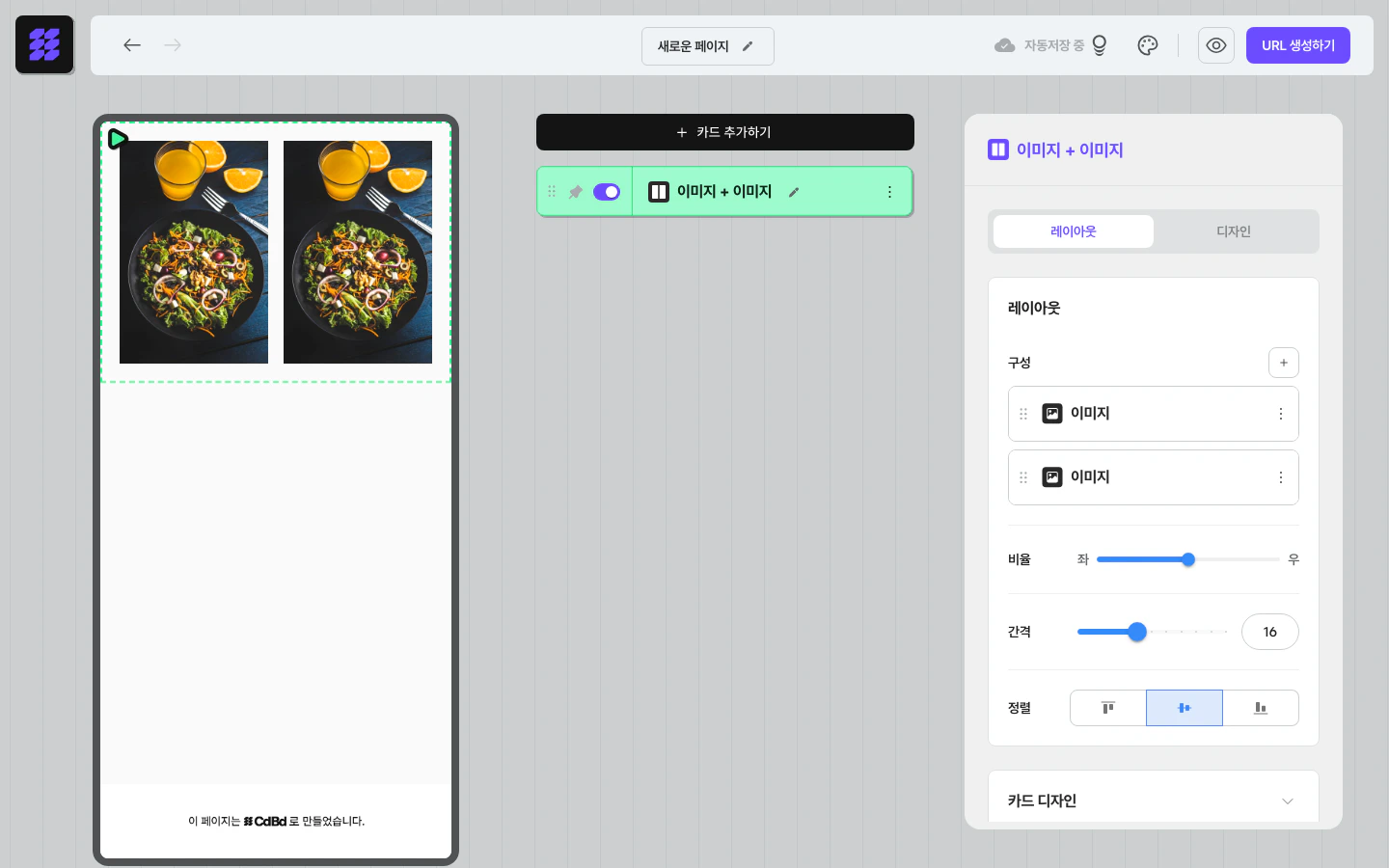 두 개의 이미지를 나란히 보여주는 조합이에요. 시각적 비교나 카탈로그 형식으로 많이 쓰여요.
**이런 상황에 딱 맞아요**
* **비포/애프터 비교** — 시술 전·후, 리모델링 전·후 비교 사진
* **메뉴·상품 카탈로그** — 2가지 메뉴 또는 상품을 나란히 소개
* **포트폴리오** — 작업물 2개를 나란히 배치해 작업 범위 보여주기
* **공간 소개** — 카페 실내 전경 2컷, 룸 종류 비교
**설정하기**
1. 카드 추가 창에서 **이미지 + 이미지** 선택
2. "레이아웃" 탭의 **구성**에서 왼쪽·오른쪽 이미지 영역에 각각 이미지 업로드
3. "디자인" 탭의 **구성요소**에서 왼쪽 이미지 선택 → 비율·모양 조정
4. 다시 **구성요소**에서 오른쪽 이미지 선택 → 비율·모양을 왼쪽과 통일하면 깔끔해 보여요
5. "레이아웃" 탭의 **간격** 슬라이더로 두 이미지 사이 여백 조정
**양쪽 이미지에 각각 다른 링크 걸기 (누를 수 있는 상품 카드)**
이미지를 누르면 상품 상세 페이지로 가게 하고 싶다면, 두 이미지에 각각 다른 URL을 연결해 주세요.
1. "디자인" 탭으로 이동
2. **구성요소**에서 첫 번째 옵션(왼쪽 이미지) 선택
3. 패널 아래쪽 **링크 연결** 섹션에서 링크 타입을 고르고 주소 입력
4. 다시 **구성요소**에서 두 번째 옵션(오른쪽 이미지) 선택 → 같은 방식으로 다른 URL 입력
> 💡 **팁**: 두 이미지의 비율을 **1:1(정사각형)** 로 통일하면 어떤 사진을 올려도 균형 잡힌 배치가 돼요. 동일 종류 조합이라 "구성요소" 선택 메뉴에 **"이미지"라는 라벨이 두 번** 보이는데, 위쪽 옵션이 왼쪽 이미지, 아래쪽 옵션이 오른쪽 이미지예요. 헷갈리면 한쪽을 고른 뒤 모양이나 크기를 살짝 바꿔 보면, 미리보기에서 어느 쪽 이미지가 영향을 받는지 확인할 수 있어요.
***
## 5. 이미지 + 버튼
두 개의 이미지를 나란히 보여주는 조합이에요. 시각적 비교나 카탈로그 형식으로 많이 쓰여요.
**이런 상황에 딱 맞아요**
* **비포/애프터 비교** — 시술 전·후, 리모델링 전·후 비교 사진
* **메뉴·상품 카탈로그** — 2가지 메뉴 또는 상품을 나란히 소개
* **포트폴리오** — 작업물 2개를 나란히 배치해 작업 범위 보여주기
* **공간 소개** — 카페 실내 전경 2컷, 룸 종류 비교
**설정하기**
1. 카드 추가 창에서 **이미지 + 이미지** 선택
2. "레이아웃" 탭의 **구성**에서 왼쪽·오른쪽 이미지 영역에 각각 이미지 업로드
3. "디자인" 탭의 **구성요소**에서 왼쪽 이미지 선택 → 비율·모양 조정
4. 다시 **구성요소**에서 오른쪽 이미지 선택 → 비율·모양을 왼쪽과 통일하면 깔끔해 보여요
5. "레이아웃" 탭의 **간격** 슬라이더로 두 이미지 사이 여백 조정
**양쪽 이미지에 각각 다른 링크 걸기 (누를 수 있는 상품 카드)**
이미지를 누르면 상품 상세 페이지로 가게 하고 싶다면, 두 이미지에 각각 다른 URL을 연결해 주세요.
1. "디자인" 탭으로 이동
2. **구성요소**에서 첫 번째 옵션(왼쪽 이미지) 선택
3. 패널 아래쪽 **링크 연결** 섹션에서 링크 타입을 고르고 주소 입력
4. 다시 **구성요소**에서 두 번째 옵션(오른쪽 이미지) 선택 → 같은 방식으로 다른 URL 입력
> 💡 **팁**: 두 이미지의 비율을 **1:1(정사각형)** 로 통일하면 어떤 사진을 올려도 균형 잡힌 배치가 돼요. 동일 종류 조합이라 "구성요소" 선택 메뉴에 **"이미지"라는 라벨이 두 번** 보이는데, 위쪽 옵션이 왼쪽 이미지, 아래쪽 옵션이 오른쪽 이미지예요. 헷갈리면 한쪽을 고른 뒤 모양이나 크기를 살짝 바꿔 보면, 미리보기에서 어느 쪽 이미지가 영향을 받는지 확인할 수 있어요.
***
## 5. 이미지 + 버튼
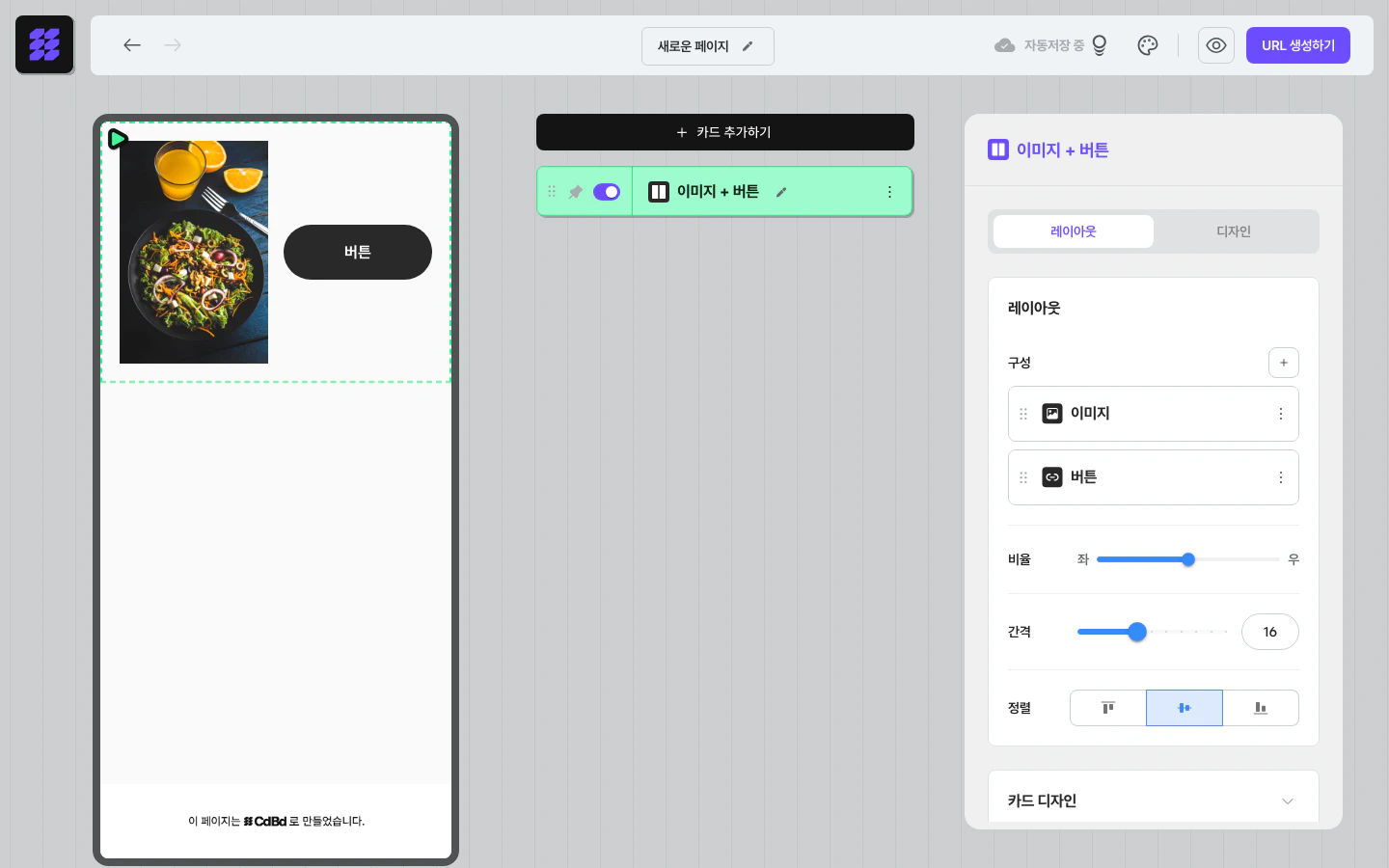 왼쪽 이미지로 시각적 관심을 끌고, 오른쪽 버튼으로 즉시 행동을 유도하는 조합이에요.
**이런 상황에 딱 맞아요**
* **상품 구매 유도** — 제품 사진 + "지금 구매하기" 버튼 (여러 상품을 한 번에 진열하고 싶다면 [상품 카드](/editor/card-product)가 더 편해요)
* **예약 연결** — 공간·서비스 사진 + "예약하기" 버튼
* **팔로우 유도** — SNS 대표 이미지 + "팔로우하기" 버튼
* **다운로드 안내** — 앱/자료 미리보기 이미지 + "다운로드" 버튼
**설정하기**
1. 카드 추가 창에서 **이미지 + 버튼** 선택
2. "레이아웃" 탭의 **구성**에서 왼쪽 이미지를 업로드하고, 오른쪽 버튼에 라벨 입력
3. "디자인" 탭의 **구성요소**에서 **이미지** 선택 → 모양·정렬 조정
4. **구성요소**에서 **버튼** 선택 → 모양·색상 조정 + **링크 연결**에 구매·예약 주소 입력
5. 이미지에도 별도 상세보기 링크를 걸고 싶다면, 이미지 구성요소를 선택한 상태에서 **링크 연결**에 주소를 추가로 입력
> 💡 **팁**: 이미지를 **원형(Circle)** 으로 설정하면 아이콘처럼 보여서 SNS 계정 소개에 잘 어울려요. 버튼 카드형(상단 이미지+하단 텍스트) 대신 이 조합을 쓰면 이미지 크기를 더 유연하게 조절할 수 있어요.
***
## 6. 버튼 + 버튼
왼쪽 이미지로 시각적 관심을 끌고, 오른쪽 버튼으로 즉시 행동을 유도하는 조합이에요.
**이런 상황에 딱 맞아요**
* **상품 구매 유도** — 제품 사진 + "지금 구매하기" 버튼 (여러 상품을 한 번에 진열하고 싶다면 [상품 카드](/editor/card-product)가 더 편해요)
* **예약 연결** — 공간·서비스 사진 + "예약하기" 버튼
* **팔로우 유도** — SNS 대표 이미지 + "팔로우하기" 버튼
* **다운로드 안내** — 앱/자료 미리보기 이미지 + "다운로드" 버튼
**설정하기**
1. 카드 추가 창에서 **이미지 + 버튼** 선택
2. "레이아웃" 탭의 **구성**에서 왼쪽 이미지를 업로드하고, 오른쪽 버튼에 라벨 입력
3. "디자인" 탭의 **구성요소**에서 **이미지** 선택 → 모양·정렬 조정
4. **구성요소**에서 **버튼** 선택 → 모양·색상 조정 + **링크 연결**에 구매·예약 주소 입력
5. 이미지에도 별도 상세보기 링크를 걸고 싶다면, 이미지 구성요소를 선택한 상태에서 **링크 연결**에 주소를 추가로 입력
> 💡 **팁**: 이미지를 **원형(Circle)** 으로 설정하면 아이콘처럼 보여서 SNS 계정 소개에 잘 어울려요. 버튼 카드형(상단 이미지+하단 텍스트) 대신 이 조합을 쓰면 이미지 크기를 더 유연하게 조절할 수 있어요.
***
## 6. 버튼 + 버튼
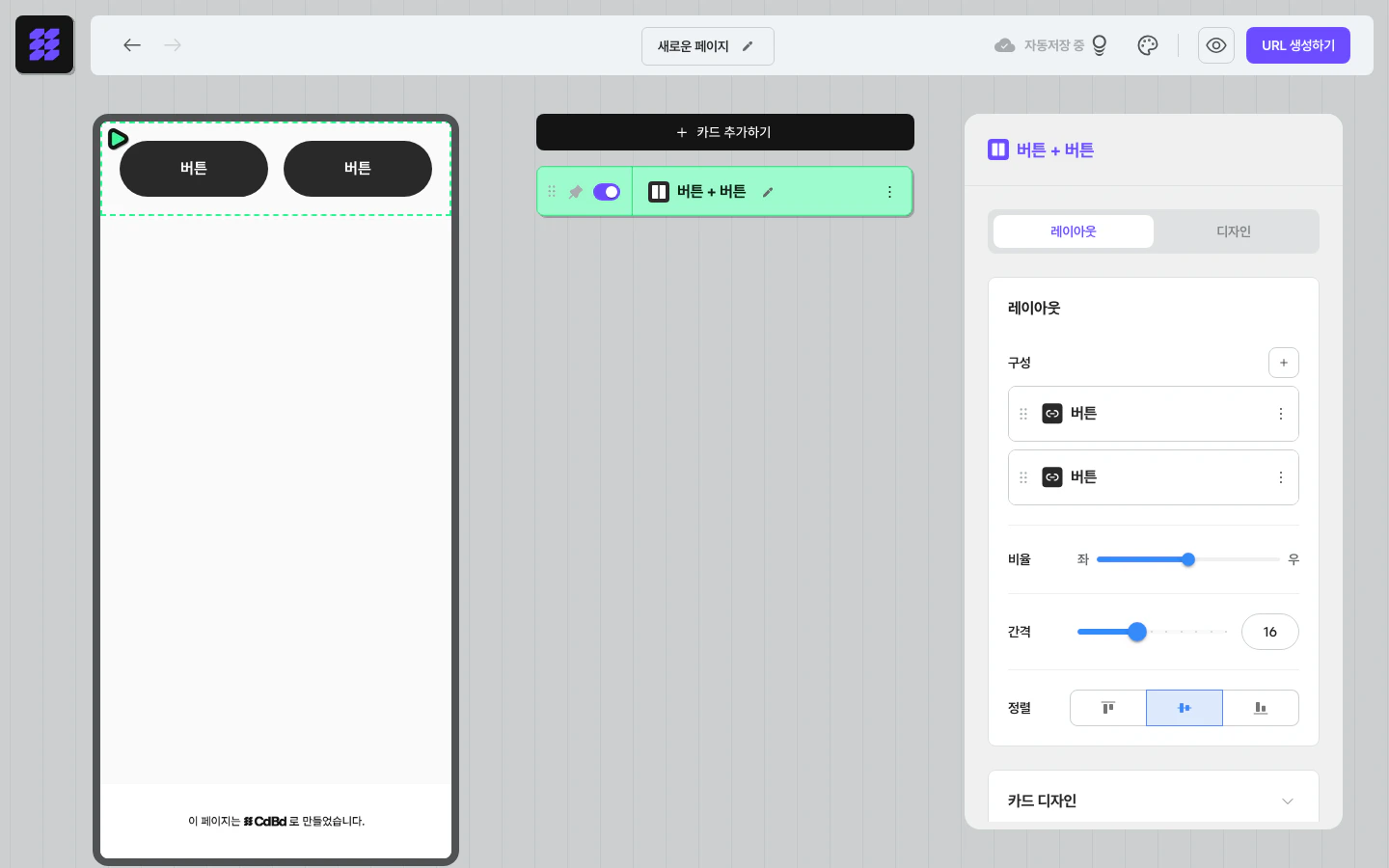 두 개의 주요 행동 유도 버튼을 한 줄에 나란히 보여주는 조합이에요.
**이런 상황에 딱 맞아요**
* **이중 행동 유도 버튼** — "예약하기" + "문의하기", "지금 주문" + "메뉴 보기"
* **연락 채널 2개** — "전화하기" + "카카오톡 채널"
* **SNS 2개** — "인스타그램" + "유튜브" 링크 버튼
* **다운로드 옵션** — "iOS 다운로드" + "Android 다운로드"
**설정하기**
1. 카드 추가 창에서 **버튼 + 버튼** 선택
2. "레이아웃" 탭의 **구성**에서 왼쪽·오른쪽 각 버튼에 라벨 입력
3. "디자인" 탭의 **구성요소**에서 왼쪽 버튼 선택 → 모양·색상 조정 + **링크 연결**에 주소 입력 (예: 예약 페이지)
4. 다시 **구성요소**에서 오른쪽 버튼 선택 → 같은 방식으로 다른 주소 입력 (예: 문의 페이지)
5. 비율을 **1:1**로 유지하면 대등한 선택지임을 시각적으로 전달할 수 있어요
> 💡 **팁**: "구성요소" 선택 메뉴에 **"버튼"이 두 번** 나타나는데, 위쪽이 왼쪽 버튼, 아래쪽이 오른쪽 버튼이에요. 헷갈리면 한쪽을 고른 뒤 색이나 모양을 살짝 바꿔 보면, 미리보기에서 어느 쪽 버튼이 영향을 받는지 확인할 수 있어요. 왼쪽 버튼은 브랜드 포인트 컬러, 오른쪽 버튼은 테두리만 있는 라인 스타일로 설정하면 중요한 버튼이 자연스럽게 먼저 눈에 들어와요.
***
## 공통 설정
아래 항목은 "레이아웃" 탭에서 한 번에 설정해요. 모든 조합에 공통으로 적용돼요.
### 비율 조절하기
좌우 영역의 너비 비율을 슬라이더로 자유롭게 조정할 수 있어요. 한쪽 콘텐츠가 많을 때는 해당 쪽에 더 많은 공간을 주세요.
| 설정값 | 느낌 |
| -------- | ---------------------- |
| 1:1 (기본) | 양쪽 대등, 균형 있어 보임 |
| 4:6 | 오른쪽 강조 (이미지나 버튼을 더 크게) |
| 6:4 | 왼쪽 강조 (텍스트 설명을 더 넓게) |
| 3:7 | 한쪽을 크게 강조할 때 |
### 간격 설정하기
좌우 영역 사이의 공백 크기를 슬라이더로 조절해요. 기본값은 `16`이에요.
* 간격을 **0**으로 설정하면 두 콘텐츠가 경계 없이 붙어 보여요
* 간격을 크게 주면 두 영역이 시각적으로 분리돼 독립적인 느낌이 나요
### 정렬 설정하기
좌우 콘텐츠의 세로 정렬 방식을 선택해요.
* **상단 정렬** — 양쪽이 위에서 함께 시작 (가장 일반적)
* **중앙 정렬** — 높이가 다를 때 가운데를 맞춰 균형 있게 보임
* **하단 정렬** — 양쪽이 아래에서 함께 끝남
### 카드 디자인 꾸미기
전체 카드의 배경 색상, 테두리, 모서리, 여백은 "레이아웃" 탭 아래쪽의 **카드 디자인** 섹션에서 설정해요.
* **배경**: 카드 전체의 배경색 또는 배경 이미지
* **테두리**: 두께와 색상으로 카드 테두리 강조
* **모서리**: 각진 모양 또는 둥근 모양
* **내부여백**: 카드 안쪽, 콘텐츠와 카드 경계 사이의 공간
* **외부여백**: 이 카드와 위아래 카드 사이의 공간
> 💡 카드 **한 장 전체**를 꾸미는 곳이에요. 좌·우 영역을 따로 꾸미는 "디자인" 탭의 **구성요소**와는 다른 곳이라는 걸 기억해 주세요.
***
## "디자인" 탭으로 좌·우에 따로 꾸미고 링크 걸기
2단 카드의 가장 큰 장점은 **양쪽 영역을 따로 디자인하고 따로 링크 걸 수 있다**는 점이에요. 카드 한 장에 두 가지 행동을 담을 수 있어요.
두 개의 주요 행동 유도 버튼을 한 줄에 나란히 보여주는 조합이에요.
**이런 상황에 딱 맞아요**
* **이중 행동 유도 버튼** — "예약하기" + "문의하기", "지금 주문" + "메뉴 보기"
* **연락 채널 2개** — "전화하기" + "카카오톡 채널"
* **SNS 2개** — "인스타그램" + "유튜브" 링크 버튼
* **다운로드 옵션** — "iOS 다운로드" + "Android 다운로드"
**설정하기**
1. 카드 추가 창에서 **버튼 + 버튼** 선택
2. "레이아웃" 탭의 **구성**에서 왼쪽·오른쪽 각 버튼에 라벨 입력
3. "디자인" 탭의 **구성요소**에서 왼쪽 버튼 선택 → 모양·색상 조정 + **링크 연결**에 주소 입력 (예: 예약 페이지)
4. 다시 **구성요소**에서 오른쪽 버튼 선택 → 같은 방식으로 다른 주소 입력 (예: 문의 페이지)
5. 비율을 **1:1**로 유지하면 대등한 선택지임을 시각적으로 전달할 수 있어요
> 💡 **팁**: "구성요소" 선택 메뉴에 **"버튼"이 두 번** 나타나는데, 위쪽이 왼쪽 버튼, 아래쪽이 오른쪽 버튼이에요. 헷갈리면 한쪽을 고른 뒤 색이나 모양을 살짝 바꿔 보면, 미리보기에서 어느 쪽 버튼이 영향을 받는지 확인할 수 있어요. 왼쪽 버튼은 브랜드 포인트 컬러, 오른쪽 버튼은 테두리만 있는 라인 스타일로 설정하면 중요한 버튼이 자연스럽게 먼저 눈에 들어와요.
***
## 공통 설정
아래 항목은 "레이아웃" 탭에서 한 번에 설정해요. 모든 조합에 공통으로 적용돼요.
### 비율 조절하기
좌우 영역의 너비 비율을 슬라이더로 자유롭게 조정할 수 있어요. 한쪽 콘텐츠가 많을 때는 해당 쪽에 더 많은 공간을 주세요.
| 설정값 | 느낌 |
| -------- | ---------------------- |
| 1:1 (기본) | 양쪽 대등, 균형 있어 보임 |
| 4:6 | 오른쪽 강조 (이미지나 버튼을 더 크게) |
| 6:4 | 왼쪽 강조 (텍스트 설명을 더 넓게) |
| 3:7 | 한쪽을 크게 강조할 때 |
### 간격 설정하기
좌우 영역 사이의 공백 크기를 슬라이더로 조절해요. 기본값은 `16`이에요.
* 간격을 **0**으로 설정하면 두 콘텐츠가 경계 없이 붙어 보여요
* 간격을 크게 주면 두 영역이 시각적으로 분리돼 독립적인 느낌이 나요
### 정렬 설정하기
좌우 콘텐츠의 세로 정렬 방식을 선택해요.
* **상단 정렬** — 양쪽이 위에서 함께 시작 (가장 일반적)
* **중앙 정렬** — 높이가 다를 때 가운데를 맞춰 균형 있게 보임
* **하단 정렬** — 양쪽이 아래에서 함께 끝남
### 카드 디자인 꾸미기
전체 카드의 배경 색상, 테두리, 모서리, 여백은 "레이아웃" 탭 아래쪽의 **카드 디자인** 섹션에서 설정해요.
* **배경**: 카드 전체의 배경색 또는 배경 이미지
* **테두리**: 두께와 색상으로 카드 테두리 강조
* **모서리**: 각진 모양 또는 둥근 모양
* **내부여백**: 카드 안쪽, 콘텐츠와 카드 경계 사이의 공간
* **외부여백**: 이 카드와 위아래 카드 사이의 공간
> 💡 카드 **한 장 전체**를 꾸미는 곳이에요. 좌·우 영역을 따로 꾸미는 "디자인" 탭의 **구성요소**와는 다른 곳이라는 걸 기억해 주세요.
***
## "디자인" 탭으로 좌·우에 따로 꾸미고 링크 걸기
2단 카드의 가장 큰 장점은 **양쪽 영역을 따로 디자인하고 따로 링크 걸 수 있다**는 점이에요. 카드 한 장에 두 가지 행동을 담을 수 있어요.
 ### 1단계. "디자인" 탭으로 이동하기
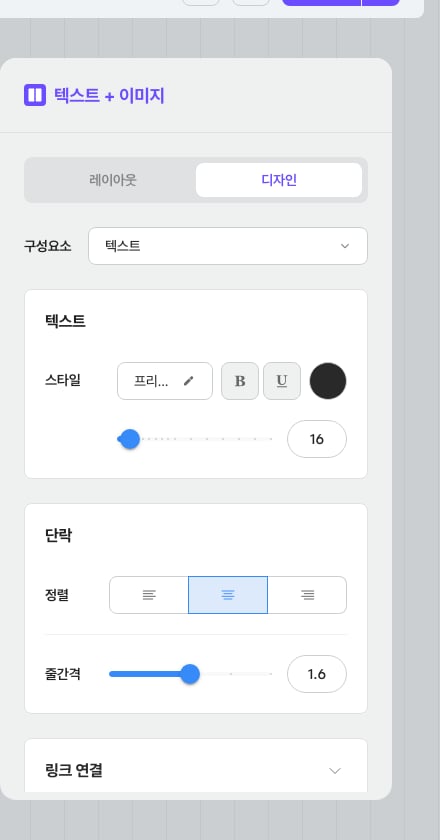
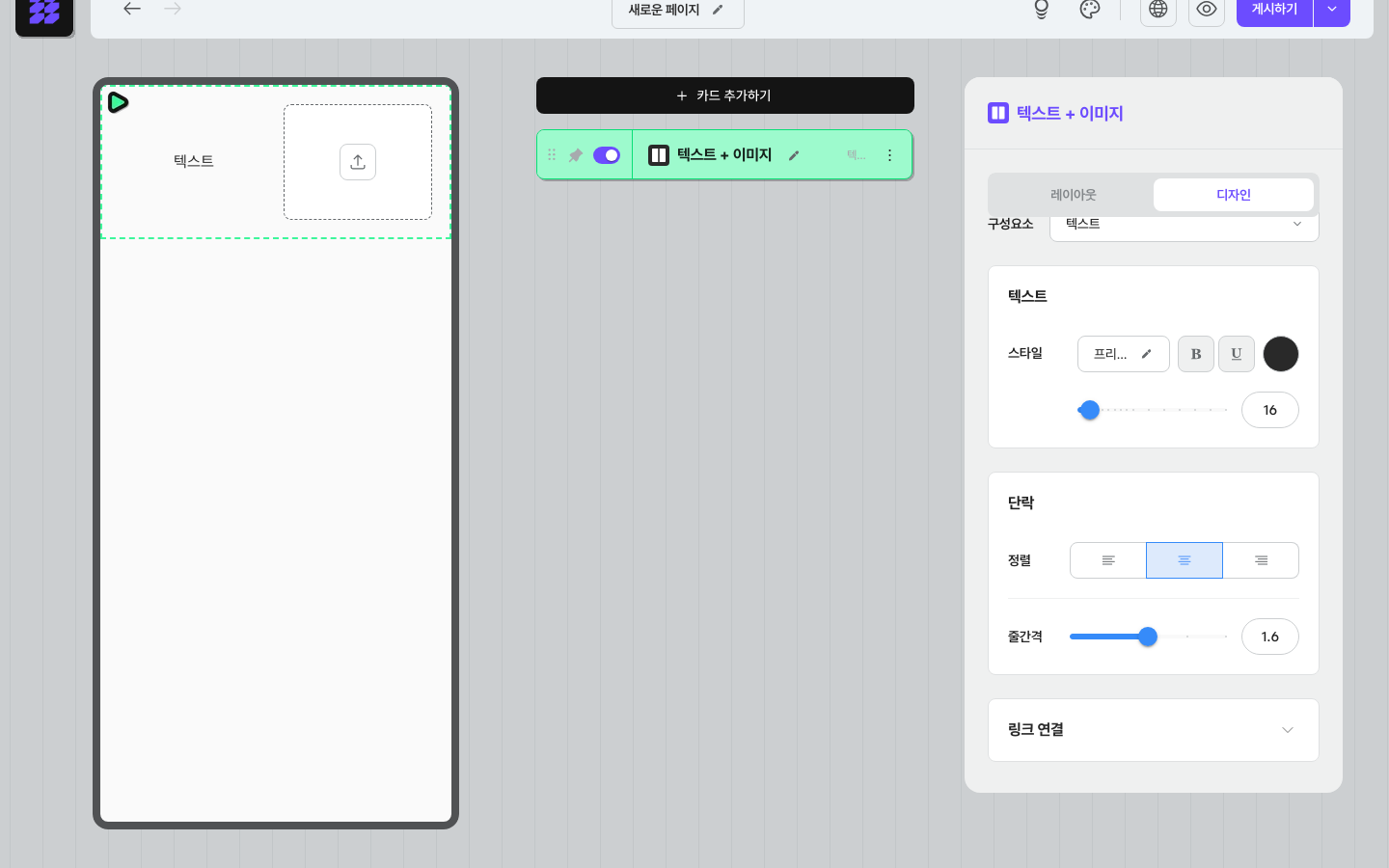
2단 카드를 선택한 뒤 우측 패널 상단에서 **"디자인"** 탭을 눌러 주세요. 패널 내용이 바뀌면서 맨 위에 **"구성요소"** 라는 줄이 보여요.
### 2단계. 꾸미고 싶은 영역 고르기
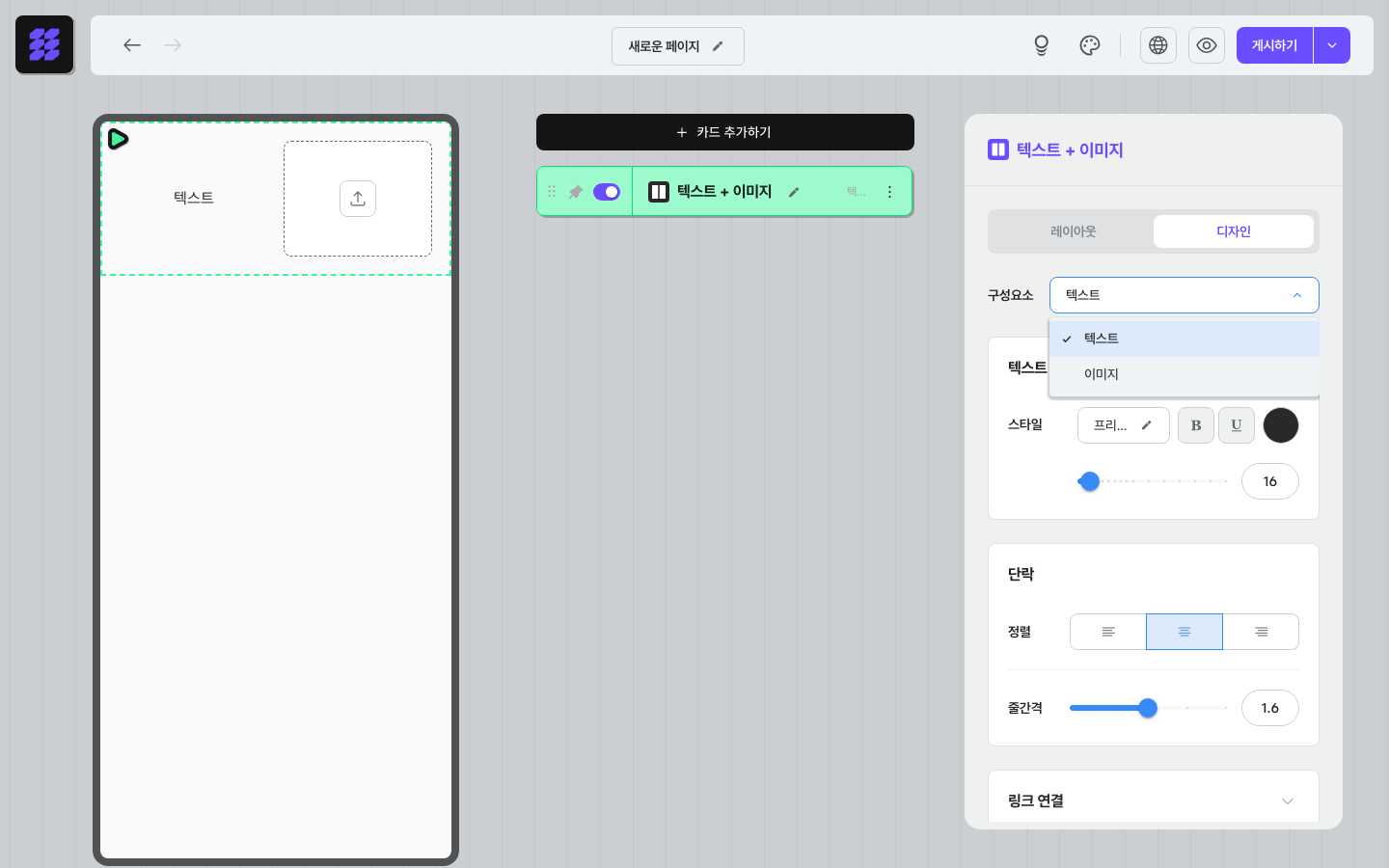
"구성요소" 옆의 선택 메뉴(눌렀을 때 옵션이 아래로 펼쳐지는 메뉴)를 누르면 **정확히 두 개**의 옵션이 펼쳐져요. 위쪽 옵션이 **왼쪽 영역**, 아래쪽 옵션이 **오른쪽 영역**이에요.
### 1단계. "디자인" 탭으로 이동하기
2단 카드를 선택한 뒤 우측 패널 상단에서 **"디자인"** 탭을 눌러 주세요. 패널 내용이 바뀌면서 맨 위에 **"구성요소"** 라는 줄이 보여요.
### 2단계. 꾸미고 싶은 영역 고르기
"구성요소" 옆의 선택 메뉴(눌렀을 때 옵션이 아래로 펼쳐지는 메뉴)를 누르면 **정확히 두 개**의 옵션이 펼쳐져요. 위쪽 옵션이 **왼쪽 영역**, 아래쪽 옵션이 **오른쪽 영역**이에요.
 * 텍스트 + 이미지 → "텍스트" / "이미지"
* 텍스트 + 텍스트 → "텍스트" / "텍스트" (라벨이 두 번 같음)
* 이미지 + 이미지 → "이미지" / "이미지"
* 버튼 + 버튼 → "버튼" / "버튼"
* 텍스트 + 버튼 → "텍스트" / "버튼"
* 이미지 + 버튼 → "이미지" / "버튼"
> 💡 동일 종류 조합(예: 텍스트 + 텍스트)에서는 같은 라벨이 두 번 보여서 헷갈릴 수 있어요. 한쪽을 고른 뒤 색·크기 같은 값을 살짝 바꿔 보면, 미리보기에서 어느 쪽 영역이 영향을 받는지 확인할 수 있어요. "카드 전체"를 한 번에 고르는 옵션은 없어요 — 항상 좌·우 둘 중 하나를 골라요.
### 3단계. 선택한 영역의 디자인 다듬기
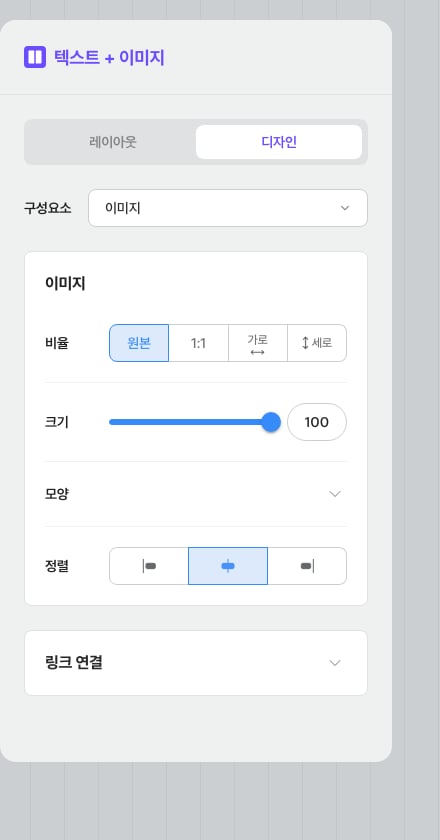
구성요소를 선택하면 그 아래쪽에 **해당 영역의 디자인 옵션**이 펼쳐져요. 예를 들어 "이미지"를 고르면 아래처럼 비율·크기·모양 같은 이미지 옵션이 나타나요.
* 텍스트 + 이미지 → "텍스트" / "이미지"
* 텍스트 + 텍스트 → "텍스트" / "텍스트" (라벨이 두 번 같음)
* 이미지 + 이미지 → "이미지" / "이미지"
* 버튼 + 버튼 → "버튼" / "버튼"
* 텍스트 + 버튼 → "텍스트" / "버튼"
* 이미지 + 버튼 → "이미지" / "버튼"
> 💡 동일 종류 조합(예: 텍스트 + 텍스트)에서는 같은 라벨이 두 번 보여서 헷갈릴 수 있어요. 한쪽을 고른 뒤 색·크기 같은 값을 살짝 바꿔 보면, 미리보기에서 어느 쪽 영역이 영향을 받는지 확인할 수 있어요. "카드 전체"를 한 번에 고르는 옵션은 없어요 — 항상 좌·우 둘 중 하나를 골라요.
### 3단계. 선택한 영역의 디자인 다듬기
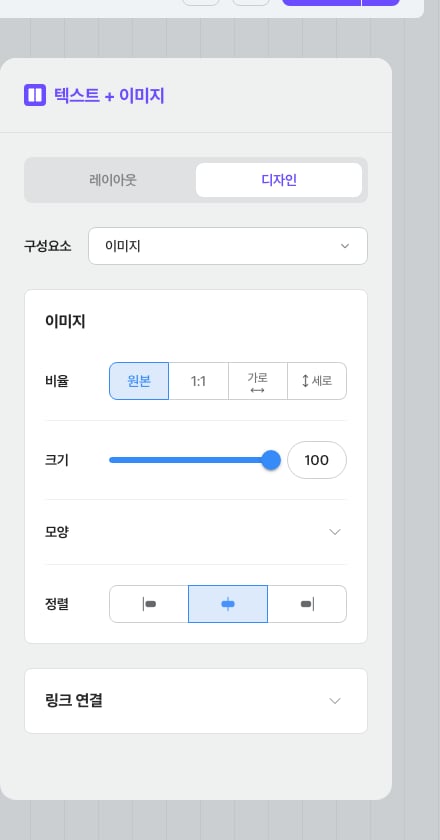
구성요소를 선택하면 그 아래쪽에 **해당 영역의 디자인 옵션**이 펼쳐져요. 예를 들어 "이미지"를 고르면 아래처럼 비율·크기·모양 같은 이미지 옵션이 나타나요.
 * **텍스트**를 골랐다면 — 서체·스타일·단락·정렬·줄간격
* **이미지**를 골랐다면 — 비율(원본·1:1·가로·세로)·크기·모양(각진·둥근·원형·아치·구름·꽃·반짝이·마름모)·정렬
* **버튼**을 골랐다면 — 모양·색상·버튼 텍스트
옵션 셋은 단독 카드(텍스트·이미지·버튼)와 같지만, **2단 카드에서는 좌·우를 하나씩 골라가며** 따로 꾸민다는 점만 달라요.
### 4단계. 선택한 영역에 링크 걸기
같은 패널 아래쪽에 **"링크 연결"** 섹션이 있어요. 여기서 지금 선택된 구성요소에만 적용되는 링크를 설정해요.
* **텍스트**를 골랐다면 — 서체·스타일·단락·정렬·줄간격
* **이미지**를 골랐다면 — 비율(원본·1:1·가로·세로)·크기·모양(각진·둥근·원형·아치·구름·꽃·반짝이·마름모)·정렬
* **버튼**을 골랐다면 — 모양·색상·버튼 텍스트
옵션 셋은 단독 카드(텍스트·이미지·버튼)와 같지만, **2단 카드에서는 좌·우를 하나씩 골라가며** 따로 꾸민다는 점만 달라요.
### 4단계. 선택한 영역에 링크 걸기
같은 패널 아래쪽에 **"링크 연결"** 섹션이 있어요. 여기서 지금 선택된 구성요소에만 적용되는 링크를 설정해요.
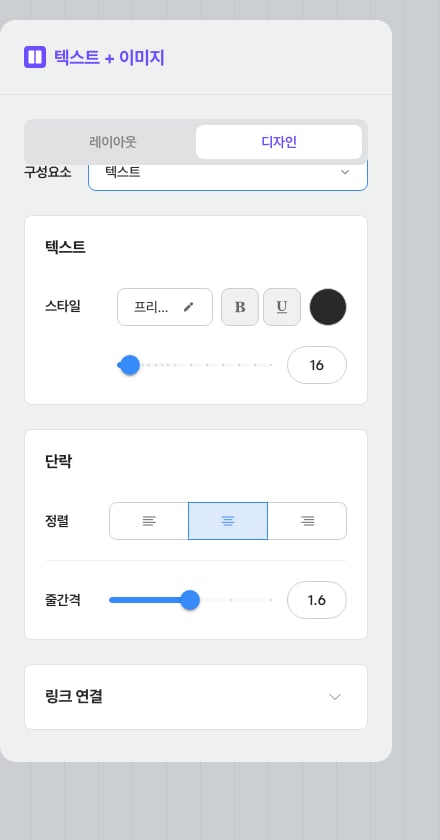 상단의 펼침 메뉴(눌렀을 때 옵션이 아래로 펼쳐지는 메뉴)를 누르면 **링크 타입 5종**이 펼쳐져요.
 | 링크 타입 | 동작 |
| ------------ | ------------------------------------------------------- |
| **URL 열기** | 입력한 웹주소로 이동 (기본값) |
| **전화하기** | 모바일에서 전화 앱을 자동으로 열어 입력한 번호로 연결 |
| **문자 보내기** | 모바일에서 문자 작성 화면을 열어 입력한 번호로 보내기 |
| **이메일 보내기** | 메일 앱을 열어 입력한 이메일 주소로 작성 시작 |
| **연락처 저장하기** | 연락처를 저장할 수 있는 선택지예요. 실제 저장 방식은 방문자의 기기·앱에 따라 달라질 수 있어요. |
타입을 고른 뒤, 그 아래 입력 칸에 주소·전화번호·이메일 같은 값을 적어 주세요. **URL 열기** 타입에서는 그 아래에 **"새 창에서 열기"** 라는 켜고 끄는 스위치가 보여요. 외부 사이트를 새 탭으로 열고 싶을 때 켜 주세요.
### 5단계. 반대쪽 영역에도 링크 걸기 (선택)
다시 위쪽으로 올라가 "구성요소"에서 반대쪽 옵션을 선택하면, 그 영역의 디자인과 링크를 똑같이 따로 설정할 수 있어요. 아래는 반대쪽(이미지) 영역을 골랐을 때 "링크 연결" 섹션이 다시 비어 있는 모습이에요.
| 링크 타입 | 동작 |
| ------------ | ------------------------------------------------------- |
| **URL 열기** | 입력한 웹주소로 이동 (기본값) |
| **전화하기** | 모바일에서 전화 앱을 자동으로 열어 입력한 번호로 연결 |
| **문자 보내기** | 모바일에서 문자 작성 화면을 열어 입력한 번호로 보내기 |
| **이메일 보내기** | 메일 앱을 열어 입력한 이메일 주소로 작성 시작 |
| **연락처 저장하기** | 연락처를 저장할 수 있는 선택지예요. 실제 저장 방식은 방문자의 기기·앱에 따라 달라질 수 있어요. |
타입을 고른 뒤, 그 아래 입력 칸에 주소·전화번호·이메일 같은 값을 적어 주세요. **URL 열기** 타입에서는 그 아래에 **"새 창에서 열기"** 라는 켜고 끄는 스위치가 보여요. 외부 사이트를 새 탭으로 열고 싶을 때 켜 주세요.
### 5단계. 반대쪽 영역에도 링크 걸기 (선택)
다시 위쪽으로 올라가 "구성요소"에서 반대쪽 옵션을 선택하면, 그 영역의 디자인과 링크를 똑같이 따로 설정할 수 있어요. 아래는 반대쪽(이미지) 영역을 골랐을 때 "링크 연결" 섹션이 다시 비어 있는 모습이에요.
 이렇게 **양쪽에 서로 다른 링크**(예: 좌 = 전화하기, 우 = URL 열기)를 동시에 걸 수 있다는 점이 2단 카드의 강점이에요.
> 💡 **활용 예시**
>
> * 메뉴 카탈로그: 왼쪽 메뉴 사진은 메뉴 A 상세 페이지, 오른쪽 메뉴 사진은 메뉴 B 상세 페이지
> * 이중 연락 채널: 왼쪽 버튼은 "전화하기"(매장 전화), 오른쪽 버튼은 "URL 열기"(카카오톡 채널 링크)
> * 한/영 안내: 왼쪽 텍스트는 한국어 공지 페이지, 오른쪽 텍스트는 영어 공지 페이지
설정한 내용은 페이지 데이터에 자동으로 저장되고, 공유 URL을 발행해야 방문자에게 보이는 뷰어에 반영돼요.
***
## 자주 묻는 질문
**Q. 좌·우에 서로 다른 링크 타입(예: 왼쪽 = 전화하기, 오른쪽 = URL 열기)을 동시에 걸 수 있나요?**
A. 네, 가능해요. "디자인" 탭의 "구성요소"로 한쪽 영역을 골라 링크 타입과 값을 입력한 뒤, 다시 다른 쪽 영역을 골라 별도의 타입을 설정하면 돼요. 영역마다 독립적이에요.
**Q. "구성요소" 선택 메뉴에 "카드 전체" 옵션이 없는데, 카드 전체에 하나의 링크만 걸 수도 있나요?**
A. 2단 카드의 "디자인" 탭에서는 좌·우 영역 두 개만 고를 수 있어요. 한쪽에만 링크를 걸고 다른 쪽은 비워 두면, 사실상 그 영역만 링크가 작동해요.
**Q. "디자인" 탭에서 본 옵션들이 단독 텍스트·이미지·버튼 카드의 옵션과 똑같아 보여요. 같은 건가요?**
A. 네, 옵션 셋은 같아요. 단독 카드는 옵션이 한 화면에 펼쳐져 있고, 2단 카드는 좌·우를 각각 골라가며 따로 적용한다는 점만 달라요.
**Q. 양쪽 콘텐츠 높이가 다르면 어떻게 보이나요?**
A. "레이아웃" 탭의 **정렬** 옵션에서 상단·중앙·하단 중 하나를 골라 어느 쪽 기준으로 맞출지 정할 수 있어요. 중앙 정렬이 가장 균형 있게 보이는 경우가 많아요.
***
## 함께 보면 좋은 문서
* [텍스트 카드](/editor/card-text) — 좌·우 텍스트 영역의 옵션과 동일한 단독 카드
* [이미지 카드](/editor/card-image) — 좌·우 이미지 영역의 옵션과 동일한 단독 카드
* [버튼 카드](/editor/card-button) — 좌·우 버튼 영역의 옵션과 동일한 단독 카드
* [상품 카드](/editor/card-product) — 외부 상품 URL 한 줄로 이미지·가격·구매 버튼을 자동으로 묶고 싶을 때
* [페이지 테마](/editor/page-theme) — 페이지 전체 색상·서체를 한 번에 통일
* [갤러리 카드](/editor/card-gallery) — 같은 종류(이미지) 여러 장을 한 줄에 보여주고 싶을 때
이렇게 **양쪽에 서로 다른 링크**(예: 좌 = 전화하기, 우 = URL 열기)를 동시에 걸 수 있다는 점이 2단 카드의 강점이에요.
> 💡 **활용 예시**
>
> * 메뉴 카탈로그: 왼쪽 메뉴 사진은 메뉴 A 상세 페이지, 오른쪽 메뉴 사진은 메뉴 B 상세 페이지
> * 이중 연락 채널: 왼쪽 버튼은 "전화하기"(매장 전화), 오른쪽 버튼은 "URL 열기"(카카오톡 채널 링크)
> * 한/영 안내: 왼쪽 텍스트는 한국어 공지 페이지, 오른쪽 텍스트는 영어 공지 페이지
설정한 내용은 페이지 데이터에 자동으로 저장되고, 공유 URL을 발행해야 방문자에게 보이는 뷰어에 반영돼요.
***
## 자주 묻는 질문
**Q. 좌·우에 서로 다른 링크 타입(예: 왼쪽 = 전화하기, 오른쪽 = URL 열기)을 동시에 걸 수 있나요?**
A. 네, 가능해요. "디자인" 탭의 "구성요소"로 한쪽 영역을 골라 링크 타입과 값을 입력한 뒤, 다시 다른 쪽 영역을 골라 별도의 타입을 설정하면 돼요. 영역마다 독립적이에요.
**Q. "구성요소" 선택 메뉴에 "카드 전체" 옵션이 없는데, 카드 전체에 하나의 링크만 걸 수도 있나요?**
A. 2단 카드의 "디자인" 탭에서는 좌·우 영역 두 개만 고를 수 있어요. 한쪽에만 링크를 걸고 다른 쪽은 비워 두면, 사실상 그 영역만 링크가 작동해요.
**Q. "디자인" 탭에서 본 옵션들이 단독 텍스트·이미지·버튼 카드의 옵션과 똑같아 보여요. 같은 건가요?**
A. 네, 옵션 셋은 같아요. 단독 카드는 옵션이 한 화면에 펼쳐져 있고, 2단 카드는 좌·우를 각각 골라가며 따로 적용한다는 점만 달라요.
**Q. 양쪽 콘텐츠 높이가 다르면 어떻게 보이나요?**
A. "레이아웃" 탭의 **정렬** 옵션에서 상단·중앙·하단 중 하나를 골라 어느 쪽 기준으로 맞출지 정할 수 있어요. 중앙 정렬이 가장 균형 있게 보이는 경우가 많아요.
***
## 함께 보면 좋은 문서
* [텍스트 카드](/editor/card-text) — 좌·우 텍스트 영역의 옵션과 동일한 단독 카드
* [이미지 카드](/editor/card-image) — 좌·우 이미지 영역의 옵션과 동일한 단독 카드
* [버튼 카드](/editor/card-button) — 좌·우 버튼 영역의 옵션과 동일한 단독 카드
* [상품 카드](/editor/card-product) — 외부 상품 URL 한 줄로 이미지·가격·구매 버튼을 자동으로 묶고 싶을 때
* [페이지 테마](/editor/page-theme) — 페이지 전체 색상·서체를 한 번에 통일
* [갤러리 카드](/editor/card-gallery) — 같은 종류(이미지) 여러 장을 한 줄에 보여주고 싶을 때