> ## Documentation Index
> Fetch the complete documentation index at: https://cdbd.mintlify.site/llms.txt
> Use this file to discover all available pages before exploring further.
# 코드 카드
# 코드 카드
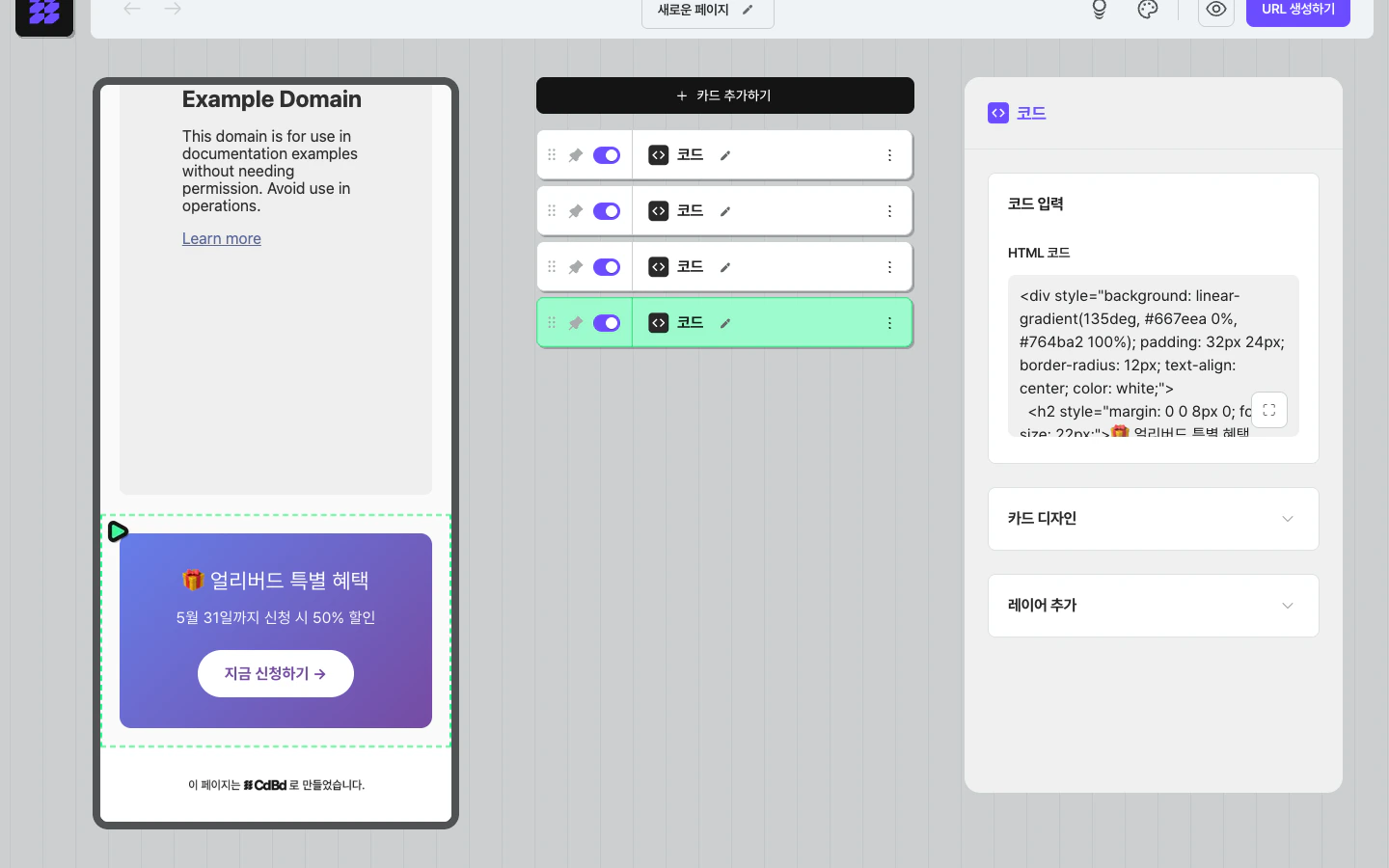
> **한 줄 요약** — 코드 카드는 인스타·유튜브·구글 폼 같은 외부 서비스의 코드를 붙여 넣어, 그 결과 화면을 CdBd 페이지 안에 그대로 보여 주는 카드예요.
코드 카드는 HTML·iframe·임베드 코드를 직접 페이지에 삽입할 수 있는 카드예요. CdBd가 기본으로 지원하지 않는 외부 위젯(인스타그램 게시물·구글 폼·외부 웹페이지·맞춤 신청 배너 등)을 자유롭게 추가할 때 사용해요. 마케팅·영업 페이지에서 외부 도구와 연동할 때 가장 강력한 카드예요.
> 💡 **잠깐, 처음 보는 단어가 있어요?**
>
> * **HTML** — 웹페이지의 모양과 내용을 정해 주는 코드예요. 외부 서비스가 알아서 만들어 주니 직접 작성하지 않아도 돼요.
> * **iframe** — 외부 페이지를 내 페이지 안에 작은 창으로 끼워 보여 주는 코드예요. 인스타 게시물·유튜브 영상·구글 폼이 모두 이 방식으로 들어가요.
> * **임베드(embed)** — "끼워 넣다"는 뜻이에요. 외부 콘텐츠를 페이지 안에 넣는 행위를 통틀어 이렇게 불러요.
 ## 이 기능이 필요한 순간
* **외부 폼이나 예약 위젯을 페이지 안에서 바로 작성·예약**받고 싶을 때 (구글 폼·캘린들리 등)
* **인스타·틱톡·유튜브 쇼츠 같은 SNS 게시물을 페이지 안에서 바로 보여 주고** 싶을 때
* **CdBd 기본 카드로는 만들기 어려운 그라데이션 배경·맞춤 신청 배너·진행 바**를 직접 디자인하고 싶을 때
## 1. HTML 코드 입력하기
우측 패널의 **HTML 코드** 입력칸에 코드를 붙여 넣거나 직접 작성하면 폰 미리보기에 즉시 반영돼요. 입력칸 우측 하단의 **확장 아이콘**(⛶)을 눌러 큰 화면에서 작업할 수 있어요.
> ⚠️ 외부 사이트 임베드는 해당 사이트가 **iframe 임베드를 허용**해야 작동해요. 일부 사이트(네이버, 카카오 등)는 보안 정책상 iframe을 차단해 둬요. 이때는 임베드 코드 대신 [버튼 카드](/editor/card-button)·[위치 안내 카드](/editor/card-map)로 대체해 보세요.
***
## 2. 자주 쓰는 코드 붙여 넣기
### 📷 인스타그램 게시물 넣기
**준비**: 인스타그램에서 보여줄 **게시물 페이지의 URL**만 알면 돼요. (예: `https://www.instagram.com/p/CxYz123abc/`)
```html theme={null}
```
🔧 **이렇게 수정하세요** — **딱 한 곳만** 바꾸면 끝이에요.
* `게시물ID` → 인스타 게시물 URL의 `/p/`와 `/` 사이 문자열. 예) URL이 `https://www.instagram.com/p/CxYz123abc/`라면 `CxYz123abc` 부분.
* `height="700"` → 세로 크기(px). 캡션이 긴 게시물은 `800`\~`900`까지 늘리세요.
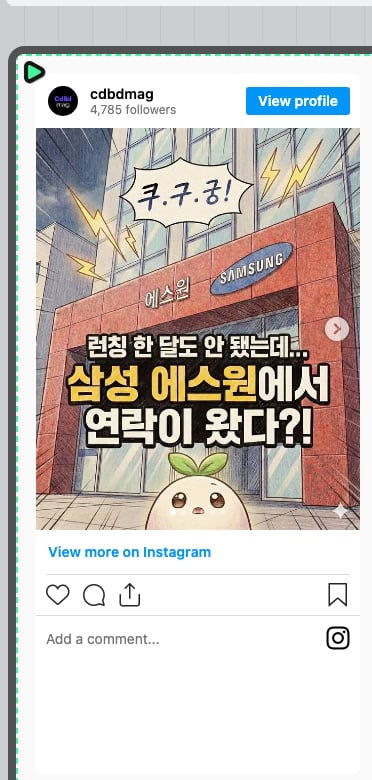
게시물의 사진·캡션·좋아요·"View profile" 버튼이 그대로 페이지에 표시돼요. **하나의 게시물**을 강조하고 싶을 때 좋아요 (예: 신제품 출시 포스트, 행사 후기).
## 이 기능이 필요한 순간
* **외부 폼이나 예약 위젯을 페이지 안에서 바로 작성·예약**받고 싶을 때 (구글 폼·캘린들리 등)
* **인스타·틱톡·유튜브 쇼츠 같은 SNS 게시물을 페이지 안에서 바로 보여 주고** 싶을 때
* **CdBd 기본 카드로는 만들기 어려운 그라데이션 배경·맞춤 신청 배너·진행 바**를 직접 디자인하고 싶을 때
## 1. HTML 코드 입력하기
우측 패널의 **HTML 코드** 입력칸에 코드를 붙여 넣거나 직접 작성하면 폰 미리보기에 즉시 반영돼요. 입력칸 우측 하단의 **확장 아이콘**(⛶)을 눌러 큰 화면에서 작업할 수 있어요.
> ⚠️ 외부 사이트 임베드는 해당 사이트가 **iframe 임베드를 허용**해야 작동해요. 일부 사이트(네이버, 카카오 등)는 보안 정책상 iframe을 차단해 둬요. 이때는 임베드 코드 대신 [버튼 카드](/editor/card-button)·[위치 안내 카드](/editor/card-map)로 대체해 보세요.
***
## 2. 자주 쓰는 코드 붙여 넣기
### 📷 인스타그램 게시물 넣기
**준비**: 인스타그램에서 보여줄 **게시물 페이지의 URL**만 알면 돼요. (예: `https://www.instagram.com/p/CxYz123abc/`)
```html theme={null}
```
🔧 **이렇게 수정하세요** — **딱 한 곳만** 바꾸면 끝이에요.
* `게시물ID` → 인스타 게시물 URL의 `/p/`와 `/` 사이 문자열. 예) URL이 `https://www.instagram.com/p/CxYz123abc/`라면 `CxYz123abc` 부분.
* `height="700"` → 세로 크기(px). 캡션이 긴 게시물은 `800`\~`900`까지 늘리세요.
게시물의 사진·캡션·좋아요·"View profile" 버튼이 그대로 페이지에 표시돼요. **하나의 게시물**을 강조하고 싶을 때 좋아요 (예: 신제품 출시 포스트, 행사 후기).
 > 💡 인스타그램이 공식 안내하는 "퍼가기" 버튼의 코드는 `
` + `
```
🔧 **이렇게 수정하세요** — 한 곳만 본인 예약 페이지 주소로 바꾸면 끝이에요.
* `https://calendly.com/내계정/30min` → 본인 캘린들리 예약 페이지 URL. 캘린들리 대시보드의 이벤트에서 "공유" 버튼을 눌러 나오는 URL을 그대로 붙여 넣어 주세요. (예: `https://calendly.com/cdbd-team/intro-30`)
* `height:700px` → 위젯 세로 크기. 예약 단계가 많아 잘려 보이면 `800px`\~`900px`까지 늘리세요.
상담·시연 예약을 받을 때 활용해요. Calendly 외에 Google Calendar Appointment Schedule·Zoho Bookings 등 다른 예약 도구도 같은 구조의 임베드 코드를 제공하니, **위 URL 한 곳만 본인 예약 페이지 주소로** 바꾸면 돼요.
> ⚠️ **위 `
```
🔧 **이렇게 수정하세요** — 직접 작성하지 말고 **X에서 받은 임베드 코드를 그대로** 붙여 넣어 주세요. 트윗 텍스트·작성자·날짜는 자동으로 채워져요.
> 💡 스레드(Threads) 게시물도 같은 방식이에요. 게시물 → **(•••) → "임베드"** → 코드 복사 후 붙여 넣기. 스크립트 주소가 `https://www.threads.net/embed.js`로 다른 점만 차이.
### 🎵 틱톡 영상 넣기
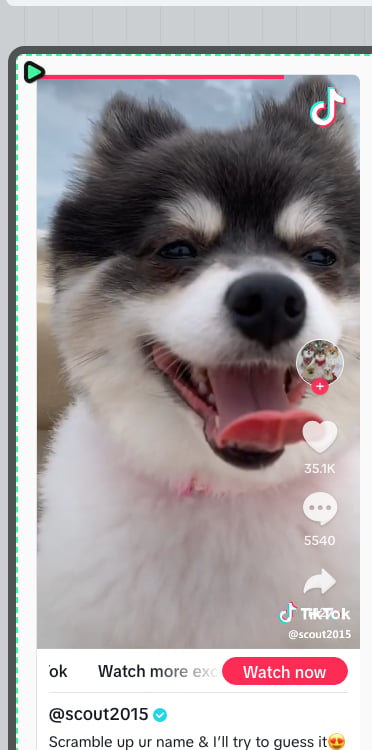
**준비**: 틱톡 영상의 URL에서 **영상 ID**(긴 숫자)만 알면 돼요. 영상 URL이 `https://www.tiktok.com/@계정/video/{영상ID}` 형태이고, 끝의 숫자가 영상 ID예요.
```html theme={null}
```
🔧 **이렇게 수정하세요** — **딱 한 곳만** 바꾸면 끝이에요.
* `영상ID` → 틱톡 영상 URL 끝의 긴 숫자 (예: `6718335390845095173`)
* `height="700"` → 세로 크기(px). 영상 비율이 길거나 캡션이 풍부하면 `800`까지 늘리세요.
 > 💡 틱톡이 공식 안내하는 임베드 코드는 `
` + `
```
🔧 **이렇게 수정하세요** — 두 군데만 본인 값으로 바꾸면 끝이에요.
* `_xyzabc` → 본인 카카오톡 채널 공개 ID (밑줄 포함)
* `여기에_JavaScript_키_붙여넣기` → Kakao Developers에서 발급받은 JavaScript 키
🎨 **버튼 모양 바꾸기** (선택)
* `data-title="consult"` → `"add"`로 바꾸면 **"채널 추가하기"** 버튼이 돼요
* `data-color="yellow"` → `"mono"`로 바꾸면 흑백 톤
* `data-shape="pc"` → `"rounded"`로 바꾸면 모서리가 둥근 버튼
* `data-size="large"` → `"small"`로 바꾸면 작은 버튼
> ⚠️ **CdBd 코드 카드에서 작동하지 않을 수도 있어요** — 카카오톡 채널 버튼은 카카오 SDK(`kakao.min.js`)가 페이지에서 실행돼야 작동해요. CdBd 코드 카드는 외부 스크립트 실행이 제한되어 버튼이 빈 화면으로 보일 수 있어요. 이때는 [버튼 카드](/editor/card-button)에 카카오톡 오픈채팅 URL(`https://open.kakao.com/o/...`)을 직접 연결하는 방법을 권장해요.
> 💡 미리보기 이미지는 준비 중이에요. JS키·도메인 등록 셋업이 완료되면 캡처해 추가할 예정입니다.
### 📍 매장 위치 안내하기
매장·행사장 위치를 큰 지도로 보여줄 때. [위치안내 카드](/editor/card-map)보다 자유롭게 꾸미고 싶을 때 코드 카드를 써요.
**방법 1. 카카오맵 — 지도 퍼가기** (가장 깔끔)
준비: [카카오맵](https://map.kakao.com) → 매장/주소 검색 → 우측 메뉴 **지도 퍼가기 → "내장 지도 만들기"** → 코드 복사
```html theme={null}
```
🔧 **이렇게 수정하세요** — 카카오맵에서 받은 코드를 통째로 붙여 넣고, **딱 한 곳만** 조정하세요.
* `"mapHeight" : "360"` → 지도 세로 크기(px). 모바일에선 `"280"`\~`"360"`이 보기 좋아요.
`mapWidth`는 `"100%"` 그대로 두면 카드 폭에 자동으로 맞춰져요. `timestamp`·`key`는 카카오맵이 자동 발급하니 수정하지 않는 편이 좋아요.
> ⚠️ **방법 1이 안 보일 수 있어요** — 카카오맵 퍼가기 코드도 외부 스크립트(`roughmapLoader.js`)가 실행돼야 지도를 그려요. CdBd 코드 카드에서는 지도가 안 뜰 수 있으니, 그럴 때는 아래 **방법 2 (길찾기 버튼)** 으로 대체해 보세요. 길찾기 버튼은 단순 링크라 항상 잘 작동해요.
**방법 2. 네이버 지도 / 카카오맵 — 길찾기 버튼**
네이버 지도는 iframe 임베드를 막아둬서, **길찾기 링크 버튼**이 가장 확실해요.
```html theme={null}
📍 네이버 지도로 길찾기
```
🔧 **이렇게 수정하세요**
* `우리매장이름` → 매장명 또는 주소(한글 그대로 넣어도 대부분 작동). 예: `홍대카페CdBd`
* 카카오맵용으로 바꾸려면 URL을 `https://map.kakao.com/link/search/매장이름`으로, 배경색 `background:#FEE500`(노랑) + 글자색 `color:#000;`으로 바꿔 보세요.
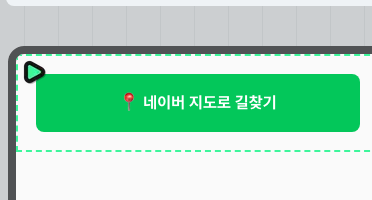 > 💡 같은 페이지에 **카카오맵 임베드(방법 1) + 네이버 길찾기 버튼(방법 2)** 을 함께 두면 카카오·네이버 사용자 모두 편하게 길을 찾을 수 있어요.
### 📄 구글 드라이브 PDF·슬라이드 보여주기
메뉴판·소개서·세일즈덱·포트폴리오 PDF를 페이지 안에서 미리보기로 띄울 때 좋아요.
**준비 (PDF)** — 구글 드라이브에서 파일 우클릭 → **공유** → "링크가 있는 모든 사용자"로 설정 → 링크 복사. 보통 이렇게 생겼어요.
`https://drive.google.com/file/d/1AbCdEfGhIjKlMnOpQrStUvWxYz/view?usp=sharing`
**구글 드라이브 PDF**
```html theme={null}
```
🔧 **이렇게 수정하세요** — 두 가지만 확인하면 돼요.
* `FILE_ID` → 공유 링크의 `/d/`와 `/view` 사이의 긴 문자열 (위 예시에서 `1AbCdEfGhIjKlMnOpQrStUvWxYz` 부분)
* **링크 끝의 `/view`를 `/preview`로 반드시 바꾸기** — `/view`로 두면 임베드가 동작하지 않아요. 이게 가장 자주 빠뜨리는 부분이에요.
* `height="600"` → 세로 크기(px). PDF가 길면 `800`\~`1000`까지 늘리세요.
**구글 슬라이드**
준비: 구글 슬라이드 → **파일 → 웹에 게시 → 임베드** 탭 → 자동 재생/슬라이드 시간 설정 → "게시" → iframe 코드 복사
```html theme={null}
```
🔧 **이렇게 수정하세요** — 구글 슬라이드 "웹에 게시"에서 받은 코드를 **통째로** 붙여 넣어 주세요. `width="960"`처럼 고정 폭으로 나오면 **`width="100%"`로만 바꾸면** 모바일에서도 깔끔해요.
> ⚠️ 회사 내부용·권한 제한 파일은 임베드해도 방문자가 못 봐요. 공유 권한이 **"링크가 있는 모든 사용자 — 뷰어"** 인지 꼭 확인해 보세요.
> 💡 미리보기 이미지는 준비 중이에요. 곧 추가될 예정입니다.
### 🎧 음악·팟캐스트 들려주기
팟캐스트 에피소드·매장 BGM 플레이리스트·자체 제작 음원을 페이지에 띄울 때 써요.
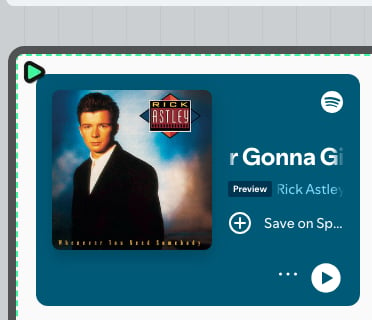
**스포티파이**
준비: Spotify → 곡/앨범/팟캐스트/에피소드 → **(•••) → 공유 → 임베드 코드 복사**
```html theme={null}
```
🔧 **이렇게 수정하세요** — Spotify 공식 임베드 코드를 **그대로** 붙여 넣으면 끝이에요. URL의 `embed/episode/...` 부분은 자료 종류에 따라 자동으로 달라져요.
* 곡 한 곡 → `embed/track/...`
* 앨범 → `embed/album/...`
* 팟캐스트 채널 전체 → `embed/show/...`
* `height="232"` → `352`로 늘리면 큰 카드 형태가 돼요.
**사운드클라우드**
준비: SoundCloud 트랙 → **공유 → 임베드 → 코드 복사**
```html theme={null}
```
🔧 **이렇게 수정하세요** — SoundCloud 공식 임베드를 그대로 붙여넣되, URL 끝의 옵션 몇 개만 조정하면 분위기가 달라져요. (각 옵션은 `&` 기호로 구분돼요)
* `color=%23ff5500` → 플레이어 강조 색. `%23000000` = 검정, `%2300C896` = 민트. (`%23`이 `#` 기호예요)
* `auto_play=false` → `true`로 바꾸면 자동 재생 (모바일 브라우저는 정책상 막아둘 수 있어요)
* `show_comments=true` → `false`로 두면 댓글 숨김 (깔끔)
* `height="166"` → `300`으로 키우면 큰 시각형 플레이어
> 💡 매장 BGM처럼 자동으로 흐르게 하고 싶다면 `auto_play=true`로 시도해 보세요. PC에선 보통 동작하지만 모바일은 차단될 수 있으니, 컨트롤러를 노출해 방문자가 직접 누르도록 안내하면 안전해요.
> 💡 같은 페이지에 **카카오맵 임베드(방법 1) + 네이버 길찾기 버튼(방법 2)** 을 함께 두면 카카오·네이버 사용자 모두 편하게 길을 찾을 수 있어요.
### 📄 구글 드라이브 PDF·슬라이드 보여주기
메뉴판·소개서·세일즈덱·포트폴리오 PDF를 페이지 안에서 미리보기로 띄울 때 좋아요.
**준비 (PDF)** — 구글 드라이브에서 파일 우클릭 → **공유** → "링크가 있는 모든 사용자"로 설정 → 링크 복사. 보통 이렇게 생겼어요.
`https://drive.google.com/file/d/1AbCdEfGhIjKlMnOpQrStUvWxYz/view?usp=sharing`
**구글 드라이브 PDF**
```html theme={null}
```
🔧 **이렇게 수정하세요** — 두 가지만 확인하면 돼요.
* `FILE_ID` → 공유 링크의 `/d/`와 `/view` 사이의 긴 문자열 (위 예시에서 `1AbCdEfGhIjKlMnOpQrStUvWxYz` 부분)
* **링크 끝의 `/view`를 `/preview`로 반드시 바꾸기** — `/view`로 두면 임베드가 동작하지 않아요. 이게 가장 자주 빠뜨리는 부분이에요.
* `height="600"` → 세로 크기(px). PDF가 길면 `800`\~`1000`까지 늘리세요.
**구글 슬라이드**
준비: 구글 슬라이드 → **파일 → 웹에 게시 → 임베드** 탭 → 자동 재생/슬라이드 시간 설정 → "게시" → iframe 코드 복사
```html theme={null}
```
🔧 **이렇게 수정하세요** — 구글 슬라이드 "웹에 게시"에서 받은 코드를 **통째로** 붙여 넣어 주세요. `width="960"`처럼 고정 폭으로 나오면 **`width="100%"`로만 바꾸면** 모바일에서도 깔끔해요.
> ⚠️ 회사 내부용·권한 제한 파일은 임베드해도 방문자가 못 봐요. 공유 권한이 **"링크가 있는 모든 사용자 — 뷰어"** 인지 꼭 확인해 보세요.
> 💡 미리보기 이미지는 준비 중이에요. 곧 추가될 예정입니다.
### 🎧 음악·팟캐스트 들려주기
팟캐스트 에피소드·매장 BGM 플레이리스트·자체 제작 음원을 페이지에 띄울 때 써요.
**스포티파이**
준비: Spotify → 곡/앨범/팟캐스트/에피소드 → **(•••) → 공유 → 임베드 코드 복사**
```html theme={null}
```
🔧 **이렇게 수정하세요** — Spotify 공식 임베드 코드를 **그대로** 붙여 넣으면 끝이에요. URL의 `embed/episode/...` 부분은 자료 종류에 따라 자동으로 달라져요.
* 곡 한 곡 → `embed/track/...`
* 앨범 → `embed/album/...`
* 팟캐스트 채널 전체 → `embed/show/...`
* `height="232"` → `352`로 늘리면 큰 카드 형태가 돼요.
**사운드클라우드**
준비: SoundCloud 트랙 → **공유 → 임베드 → 코드 복사**
```html theme={null}
```
🔧 **이렇게 수정하세요** — SoundCloud 공식 임베드를 그대로 붙여넣되, URL 끝의 옵션 몇 개만 조정하면 분위기가 달라져요. (각 옵션은 `&` 기호로 구분돼요)
* `color=%23ff5500` → 플레이어 강조 색. `%23000000` = 검정, `%2300C896` = 민트. (`%23`이 `#` 기호예요)
* `auto_play=false` → `true`로 바꾸면 자동 재생 (모바일 브라우저는 정책상 막아둘 수 있어요)
* `show_comments=true` → `false`로 두면 댓글 숨김 (깔끔)
* `height="166"` → `300`으로 키우면 큰 시각형 플레이어
> 💡 매장 BGM처럼 자동으로 흐르게 하고 싶다면 `auto_play=true`로 시도해 보세요. PC에선 보통 동작하지만 모바일은 차단될 수 있으니, 컨트롤러를 노출해 방문자가 직접 누르도록 안내하면 안전해요.
 ### 🎁 신청 배너 직접 만들기
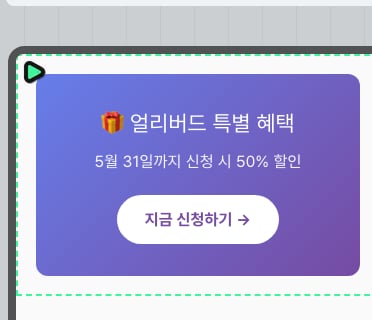
CdBd 기본 카드(버튼·이미지)로는 표현이 어려운 **그라디언트 배경·아이콘·강조 박스**를 자유롭게 만들 수 있어요. 위 스크린샷 하단의 보라색 배너처럼요.
```html theme={null}
```
🔧 **이렇게 수정하세요** — 위 코드를 그대로 붙여 넣고, 본인 캠페인에 맞춰 **5곳만** 바꾸면 돼요.
* `#667eea` / `#764ba2` → 배너 배경 그라디언트의 **시작색·끝색**. 브랜드 색 두 가지를 넣으면 자연스러워요. (어울리는 두 색을 찾고 싶다면 [coolors.co/gradient](https://coolors.co/gradient) 추천)
* `🎁 얼리버드 특별 혜택` → **큰 제목** (이모지 + 한 줄 카피)
* `5월 31일까지 신청 시 50% 할인` → **부제** (조건·기한·혜택)
* `https://example.com/signup` → 버튼이 연결될 **신청·구매 페이지 URL**
* `지금 신청하기 →` → **버튼 안 문구**
🎨 **느낌 바꾸기** (선택)
* `border-radius: 12px` → `0`이면 각진 박스, `24px`이면 더 부드럽게 둥근 박스
* `padding: 32px 24px` → 첫 숫자는 위·아래 여백, 둘째 숫자는 좌·우 여백. 더 풍성하게 보이려면 `48px 32px`
* 버튼 안 `color: #764ba2` 값을 위쪽 그라디언트 끝색과 같게 두면 통일감이 좋아요
### 🎁 신청 배너 직접 만들기
CdBd 기본 카드(버튼·이미지)로는 표현이 어려운 **그라디언트 배경·아이콘·강조 박스**를 자유롭게 만들 수 있어요. 위 스크린샷 하단의 보라색 배너처럼요.
```html theme={null}
```
🔧 **이렇게 수정하세요** — 위 코드를 그대로 붙여 넣고, 본인 캠페인에 맞춰 **5곳만** 바꾸면 돼요.
* `#667eea` / `#764ba2` → 배너 배경 그라디언트의 **시작색·끝색**. 브랜드 색 두 가지를 넣으면 자연스러워요. (어울리는 두 색을 찾고 싶다면 [coolors.co/gradient](https://coolors.co/gradient) 추천)
* `🎁 얼리버드 특별 혜택` → **큰 제목** (이모지 + 한 줄 카피)
* `5월 31일까지 신청 시 50% 할인` → **부제** (조건·기한·혜택)
* `https://example.com/signup` → 버튼이 연결될 **신청·구매 페이지 URL**
* `지금 신청하기 →` → **버튼 안 문구**
🎨 **느낌 바꾸기** (선택)
* `border-radius: 12px` → `0`이면 각진 박스, `24px`이면 더 부드럽게 둥근 박스
* `padding: 32px 24px` → 첫 숫자는 위·아래 여백, 둘째 숫자는 좌·우 여백. 더 풍성하게 보이려면 `48px 32px`
* 버튼 안 `color: #764ba2` 값을 위쪽 그라디언트 끝색과 같게 두면 통일감이 좋아요
 ***
## 3. 그 외 외부 도구 살펴보기
| 도구 | 활용 |
| ------------------------------ | ---------------------------------------- |
| **Tally / Typeform** | 더 멋진 폼 디자인이 필요할 때 (구글 폼 대체) |
| **Google Maps Embed (iframe)** | 해외 매장·국내 외 위치 안내가 필요할 때 |
| **Vimeo / Loom** | 유튜브 외 영상 플랫폼 |
| **Notion 페이지 (공개)** | 가격표·FAQ 페이지 그대로 가져오기 |
| **카카오톡 Sharer / 인스타 DM 링크 버튼** | 공유·메시지 버튼 커스터마이징 (`https://ig.me/m/계정명`) |
| **AdSense / Naver Ads** | 광고 배너 |
| **Mailchimp / Stibee 폼** | 뉴스레터 구독 폼 |
| **Tawk.to / Channel.io** | 라이브 채팅 위젯 (페이지 전체에 떠 있는 채팅 버튼) |
| **Figma / Canva 공유 임베드** | 디자인·포스터 미리보기 |
| **Lottie 애니메이션** | 가벼운 인터랙티브 일러스트 |
## 4. 카드 디자인 다듬기
**카드 디자인** 섹션에서 코드 카드의 배경·테두리·모서리·내부여백·외부여백을 조절할 수 있어요. 임베드된 외부 콘텐츠가 페이지 톤과 자연스럽게 어울리도록 카드 자체에 부드러운 배경색·둥근 모서리를 줘 보세요.
## 5. 안전하게 쓰기
* ✅ **신뢰할 수 있는 출처의 코드만** — 검증되지 않은 스크립트는 보안 위험
* ✅ **모바일에서 잘 보이는지** 미리보기로 꼭 확인 — `width: 100%`, `height` 명시 권장
* ✅ **iframe 차단 사이트** 회피 — 네이버·카카오 본문 페이지는 임베드 차단됨
* ✅ **외부 스크립트 무거우면 페이지 속도 저하** — 한 페이지에 너무 많은 임베드는 피하기
* ✅ **HTTPS 페이지에는 HTTPS 임베드만** — `http://` 임베드는 차단되거나 보안 경고
> 💡 **활용 팁**: 외부 도구 공급사가 제공하는 임베드 코드는 보통 그대로 붙여 넣으면 작동해요. 안 보일 때는 ① 코드 안에 `width`/`height`가 있는지, ② 출처 사이트가 iframe을 허용하는지, ③ HTTPS인지 순서로 확인해 보세요.
***
## 3. 그 외 외부 도구 살펴보기
| 도구 | 활용 |
| ------------------------------ | ---------------------------------------- |
| **Tally / Typeform** | 더 멋진 폼 디자인이 필요할 때 (구글 폼 대체) |
| **Google Maps Embed (iframe)** | 해외 매장·국내 외 위치 안내가 필요할 때 |
| **Vimeo / Loom** | 유튜브 외 영상 플랫폼 |
| **Notion 페이지 (공개)** | 가격표·FAQ 페이지 그대로 가져오기 |
| **카카오톡 Sharer / 인스타 DM 링크 버튼** | 공유·메시지 버튼 커스터마이징 (`https://ig.me/m/계정명`) |
| **AdSense / Naver Ads** | 광고 배너 |
| **Mailchimp / Stibee 폼** | 뉴스레터 구독 폼 |
| **Tawk.to / Channel.io** | 라이브 채팅 위젯 (페이지 전체에 떠 있는 채팅 버튼) |
| **Figma / Canva 공유 임베드** | 디자인·포스터 미리보기 |
| **Lottie 애니메이션** | 가벼운 인터랙티브 일러스트 |
## 4. 카드 디자인 다듬기
**카드 디자인** 섹션에서 코드 카드의 배경·테두리·모서리·내부여백·외부여백을 조절할 수 있어요. 임베드된 외부 콘텐츠가 페이지 톤과 자연스럽게 어울리도록 카드 자체에 부드러운 배경색·둥근 모서리를 줘 보세요.
## 5. 안전하게 쓰기
* ✅ **신뢰할 수 있는 출처의 코드만** — 검증되지 않은 스크립트는 보안 위험
* ✅ **모바일에서 잘 보이는지** 미리보기로 꼭 확인 — `width: 100%`, `height` 명시 권장
* ✅ **iframe 차단 사이트** 회피 — 네이버·카카오 본문 페이지는 임베드 차단됨
* ✅ **외부 스크립트 무거우면 페이지 속도 저하** — 한 페이지에 너무 많은 임베드는 피하기
* ✅ **HTTPS 페이지에는 HTTPS 임베드만** — `http://` 임베드는 차단되거나 보안 경고
> 💡 **활용 팁**: 외부 도구 공급사가 제공하는 임베드 코드는 보통 그대로 붙여 넣으면 작동해요. 안 보일 때는 ① 코드 안에 `width`/`height`가 있는지, ② 출처 사이트가 iframe을 허용하는지, ③ HTTPS인지 순서로 확인해 보세요.