> ## Documentation Index
> Fetch the complete documentation index at: https://cdbd.mintlify.site/llms.txt
> Use this file to discover all available pages before exploring further.
# 메뉴 카드
# 메뉴 카드
> **한 줄 요약** — 페이지 상단에 탭을 만들어서 여러 링크나 페이지로 한 번에 이동할 수 있게 해주는 카드예요.
## 이 기능이 필요한 순간
* 페이지 안에서 외부 링크(SNS·홈페이지·예약 페이지 등)를 **한 줄짜리 탭으로 깔끔하게 정리**하고 싶어요
* 멀티페이지로 만든 사이트에서 방문자가 **챕터 사이를 자유롭게 오갈 수 있게** 안내하고 싶어요 (예: 행사 안내 → 예약 → 오시는 길)
* 버튼 카드를 여러 개 세로로 쌓는 대신 **공간을 아끼면서** 여러 링크를 보여주고 싶어요
***
## 메뉴 카드 설정하기
### 1단계. 메뉴 항목 만들기
에디터에서 **\[+ 카드 추가]** 버튼을 누르거나 빈 영역을 눌러 카드 추가 메뉴를 열어요. 메뉴에서 **\[메뉴]** 카드를 고르면 카드가 페이지에 들어가요. 이때 **메뉴1·메뉴2·메뉴3·메뉴4** 네 개의 기본 항목이 자동으로 함께 생겨요.
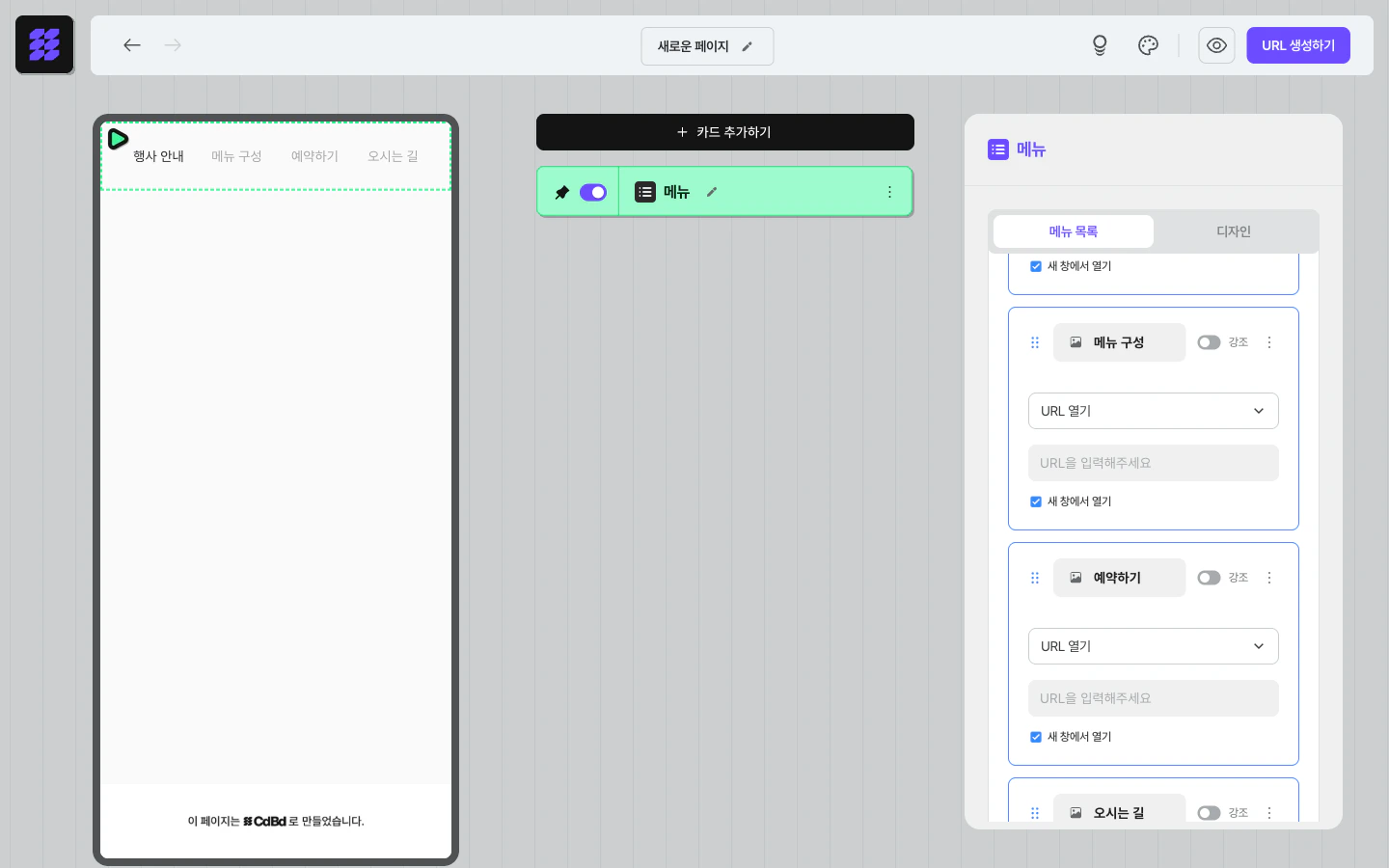
오른쪽 패널에는 **메뉴 목록 / 디자인** 두 개의 탭이 보여요. 먼저 **메뉴 목록** 탭에서 각 항목을 펼쳐 아래 내용을 채워요.
 | 항목 | 입력 방법 |
| --------------------- | -------------------------------------------------------------------------------------------- |
| **이름** | 탭에 표시될 이름을 자유롭게 적어요. 예) `행사 안내`, `예약하기`, `오시는 길` |
| **연결 유형** | "URL 열기"를 눌러 다른 유형으로 바꿀 수 있어요. **URL 열기 / 전화하기 / 문자 보내기 / 이메일 보내기 / 연락처 저장하기** 다섯 가지 중에서 골라요 |
| **URL** (또는 유형에 맞는 값) | 연결할 주소·번호·이메일을 입력해요 |
| **새 창에서 열기** | URL 유형일 때, 체크하면 방문자가 탭을 눌렀을 때 새 창으로 열려요 |
각 항목 옆에는 다음과 같은 기능 버튼이 있어요.
* 항목 왼쪽 **점 8개로 된 손잡이** — 끌어서 항목 순서를 바꿀 수 있어요
* 오른쪽 **강조** 스위치 — 켜면 해당 탭이 진하게 강조돼 보이고, 끄면 회색으로 옅게 보여요
* 오른쪽 끝의 **( ⁝ ) 버튼** — 누르면 **메뉴 복제하기**, **메뉴 삭제하기** 옵션이 보여요
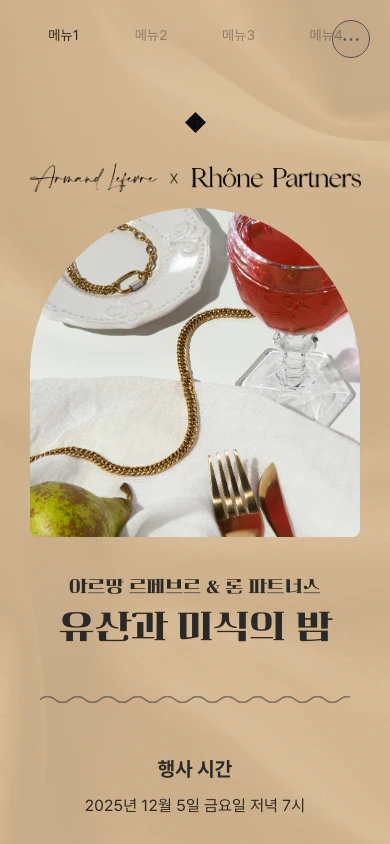
> 💡 **항목을 잘 보이게** — 화면 폭이 좁아 항목이 많으면 마지막 항목이 "메뉴…"처럼 잘려 보일 수 있어요. 중요한 항목은 앞쪽으로 옮기거나, 디자인 탭의 **넘치는 메뉴 펼치기** 토글을 켜면 잘린 항목까지 볼 수 있어요.
### 2단계. 방문자에게 보이는 모습 확인하기
페이지를 발행하면 메뉴 카드가 페이지 상단에 가로 탭으로 노출돼요. 방문자가 탭을 누르면 1단계에서 설정한 동작이 실행돼요.
| 항목 | 입력 방법 |
| --------------------- | -------------------------------------------------------------------------------------------- |
| **이름** | 탭에 표시될 이름을 자유롭게 적어요. 예) `행사 안내`, `예약하기`, `오시는 길` |
| **연결 유형** | "URL 열기"를 눌러 다른 유형으로 바꿀 수 있어요. **URL 열기 / 전화하기 / 문자 보내기 / 이메일 보내기 / 연락처 저장하기** 다섯 가지 중에서 골라요 |
| **URL** (또는 유형에 맞는 값) | 연결할 주소·번호·이메일을 입력해요 |
| **새 창에서 열기** | URL 유형일 때, 체크하면 방문자가 탭을 눌렀을 때 새 창으로 열려요 |
각 항목 옆에는 다음과 같은 기능 버튼이 있어요.
* 항목 왼쪽 **점 8개로 된 손잡이** — 끌어서 항목 순서를 바꿀 수 있어요
* 오른쪽 **강조** 스위치 — 켜면 해당 탭이 진하게 강조돼 보이고, 끄면 회색으로 옅게 보여요
* 오른쪽 끝의 **( ⁝ ) 버튼** — 누르면 **메뉴 복제하기**, **메뉴 삭제하기** 옵션이 보여요
> 💡 **항목을 잘 보이게** — 화면 폭이 좁아 항목이 많으면 마지막 항목이 "메뉴…"처럼 잘려 보일 수 있어요. 중요한 항목은 앞쪽으로 옮기거나, 디자인 탭의 **넘치는 메뉴 펼치기** 토글을 켜면 잘린 항목까지 볼 수 있어요.
### 2단계. 방문자에게 보이는 모습 확인하기
페이지를 발행하면 메뉴 카드가 페이지 상단에 가로 탭으로 노출돼요. 방문자가 탭을 누르면 1단계에서 설정한 동작이 실행돼요.
 ***
## 디자인 다듬기
오른쪽 패널의 **디자인** 탭에서 메뉴 바의 레이아웃과 스타일을 바꿀 수 있어요.
* **레이아웃 유형** — **한눈에 보기** / **눌러서 보기** 두 가지 중에서 골라요
* **X개씩 표시** 슬라이더 — 한 줄에 보일 항목 수를 정해요 (기본 4)
* **넘치는 메뉴 펼치기** 토글 — 화면 폭을 초과한 항목이 잘릴 때, 토글을 켜면 잘린 항목까지 펼쳐서 보여줘요
이 외에 서체·색상·배경·여백 같은 스타일도 같은 탭에서 함께 다듬을 수 있어요. 페이지 전체 분위기에 맞춰 자유롭게 조절해 보세요.
***
## 활용 팁
**원페이지에서는** — 페이지 최상단에 메뉴 카드를 배치하면 방문자가 원하는 정보로 빠르게 이동할 수 있어요. 자주 공유하는 SNS 채널이나 외부 링크들을 한 줄에 묶어보세요.
**멀티페이지에서는** — 행사 안내·예약·오시는 길처럼 챕터별로 페이지를 나눠 운영할 때, 페이지 상단의 메뉴 카드를 챕터 이동 안내처럼 활용할 수 있어요.
***
## 자주 묻는 질문
**Q. "강조" 스위치를 켜면 해당 탭만 보이고 나머지는 숨겨지나요?**
A. "강조" 스위치는 항목에 시각적 강조 표시를 주는 옵션이에요. 켜면 해당 탭이 진하게 보이고, 끄면 회색으로 옅게 보여요. 항목 자체를 숨기는 옵션은 아니에요.
**Q. 메뉴 항목은 몇 개까지 만들 수 있나요?**
A. 기본 4개가 자동으로 생겨요. 각 항목의 ( ⁝ ) 버튼으로 복제하거나 삭제할 수 있어요. 다만 화면 폭이 좁으면 뒤쪽 항목이 잘려 보일 수 있어요. 이때는 디자인 탭의 **넘치는 메뉴 펼치기** 토글을 켜면 잘린 항목까지 볼 수 있어요.
***
## 함께 보면 좋은 문서
* [버튼 카드](/editor/card-button) — 링크 한 개만 강조하고 싶을 때 어울려요
* [멀티페이지 개요](/editor/multipage/overview) — 메뉴 카드를 챕터 이동 안내로 활용하려면 멀티페이지 구조 이해가 필요해요
* [SNS 카드](/editor/card-sns) — SNS 채널만 모아 보여주고 싶을 때는 SNS 카드가 더 깔끔해요
***
## 디자인 다듬기
오른쪽 패널의 **디자인** 탭에서 메뉴 바의 레이아웃과 스타일을 바꿀 수 있어요.
* **레이아웃 유형** — **한눈에 보기** / **눌러서 보기** 두 가지 중에서 골라요
* **X개씩 표시** 슬라이더 — 한 줄에 보일 항목 수를 정해요 (기본 4)
* **넘치는 메뉴 펼치기** 토글 — 화면 폭을 초과한 항목이 잘릴 때, 토글을 켜면 잘린 항목까지 펼쳐서 보여줘요
이 외에 서체·색상·배경·여백 같은 스타일도 같은 탭에서 함께 다듬을 수 있어요. 페이지 전체 분위기에 맞춰 자유롭게 조절해 보세요.
***
## 활용 팁
**원페이지에서는** — 페이지 최상단에 메뉴 카드를 배치하면 방문자가 원하는 정보로 빠르게 이동할 수 있어요. 자주 공유하는 SNS 채널이나 외부 링크들을 한 줄에 묶어보세요.
**멀티페이지에서는** — 행사 안내·예약·오시는 길처럼 챕터별로 페이지를 나눠 운영할 때, 페이지 상단의 메뉴 카드를 챕터 이동 안내처럼 활용할 수 있어요.
***
## 자주 묻는 질문
**Q. "강조" 스위치를 켜면 해당 탭만 보이고 나머지는 숨겨지나요?**
A. "강조" 스위치는 항목에 시각적 강조 표시를 주는 옵션이에요. 켜면 해당 탭이 진하게 보이고, 끄면 회색으로 옅게 보여요. 항목 자체를 숨기는 옵션은 아니에요.
**Q. 메뉴 항목은 몇 개까지 만들 수 있나요?**
A. 기본 4개가 자동으로 생겨요. 각 항목의 ( ⁝ ) 버튼으로 복제하거나 삭제할 수 있어요. 다만 화면 폭이 좁으면 뒤쪽 항목이 잘려 보일 수 있어요. 이때는 디자인 탭의 **넘치는 메뉴 펼치기** 토글을 켜면 잘린 항목까지 볼 수 있어요.
***
## 함께 보면 좋은 문서
* [버튼 카드](/editor/card-button) — 링크 한 개만 강조하고 싶을 때 어울려요
* [멀티페이지 개요](/editor/multipage/overview) — 메뉴 카드를 챕터 이동 안내로 활용하려면 멀티페이지 구조 이해가 필요해요
* [SNS 카드](/editor/card-sns) — SNS 채널만 모아 보여주고 싶을 때는 SNS 카드가 더 깔끔해요