> ## Documentation Index
> Fetch the complete documentation index at: https://cdbd.mintlify.site/llms.txt
> Use this file to discover all available pages before exploring further.
# 질문과 답변 카드
# 질문과 답변 카드
질문과 답변 카드는 페이지 방문자로부터 응답을 수집할 수 있는 설문·신청서 카드예요. 행사 만족도 조사, 상담 신청서, 참석 여부 확인, 단순 의견 수집까지 다양한 형태로 활용할 수 있고, 응답이 들어오면 통계 화면에서 결과를 한눈에 확인할 수 있답니다.
이 가이드에서는 **질문 작성 → 페이지 게시 → 방문자 응답 → 결과 확인** 전체 흐름을 RSVP 템플릿을 예시로 단계별로 설명할게요.
***
## 1단계. 질문 만들기 — 프리셋으로 빠르게 시작하기
질문과 답변 카드를 추가하면 곧장 빈 카드가 나오는 게 아니라 **질문 추가 프리셋 선택 화면**이 먼저 떠요. 자주 쓰는 형태는 클릭 한 번으로 만들 수 있어요.
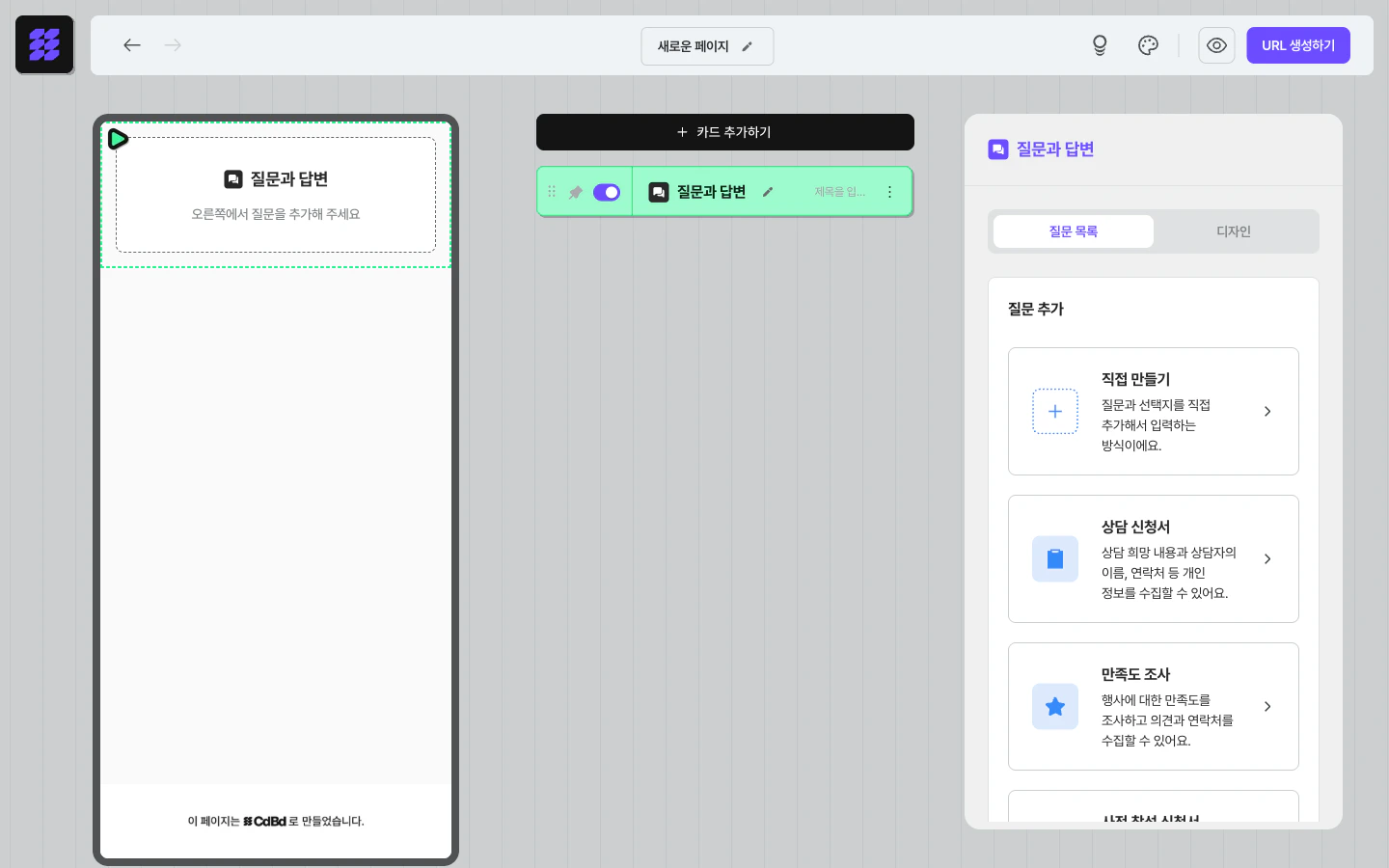 | 프리셋 | 어떤 상황에 좋아요 |
| ------------- | ------------------------------------- |
| **직접 만들기** | 질문과 선택지를 처음부터 자유롭게 구성하고 싶을 때 |
| **상담 신청서** | 상담 희망 내용과 상담자의 이름·연락처 등 개인정보를 함께 받을 때 |
| **만족도 조사** | 행사에 대한 만족도를 조사하고 의견과 연락처를 함께 받을 때 |
| **사전 참석 신청서** | 행사 시작 전 참석 의사를 미리 받을 때 |
> 위 네 가지 외에도 다양한 프리셋이 있으니 한 번 둘러보세요. 이 가이드에서는 행사 종료 후 의견을 받는 시나리오로 **만족도 조사** 프리셋을 사용해요.
### 질문 편집하기
프리셋을 선택하면 **5단 만족도 척도 + 자유 의견 + 이메일 입력** 칸이 자동으로 생성돼요. 우측 패널에서 각 질문의 제목·선택지·필수 여부·복수 선택 가능 여부를 자유롭게 수정할 수 있어요.
| 프리셋 | 어떤 상황에 좋아요 |
| ------------- | ------------------------------------- |
| **직접 만들기** | 질문과 선택지를 처음부터 자유롭게 구성하고 싶을 때 |
| **상담 신청서** | 상담 희망 내용과 상담자의 이름·연락처 등 개인정보를 함께 받을 때 |
| **만족도 조사** | 행사에 대한 만족도를 조사하고 의견과 연락처를 함께 받을 때 |
| **사전 참석 신청서** | 행사 시작 전 참석 의사를 미리 받을 때 |
> 위 네 가지 외에도 다양한 프리셋이 있으니 한 번 둘러보세요. 이 가이드에서는 행사 종료 후 의견을 받는 시나리오로 **만족도 조사** 프리셋을 사용해요.
### 질문 편집하기
프리셋을 선택하면 **5단 만족도 척도 + 자유 의견 + 이메일 입력** 칸이 자동으로 생성돼요. 우측 패널에서 각 질문의 제목·선택지·필수 여부·복수 선택 가능 여부를 자유롭게 수정할 수 있어요.
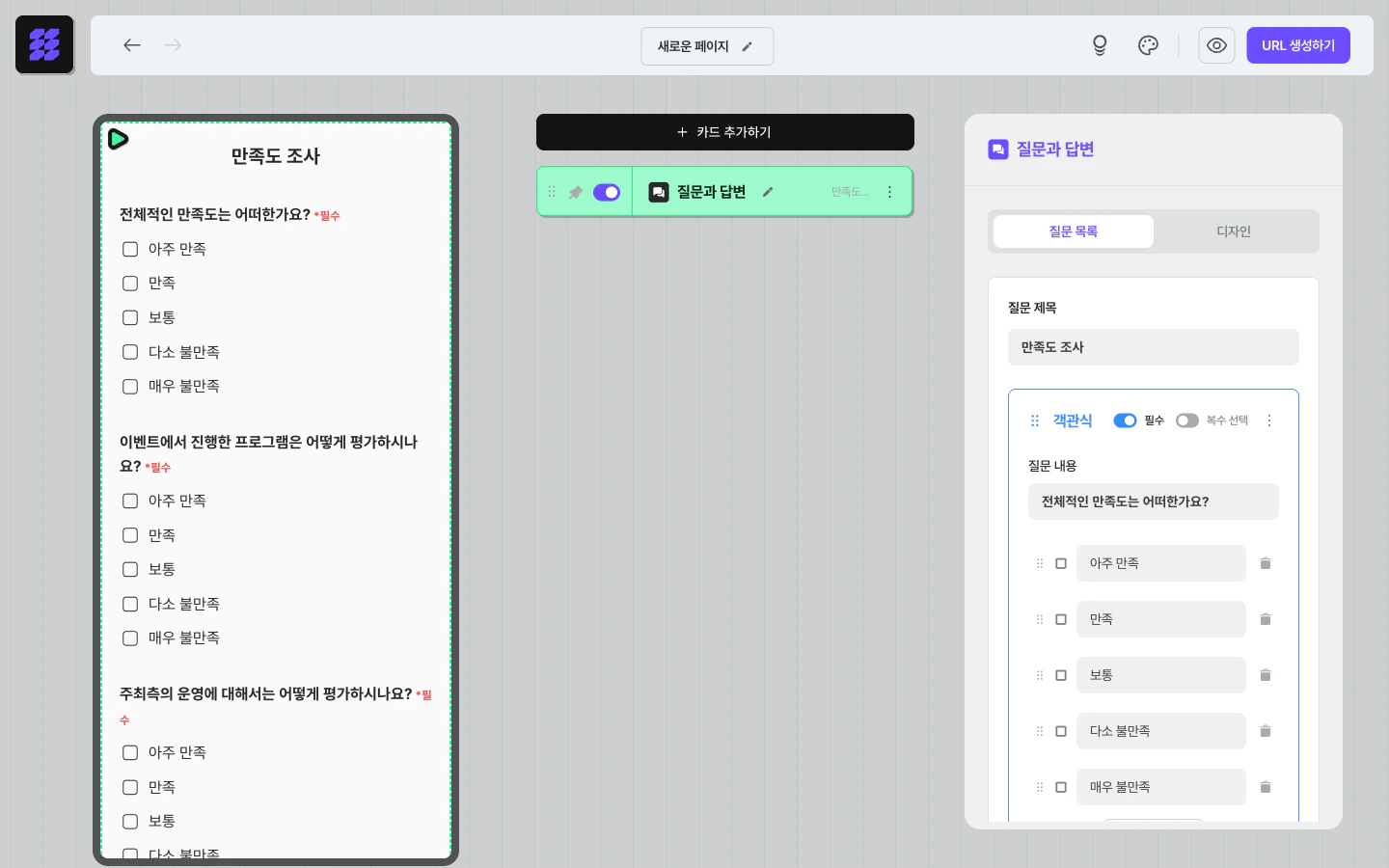 * **객관식**: 미리 만들어 둔 선택지 중 고르기 — `필수`, `복수 선택` 토글 제공
* **주관식**: 방문자가 직접 글을 입력 — 이메일·연락처 등 개인정보 수집에 활용
* **+ 옵션 추가** / **+ 질문 추가** 버튼으로 항목을 자유롭게 늘릴 수 있어요
* 좌측의 **(⋮⋮)** 핸들로 순서 바꾸기, 우측 **(⁝)** 메뉴로 복제·삭제
> 💡 카드 자체의 디자인(서체, 색상, 제출 버튼 모양 등)은 우측 패널의 **디자인** 탭에서 변경할 수 있어요.
***
## 2단계. URL 게시하기 — 방문자가 접속할 수 있게 만들기
질문이 준비됐다면 페이지를 **공개 URL**로 게시해야 응답이 기록돼요. 미리보기로는 폼이 보여도 응답 데이터가 저장되지 않으니, 꼭 URL 게시를 진행해 주세요.
### 2-1. 페이지 주소·공유 정보 설정
에디터 우상단의 **URL 생성하기** 버튼을 누르면 URL 정보 편집 창이 열려요.
* **객관식**: 미리 만들어 둔 선택지 중 고르기 — `필수`, `복수 선택` 토글 제공
* **주관식**: 방문자가 직접 글을 입력 — 이메일·연락처 등 개인정보 수집에 활용
* **+ 옵션 추가** / **+ 질문 추가** 버튼으로 항목을 자유롭게 늘릴 수 있어요
* 좌측의 **(⋮⋮)** 핸들로 순서 바꾸기, 우측 **(⁝)** 메뉴로 복제·삭제
> 💡 카드 자체의 디자인(서체, 색상, 제출 버튼 모양 등)은 우측 패널의 **디자인** 탭에서 변경할 수 있어요.
***
## 2단계. URL 게시하기 — 방문자가 접속할 수 있게 만들기
질문이 준비됐다면 페이지를 **공개 URL**로 게시해야 응답이 기록돼요. 미리보기로는 폼이 보여도 응답 데이터가 저장되지 않으니, 꼭 URL 게시를 진행해 주세요.
### 2-1. 페이지 주소·공유 정보 설정
에디터 우상단의 **URL 생성하기** 버튼을 누르면 URL 정보 편집 창이 열려요.
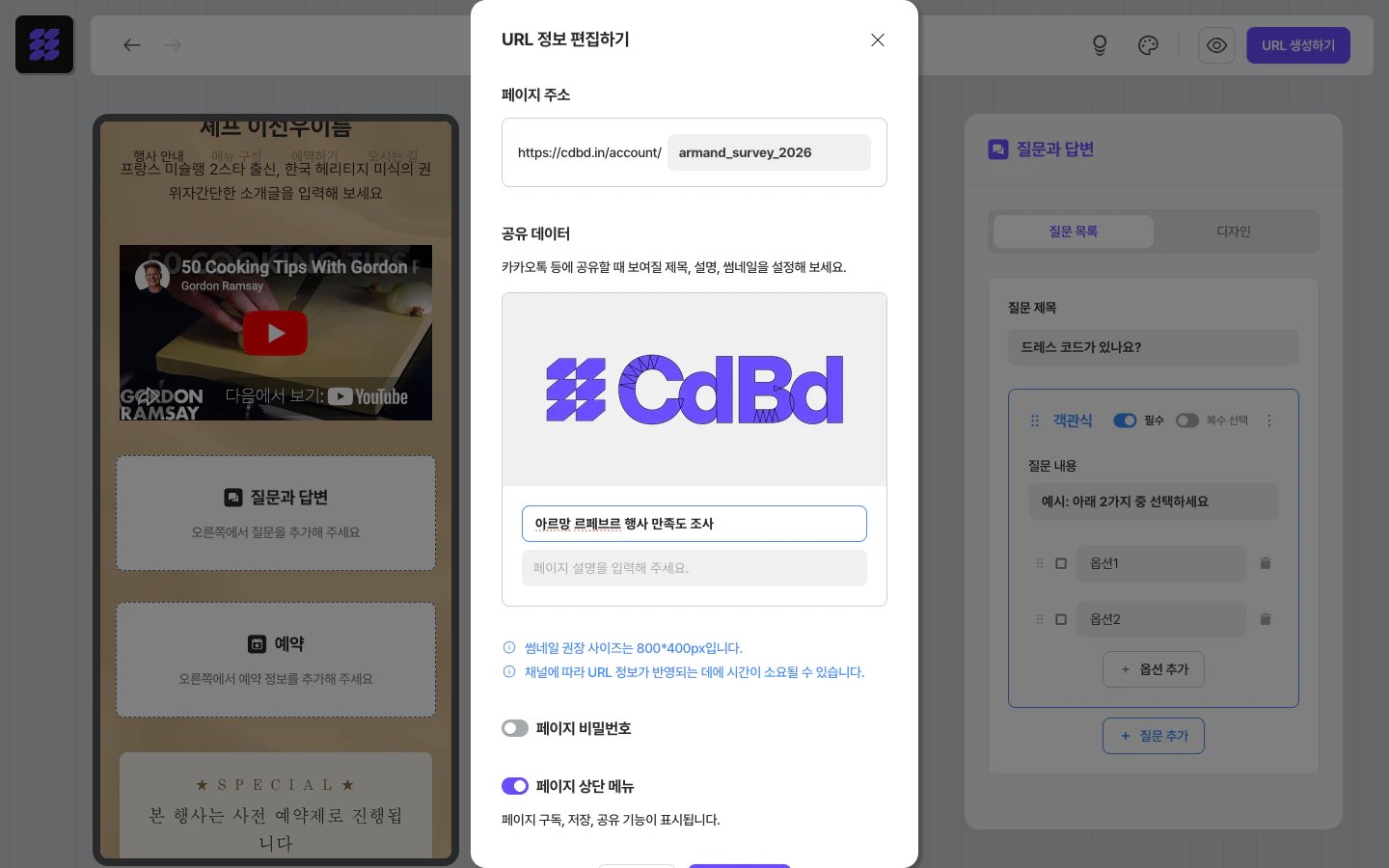 * **페이지 주소**: `https://cdbd.in/내계정/[페이지이름]` 형태. 영문·숫자·언더바( \_ )·점( . )만 사용할 수 있어요. 한글이나 하이픈(-)은 사용할 수 없으니 주의하세요.
* **공유 데이터**: 카카오톡·문자로 공유될 때 보일 썸네일·제목·설명을 미리 설정해요.
* **페이지 비밀번호**: 응답을 비공개로 받고 싶다면 토글을 켜고 비밀번호를 설정.
* **페이지 상단 메뉴**: 구독·저장·공유 버튼 노출 여부.
### 2-2. 크레딧 확인 후 게시 확정
설정을 마치고 하단의 **URL 생성하기**를 누르면 이용 기간과 차감 크레딧을 확인하는 모달이 떠요.
* **페이지 주소**: `https://cdbd.in/내계정/[페이지이름]` 형태. 영문·숫자·언더바( \_ )·점( . )만 사용할 수 있어요. 한글이나 하이픈(-)은 사용할 수 없으니 주의하세요.
* **공유 데이터**: 카카오톡·문자로 공유될 때 보일 썸네일·제목·설명을 미리 설정해요.
* **페이지 비밀번호**: 응답을 비공개로 받고 싶다면 토글을 켜고 비밀번호를 설정.
* **페이지 상단 메뉴**: 구독·저장·공유 버튼 노출 여부.
### 2-2. 크레딧 확인 후 게시 확정
설정을 마치고 하단의 **URL 생성하기**를 누르면 이용 기간과 차감 크레딧을 확인하는 모달이 떠요.
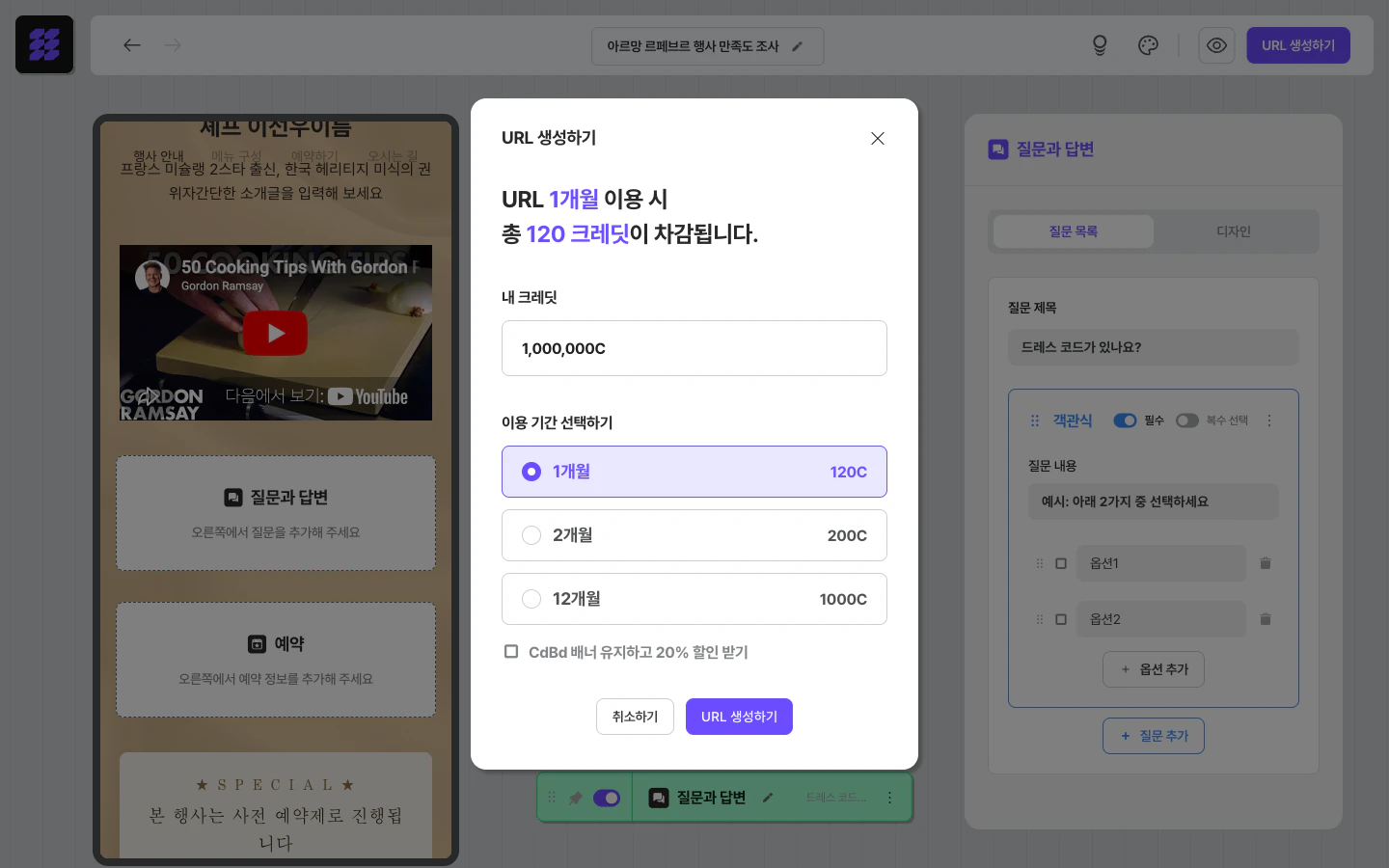 * **이용 기간**: 1개월(120C) / 2개월(200C) / 12개월(1,000C) 중 선택
* **CdBd 배너 유지하고 20% 할인 받기**: 페이지 하단의 CdBd 배너를 유지하면 20% 할인
* 확정 버튼을 누르면 즉시 라이브 URL이 활성화돼요. 헤더 버튼이 **게시하기**로 바뀌고, 수정사항이 생길 때마다 다시 눌러 라이브에 반영해요.
***
## 3단계. 방문자가 응답하기 — 라이브 페이지에서 보이는 모습
게시된 URL로 접속한 방문자는 모바일 페이지에서 자연스럽게 폼을 만나게 돼요. 위·아래에 행사 안내·셰프 소개·일정 등 RSVP 콘텐츠가 함께 흐르기 때문에 단순 설문이 아니라 **이벤트 페이지의 일부**로 응답을 권유할 수 있어요.
* **이용 기간**: 1개월(120C) / 2개월(200C) / 12개월(1,000C) 중 선택
* **CdBd 배너 유지하고 20% 할인 받기**: 페이지 하단의 CdBd 배너를 유지하면 20% 할인
* 확정 버튼을 누르면 즉시 라이브 URL이 활성화돼요. 헤더 버튼이 **게시하기**로 바뀌고, 수정사항이 생길 때마다 다시 눌러 라이브에 반영해요.
***
## 3단계. 방문자가 응답하기 — 라이브 페이지에서 보이는 모습
게시된 URL로 접속한 방문자는 모바일 페이지에서 자연스럽게 폼을 만나게 돼요. 위·아래에 행사 안내·셰프 소개·일정 등 RSVP 콘텐츠가 함께 흐르기 때문에 단순 설문이 아니라 **이벤트 페이지의 일부**로 응답을 권유할 수 있어요.
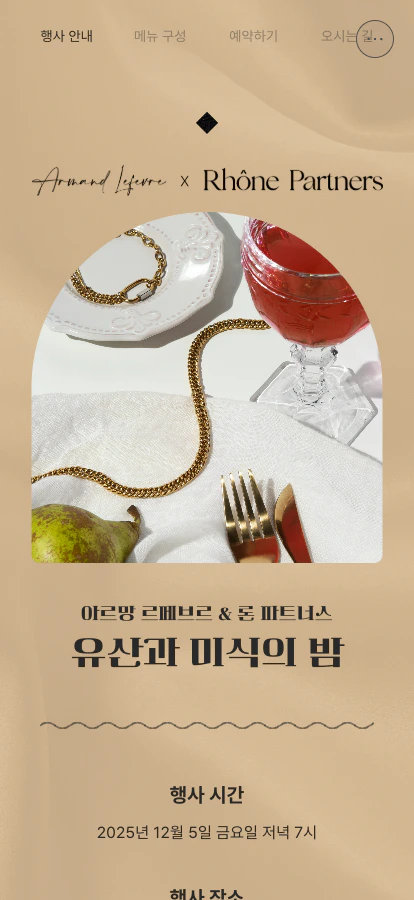 방문자는 다음 순서로 응답해요.
1. 페이지를 스크롤하며 행사 정보 확인
2. 만족도 조사·VIP 정보 입력 등 폼 영역 도달
3. 객관식 질문은 체크박스로 선택, 주관식은 텍스트 입력
4. 페이지 하단 **제출하기** 버튼 클릭으로 응답 완료
방문자는 다음 순서로 응답해요.
1. 페이지를 스크롤하며 행사 정보 확인
2. 만족도 조사·VIP 정보 입력 등 폼 영역 도달
3. 객관식 질문은 체크박스로 선택, 주관식은 텍스트 입력
4. 페이지 하단 **제출하기** 버튼 클릭으로 응답 완료
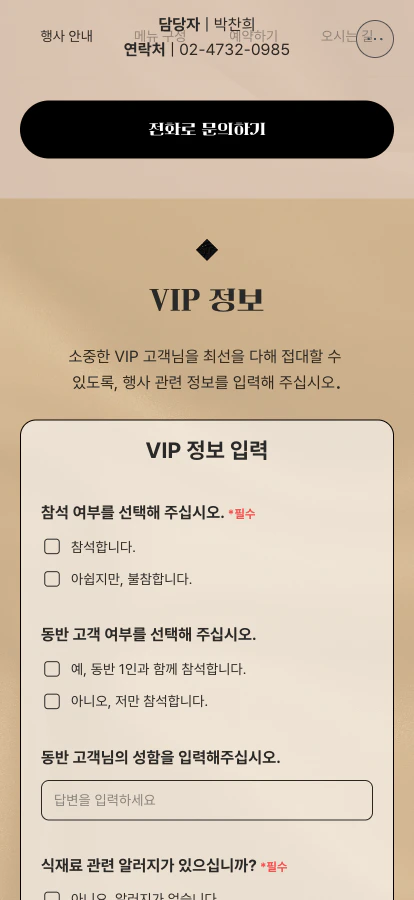 > ⚠️ **필수(\*필수) 표시**가 된 질문은 모두 답해야 제출이 완료돼요. 응답이 누락되면 제출 버튼을 눌러도 화면이 그대로 머물러요.
***
## 4단계. 결과 확인하기 — 통계 화면에서 응답 모아 보기
응답이 누적되면 페이지 통계 화면에서 결과를 한눈에 살펴볼 수 있어요.
### 4-1. 통계 화면 진입 경로
CdBd 홈에서 **내 페이지 전체** 메뉴로 이동하거나 우상단 프로필 → 내 페이지를 눌러 페이지 목록 화면으로 가요. 게시 중인 페이지(URL이 활성화된 페이지)에 마우스를 올리면 **수정하기** / **통계보기** 두 버튼이 카드 위에 떠요.
> ⚠️ **필수(\*필수) 표시**가 된 질문은 모두 답해야 제출이 완료돼요. 응답이 누락되면 제출 버튼을 눌러도 화면이 그대로 머물러요.
***
## 4단계. 결과 확인하기 — 통계 화면에서 응답 모아 보기
응답이 누적되면 페이지 통계 화면에서 결과를 한눈에 살펴볼 수 있어요.
### 4-1. 통계 화면 진입 경로
CdBd 홈에서 **내 페이지 전체** 메뉴로 이동하거나 우상단 프로필 → 내 페이지를 눌러 페이지 목록 화면으로 가요. 게시 중인 페이지(URL이 활성화된 페이지)에 마우스를 올리면 **수정하기** / **통계보기** 두 버튼이 카드 위에 떠요.
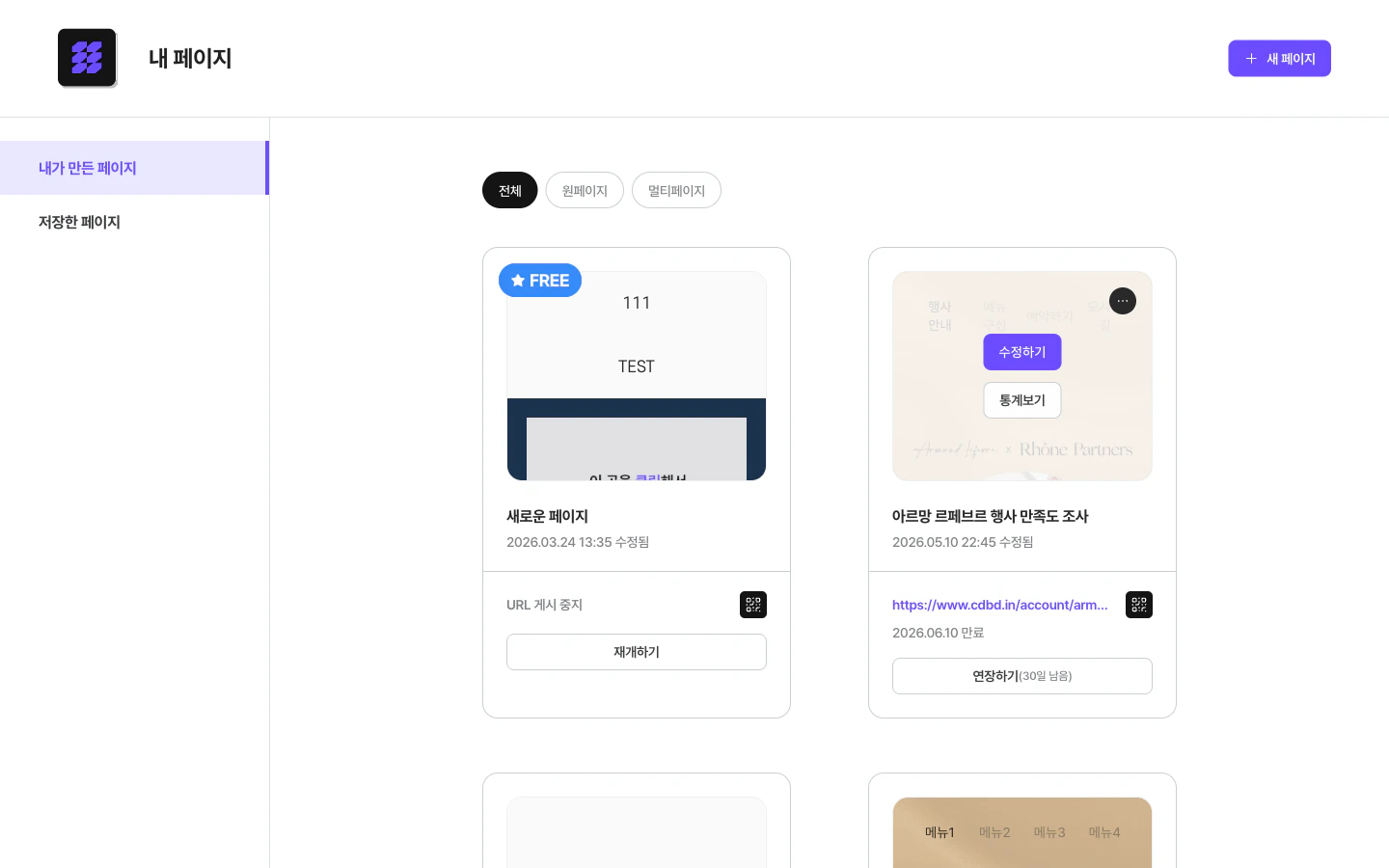 **통계보기**를 누르면 해당 페이지의 통계 화면으로 바로 이동해요. URL을 게시하지 않은 페이지에는 통계보기 버튼이 표시되지 않으니, 응답을 받으려면 반드시 2단계의 URL 게시를 먼저 진행해 주세요.
### 4-2. 페이지뷰·클릭 통계
좌측 메뉴 **페이지뷰 & 클릭** 탭에서 방문자 트래픽을 확인할 수 있어요.
**통계보기**를 누르면 해당 페이지의 통계 화면으로 바로 이동해요. URL을 게시하지 않은 페이지에는 통계보기 버튼이 표시되지 않으니, 응답을 받으려면 반드시 2단계의 URL 게시를 먼저 진행해 주세요.
### 4-2. 페이지뷰·클릭 통계
좌측 메뉴 **페이지뷰 & 클릭** 탭에서 방문자 트래픽을 확인할 수 있어요.
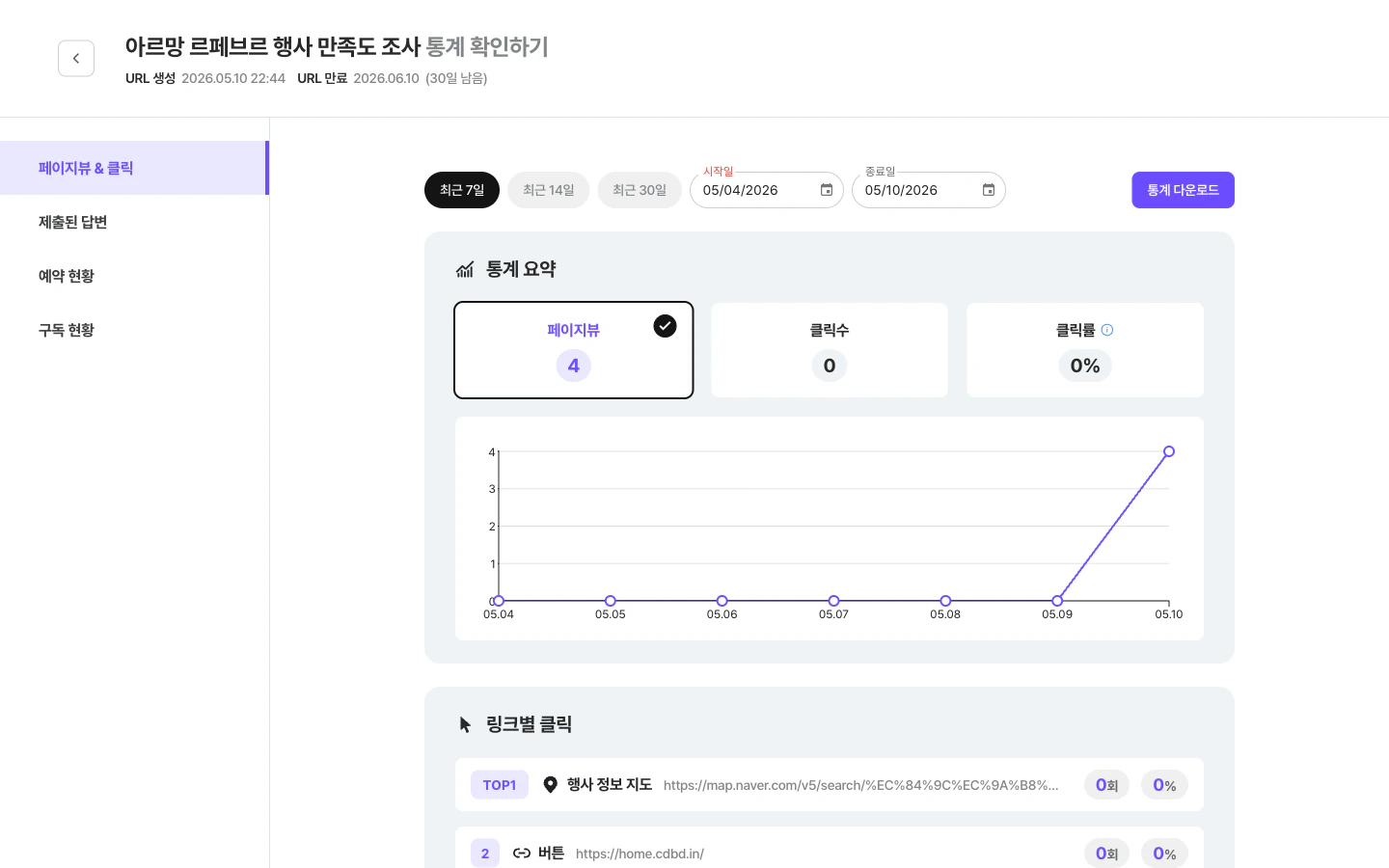 * **페이지뷰**: 페이지가 열린 횟수
* **클릭수 / 클릭률**: 페이지 내 링크 클릭 합계와 비율
* 기간 선택: 최근 7일 / 14일 / 30일 / 직접 지정
* **링크별 클릭** 영역에서 카드 단위로 어떤 버튼이 눌렸는지 분석 가능
* 우상단 **통계 다운로드** 버튼으로 CSV 내보내기
### 4-3. 제출된 답변 확인
좌측 **제출된 답변** 탭에서 카드별 응답을 모아 볼 수 있어요.
* **페이지뷰**: 페이지가 열린 횟수
* **클릭수 / 클릭률**: 페이지 내 링크 클릭 합계와 비율
* 기간 선택: 최근 7일 / 14일 / 30일 / 직접 지정
* **링크별 클릭** 영역에서 카드 단위로 어떤 버튼이 눌렸는지 분석 가능
* 우상단 **통계 다운로드** 버튼으로 CSV 내보내기
### 4-3. 제출된 답변 확인
좌측 **제출된 답변** 탭에서 카드별 응답을 모아 볼 수 있어요.
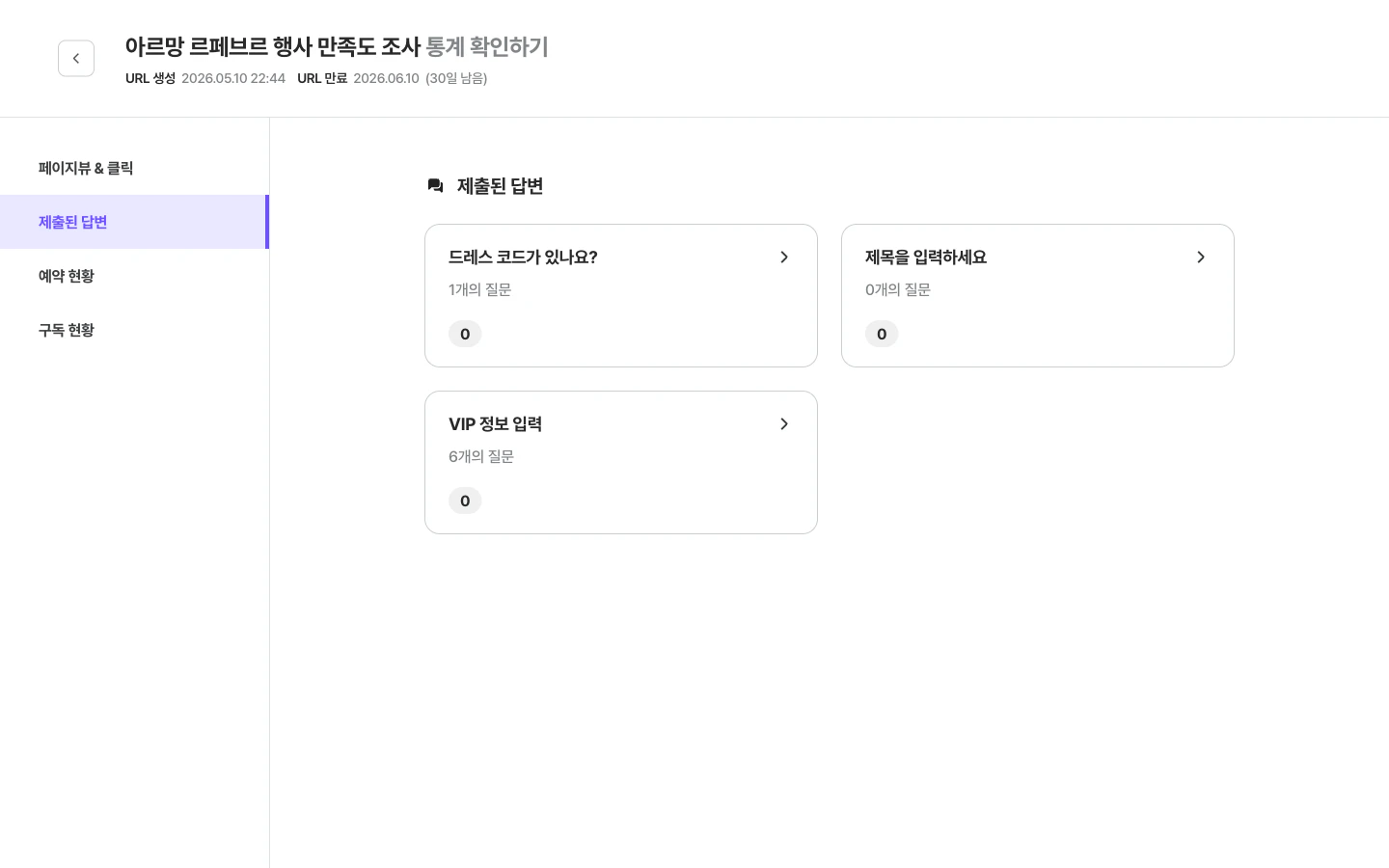 페이지 내 모든 질문과 답변 카드가 카드 단위로 표시되고, 각 카드에 누적된 응답 수가 함께 보여요. 카드 하나를 누르면 질문별 응답 분포 화면으로 이동해요.
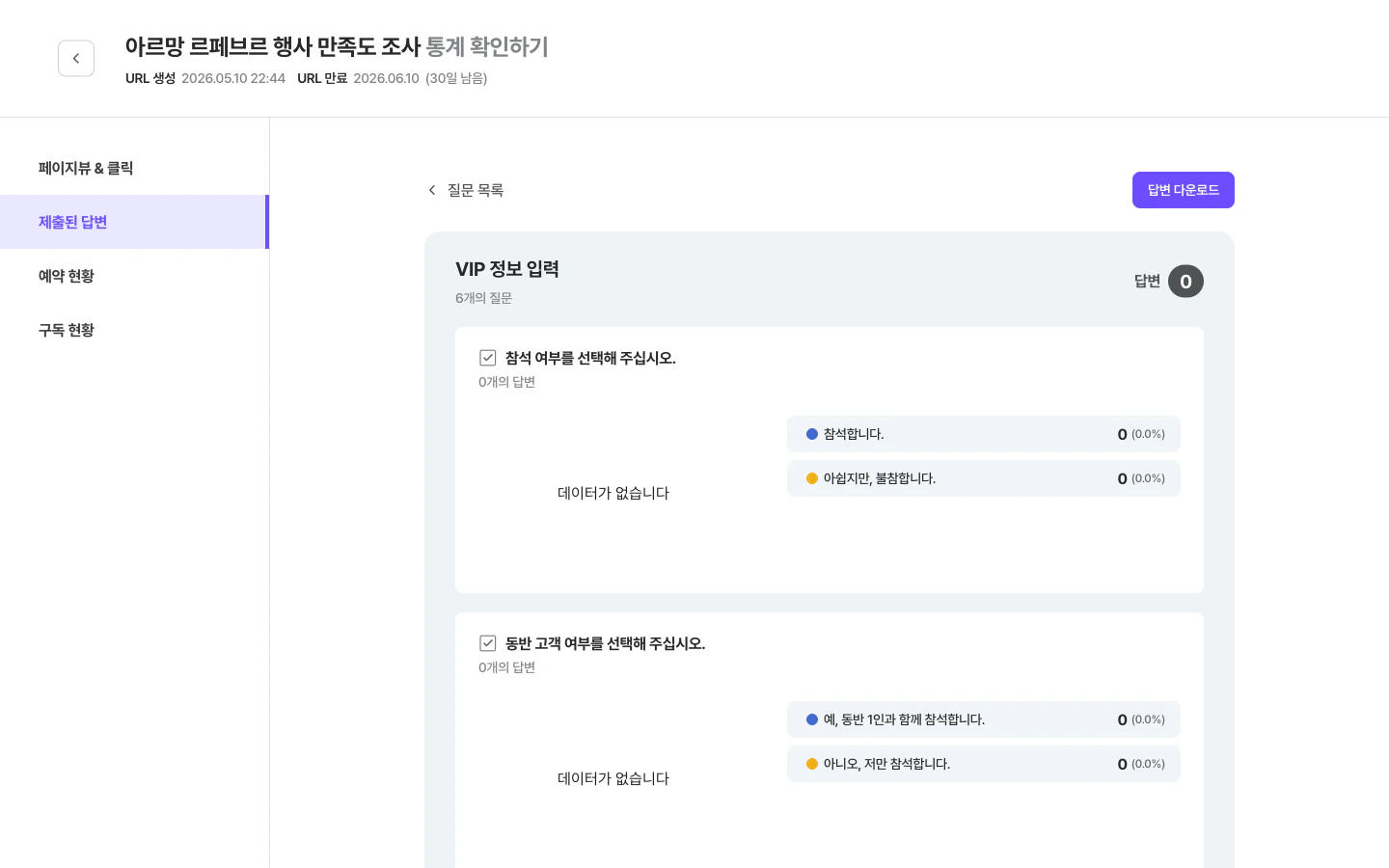 각 질문에 대해:
* **객관식**: 선택지별 응답 수와 비율(%) 표시
* **주관식**: 입력된 답변을 목록으로 확인
* 우상단 **답변 다운로드** 버튼으로 해당 카드의 응답을 엑셀(CSV)로 내보낼 수 있어요
> 응답이 아직 없을 때는 **"데이터가 없습니다"** 안내가 표시돼요. 페이지 게시 직후에는 이 화면이 기본 상태고, 방문자 응답이 들어오는 대로 비율과 그래프가 채워져요.
***
## 활용 팁
* **이벤트 종료 직후**에 만족도 조사 링크를 카카오톡·문자로 보내면 응답률이 높아요. CdBd 페이지는 모바일 최적화돼 있어 별도 로그인 없이 바로 응답할 수 있어요.
* **상담 신청서** 프리셋은 마케팅 광고 랜딩 페이지에 그대로 붙여 쓰기 좋아요. 상담 희망 시간·관심 분야 같은 객관식 질문을 추가하면 응대 효율이 올라가요.
* **필수 질문은 최소화**하세요. 너무 많은 필수 질문은 이탈을 부르고, 진짜 받고 싶은 답변(이메일·연락처) 정도만 필수로 두면 응답률이 크게 올라가요.
* **CSV 다운로드**로 받은 응답은 그대로 스프레드시트에 붙여 분석하거나 CRM에 업로드할 수 있어요.
> 💡 한 페이지 안에 **만족도 조사 + 상담 신청서**처럼 여러 질문과 답변 카드를 함께 넣으면, 통계 화면에서도 카드 단위로 분리해 결과를 볼 수 있어요. 목적이 다른 응답을 한 번에 수집할 때 유용해요.
각 질문에 대해:
* **객관식**: 선택지별 응답 수와 비율(%) 표시
* **주관식**: 입력된 답변을 목록으로 확인
* 우상단 **답변 다운로드** 버튼으로 해당 카드의 응답을 엑셀(CSV)로 내보낼 수 있어요
> 응답이 아직 없을 때는 **"데이터가 없습니다"** 안내가 표시돼요. 페이지 게시 직후에는 이 화면이 기본 상태고, 방문자 응답이 들어오는 대로 비율과 그래프가 채워져요.
***
## 활용 팁
* **이벤트 종료 직후**에 만족도 조사 링크를 카카오톡·문자로 보내면 응답률이 높아요. CdBd 페이지는 모바일 최적화돼 있어 별도 로그인 없이 바로 응답할 수 있어요.
* **상담 신청서** 프리셋은 마케팅 광고 랜딩 페이지에 그대로 붙여 쓰기 좋아요. 상담 희망 시간·관심 분야 같은 객관식 질문을 추가하면 응대 효율이 올라가요.
* **필수 질문은 최소화**하세요. 너무 많은 필수 질문은 이탈을 부르고, 진짜 받고 싶은 답변(이메일·연락처) 정도만 필수로 두면 응답률이 크게 올라가요.
* **CSV 다운로드**로 받은 응답은 그대로 스프레드시트에 붙여 분석하거나 CRM에 업로드할 수 있어요.
> 💡 한 페이지 안에 **만족도 조사 + 상담 신청서**처럼 여러 질문과 답변 카드를 함께 넣으면, 통계 화면에서도 카드 단위로 분리해 결과를 볼 수 있어요. 목적이 다른 응답을 한 번에 수집할 때 유용해요.