> ## Documentation Index
> Fetch the complete documentation index at: https://cdbd.mintlify.site/llms.txt
> Use this file to discover all available pages before exploring further.
# 예약 카드
# 예약 카드
> **한 줄 요약** — 방문자가 페이지에서 날짜·시간·인원을 골라 예약을 신청하고, 현장 도착 시 QR 코드로 방문 체크까지 완결할 수 있는 카드예요.
## 이 기능이 필요한 순간
* 상담·클래스·미팅·이벤트처럼 **날짜와 시간이 정해진 서비스**를 운영해요
* 외부 예약 도구 없이 페이지 안에서 예약과 방문 체크를 끝내고 싶어요
* 방문자에게는 문자로, 본인에게는 이메일로 알림이 자동으로 가면 좋겠어요
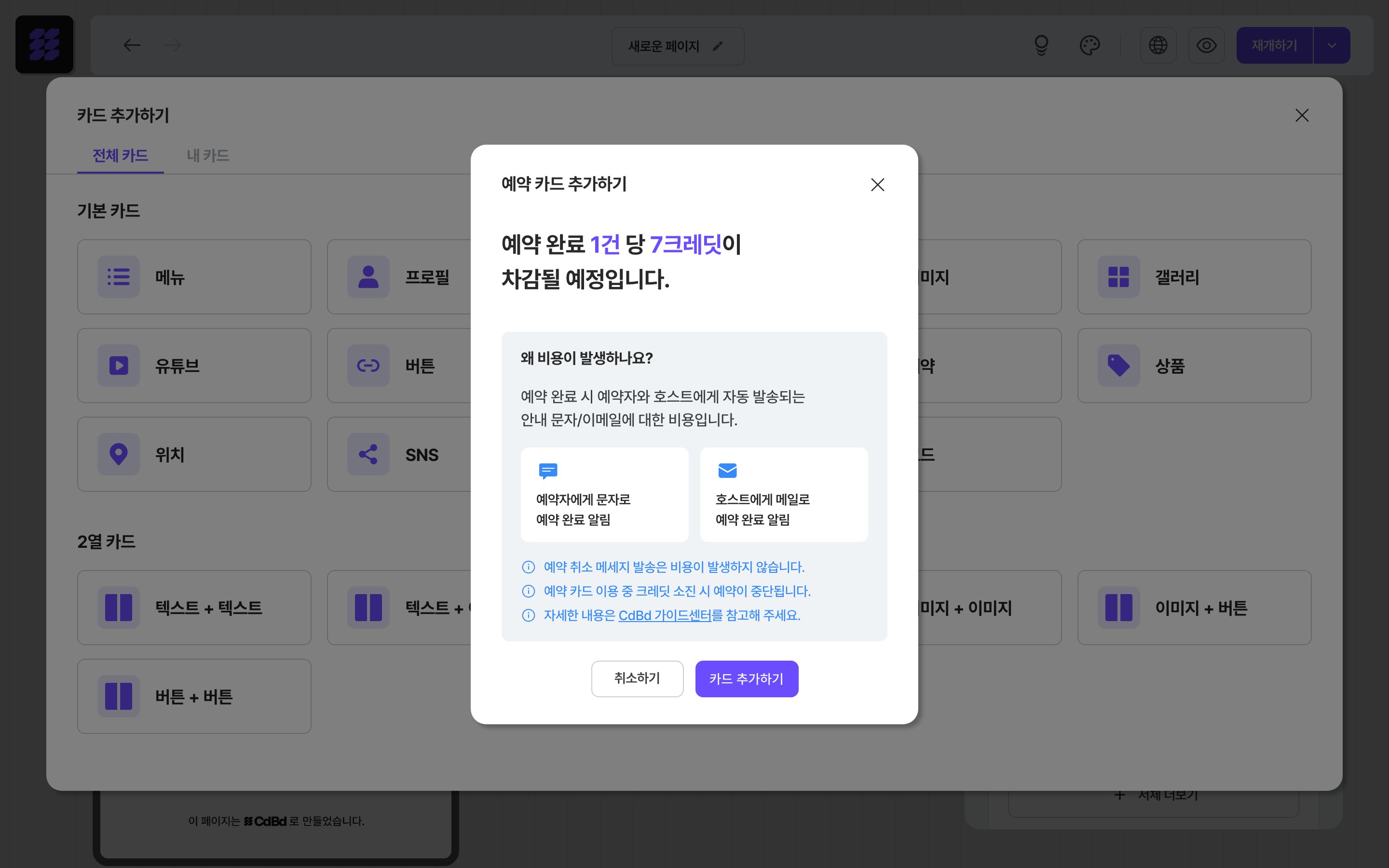
> ⚠️ **크레딧 안내** — 예약 카드는 **신규 예약 1건당 7크레딧**이 차감돼요. 방문 체크 기능이 포함된 비용이며, 카드를 만들거나 설정하는 동안에는 크레딧이 들지 않아요. 방문자가 실제로 예약을 완료할 때 차감돼요.
예약 카드는 **페이지 URL을 발행한 뒤부터** 동작해요. 그전에는 **\[예약하기]** 버튼을 눌러도 흐름이 시작되지 않으니, 예약 흐름을 시험해 보고 싶다면 먼저 페이지를 발행해 주세요.
 ***
## 예약 카드 설정하기
### 1단계. 예약 정보 관리 창 열기
에디터에서 **\[+ 카드 추가]** 버튼을 누르거나 빈 영역을 눌러 카드 추가 메뉴를 열어요. 메뉴에서 **\[예약]** 카드를 고르면 7크레딧 안내 확인 창이 뜨고, **\[카드 추가하기]** 를 누르면 예약 카드가 페이지에 들어가요. 오른쪽 패널에 **\[예약 정보 관리]** 버튼이 나타나니 이 버튼을 눌러보세요.
***
## 예약 카드 설정하기
### 1단계. 예약 정보 관리 창 열기
에디터에서 **\[+ 카드 추가]** 버튼을 누르거나 빈 영역을 눌러 카드 추가 메뉴를 열어요. 메뉴에서 **\[예약]** 카드를 고르면 7크레딧 안내 확인 창이 뜨고, **\[카드 추가하기]** 를 누르면 예약 카드가 페이지에 들어가요. 오른쪽 패널에 **\[예약 정보 관리]** 버튼이 나타나니 이 버튼을 눌러보세요.
![오른쪽 패널의 [예약 정보 관리] 버튼](https://mintcdn.com/cdbd/Iqt1WxZorXe6HeM4/_assets/images/02-card_reservation-v2_panel.png?fit=max&auto=format&n=Iqt1WxZorXe6HeM4&q=85&s=b8d471a88de1acfe59186b6dafc654b2) ### 2단계. 기본 정보 입력하기
**"예약 정보 관리하기"** 설정 창이 열려요. 왼쪽에서 기본 정보와 방문 체크 가능 시간을, 오른쪽에서 예약 옵션을 설정해요.
### 2단계. 기본 정보 입력하기
**"예약 정보 관리하기"** 설정 창이 열려요. 왼쪽에서 기본 정보와 방문 체크 가능 시간을, 오른쪽에서 예약 옵션을 설정해요.
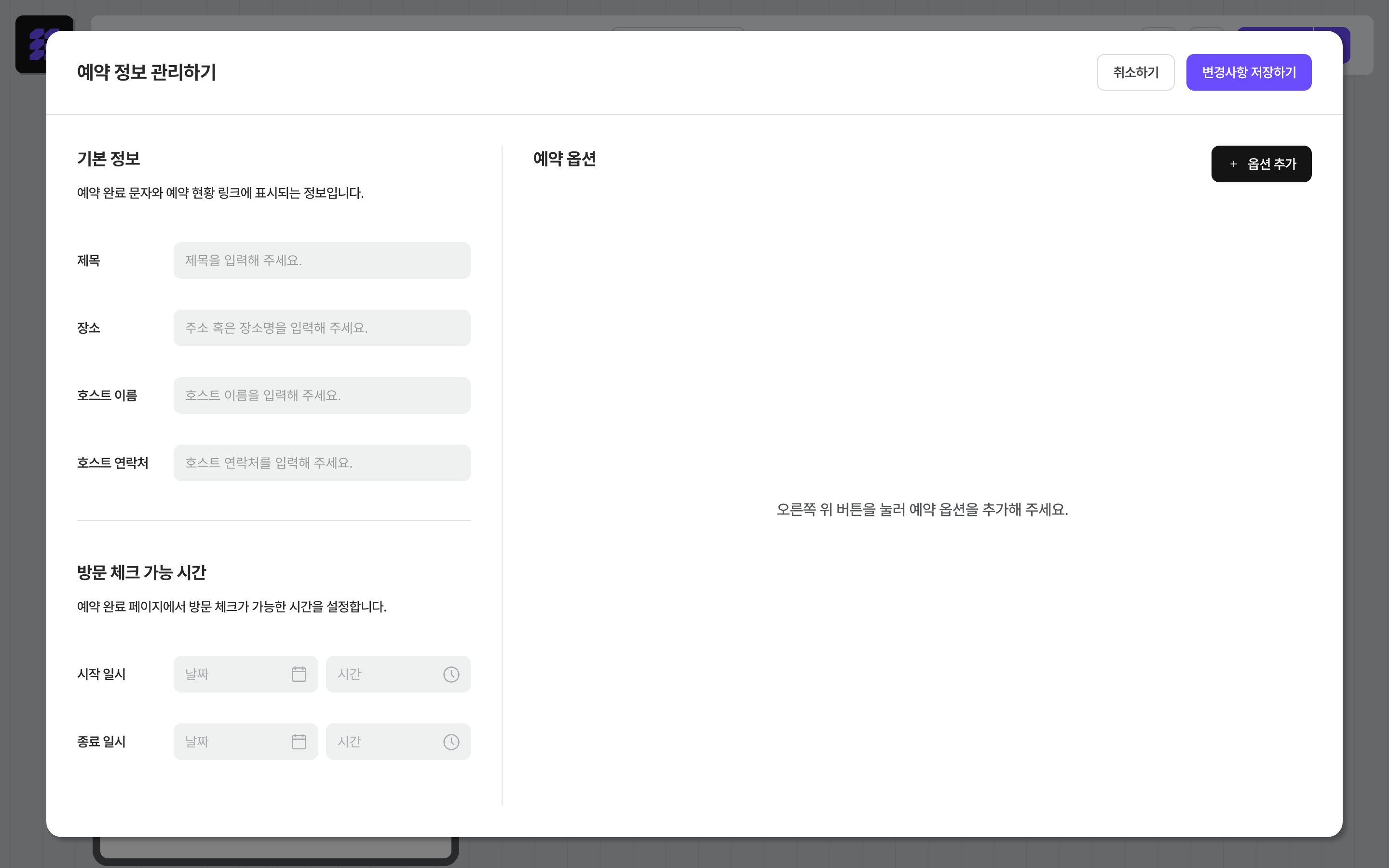 먼저 왼쪽 **기본 정보** 섹션에 아래 네 가지를 입력해요.
| 항목 | 설명 | 노출 위치 |
| ----------- | --------------------------------------------- | ----------------------- |
| **제목** | 예약의 성격을 보여주는 이름. 예) `1:1 상담 예약`, `원데이 클래스 신청` | 예약 카드 본문 |
| **장소** | 방문자가 찾아올 주소 또는 장소 이름 | 예약 완료 화면 + 예약 완료 문자 |
| **호스트 이름** | 예약을 받는 담당자 이름 | **예약 완료 화면 + 예약 완료 문자** |
| **호스트 연락처** | 담당자 연락처 (전화·휴대폰) | **예약 완료 화면 + 예약 완료 문자** |
> ⚠️ **호스트 정보가 그대로 노출돼요** — 호스트 이름과 연락처는 예약자가 보는 **예약 완료 화면**과, 예약자에게 자동 발송되는 **예약 완료 문자**에 입력하신 그대로 표시돼요. 가명이나 임시 번호를 그대로 두면 예약자가 혼란을 겪을 수 있으니, 실제 안내가 가능한 정보를 넣어주세요.
### 3단계. 방문 체크 가능 시간 설정하기
기본 정보 아래 **방문 체크 가능 시간** 섹션에서 방문 체크 QR 코드가 활성화될 시간 범위를 지정해요.
| 항목 | 입력 방법 |
| --------- | --------------------------- |
| **시작 일시** | 날짜(캘린더)와 시간(시간 선택)을 함께 지정해요 |
| **종료 일시** | 날짜(캘린더)와 시간(시간 선택)을 함께 지정해요 |
이 시간 범위 안에서만 방문자의 예약 완료 페이지에 QR 코드가 표시돼요. 예를 들어 행사가 오후 2시라면 시작 일시를 오후 1시 30분, 종료 일시를 오후 3시로 설정해 두면 그 시간 동안만 방문 체크가 가능해요.
### 4단계. 예약 옵션 입력하기
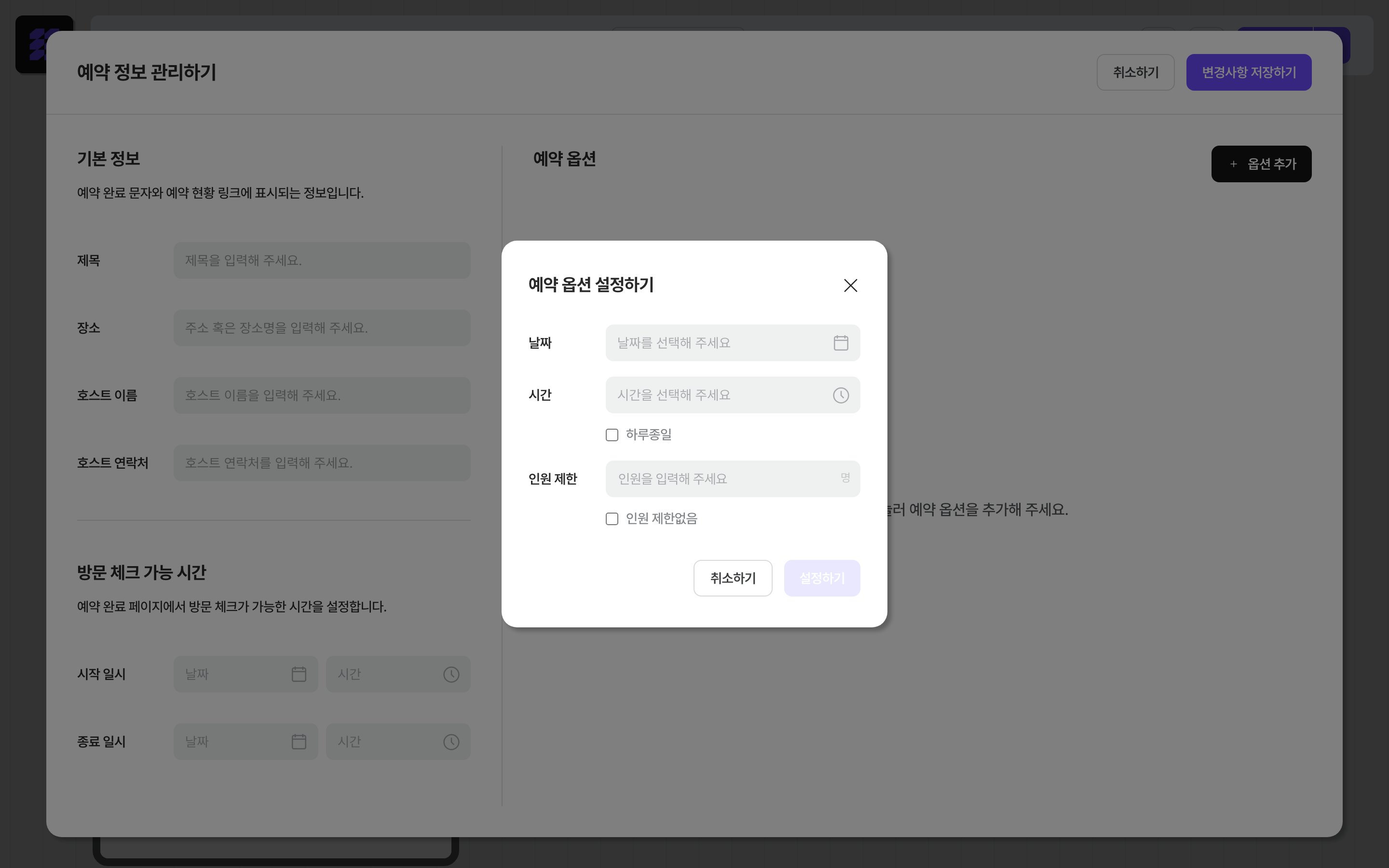
설정 창 오른쪽 **예약 옵션** 섹션에서 **\[+ 옵션 추가]** 버튼을 누르면 추가 설정 창이 열려요. 방문자가 고를 수 있는 예약 일정을 만들어요.
먼저 왼쪽 **기본 정보** 섹션에 아래 네 가지를 입력해요.
| 항목 | 설명 | 노출 위치 |
| ----------- | --------------------------------------------- | ----------------------- |
| **제목** | 예약의 성격을 보여주는 이름. 예) `1:1 상담 예약`, `원데이 클래스 신청` | 예약 카드 본문 |
| **장소** | 방문자가 찾아올 주소 또는 장소 이름 | 예약 완료 화면 + 예약 완료 문자 |
| **호스트 이름** | 예약을 받는 담당자 이름 | **예약 완료 화면 + 예약 완료 문자** |
| **호스트 연락처** | 담당자 연락처 (전화·휴대폰) | **예약 완료 화면 + 예약 완료 문자** |
> ⚠️ **호스트 정보가 그대로 노출돼요** — 호스트 이름과 연락처는 예약자가 보는 **예약 완료 화면**과, 예약자에게 자동 발송되는 **예약 완료 문자**에 입력하신 그대로 표시돼요. 가명이나 임시 번호를 그대로 두면 예약자가 혼란을 겪을 수 있으니, 실제 안내가 가능한 정보를 넣어주세요.
### 3단계. 방문 체크 가능 시간 설정하기
기본 정보 아래 **방문 체크 가능 시간** 섹션에서 방문 체크 QR 코드가 활성화될 시간 범위를 지정해요.
| 항목 | 입력 방법 |
| --------- | --------------------------- |
| **시작 일시** | 날짜(캘린더)와 시간(시간 선택)을 함께 지정해요 |
| **종료 일시** | 날짜(캘린더)와 시간(시간 선택)을 함께 지정해요 |
이 시간 범위 안에서만 방문자의 예약 완료 페이지에 QR 코드가 표시돼요. 예를 들어 행사가 오후 2시라면 시작 일시를 오후 1시 30분, 종료 일시를 오후 3시로 설정해 두면 그 시간 동안만 방문 체크가 가능해요.
### 4단계. 예약 옵션 입력하기
설정 창 오른쪽 **예약 옵션** 섹션에서 **\[+ 옵션 추가]** 버튼을 누르면 추가 설정 창이 열려요. 방문자가 고를 수 있는 예약 일정을 만들어요.
 | 항목 | 입력 방법 |
| --------- | ------------------------------------------------------------------ |
| **날짜** | 캘린더 아이콘을 눌러 달력에서 날짜를 골라요. 날짜를 선택해야 **\[설정하기]** 버튼이 활성화돼요. |
| **시간** | 시간 선택 창에서 예약 시작 시간을 골라요. **하루종일**에 체크하면 시간 지정 없이 온종일 예약을 받을 수 있어요. |
| **인원 제한** | 최대 예약 인원을 숫자로 입력해요. 제한을 두지 않으려면 **인원 제한없음**에 체크해요. |
입력이 끝나면 **\[설정하기]** 를 눌러 옵션을 저장해요.
### 5단계. 변경사항 저장하기
모든 옵션을 추가했다면 설정 창 우측 상단의 **\[변경사항 저장하기]** 를 꼭 눌러주세요. 이 버튼을 누르지 않고 창을 닫으면 입력한 내용이 카드에 적용되지 않아요.
예약 일정 설정이 끝났다면, 같은 오른쪽 패널의 **버튼 디자인** 섹션에서 **\[예약하기]** 버튼의 모양·크기·색상을 바꿀 수 있어요.
***
## 방문자 예약 흐름 따라가기
방문자는 페이지에서 **\[예약하기]** 버튼을 눌러 4단계로 예약을 마쳐요.
### 1단계. 휴대폰 SMS 인증하기
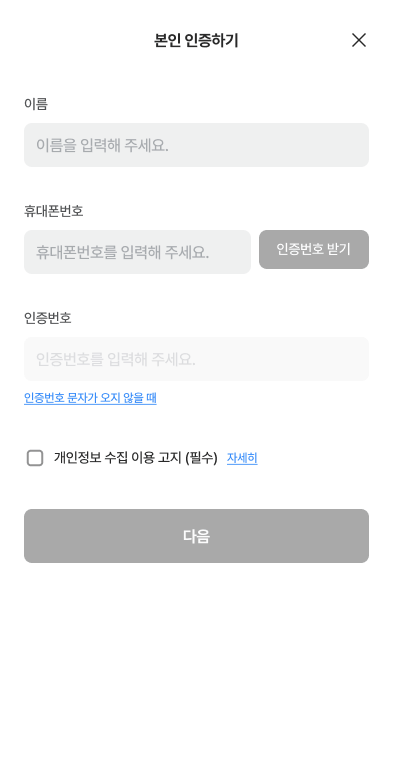
방문자가 **\[예약하기]** 를 누르면 본인 인증 화면이 열려요. 이름과 휴대폰번호를 입력해요. 휴대폰 문자(SMS)로 받은 인증번호를 입력해 본인 확인을 마쳐요. 마지막으로 개인정보 수집 이용 고지에 동의하고 **\[다음]** 을 눌러요.
| 항목 | 입력 방법 |
| --------- | ------------------------------------------------------------------ |
| **날짜** | 캘린더 아이콘을 눌러 달력에서 날짜를 골라요. 날짜를 선택해야 **\[설정하기]** 버튼이 활성화돼요. |
| **시간** | 시간 선택 창에서 예약 시작 시간을 골라요. **하루종일**에 체크하면 시간 지정 없이 온종일 예약을 받을 수 있어요. |
| **인원 제한** | 최대 예약 인원을 숫자로 입력해요. 제한을 두지 않으려면 **인원 제한없음**에 체크해요. |
입력이 끝나면 **\[설정하기]** 를 눌러 옵션을 저장해요.
### 5단계. 변경사항 저장하기
모든 옵션을 추가했다면 설정 창 우측 상단의 **\[변경사항 저장하기]** 를 꼭 눌러주세요. 이 버튼을 누르지 않고 창을 닫으면 입력한 내용이 카드에 적용되지 않아요.
예약 일정 설정이 끝났다면, 같은 오른쪽 패널의 **버튼 디자인** 섹션에서 **\[예약하기]** 버튼의 모양·크기·색상을 바꿀 수 있어요.
***
## 방문자 예약 흐름 따라가기
방문자는 페이지에서 **\[예약하기]** 버튼을 눌러 4단계로 예약을 마쳐요.
### 1단계. 휴대폰 SMS 인증하기
방문자가 **\[예약하기]** 를 누르면 본인 인증 화면이 열려요. 이름과 휴대폰번호를 입력해요. 휴대폰 문자(SMS)로 받은 인증번호를 입력해 본인 확인을 마쳐요. 마지막으로 개인정보 수집 이용 고지에 동의하고 **\[다음]** 을 눌러요.
 ### 2단계. 날짜 고르기
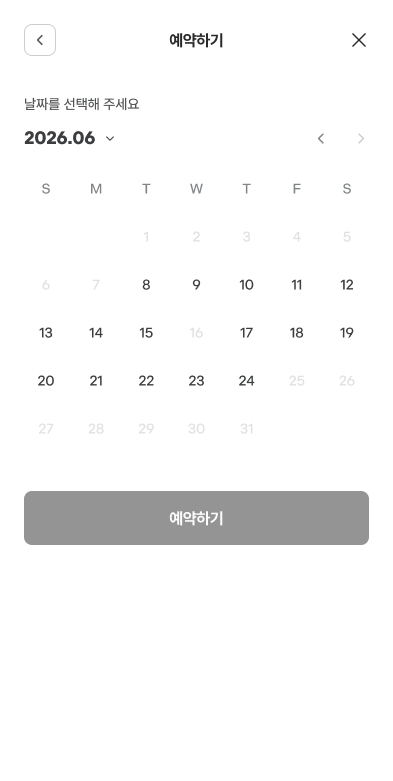
달력에서 예약할 날짜를 골라요. 제작자가 옵션을 등록한 날짜만 누를 수 있어요.
### 2단계. 날짜 고르기
달력에서 예약할 날짜를 골라요. 제작자가 옵션을 등록한 날짜만 누를 수 있어요.
 ### 3단계. 시간과 인원 고르기
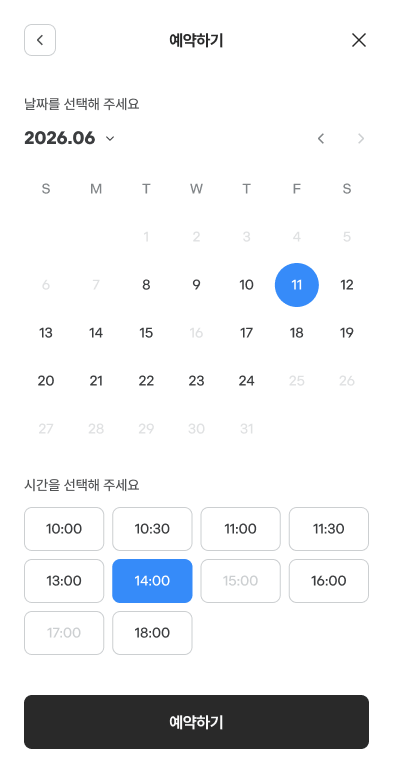
날짜를 고르면 그 날짜에 설정된 예약 가능한 시간대가 보여요. 이미 인원이 다 찬 시간대는 회색으로 표시되어 누를 수 없어요. 원하는 시간을 누르고 예약 인원을 입력한 뒤 **\[예약하기]** 를 눌러요.
### 3단계. 시간과 인원 고르기
날짜를 고르면 그 날짜에 설정된 예약 가능한 시간대가 보여요. 이미 인원이 다 찬 시간대는 회색으로 표시되어 누를 수 없어요. 원하는 시간을 누르고 예약 인원을 입력한 뒤 **\[예약하기]** 를 눌러요.
 ### 4단계. 예약 완료 확인하기
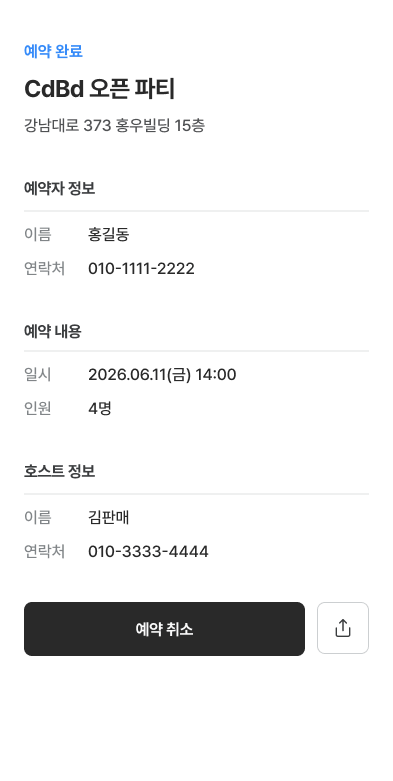
예약자 정보·예약 일시·호스트 정보가 담긴 확인 화면이 표시돼요. 동시에 알림이 자동으로 나가요.
### 4단계. 예약 완료 확인하기
예약자 정보·예약 일시·호스트 정보가 담긴 확인 화면이 표시돼요. 동시에 알림이 자동으로 나가요.
 | 받는 사람 | 알림 방식 | 담긴 내용 |
| -------- | -------------- | ------------------ |
| 방문자(예약자) | **문자메시지(SMS)** | 예약 일시, 장소, 호스트 정보 |
| 페이지 제작자 | **이메일** | 예약 접수 내역, 방문 체크 안내 |
***
## 현장에서 방문 체크하기
예약 완료 후 **방문 체크 가능 시간** 안에 현장에 도착하면, 방문자의 예약 완료 페이지에 QR 코드가 표시돼요. 호스트는 **통계 페이지 → 예약 현황**에서 카메라를 열어 이 QR 코드를 스캔하면 방문이 체크돼요.
### 방문자 — QR 코드 보여주기
예약 완료 후 SMS로 받은 링크를 열면 예약 정보가 담긴 완료 페이지가 나와요. 방문 체크 가능 시간 안에 접속하면 하단에 **\[방문 체크하기]** 버튼이 활성화돼요.
| 받는 사람 | 알림 방식 | 담긴 내용 |
| -------- | -------------- | ------------------ |
| 방문자(예약자) | **문자메시지(SMS)** | 예약 일시, 장소, 호스트 정보 |
| 페이지 제작자 | **이메일** | 예약 접수 내역, 방문 체크 안내 |
***
## 현장에서 방문 체크하기
예약 완료 후 **방문 체크 가능 시간** 안에 현장에 도착하면, 방문자의 예약 완료 페이지에 QR 코드가 표시돼요. 호스트는 **통계 페이지 → 예약 현황**에서 카메라를 열어 이 QR 코드를 스캔하면 방문이 체크돼요.
### 방문자 — QR 코드 보여주기
예약 완료 후 SMS로 받은 링크를 열면 예약 정보가 담긴 완료 페이지가 나와요. 방문 체크 가능 시간 안에 접속하면 하단에 **\[방문 체크하기]** 버튼이 활성화돼요.
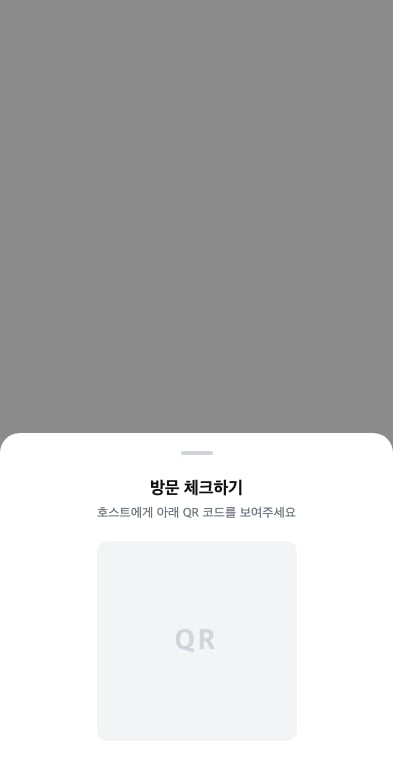
![예약 완료 페이지 — [방문 체크하기] 버튼이 하단에 표시돼요](https://mintcdn.com/cdbd/K7oVp_FT9GkCNBHi/_assets/images/02-card_reservation-visit_complete.png?fit=max&auto=format&n=K7oVp_FT9GkCNBHi&q=85&s=816299ab508f7a52cd7ea761a528e03c) **\[방문 체크하기]** 를 누르면 QR 코드가 담긴 화면이 올라와요. 이 QR 코드를 호스트에게 보여주세요. QR 코드는 30초마다 자동으로 새로 생성되니, 캡처 이미지는 사용할 수 없어요.
**\[방문 체크하기]** 를 누르면 QR 코드가 담긴 화면이 올라와요. 이 QR 코드를 호스트에게 보여주세요. QR 코드는 30초마다 자동으로 새로 생성되니, 캡처 이미지는 사용할 수 없어요.
 ### 호스트 — QR 코드 스캔하기
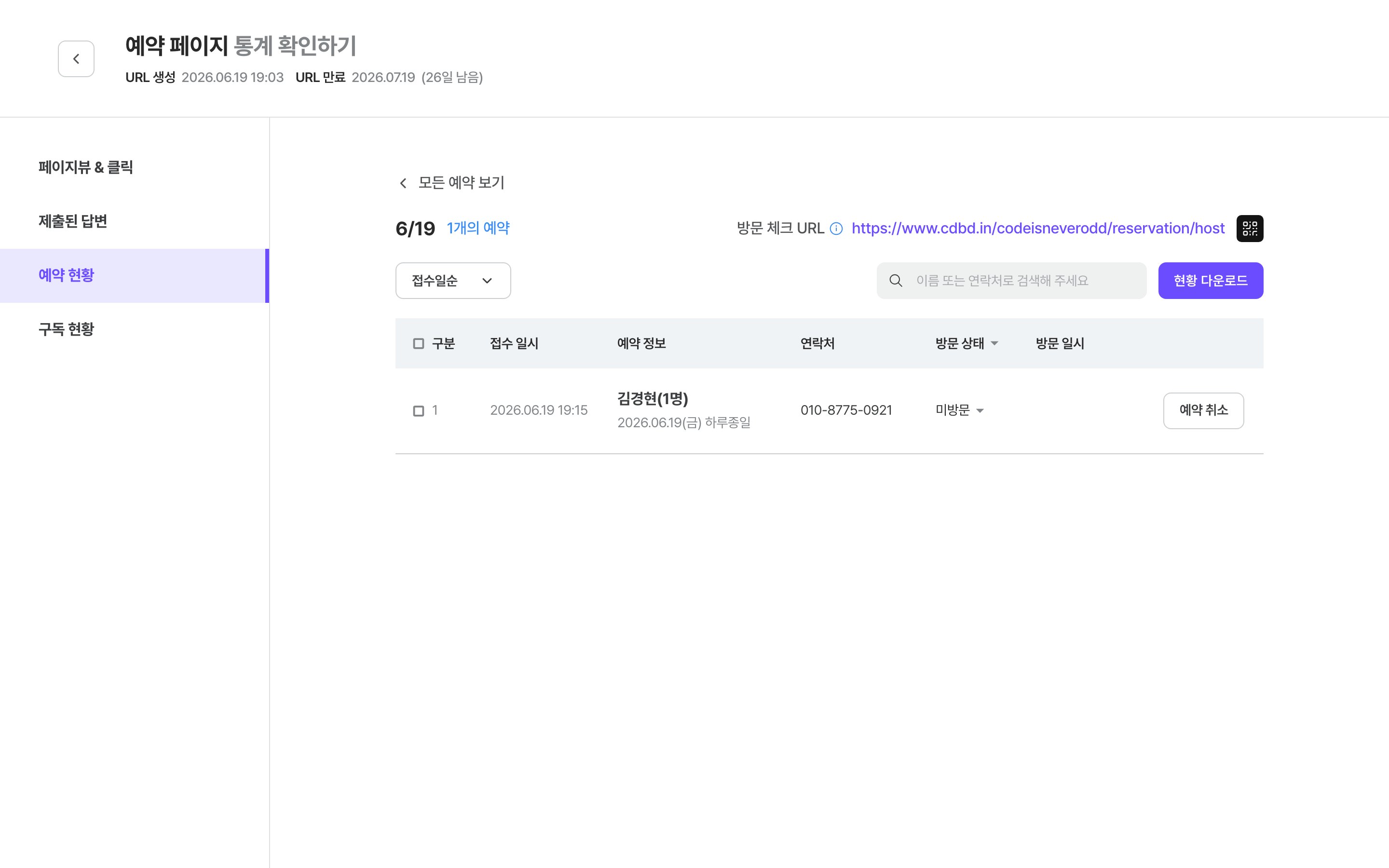
**통계 페이지** 왼쪽 사이드바에서 **\[예약 현황]** 을 선택한 뒤 예약 카드를 눌러 상세 목록을 열어요. 상단에 **방문 체크 URL** 이 표시돼요. 이 URL을 열거나, 오른쪽 QR 아이콘을 눌러 바로 접속할 수 있어요.
### 호스트 — QR 코드 스캔하기
**통계 페이지** 왼쪽 사이드바에서 **\[예약 현황]** 을 선택한 뒤 예약 카드를 눌러 상세 목록을 열어요. 상단에 **방문 체크 URL** 이 표시돼요. 이 URL을 열거나, 오른쪽 QR 아이콘을 눌러 바로 접속할 수 있어요.
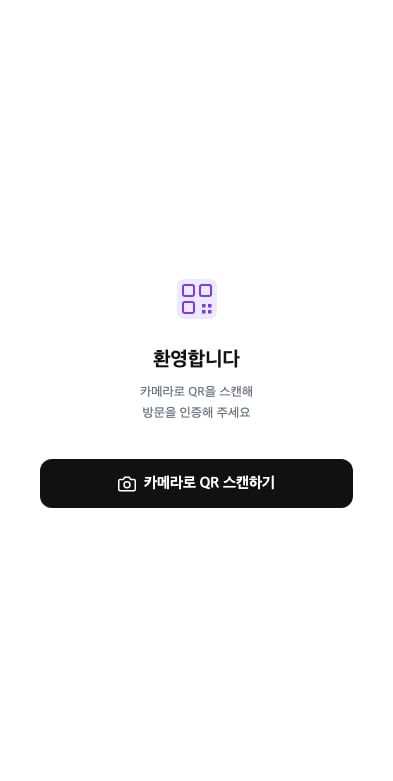
 방문 체크 URL에 접속하면 **\[카메라로 QR 스캔하기]** 버튼이 나타나요. 버튼을 누르면 카메라가 활성화되고, 방문자가 보여주는 QR 코드를 스캔하면 방문이 체크돼요.
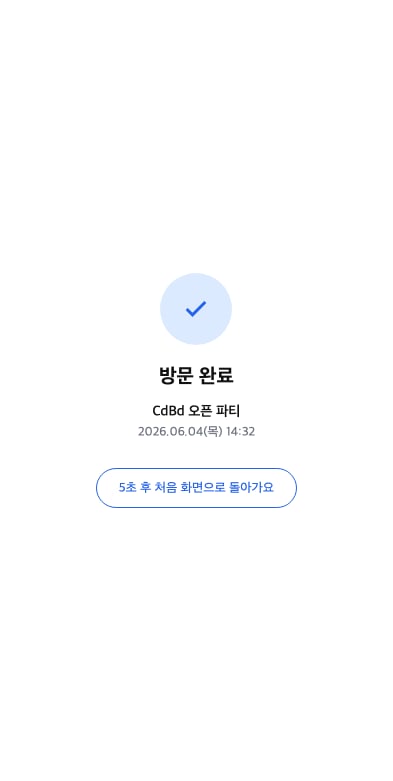
 스캔이 완료되면 방문자 화면에 **방문 완료** 확인 화면이 뜨고, 통계 목록의 방문 상태가 자동으로 업데이트돼요.
 ***
## 예약 취소하기
방문자도, 제작자도 예약을 취소할 수 있어요. 취소는 양쪽 다 즉시 반영돼요.
**방문자가 취소하는 경우**
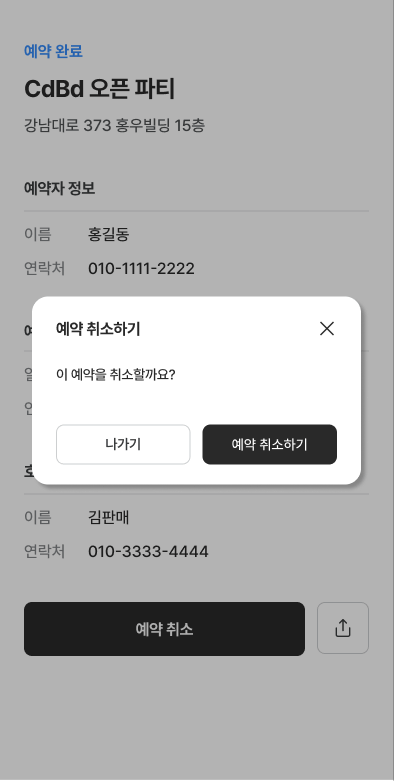
예약 완료 화면에서 **\[예약 취소]** 버튼을 누르면 취소 확인 창이 열려요. **\[예약 취소하기]** 를 누르면 바로 처리돼요.
***
## 예약 취소하기
방문자도, 제작자도 예약을 취소할 수 있어요. 취소는 양쪽 다 즉시 반영돼요.
**방문자가 취소하는 경우**
예약 완료 화면에서 **\[예약 취소]** 버튼을 누르면 취소 확인 창이 열려요. **\[예약 취소하기]** 를 누르면 바로 처리돼요.
 **제작자가 취소하는 경우**
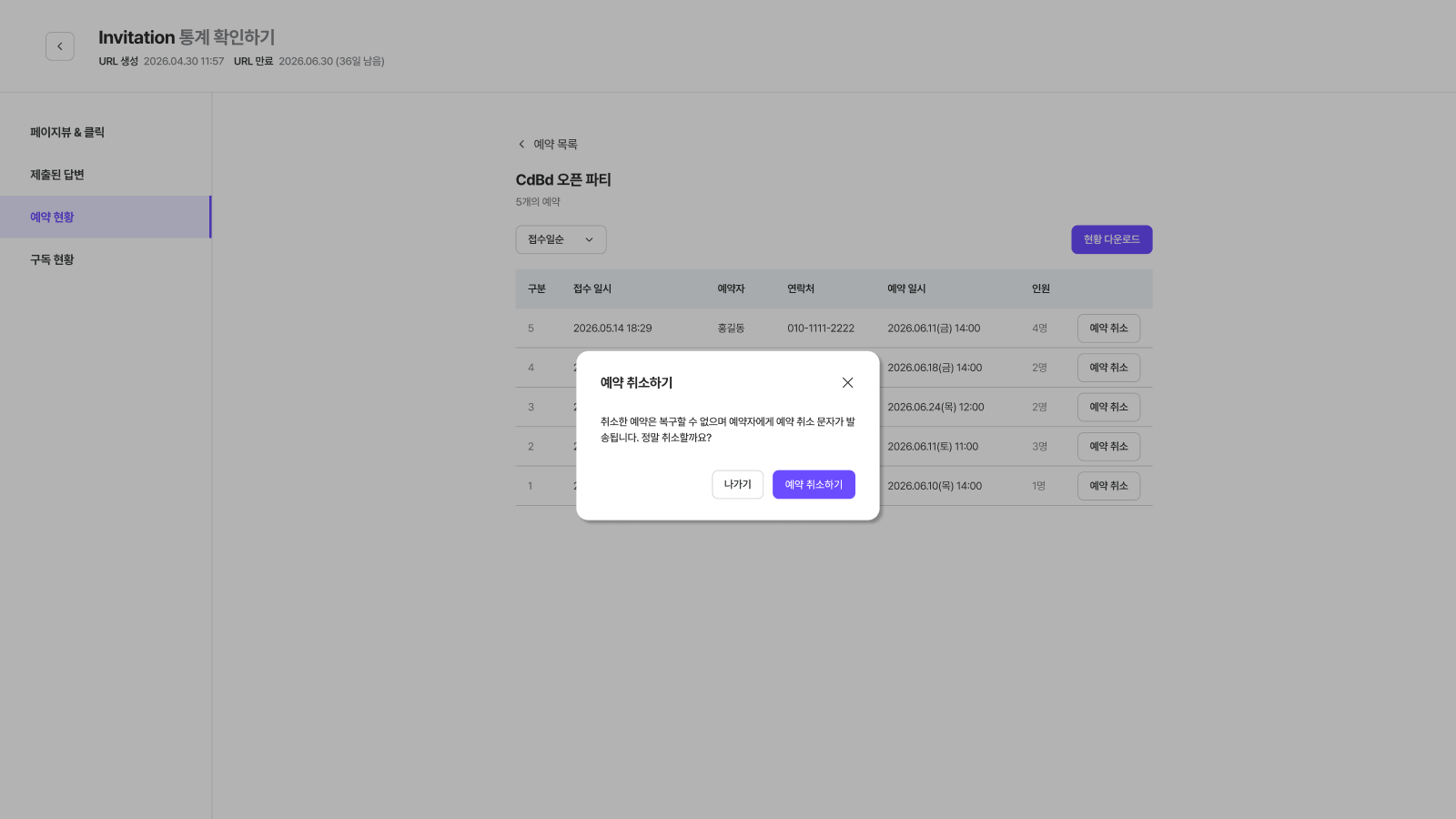
통계 페이지 **\[예약 현황]** 목록에서 각 예약 행의 **\[예약 취소]** 버튼을 눌러 처리해요. 취소가 완료되면 예약자에게 **예약 취소 문자가 자동으로 발송**돼요. 한 번 취소한 예약은 다시 되돌릴 수 없으니 신중하게 처리해 주세요.
**제작자가 취소하는 경우**
통계 페이지 **\[예약 현황]** 목록에서 각 예약 행의 **\[예약 취소]** 버튼을 눌러 처리해요. 취소가 완료되면 예약자에게 **예약 취소 문자가 자동으로 발송**돼요. 한 번 취소한 예약은 다시 되돌릴 수 없으니 신중하게 처리해 주세요.
 ***
## 예약 현황 확인하기
통계 페이지 왼쪽 사이드바에서 **\[예약 현황]** 을 고르면 예약 카드별 접수 건수를 한눈에 볼 수 있어요.
카드를 누르면 예약자별 상세 목록이 펼쳐져요. 방문 체크 기능이 추가되면서 아래 기능도 함께 쓸 수 있어요.
| 기능 | 설명 |
| ------------ | ----------------------------------------- |
| **방문 상태** | 각 예약의 방문 완료·미완료 상태를 바로 확인할 수 있어요 |
| **방문 상태 필터** | 방문 완료/미완료만 모아볼 수 있어요 |
| **QR 코드 보기** | 해당 예약의 QR 코드를 팝업으로 확인해요 |
| **일괄 처리** | 여러 예약을 선택해 방문 상태를 한 번에 변경하거나 일괄 취소할 수 있어요 |
| **정렬** | 접수일순·예약일순·이름순으로 정렬할 수 있어요 |
| **현황 다운로드** | 방문 상태 포함 전체 예약 내역을 엑셀 파일로 받을 수 있어요 |
| **예약 취소** | 각 행에서 제작자가 직접 취소를 처리할 수 있어요 |
예약 통계에 대한 자세한 내용은 [통계 — 예약 현황](/data/url-stats) 페이지를 참고해 주세요.
***
## 자주 묻는 질문
**Q. 예약 카드를 추가하면 바로 7크레딧이 빠져나가나요?**
A. 아니에요. 카드를 만들거나 설정하는 동안에는 크레딧이 들지 않아요. 방문자가 예약을 완료할 때마다 1건당 7크레딧이 차감돼요.
**Q. 방문 체크 가능 시간을 설정하지 않으면 어떻게 되나요?**
A. 방문 체크 가능 시간을 지정해야 방문자 페이지에 QR 코드가 표시돼요. 시간을 설정하지 않으면 방문 체크 기능이 활성화되지 않아요. 행사나 예약 시간에 맞춰 시작·종료 일시를 넉넉하게 설정해 주세요.
**Q. 호스트 이름을 가명으로 넣어도 되나요?**
A. 권장하지 않아요. 입력한 호스트 이름과 연락처가 예약 완료 화면과 문자에 그대로 표시되기 때문에, 방문자가 실제로 연락할 수 있는 정보를 넣어주세요.
**Q. URL을 발행하기 전에 미리 예약을 시험해볼 수 있나요?**
A. 아니에요. 예약 카드는 페이지 URL을 발행한 뒤부터 동작해요. 예약 흐름을 확인하려면 먼저 [페이지를 발행](/editor/publish)해 주세요.
**Q. "변경사항 저장하기"를 안 누르고 창을 닫으면 어떻게 되나요?**
A. 입력한 기본 정보와 예약 옵션이 카드에 적용되지 않아요. 옵션을 추가한 뒤에는 반드시 설정 창 우측 상단의 **\[변경사항 저장하기]** 를 눌러야 해요.
**Q. 예약자에게는 어떤 인증을 받나요?**
A. 휴대폰 번호로 받는 SMS 인증번호로 본인 확인을 받아요. 인증 없이는 예약을 진행할 수 없어요.
**Q. 페이지 게시를 중지하면 방문 체크도 안 되나요?**
A. 네, 안 돼요. 방문 체크는 방문자가 예약 완료 페이지에 접속해야 QR 코드가 표시되는데, 페이지 게시를 중지하면 해당 페이지 자체가 열리지 않아서 방문 체크를 진행할 수 없어요. 행사 당일에는 게시 상태를 유지한 채 방문 체크 가능 시간이 끝난 뒤 게시를 중지해 주세요.
***
## 함께 보면 좋은 문서
* [URL 발행](/editor/publish) — 예약 카드를 활성화하려면 페이지 발행이 먼저예요
* [통계 — 예약 현황](/data/url-stats) — 접수 내역과 방문 상태를 확인하고 엑셀로 받을 수 있어요
* [유료 결제](/start/pricing) — 크레딧 정책과 요금 안내
* [질문과 답변(QnA) 카드](/editor/card-qna) — 예약 가능한 시간대를 고를 필요가 없는 자유 응답 수집에 어울려요
* [상품 카드](/editor/card-product) — 예약 페이지 옆에 상품·서비스 카탈로그를 함께 보여주고 싶을 때
***
## 예약 현황 확인하기
통계 페이지 왼쪽 사이드바에서 **\[예약 현황]** 을 고르면 예약 카드별 접수 건수를 한눈에 볼 수 있어요.
카드를 누르면 예약자별 상세 목록이 펼쳐져요. 방문 체크 기능이 추가되면서 아래 기능도 함께 쓸 수 있어요.
| 기능 | 설명 |
| ------------ | ----------------------------------------- |
| **방문 상태** | 각 예약의 방문 완료·미완료 상태를 바로 확인할 수 있어요 |
| **방문 상태 필터** | 방문 완료/미완료만 모아볼 수 있어요 |
| **QR 코드 보기** | 해당 예약의 QR 코드를 팝업으로 확인해요 |
| **일괄 처리** | 여러 예약을 선택해 방문 상태를 한 번에 변경하거나 일괄 취소할 수 있어요 |
| **정렬** | 접수일순·예약일순·이름순으로 정렬할 수 있어요 |
| **현황 다운로드** | 방문 상태 포함 전체 예약 내역을 엑셀 파일로 받을 수 있어요 |
| **예약 취소** | 각 행에서 제작자가 직접 취소를 처리할 수 있어요 |
예약 통계에 대한 자세한 내용은 [통계 — 예약 현황](/data/url-stats) 페이지를 참고해 주세요.
***
## 자주 묻는 질문
**Q. 예약 카드를 추가하면 바로 7크레딧이 빠져나가나요?**
A. 아니에요. 카드를 만들거나 설정하는 동안에는 크레딧이 들지 않아요. 방문자가 예약을 완료할 때마다 1건당 7크레딧이 차감돼요.
**Q. 방문 체크 가능 시간을 설정하지 않으면 어떻게 되나요?**
A. 방문 체크 가능 시간을 지정해야 방문자 페이지에 QR 코드가 표시돼요. 시간을 설정하지 않으면 방문 체크 기능이 활성화되지 않아요. 행사나 예약 시간에 맞춰 시작·종료 일시를 넉넉하게 설정해 주세요.
**Q. 호스트 이름을 가명으로 넣어도 되나요?**
A. 권장하지 않아요. 입력한 호스트 이름과 연락처가 예약 완료 화면과 문자에 그대로 표시되기 때문에, 방문자가 실제로 연락할 수 있는 정보를 넣어주세요.
**Q. URL을 발행하기 전에 미리 예약을 시험해볼 수 있나요?**
A. 아니에요. 예약 카드는 페이지 URL을 발행한 뒤부터 동작해요. 예약 흐름을 확인하려면 먼저 [페이지를 발행](/editor/publish)해 주세요.
**Q. "변경사항 저장하기"를 안 누르고 창을 닫으면 어떻게 되나요?**
A. 입력한 기본 정보와 예약 옵션이 카드에 적용되지 않아요. 옵션을 추가한 뒤에는 반드시 설정 창 우측 상단의 **\[변경사항 저장하기]** 를 눌러야 해요.
**Q. 예약자에게는 어떤 인증을 받나요?**
A. 휴대폰 번호로 받는 SMS 인증번호로 본인 확인을 받아요. 인증 없이는 예약을 진행할 수 없어요.
**Q. 페이지 게시를 중지하면 방문 체크도 안 되나요?**
A. 네, 안 돼요. 방문 체크는 방문자가 예약 완료 페이지에 접속해야 QR 코드가 표시되는데, 페이지 게시를 중지하면 해당 페이지 자체가 열리지 않아서 방문 체크를 진행할 수 없어요. 행사 당일에는 게시 상태를 유지한 채 방문 체크 가능 시간이 끝난 뒤 게시를 중지해 주세요.
***
## 함께 보면 좋은 문서
* [URL 발행](/editor/publish) — 예약 카드를 활성화하려면 페이지 발행이 먼저예요
* [통계 — 예약 현황](/data/url-stats) — 접수 내역과 방문 상태를 확인하고 엑셀로 받을 수 있어요
* [유료 결제](/start/pricing) — 크레딧 정책과 요금 안내
* [질문과 답변(QnA) 카드](/editor/card-qna) — 예약 가능한 시간대를 고를 필요가 없는 자유 응답 수집에 어울려요
* [상품 카드](/editor/card-product) — 예약 페이지 옆에 상품·서비스 카탈로그를 함께 보여주고 싶을 때