> ## Documentation Index
> Fetch the complete documentation index at: https://cdbd.mintlify.site/llms.txt
> Use this file to discover all available pages before exploring further.
# 페이지 설정
# 페이지 설정
> **한 줄 요약** — 멀티페이지의 **크기·페이지 넘김 효과·자동 넘김** 같은 전체 동작 방식을 한 모달에서 정하는 화면이에요.
## 이 기능이 필요한 순간
* 멀티페이지를 만들었는데 **페이지 사이 전환이 어색해 보일** 때 (넘김 효과 선택)
* 전시 부스·키오스크처럼 **화면이 자동으로 순환**해야 할 때 (자동 넘김 + 무한 반복)
* 룩북·카탈로그처럼 **펼침면 디자인**이 자연스러운 콘텐츠일 때 (두 페이지씩 보기)
***
## 페이지 설정 열기
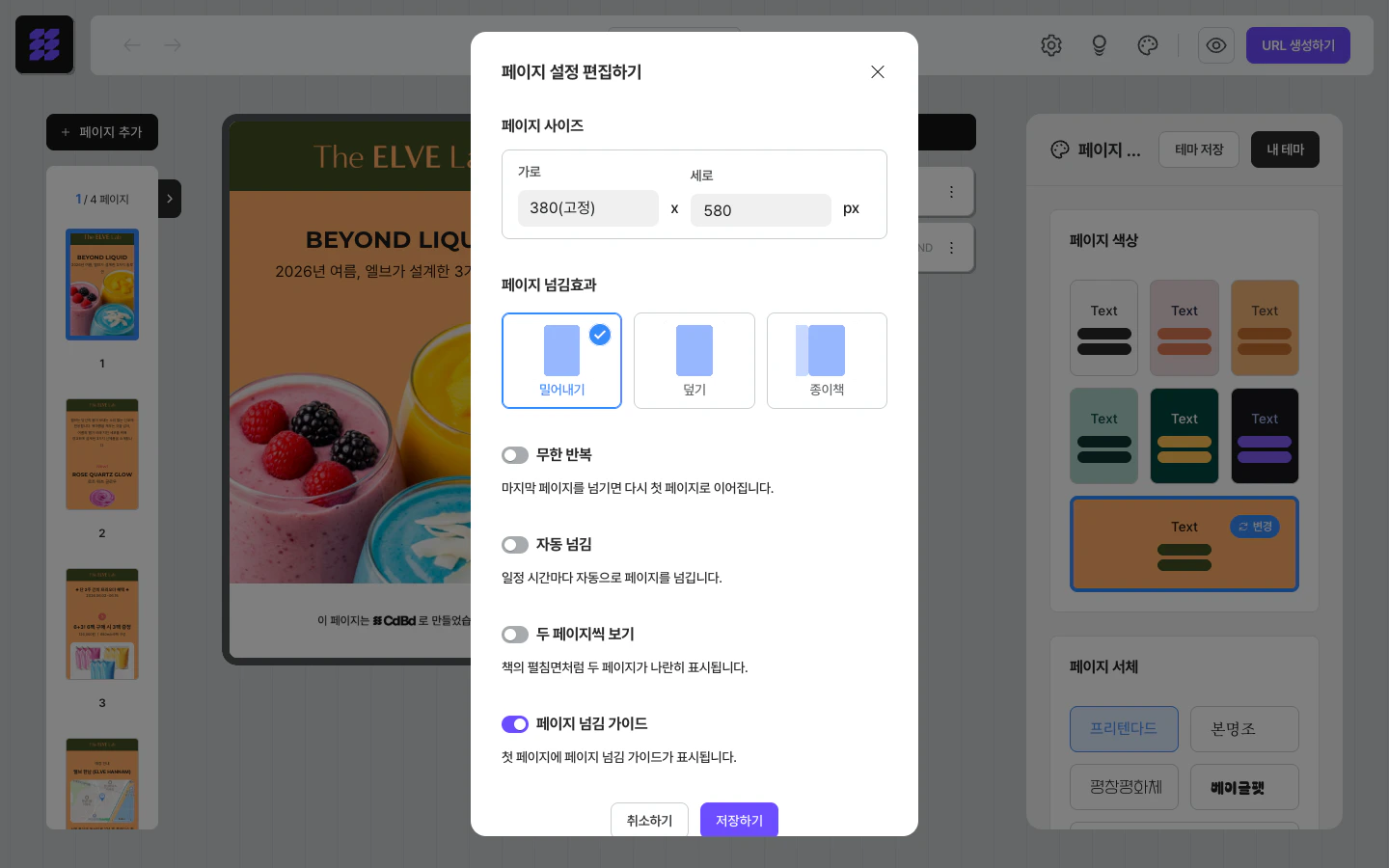
멀티페이지 에디터 상단 메뉴의 **페이지 설정** 아이콘(⚙️)을 누르면 **페이지 설정 편집하기** 모달이 열려요. 이 모달 안에서 페이지 사이즈·넘김 효과·자동 넘김 등 페이지 전체 동작을 정해요.
 ***
## 페이지 사이즈 정하기
멀티페이지의 **가로 크기는 380픽셀(px)로 고정**되어 있어요. 세로 크기는 원하는 픽셀로 직접 입력할 수 있어요. ("픽셀(px)"은 화면을 채우는 점의 개수예요. 380픽셀이면 일반적인 스마트폰 화면 가로 폭과 비슷해요.)
***
## 페이지 사이즈 정하기
멀티페이지의 **가로 크기는 380픽셀(px)로 고정**되어 있어요. 세로 크기는 원하는 픽셀로 직접 입력할 수 있어요. ("픽셀(px)"은 화면을 채우는 점의 개수예요. 380픽셀이면 일반적인 스마트폰 화면 가로 폭과 비슷해요.)
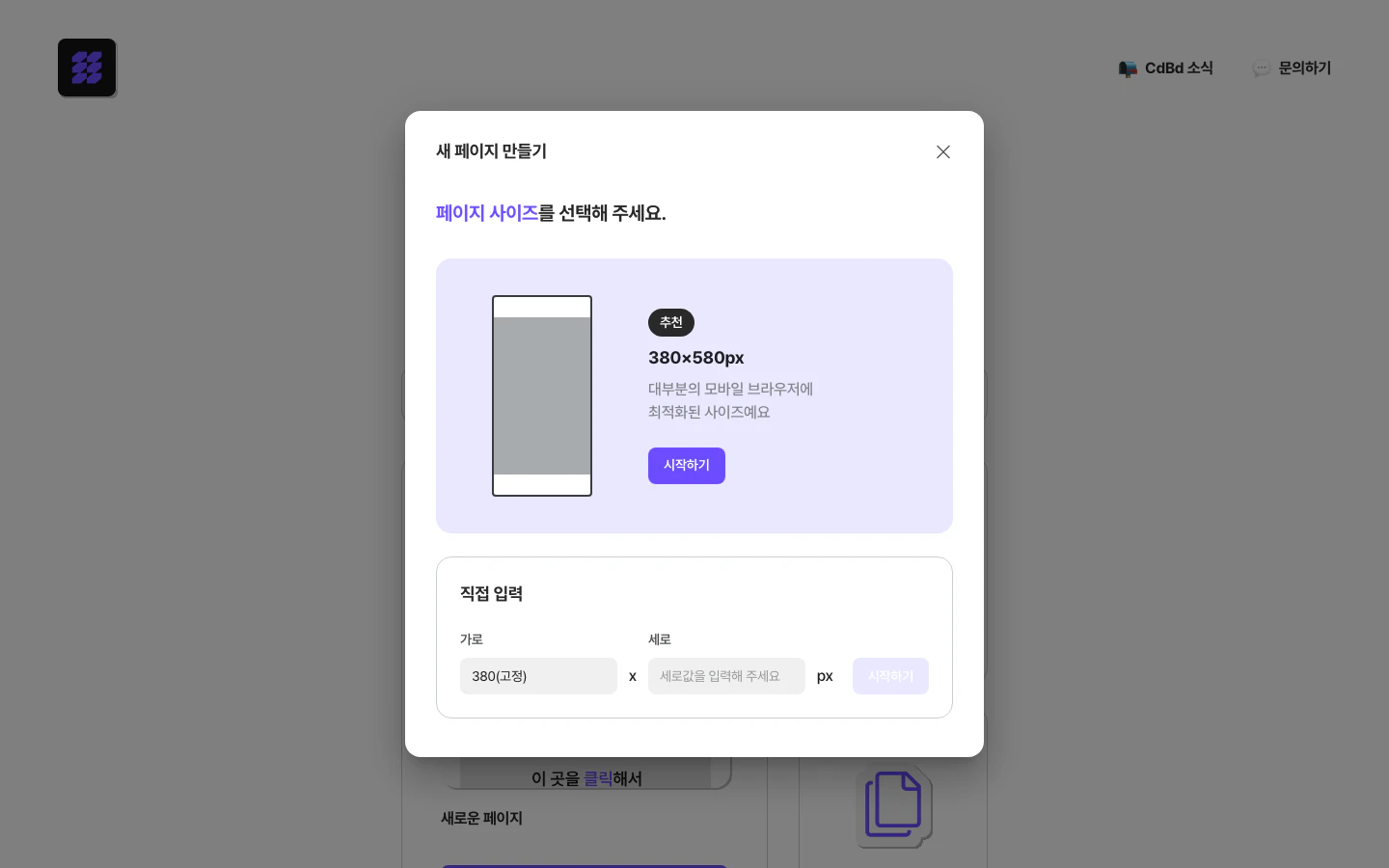 * **추천 사이즈 380 × 580** — 대부분의 모바일 화면에 잘 맞는 비율이에요. 기본값으로 먼저 만들어보고, 콘텐츠 양에 따라 조정하는 편을 권장해요.
* **직접 입력** — 세로 값을 자유롭게 입력할 수 있어요. 카탈로그처럼 콘텐츠가 많을 때는 세로를 더 길게.
***
## 페이지 넘김 효과 고르기
방문자가 페이지를 넘길 때 보이는 전환 애니메이션을 세 가지 중에서 골라요. 같은 콘텐츠라도 어떤 효과를 쓰느냐에 따라 페이지 인상이 크게 달라져요.
| 효과 | 라이브 페이지에서 보이는 모습 | 어울리는 상황 |
| -------- | ----------------------------------------------------------------- | --------------------------------- |
| **밀어내기** | 현재 페이지가 옆으로 슬라이드해서 빠지고, 다음 페이지가 같은 방향에서 들어와요. 흔히 보는 가로 슬라이드 전환이에요 | 일반 안내·소개 자료. 가장 자연스럽고 무난해요 |
| **덮기** | 다음 페이지가 현재 페이지 위에 살짝 얹히며 덮어요. 레이어가 쌓이는 느낌이에요 | 챕터가 명확히 분리되는 콘텐츠. 표지에서 본문으로 넘어갈 때 |
| **종이책** | 책장을 넘기듯 페이지가 입체적으로 휘어지며 넘어가요 | 룩북·카탈로그·청첩장처럼 펼침면 감성이 필요한 페이지 |
***
## 끝나면 처음으로 돌아가게 하기
토글을 켜면 **마지막 페이지에서 다음으로 넘기면 첫 페이지로 돌아가요.** 전시 부스나 매장에 세워 두는 안내 화면처럼 계속 순환해야 하는 상황에 유용해요.
자동 넘김과 함께 켜두면 멀티페이지가 끝없이 자동으로 순환하면서 방문자에게 보여져요.
***
## 페이지가 자동으로 넘어가게 하기
자동 넘김 토글을 켜요. 시간을 초 단위로 정해요. 정한 시간이 지나면 페이지가 자동으로 넘어가요.
방문자가 직접 넘기지 않아도 콘텐츠가 흘러가니, 무인 부스나 매장에 세워 두는 안내 화면에 적합해요. 다만 시간을 너무 짧게 잡으면 방문자가 콘텐츠를 다 읽기 전에 페이지가 넘어갈 수 있으니, 페이지 분량에 맞춰 충분히 잡아 주세요.
***
## 두 페이지씩 보기
토글을 켜면 **두 페이지가 나란히 표시되어 책의 펼침면처럼 보여요.** 제품 카탈로그나 룩북처럼 좌우 대비가 필요한 콘텐츠에 잘 어울려요.
***
## 넘길 수 있다는 안내 보여주기
토글을 켜면 **첫 페이지에 "페이지를 넘길 수 있어요"라는 안내가 표시돼요.** 멀티페이지 페이지가 익숙하지 않은 방문자에게 다음 페이지가 있다는 사실을 자연스럽게 알려줘요.
처음 방문자가 많은 이벤트 초대장·소개 자료라면 이 옵션을 켜두는 편을 권장해요.
***
## 활용 팁
* **이벤트 초대장·소개 자료** — 넘길 수 있다는 안내 보여주기 켜기 + 밀어내기 효과. 처음 보는 방문자도 다음 페이지가 있다는 사실을 알 수 있어요.
* **룩북·카탈로그** — 종이책 효과 + 두 페이지씩 보기. 펼침면 느낌이 강해져요.
* **전시 부스·매장 안내 화면** — 자동 넘김 + 끝나면 처음으로 돌아가게 하기. 사람 손이 없이도 콘텐츠가 끊임없이 흘러요. 다만 자동 넘김 시간은 페이지 분량에 맞춰 충분히 잡아 주세요.
***
## 함께 보면 좋은 문서
* [멀티페이지 살펴보기](/editor/multipage/overview) — 멀티페이지 에디터의 전체 구조와 시작하기
* [페이지 관리하기](/editor/multipage/page-management) — 페이지 추가·복제·순서 변경·삭제
* [멀티페이지 뷰어](/editor/multipage/viewer) — 라이브 페이지에서 방문자가 페이지를 넘기는 화면
* [스크롤 애니메이션](/editor/onepage/scroll-animation) — 원페이지에서 카드 단위로 적용하는 등장 효과 (페이지 넘김 효과와는 다른 축)
* **추천 사이즈 380 × 580** — 대부분의 모바일 화면에 잘 맞는 비율이에요. 기본값으로 먼저 만들어보고, 콘텐츠 양에 따라 조정하는 편을 권장해요.
* **직접 입력** — 세로 값을 자유롭게 입력할 수 있어요. 카탈로그처럼 콘텐츠가 많을 때는 세로를 더 길게.
***
## 페이지 넘김 효과 고르기
방문자가 페이지를 넘길 때 보이는 전환 애니메이션을 세 가지 중에서 골라요. 같은 콘텐츠라도 어떤 효과를 쓰느냐에 따라 페이지 인상이 크게 달라져요.
| 효과 | 라이브 페이지에서 보이는 모습 | 어울리는 상황 |
| -------- | ----------------------------------------------------------------- | --------------------------------- |
| **밀어내기** | 현재 페이지가 옆으로 슬라이드해서 빠지고, 다음 페이지가 같은 방향에서 들어와요. 흔히 보는 가로 슬라이드 전환이에요 | 일반 안내·소개 자료. 가장 자연스럽고 무난해요 |
| **덮기** | 다음 페이지가 현재 페이지 위에 살짝 얹히며 덮어요. 레이어가 쌓이는 느낌이에요 | 챕터가 명확히 분리되는 콘텐츠. 표지에서 본문으로 넘어갈 때 |
| **종이책** | 책장을 넘기듯 페이지가 입체적으로 휘어지며 넘어가요 | 룩북·카탈로그·청첩장처럼 펼침면 감성이 필요한 페이지 |
***
## 끝나면 처음으로 돌아가게 하기
토글을 켜면 **마지막 페이지에서 다음으로 넘기면 첫 페이지로 돌아가요.** 전시 부스나 매장에 세워 두는 안내 화면처럼 계속 순환해야 하는 상황에 유용해요.
자동 넘김과 함께 켜두면 멀티페이지가 끝없이 자동으로 순환하면서 방문자에게 보여져요.
***
## 페이지가 자동으로 넘어가게 하기
자동 넘김 토글을 켜요. 시간을 초 단위로 정해요. 정한 시간이 지나면 페이지가 자동으로 넘어가요.
방문자가 직접 넘기지 않아도 콘텐츠가 흘러가니, 무인 부스나 매장에 세워 두는 안내 화면에 적합해요. 다만 시간을 너무 짧게 잡으면 방문자가 콘텐츠를 다 읽기 전에 페이지가 넘어갈 수 있으니, 페이지 분량에 맞춰 충분히 잡아 주세요.
***
## 두 페이지씩 보기
토글을 켜면 **두 페이지가 나란히 표시되어 책의 펼침면처럼 보여요.** 제품 카탈로그나 룩북처럼 좌우 대비가 필요한 콘텐츠에 잘 어울려요.
***
## 넘길 수 있다는 안내 보여주기
토글을 켜면 **첫 페이지에 "페이지를 넘길 수 있어요"라는 안내가 표시돼요.** 멀티페이지 페이지가 익숙하지 않은 방문자에게 다음 페이지가 있다는 사실을 자연스럽게 알려줘요.
처음 방문자가 많은 이벤트 초대장·소개 자료라면 이 옵션을 켜두는 편을 권장해요.
***
## 활용 팁
* **이벤트 초대장·소개 자료** — 넘길 수 있다는 안내 보여주기 켜기 + 밀어내기 효과. 처음 보는 방문자도 다음 페이지가 있다는 사실을 알 수 있어요.
* **룩북·카탈로그** — 종이책 효과 + 두 페이지씩 보기. 펼침면 느낌이 강해져요.
* **전시 부스·매장 안내 화면** — 자동 넘김 + 끝나면 처음으로 돌아가게 하기. 사람 손이 없이도 콘텐츠가 끊임없이 흘러요. 다만 자동 넘김 시간은 페이지 분량에 맞춰 충분히 잡아 주세요.
***
## 함께 보면 좋은 문서
* [멀티페이지 살펴보기](/editor/multipage/overview) — 멀티페이지 에디터의 전체 구조와 시작하기
* [페이지 관리하기](/editor/multipage/page-management) — 페이지 추가·복제·순서 변경·삭제
* [멀티페이지 뷰어](/editor/multipage/viewer) — 라이브 페이지에서 방문자가 페이지를 넘기는 화면
* [스크롤 애니메이션](/editor/onepage/scroll-animation) — 원페이지에서 카드 단위로 적용하는 등장 효과 (페이지 넘김 효과와는 다른 축)