> ## Documentation Index
> Fetch the complete documentation index at: https://cdbd.mintlify.site/llms.txt
> Use this file to discover all available pages before exploring further.
# 멀티페이지 뷰어
# 멀티페이지 뷰어
멀티페이지 뷰어는 방문자가 실제로 보는 화면이에요. 에디터에서 만든 여러 페이지가 한 장씩 넘어가는 방식으로 표시돼요.
***
## 1. 뷰어 화면 구성
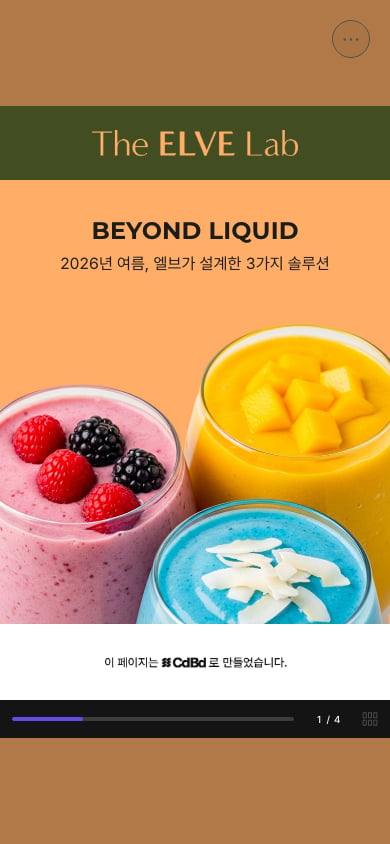 멀티페이지 뷰어는 **슬라이드 넘김** 방식으로 작동해요. 원페이지처럼 아래로 스크롤하는 것이 아니라, 좌우로 페이지를 한 장씩 넘겨가며 탐색해요.
| UI 요소 | 위치 | 설명 |
| ----------- | ------ | ------------------------------------ |
| **페이지 카운터** | 하단 오른쪽 | 현재 페이지 / 전체 페이지 수(예: **1/4**)를 표시해요. |
| **진행 바** | 하단 | 전체 페이지 중 현재 위치를 시각적으로 표시해요. |
| **⋯ 더보기** | 상단 오른쪽 | 구독, 저장, 공유, 검색 기능을 제공해요. |
***
## 2. 페이지 이동 방법
멀티페이지 뷰어는 **슬라이드 넘김** 방식으로 작동해요. 원페이지처럼 아래로 스크롤하는 것이 아니라, 좌우로 페이지를 한 장씩 넘겨가며 탐색해요.
| UI 요소 | 위치 | 설명 |
| ----------- | ------ | ------------------------------------ |
| **페이지 카운터** | 하단 오른쪽 | 현재 페이지 / 전체 페이지 수(예: **1/4**)를 표시해요. |
| **진행 바** | 하단 | 전체 페이지 중 현재 위치를 시각적으로 표시해요. |
| **⋯ 더보기** | 상단 오른쪽 | 구독, 저장, 공유, 검색 기능을 제공해요. |
***
## 2. 페이지 이동 방법
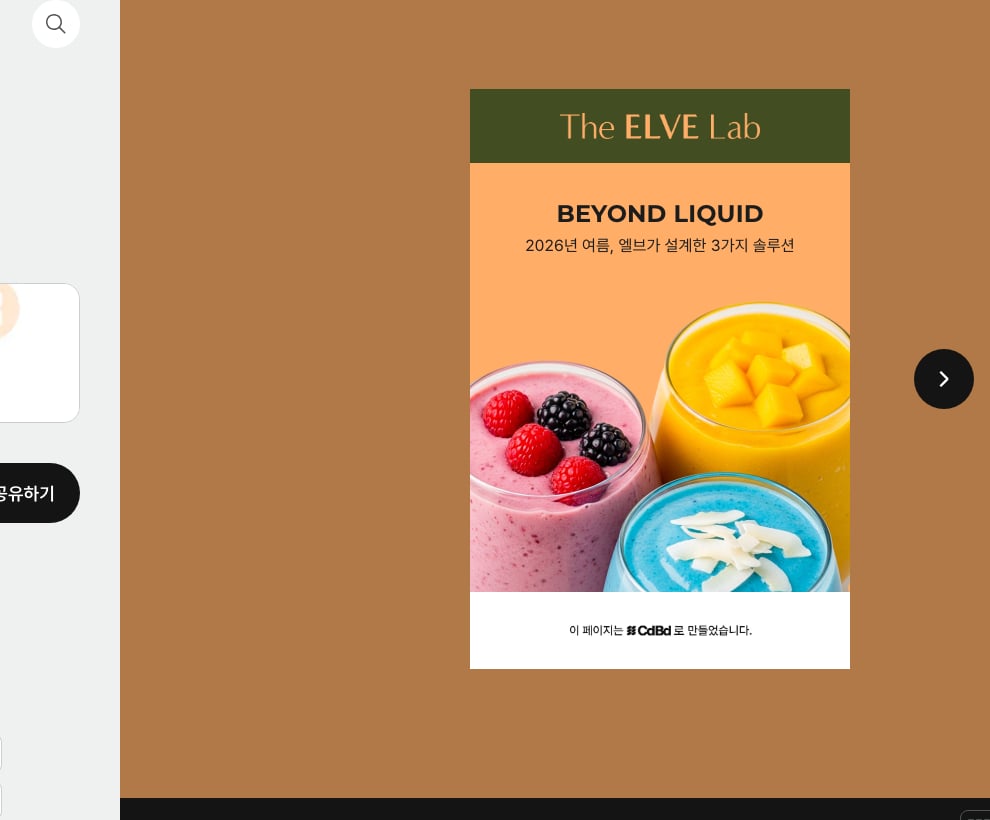 방문자는 세 가지 방식으로 페이지를 넘길 수 있어요.
| 방법 | 장치 | 설명 |
| ---------- | ------- | ------------------------------------------ |
| **스와이프** | 모바일·태블릿 | 화면을 왼쪽으로 쓸면 다음 페이지, 오른쪽으로 쓸면 이전 페이지로 이동해요. |
| **화살표 버튼** | 데스크탑 | 페이지 양옆에 나타나는 **◀ ▶** 버튼을 클릭해 이동해요. |
> 💡 **첫 방문자를 위한 팁**: 에디터 **페이지 설정**에서 **페이지 넘김 가이드**를 켜두면, 처음 방문한 사람이 좌우로 페이지를 넘길 수 있다는 것을 바로 알 수 있어요.
***
## 3. ⋯ 더보기 기능
방문자는 세 가지 방식으로 페이지를 넘길 수 있어요.
| 방법 | 장치 | 설명 |
| ---------- | ------- | ------------------------------------------ |
| **스와이프** | 모바일·태블릿 | 화면을 왼쪽으로 쓸면 다음 페이지, 오른쪽으로 쓸면 이전 페이지로 이동해요. |
| **화살표 버튼** | 데스크탑 | 페이지 양옆에 나타나는 **◀ ▶** 버튼을 클릭해 이동해요. |
> 💡 **첫 방문자를 위한 팁**: 에디터 **페이지 설정**에서 **페이지 넘김 가이드**를 켜두면, 처음 방문한 사람이 좌우로 페이지를 넘길 수 있다는 것을 바로 알 수 있어요.
***
## 3. ⋯ 더보기 기능
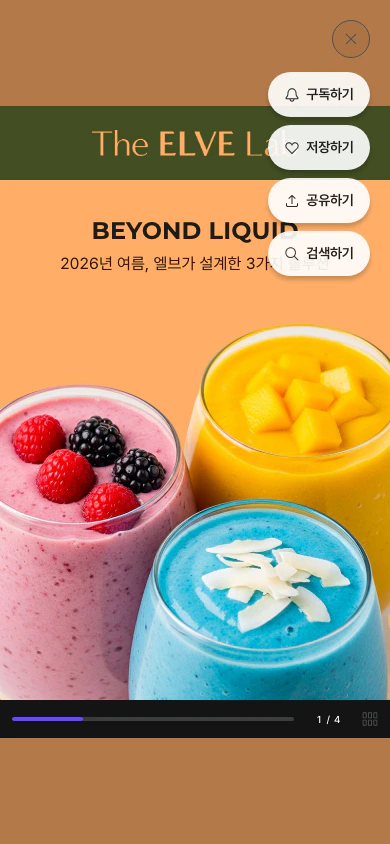 화면 오른쪽 상단의 **⋯** 버튼을 탭하면 4가지 기능 메뉴가 나타나요.
### 구독하기
화면 오른쪽 상단의 **⋯** 버튼을 탭하면 4가지 기능 메뉴가 나타나요.
### 구독하기
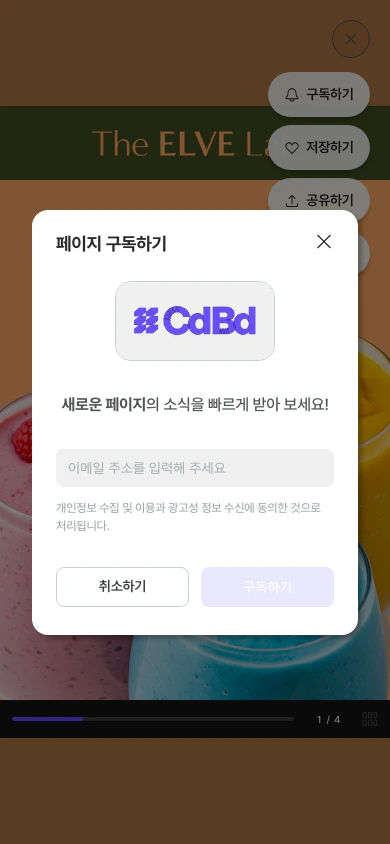 이메일 주소를 입력하고 **구독하기** 버튼을 누르면, 페이지가 업데이트될 때 알림 이메일을 받을 수 있어요.
### 저장하기
이메일 주소를 입력하고 **구독하기** 버튼을 누르면, 페이지가 업데이트될 때 알림 이메일을 받을 수 있어요.
### 저장하기
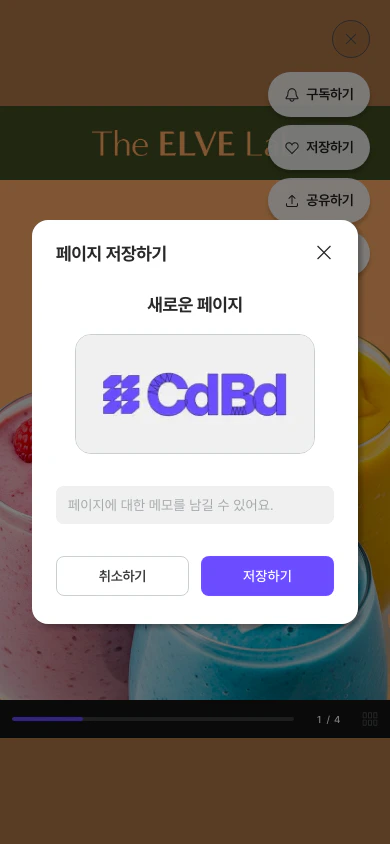 페이지를 북마크처럼 저장해 나중에 다시 찾아볼 수 있어요. 저장 시 메모를 함께 남길 수도 있어요.
> 💡 저장된 페이지는 CdBd 계정의 **저장한 페이지** 목록에서 확인할 수 있어요.
### 공유하기
페이지를 북마크처럼 저장해 나중에 다시 찾아볼 수 있어요. 저장 시 메모를 함께 남길 수도 있어요.
> 💡 저장된 페이지는 CdBd 계정의 **저장한 페이지** 목록에서 확인할 수 있어요.
### 공유하기
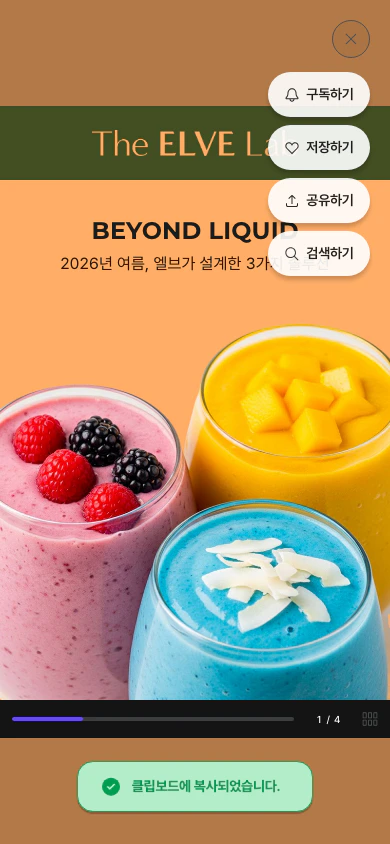 **공유하기**를 누르면 현재 페이지 URL이 클립보드에 자동으로 복사돼요. 복사된 링크를 카카오톡, 인스타그램 DM, 이메일 등 원하는 채널에 바로 붙여넣을 수 있어요.
### 검색하기
**공유하기**를 누르면 현재 페이지 URL이 클립보드에 자동으로 복사돼요. 복사된 링크를 카카오톡, 인스타그램 DM, 이메일 등 원하는 채널에 바로 붙여넣을 수 있어요.
### 검색하기
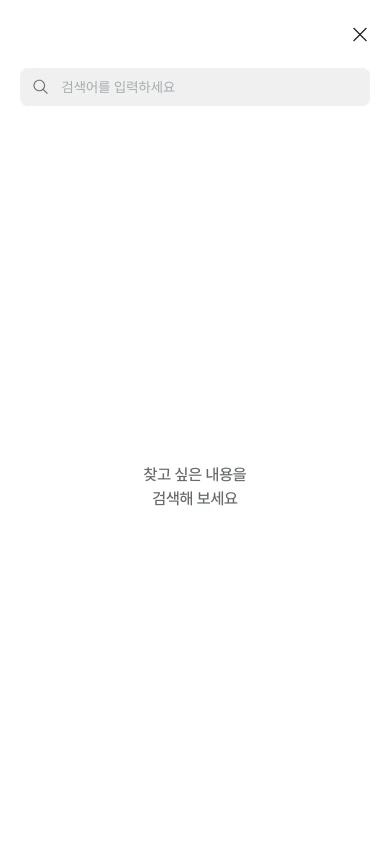
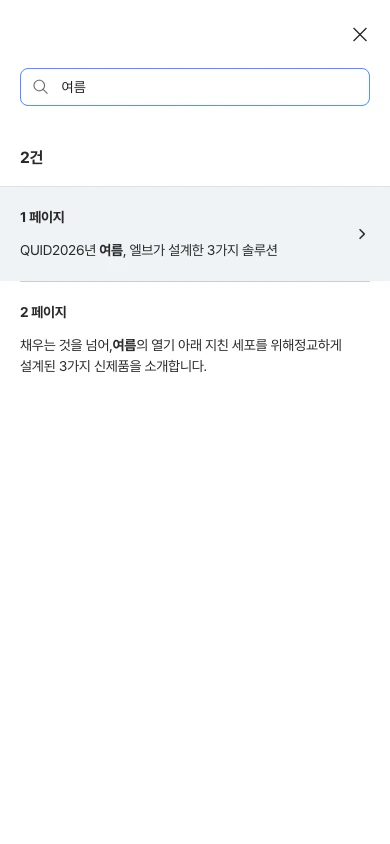 페이지 내 텍스트를 키워드로 검색할 수 있어요. 검색 결과에는 해당 텍스트가 있는 **페이지 번호**와 미리보기가 함께 표시돼요. 결과를 탭하면 해당 페이지로 바로 이동해요.
***
## 4. 뷰어에서 보이는 페이지 설정 효과
에디터의 **페이지 설정(⚙️)** 에서 설정한 내용이 뷰어에서 다음과 같이 반영돼요.
| 설정 | 뷰어에서 보이는 효과 |
| -------------- | ---------------------------------------- |
| **페이지 넘김 효과** | 밀어내기 / 덮기 / 종이책 중 선택한 애니메이션으로 페이지가 전환돼요. |
| **자동 넘김** | 설정한 시간마다 자동으로 다음 페이지로 넘어가요. |
| **무한 반복** | 마지막 페이지에서 다시 첫 페이지로 돌아와 계속 순환해요. |
| **두 페이지씩 보기** | 두 페이지가 좌우로 나란히 표시돼요. (데스크탑 전용) |
| **페이지 넘김 가이드** | 첫 페이지에 좌우 스와이프 안내 표시가 나타나요. |
페이지 설정 방법은 [페이지 설정](/editor/multipage/page-settings) 가이드를 참고하세요.
***
## 5. 공유 및 URL
에디터에서 **URL 생성하기** 버튼으로 페이지 주소를 만들면, 그 링크를 방문자에게 공유할 수 있어요.
공유 방법과 URL 설정은 [URL 생성 및 게시하기](/editor/publish) 가이드를 참고하세요.
> 💡 **활용 팁**: 멀티페이지는 각 페이지에 하나의 메시지만 담는 것이 핵심이에요. 페이지당 카드 수를 2–4개로 유지하면 방문자가 자연스럽게 다음 페이지를 넘겨보고 싶어져요.
페이지 내 텍스트를 키워드로 검색할 수 있어요. 검색 결과에는 해당 텍스트가 있는 **페이지 번호**와 미리보기가 함께 표시돼요. 결과를 탭하면 해당 페이지로 바로 이동해요.
***
## 4. 뷰어에서 보이는 페이지 설정 효과
에디터의 **페이지 설정(⚙️)** 에서 설정한 내용이 뷰어에서 다음과 같이 반영돼요.
| 설정 | 뷰어에서 보이는 효과 |
| -------------- | ---------------------------------------- |
| **페이지 넘김 효과** | 밀어내기 / 덮기 / 종이책 중 선택한 애니메이션으로 페이지가 전환돼요. |
| **자동 넘김** | 설정한 시간마다 자동으로 다음 페이지로 넘어가요. |
| **무한 반복** | 마지막 페이지에서 다시 첫 페이지로 돌아와 계속 순환해요. |
| **두 페이지씩 보기** | 두 페이지가 좌우로 나란히 표시돼요. (데스크탑 전용) |
| **페이지 넘김 가이드** | 첫 페이지에 좌우 스와이프 안내 표시가 나타나요. |
페이지 설정 방법은 [페이지 설정](/editor/multipage/page-settings) 가이드를 참고하세요.
***
## 5. 공유 및 URL
에디터에서 **URL 생성하기** 버튼으로 페이지 주소를 만들면, 그 링크를 방문자에게 공유할 수 있어요.
공유 방법과 URL 설정은 [URL 생성 및 게시하기](/editor/publish) 가이드를 참고하세요.
> 💡 **활용 팁**: 멀티페이지는 각 페이지에 하나의 메시지만 담는 것이 핵심이에요. 페이지당 카드 수를 2–4개로 유지하면 방문자가 자연스럽게 다음 페이지를 넘겨보고 싶어져요.