> ## Documentation Index
> Fetch the complete documentation index at: https://cdbd.mintlify.site/llms.txt
> Use this file to discover all available pages before exploring further.
# 내 페이지
# 내 페이지
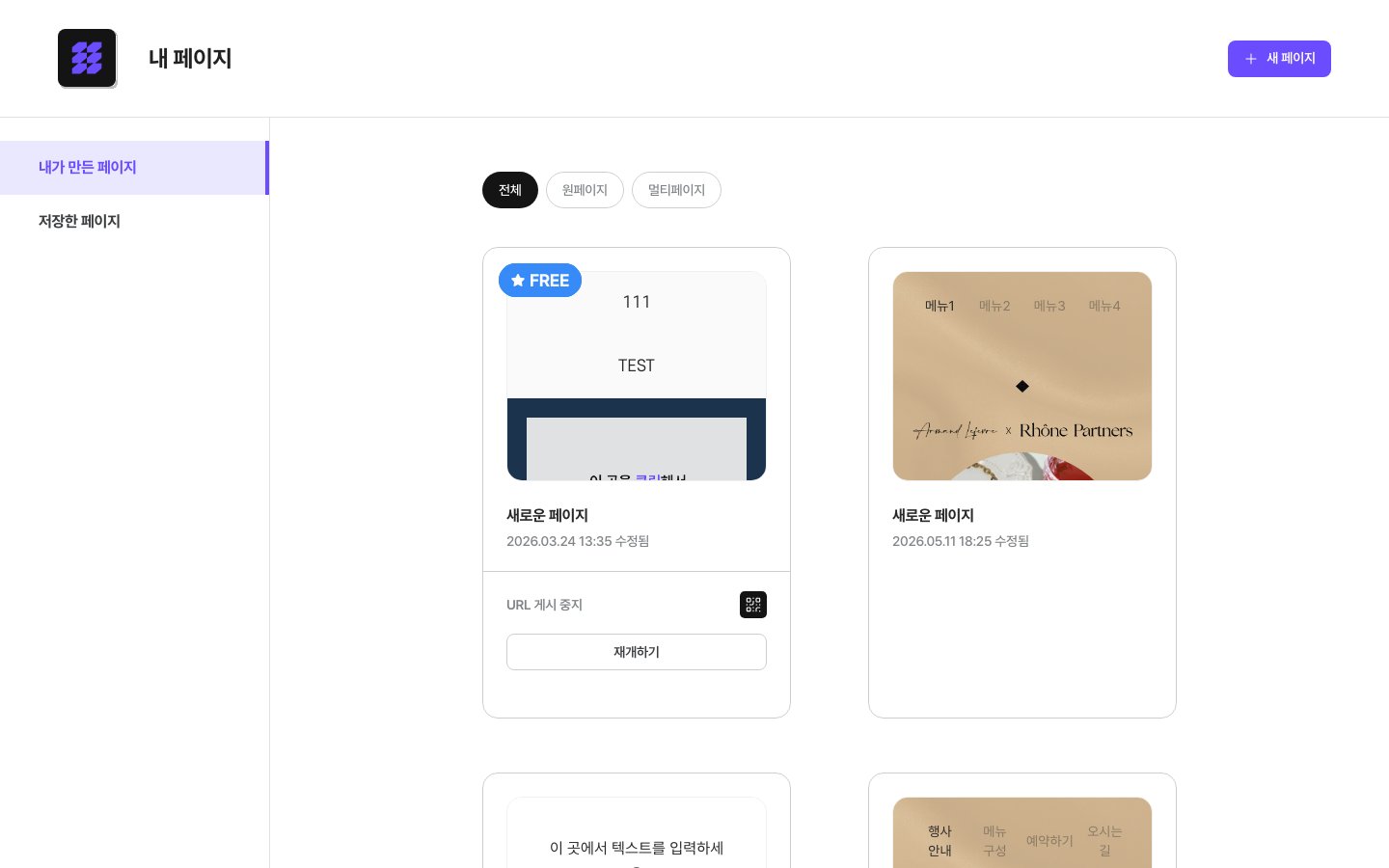
내 페이지는 지금까지 만든 모든 모바일 페이지를 한 곳에서 모아 보고 관리하는 공간이에요. 페이지 수정, 복제, 삭제, URL 공유, 통계 확인까지 필요한 작업을 이 화면에서 바로 시작할 수 있어요.
 ## 1. 화면 구성
### 1.1 좌측 사이드바
| 메뉴 | 설명 |
| ------------- | ----------------------- |
| **내가 만든 페이지** | 내 계정으로 직접 만든 페이지 목록이에요 |
| **저장한 페이지** | 다른 사람의 페이지를 저장해 둔 목록이에요 |
### 1.2 페이지 유형 필터
페이지 목록 상단에는 **전체 / 원페이지 / 멀티페이지** 탭이 있어요. 원하는 탭을 선택하면 해당 유형의 페이지만 모아볼 수 있어요.
### 1.3 새 페이지 만들기
우측 상단의 **\[+ 새 페이지]** 버튼을 누르면 새 모바일 페이지 제작을 바로 시작할 수 있어요. 클릭하면 **페이지 주제 선택** 모달이 열려요 — 빈 페이지로 시작하거나 목적에 맞는 템플릿 카테고리를 바로 탐색할 수 있어요.
## 2. 페이지 카드
각 페이지는 카드 형태로 표시돼요. 카드에서 확인할 수 있는 정보는 다음과 같아요.
| 항목 | 설명 |
| ----------- | --------------------------------------- |
| **썸네일** | 페이지의 첫 화면 미리보기 이미지예요 |
| **FREE 배지** | 평생 무료로 유지되는 페이지에 표시돼요. 이 페이지는 삭제할 수 없어요 |
| **제목** | 에디터에서 설정한 페이지 이름이에요 |
| **마지막 수정일** | 가장 최근에 저장된 날짜와 시간이에요 |
### URL 게시 상태 (무료 페이지 예시)
무료 페이지의 경우 카드 하단에 URL 게시 상태가 표시돼요.
* **URL 게시 중**: URL이 활성화된 상태로 방문자가 페이지에 접근할 수 있어요. QR 아이콘을 눌러 QR 코드를 확인하고 공유할 수 있어요.
* **URL 게시 중지**: URL이 비활성화된 상태예요. **\[재개하기]** 버튼을 눌러 이전 주소 그대로 다시 활성화할 수 있어요.
## 3. 페이지 수정 및 관리
### 3.1 수정하기
## 1. 화면 구성
### 1.1 좌측 사이드바
| 메뉴 | 설명 |
| ------------- | ----------------------- |
| **내가 만든 페이지** | 내 계정으로 직접 만든 페이지 목록이에요 |
| **저장한 페이지** | 다른 사람의 페이지를 저장해 둔 목록이에요 |
### 1.2 페이지 유형 필터
페이지 목록 상단에는 **전체 / 원페이지 / 멀티페이지** 탭이 있어요. 원하는 탭을 선택하면 해당 유형의 페이지만 모아볼 수 있어요.
### 1.3 새 페이지 만들기
우측 상단의 **\[+ 새 페이지]** 버튼을 누르면 새 모바일 페이지 제작을 바로 시작할 수 있어요. 클릭하면 **페이지 주제 선택** 모달이 열려요 — 빈 페이지로 시작하거나 목적에 맞는 템플릿 카테고리를 바로 탐색할 수 있어요.
## 2. 페이지 카드
각 페이지는 카드 형태로 표시돼요. 카드에서 확인할 수 있는 정보는 다음과 같아요.
| 항목 | 설명 |
| ----------- | --------------------------------------- |
| **썸네일** | 페이지의 첫 화면 미리보기 이미지예요 |
| **FREE 배지** | 평생 무료로 유지되는 페이지에 표시돼요. 이 페이지는 삭제할 수 없어요 |
| **제목** | 에디터에서 설정한 페이지 이름이에요 |
| **마지막 수정일** | 가장 최근에 저장된 날짜와 시간이에요 |
### URL 게시 상태 (무료 페이지 예시)
무료 페이지의 경우 카드 하단에 URL 게시 상태가 표시돼요.
* **URL 게시 중**: URL이 활성화된 상태로 방문자가 페이지에 접근할 수 있어요. QR 아이콘을 눌러 QR 코드를 확인하고 공유할 수 있어요.
* **URL 게시 중지**: URL이 비활성화된 상태예요. **\[재개하기]** 버튼을 눌러 이전 주소 그대로 다시 활성화할 수 있어요.
## 3. 페이지 수정 및 관리
### 3.1 수정하기
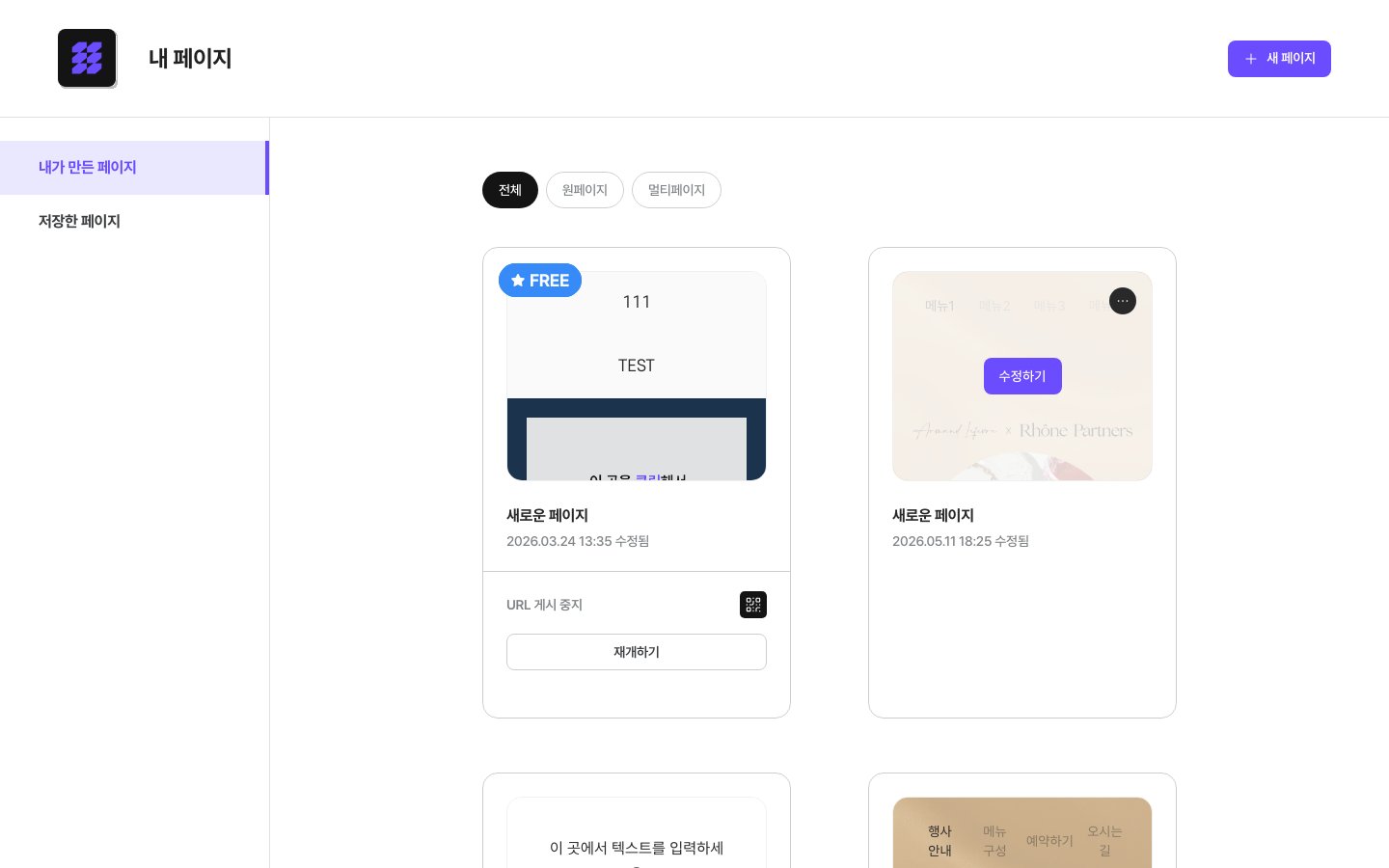 카드 위에 마우스를 올리면 **\[수정하기]** 버튼이 나타나요. 클릭하면 해당 페이지의 에디터로 바로 이동해요.
### 3.2 추가 옵션 메뉴 (⋯)
카드 우측 상단의 **⋯ 버튼**을 클릭하면 추가 관리 메뉴가 열려요.
카드 위에 마우스를 올리면 **\[수정하기]** 버튼이 나타나요. 클릭하면 해당 페이지의 에디터로 바로 이동해요.
### 3.2 추가 옵션 메뉴 (⋯)
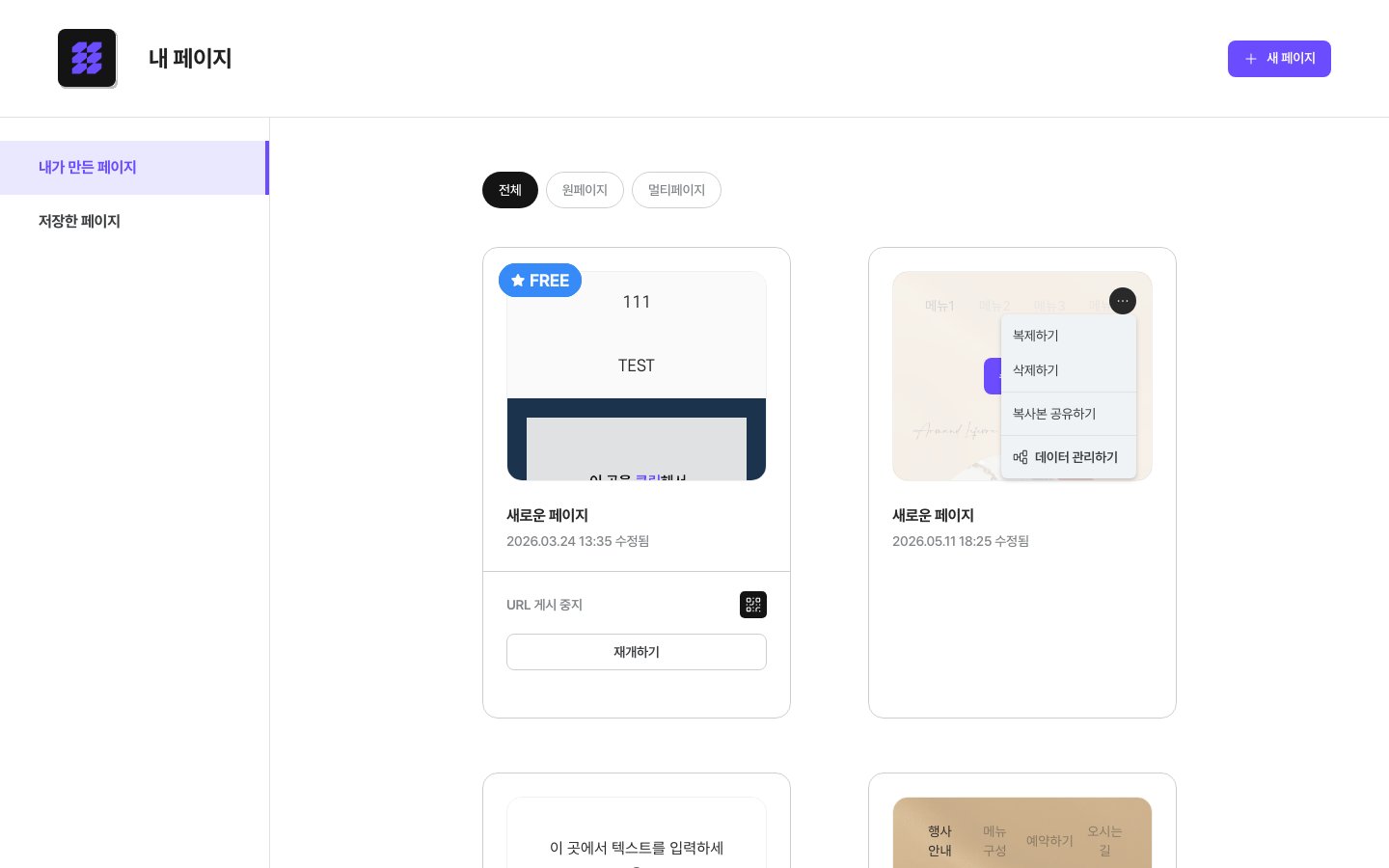
카드 우측 상단의 **⋯ 버튼**을 클릭하면 추가 관리 메뉴가 열려요.
 | 메뉴 항목 | 설명 |
| ------------------------------------------- | ------------------------------------------------ |
| **복제하기** | 기존 페이지와 동일한 새 페이지를 생성해요. 비슷한 페이지를 여러 개 만들 때 유용해요 |
| **삭제하기** | 페이지를 영구적으로 삭제해요. 단, 평생 무료(FREE) 페이지는 삭제할 수 없어요 |
| **[복사본 공유하기](/features/share-copy)** | 페이지의 편집 가능한 복사본을 다른 CdBd 계정 사용자에게 공유할 수 있어요 |
| **[데이터 관리하기](/data/management)** | 고객별 이름·포인트·혜택 등 개인화 데이터를 입력하고 개별 URL을 생성할 수 있어요 |
| **[권한 관리하기](/features/permissions)** | 페이지를 함께 편집할 수 있는 팀원을 초대하고 권한별로 관리해요 |
| **[버전 히스토리 보기](/features/version-history)** | 페이지의 저장 이력을 시각·작성자별로 확인하고 이전 버전으로 복구해요 |
## 4. QR 코드 공유
카드 하단의 \*\*QR 아이콘(■■)\*\*을 클릭하면 페이지 URL에 해당하는 QR 코드를 확인하고 다운로드하거나 공유할 수 있어요. 명함, 현수막, 메뉴판 등 오프라인 인쇄물에 바로 활용하기 좋아요.
> 💡 **활용 팁**: 시즌별로 반복 사용하는 페이지(예: 행사 초대장, 프로모션 페이지)는 **복제하기**로 기존 디자인을 그대로 유지하면서 내용만 바꿔 쓰면 새로 만드는 시간을 크게 절약할 수 있어요.
| 메뉴 항목 | 설명 |
| ------------------------------------------- | ------------------------------------------------ |
| **복제하기** | 기존 페이지와 동일한 새 페이지를 생성해요. 비슷한 페이지를 여러 개 만들 때 유용해요 |
| **삭제하기** | 페이지를 영구적으로 삭제해요. 단, 평생 무료(FREE) 페이지는 삭제할 수 없어요 |
| **[복사본 공유하기](/features/share-copy)** | 페이지의 편집 가능한 복사본을 다른 CdBd 계정 사용자에게 공유할 수 있어요 |
| **[데이터 관리하기](/data/management)** | 고객별 이름·포인트·혜택 등 개인화 데이터를 입력하고 개별 URL을 생성할 수 있어요 |
| **[권한 관리하기](/features/permissions)** | 페이지를 함께 편집할 수 있는 팀원을 초대하고 권한별로 관리해요 |
| **[버전 히스토리 보기](/features/version-history)** | 페이지의 저장 이력을 시각·작성자별로 확인하고 이전 버전으로 복구해요 |
## 4. QR 코드 공유
카드 하단의 \*\*QR 아이콘(■■)\*\*을 클릭하면 페이지 URL에 해당하는 QR 코드를 확인하고 다운로드하거나 공유할 수 있어요. 명함, 현수막, 메뉴판 등 오프라인 인쇄물에 바로 활용하기 좋아요.
> 💡 **활용 팁**: 시즌별로 반복 사용하는 페이지(예: 행사 초대장, 프로모션 페이지)는 **복제하기**로 기존 디자인을 그대로 유지하면서 내용만 바꿔 쓰면 새로 만드는 시간을 크게 절약할 수 있어요.