> ## Documentation Index
> Fetch the complete documentation index at: https://cdbd.mintlify.site/llms.txt
> Use this file to discover all available pages before exploring further.
# 버전 히스토리
# 버전 히스토리
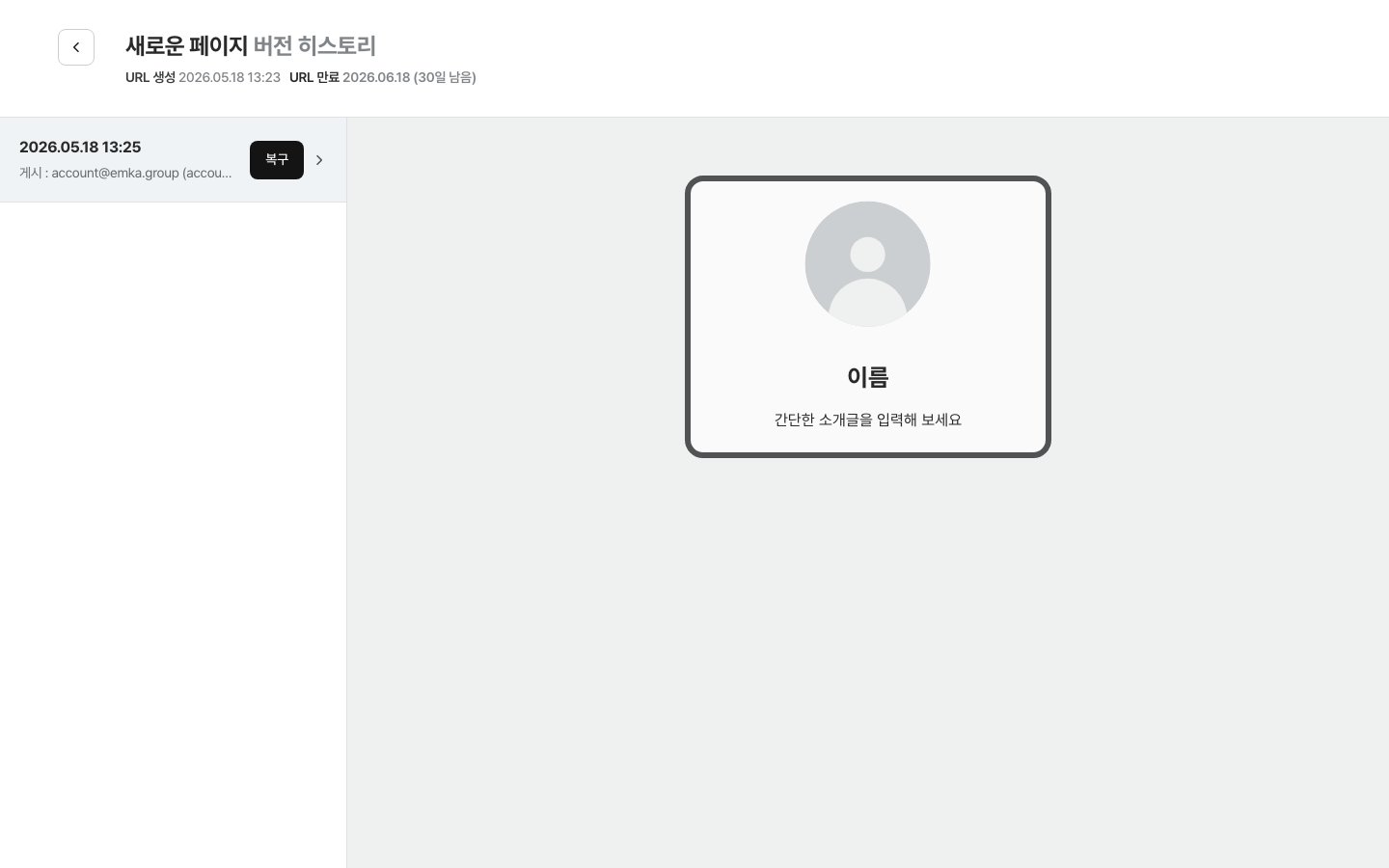
버전 히스토리는 페이지를 저장(게시)할 때마다 그 시점의 모습을 **자동으로 기록**해 두는 기능이에요. 누가·언제·어떤 모습으로 저장했는지 확인할 수 있고, 원하는 시점으로 **언제든 되돌릴 수 있어요**. 권한 관리와는 별개의 **기본 기능**이라 모든 사용자가 자유롭게 쓸 수 있어요.
 > 💡 버전 히스토리는 **에디터**와 **데이터 관리**, 두 영역에서 각각 따로 기록돼요. *통계*는 변경 기록이 의미가 없는 읽기 전용 데이터라 히스토리가 제공되지 않아요.
***
## 1. 버전 히스토리에 진입하기
### 1.1 에디터 버전 히스토리
[내 페이지](/features/my-pages)에서 페이지 카드의 **⋯ 메뉴 > \[버전 히스토리 보기]** 를 선택하면 에디터 버전 히스토리 화면이 열려요.
### 1.2 데이터 버전 히스토리
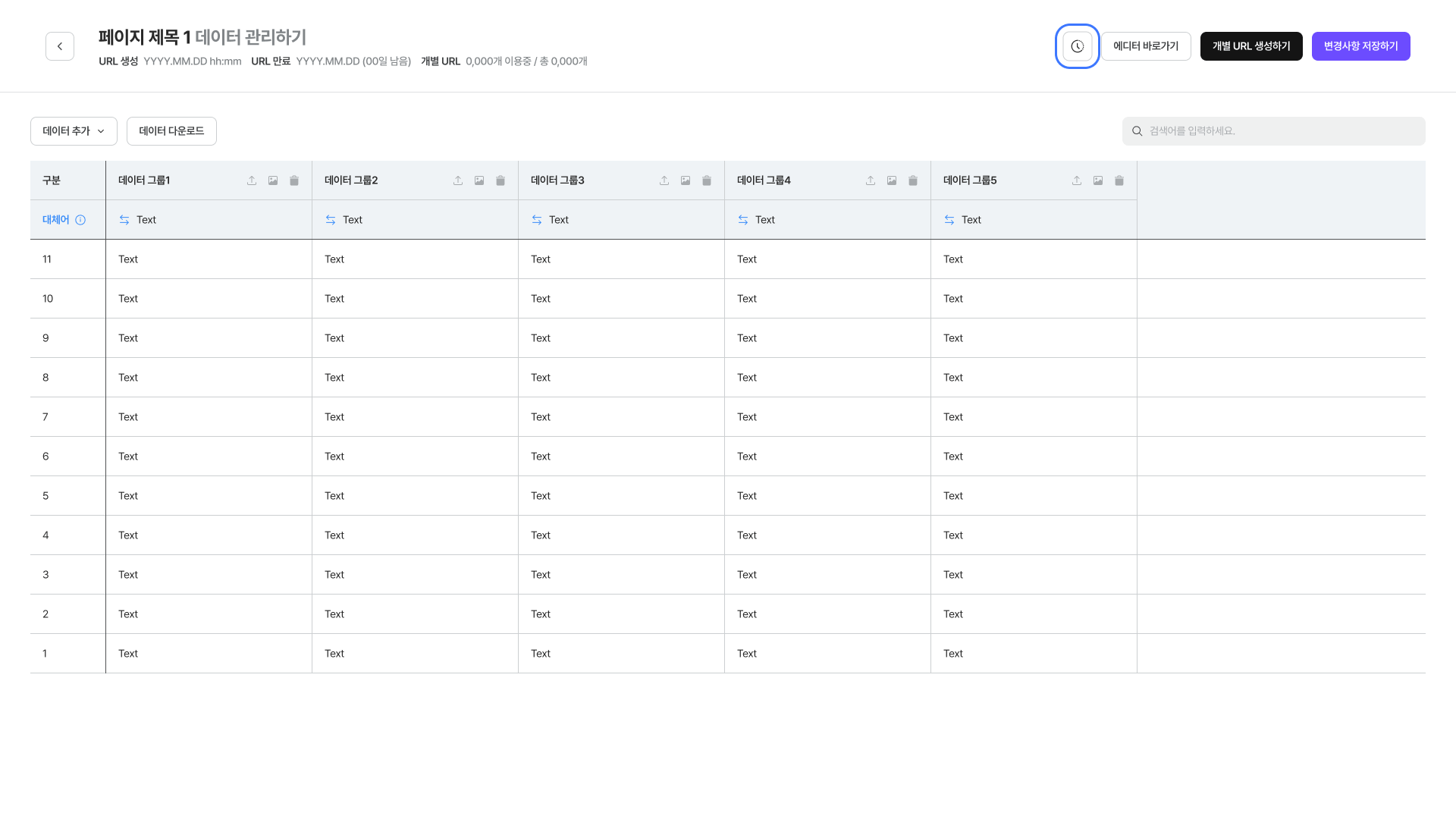
[데이터 관리하기](/data/management) 화면 우측 상단의 **시계 모양 아이콘**을 클릭하면 데이터 버전 히스토리 화면이 열려요.
> 💡 버전 히스토리는 **에디터**와 **데이터 관리**, 두 영역에서 각각 따로 기록돼요. *통계*는 변경 기록이 의미가 없는 읽기 전용 데이터라 히스토리가 제공되지 않아요.
***
## 1. 버전 히스토리에 진입하기
### 1.1 에디터 버전 히스토리
[내 페이지](/features/my-pages)에서 페이지 카드의 **⋯ 메뉴 > \[버전 히스토리 보기]** 를 선택하면 에디터 버전 히스토리 화면이 열려요.
### 1.2 데이터 버전 히스토리
[데이터 관리하기](/data/management) 화면 우측 상단의 **시계 모양 아이콘**을 클릭하면 데이터 버전 히스토리 화면이 열려요.
 | 영역 | 진입 경로 | URL |
| --------------- | ------------------------- | ---------------------- |
| **에디터 버전 히스토리** | 내 페이지 > ⋯ 메뉴 > 버전 히스토리 보기 | `/editor/{id}/history` |
| **데이터 버전 히스토리** | 데이터 관리 화면 > 시계 아이콘 | `/data/{id}/history` |
***
## 2. 화면 구성
| 영역 | 진입 경로 | URL |
| --------------- | ------------------------- | ---------------------- |
| **에디터 버전 히스토리** | 내 페이지 > ⋯ 메뉴 > 버전 히스토리 보기 | `/editor/{id}/history` |
| **데이터 버전 히스토리** | 데이터 관리 화면 > 시계 아이콘 | `/data/{id}/history` |
***
## 2. 화면 구성
 ### 2.1 상단 영역
| 항목 | 설명 |
| -------------------- | --------------------------------------------------------- |
| **페이지 제목 · 버전 히스토리** | 현재 보고 있는 페이지의 제목이에요 |
| **URL 생성 / URL 만료** | 페이지 URL이 처음 만들어진 시점과 만료 일자예요. 만료 후에는 히스토리도 보존되지 않으니 주의하세요 |
| **← 뒤로 가기** | 좌측 화살표 버튼으로 이전 화면(내 페이지 또는 데이터 관리)으로 돌아갈 수 있어요 |
### 2.2 좌측 — 버전 목록
### 2.1 상단 영역
| 항목 | 설명 |
| -------------------- | --------------------------------------------------------- |
| **페이지 제목 · 버전 히스토리** | 현재 보고 있는 페이지의 제목이에요 |
| **URL 생성 / URL 만료** | 페이지 URL이 처음 만들어진 시점과 만료 일자예요. 만료 후에는 히스토리도 보존되지 않으니 주의하세요 |
| **← 뒤로 가기** | 좌측 화살표 버튼으로 이전 화면(내 페이지 또는 데이터 관리)으로 돌아갈 수 있어요 |
### 2.2 좌측 — 버전 목록
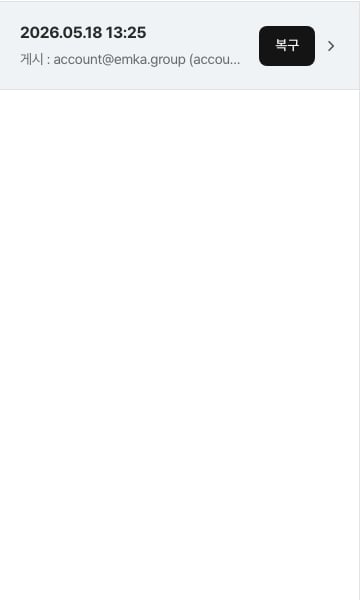 저장된 모든 버전이 **최신순**으로 나열돼요. 각 버전 카드에는 다음 정보가 표시돼요.
| 항목 | 예시 | 설명 |
| ------------ | ---------------------------------------- | ------------------------ |
| **버전 시각** | `2026.05.18 13:25` | 해당 버전이 저장된 날짜와 시간이에요 |
| **작성자** | `게시 : account@emka.group (account EMKA)` | 이 버전을 저장한 사람의 이메일과 이름이에요 |
| **\[복구] 버튼** | – | 해당 버전 상태로 페이지를 되돌려요 |
> 💡 **작성자 기록의 의미**\
> 한 페이지를 여러 명이 함께 작업할 때 *누가 어떤 시점에 변경했는지*를 정확히 알 수 있어요. 협업 중 누군가가 의도치 않은 변경을 저장했다면, 작성자와 시각을 보고 원래 버전으로 안전하게 되돌릴 수 있어요.
### 2.3 우측 — 미리보기 영역
좌측에서 선택한 버전의 **그 당시 모습**이 그대로 표시돼요.
* **에디터 버전 히스토리**: 페이지 디자인이 모바일 프리뷰 형태로 보여요.
* **데이터 버전 히스토리**: 그 시점의 데이터 셋이 표 형태(구분 · 대체어 · 데이터 그룹1\~5)로 보여요.
저장된 모든 버전이 **최신순**으로 나열돼요. 각 버전 카드에는 다음 정보가 표시돼요.
| 항목 | 예시 | 설명 |
| ------------ | ---------------------------------------- | ------------------------ |
| **버전 시각** | `2026.05.18 13:25` | 해당 버전이 저장된 날짜와 시간이에요 |
| **작성자** | `게시 : account@emka.group (account EMKA)` | 이 버전을 저장한 사람의 이메일과 이름이에요 |
| **\[복구] 버튼** | – | 해당 버전 상태로 페이지를 되돌려요 |
> 💡 **작성자 기록의 의미**\
> 한 페이지를 여러 명이 함께 작업할 때 *누가 어떤 시점에 변경했는지*를 정확히 알 수 있어요. 협업 중 누군가가 의도치 않은 변경을 저장했다면, 작성자와 시각을 보고 원래 버전으로 안전하게 되돌릴 수 있어요.
### 2.3 우측 — 미리보기 영역
좌측에서 선택한 버전의 **그 당시 모습**이 그대로 표시돼요.
* **에디터 버전 히스토리**: 페이지 디자인이 모바일 프리뷰 형태로 보여요.
* **데이터 버전 히스토리**: 그 시점의 데이터 셋이 표 형태(구분 · 대체어 · 데이터 그룹1\~5)로 보여요.
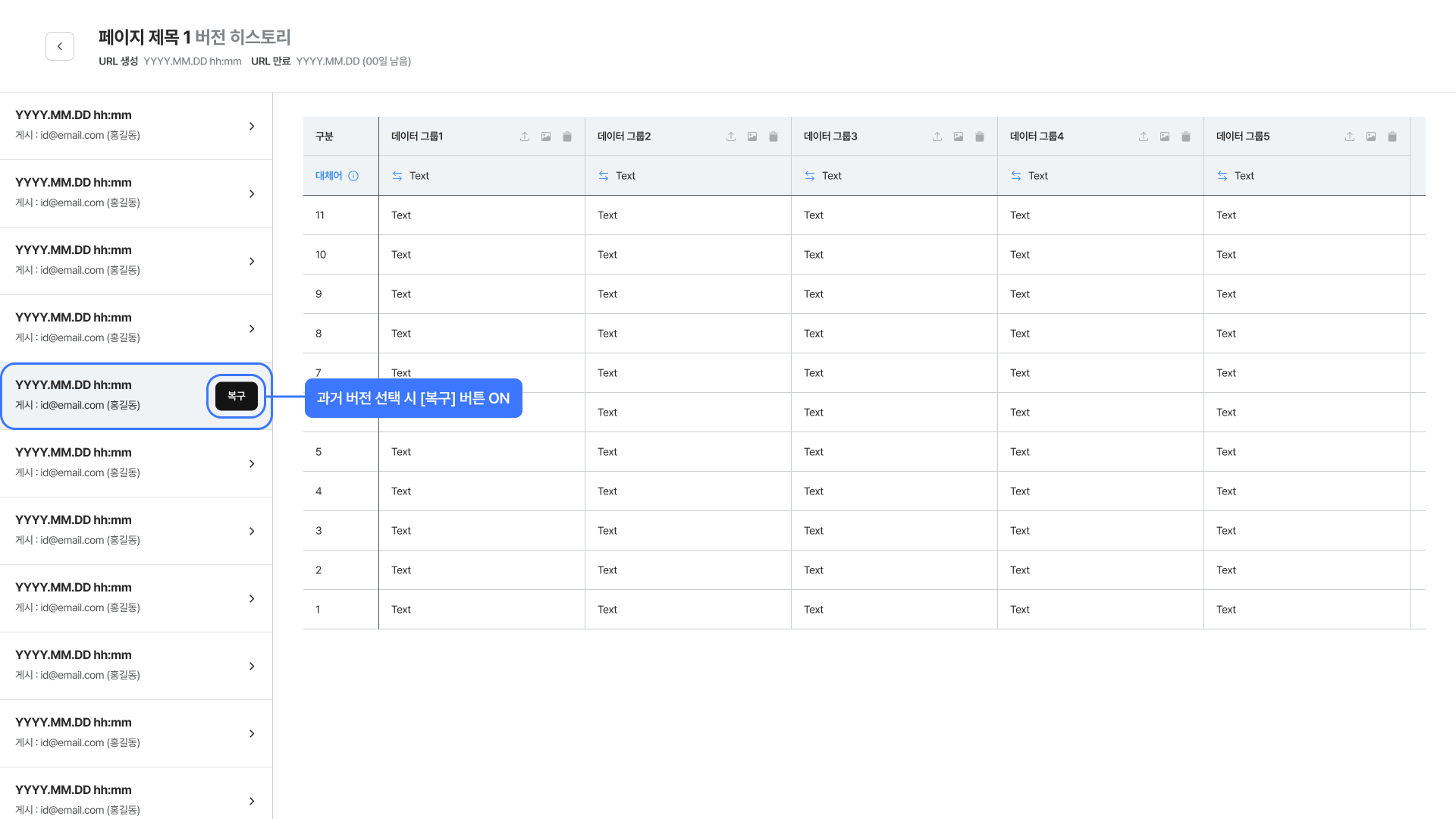 위 예시는 좌측에서 *과거 버전*을 선택했을 때의 모습이에요. 선택된 버전 카드에는 파란 외곽선이 표시되고, 카드 우측에 검은색 **\[복구]** 버튼이 활성화돼요. 우측에는 그 시점에 저장돼 있던 데이터 테이블이 한눈에 펼쳐져요.
> 💡 **현재 버전과 과거 버전의 차이**\
> 가장 최신(현재) 버전이 선택돼 있을 때는 **\[복구] 버튼이 비활성화**돼요. 이미 현재 상태와 같기 때문이에요. 과거 버전을 선택해야만 복구 버튼이 활성화되며, 우측에는 그 버전 시점의 데이터/디자인이 표시돼요.
***
## 3. 이전 버전으로 복원하기
### 3.1 복원 절차
1. 좌측 목록에서 되돌리고 싶은 버전을 선택해요.
2. 우측 미리보기로 그 시점의 모습을 확인해요.
3. 버전 카드의 **\[복구]** 버튼을 클릭하면 확인 다이얼로그가 열려요.
에디터·데이터 영역 모두 **같은 형식의 확인 다이얼로그**가 열려요. 제목만 영역에 따라 *에디터 버전 복구하기* / *데이터 버전 복구하기* 로 달라지고, 안내 메시지와 버튼 구성은 동일해요.
위 예시는 좌측에서 *과거 버전*을 선택했을 때의 모습이에요. 선택된 버전 카드에는 파란 외곽선이 표시되고, 카드 우측에 검은색 **\[복구]** 버튼이 활성화돼요. 우측에는 그 시점에 저장돼 있던 데이터 테이블이 한눈에 펼쳐져요.
> 💡 **현재 버전과 과거 버전의 차이**\
> 가장 최신(현재) 버전이 선택돼 있을 때는 **\[복구] 버튼이 비활성화**돼요. 이미 현재 상태와 같기 때문이에요. 과거 버전을 선택해야만 복구 버튼이 활성화되며, 우측에는 그 버전 시점의 데이터/디자인이 표시돼요.
***
## 3. 이전 버전으로 복원하기
### 3.1 복원 절차
1. 좌측 목록에서 되돌리고 싶은 버전을 선택해요.
2. 우측 미리보기로 그 시점의 모습을 확인해요.
3. 버전 카드의 **\[복구]** 버튼을 클릭하면 확인 다이얼로그가 열려요.
에디터·데이터 영역 모두 **같은 형식의 확인 다이얼로그**가 열려요. 제목만 영역에 따라 *에디터 버전 복구하기* / *데이터 버전 복구하기* 로 달라지고, 안내 메시지와 버튼 구성은 동일해요.
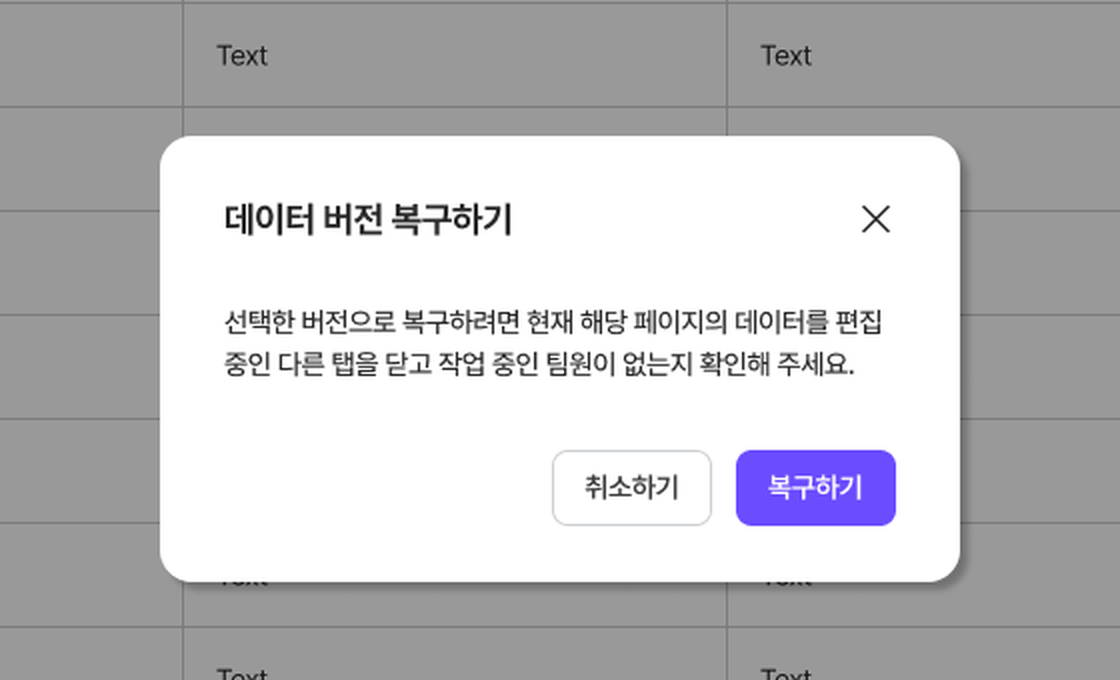 > **선택한 버전으로 복구하려면 현재 해당 페이지를 편집 중인 다른 탭을 닫고 작업 중인 팀원이 없는지 확인해 주세요.**
4. **\[복구하기]** 를 누르면 페이지가 선택한 버전으로 되돌아가요. 복구한 시점도 새로운 히스토리 항목으로 기록되니, 잘못 복구했더라도 다시 이전 버전으로 되돌릴 수 있어요.
### 3.2 협업 시 꼭 확인해 주세요
여러 사람이 같은 페이지를 편집할 수 있는 경우(권한 관리로 팀원이 초대된 상태) 복원 직전에 다음을 점검하세요.
* 본인이 다른 탭에서 같은 페이지를 열어 두지 않았는지
* 다른 팀원이 해당 페이지를 편집 중인지
복구 작업이 동시에 진행되면 작업 내용이 덮어써져 충돌이 날 수 있어요. 협업 중인 페이지라면 복구 전에 팀원에게 미리 알리는 것이 안전해요.
***
## 4. 권한 관리와의 관계
버전 히스토리는 **누구나 사용할 수 있는 기본 기능**이에요. [권한 관리](/features/permissions)로 팀원을 초대하지 않은 1인 사용자도 자기 페이지의 히스토리를 자유롭게 확인하고 복원할 수 있어요.
권한 관리와 함께 사용할 때는 다음과 같이 활용도가 높아져요.
| 권한 | 히스토리에서 확인할 수 있는 변경 내용 |
| ---------- | ---------------------------------- |
| **페이지 편집** | 에디터 버전 히스토리에 저장 시각 · 작성자가 기록돼요 |
| **데이터 관리** | 데이터 버전 히스토리에 데이터 변경 시각 · 작성자가 기록돼요 |
| **통계 확인** | 히스토리 대상이 아니에요 (읽기 전용 데이터) |
> 💡 **활용 팁**: 권한 관리로 팀원을 초대했다면, 정기적으로 버전 히스토리를 확인해 변경 흐름을 점검해 보세요. 작성자별로 어떤 시점에 어떤 변경이 있었는지 한눈에 추적할 수 있고, 만일 의도치 않은 수정이 발견되면 단 한 번의 클릭으로 안전하게 되돌릴 수 있어요.
***
## 5. 자주 묻는 질문
**Q. 히스토리는 몇 개까지 저장되나요?**\
URL 이용 기간 동안 발생한 모든 저장 시점이 보존돼요. 별도의 개수 제한은 없어요.
**Q. URL이 만료되면 히스토리도 사라지나요?**\
URL이 만료되어 페이지가 비공개로 전환되면 히스토리도 함께 비활성화돼요. 중요한 버전이 있다면 만료 전에 URL을 *연장*해 두세요.
**Q. 권한이 없는 일반 방문자도 히스토리를 볼 수 있나요?**\
아니에요. 히스토리는 페이지 소유자와, 권한 관리로 초대받은 팀원만 확인할 수 있어요. 외부에 공유된 URL을 통해 들어온 일반 방문자에게는 노출되지 않아요.
**Q. 히스토리 자체를 삭제할 수 있나요?**\
개별 버전을 임의로 삭제하는 기능은 제공되지 않아요. 페이지 자체를 삭제하면 모든 히스토리도 함께 영구 삭제돼요.
> **선택한 버전으로 복구하려면 현재 해당 페이지를 편집 중인 다른 탭을 닫고 작업 중인 팀원이 없는지 확인해 주세요.**
4. **\[복구하기]** 를 누르면 페이지가 선택한 버전으로 되돌아가요. 복구한 시점도 새로운 히스토리 항목으로 기록되니, 잘못 복구했더라도 다시 이전 버전으로 되돌릴 수 있어요.
### 3.2 협업 시 꼭 확인해 주세요
여러 사람이 같은 페이지를 편집할 수 있는 경우(권한 관리로 팀원이 초대된 상태) 복원 직전에 다음을 점검하세요.
* 본인이 다른 탭에서 같은 페이지를 열어 두지 않았는지
* 다른 팀원이 해당 페이지를 편집 중인지
복구 작업이 동시에 진행되면 작업 내용이 덮어써져 충돌이 날 수 있어요. 협업 중인 페이지라면 복구 전에 팀원에게 미리 알리는 것이 안전해요.
***
## 4. 권한 관리와의 관계
버전 히스토리는 **누구나 사용할 수 있는 기본 기능**이에요. [권한 관리](/features/permissions)로 팀원을 초대하지 않은 1인 사용자도 자기 페이지의 히스토리를 자유롭게 확인하고 복원할 수 있어요.
권한 관리와 함께 사용할 때는 다음과 같이 활용도가 높아져요.
| 권한 | 히스토리에서 확인할 수 있는 변경 내용 |
| ---------- | ---------------------------------- |
| **페이지 편집** | 에디터 버전 히스토리에 저장 시각 · 작성자가 기록돼요 |
| **데이터 관리** | 데이터 버전 히스토리에 데이터 변경 시각 · 작성자가 기록돼요 |
| **통계 확인** | 히스토리 대상이 아니에요 (읽기 전용 데이터) |
> 💡 **활용 팁**: 권한 관리로 팀원을 초대했다면, 정기적으로 버전 히스토리를 확인해 변경 흐름을 점검해 보세요. 작성자별로 어떤 시점에 어떤 변경이 있었는지 한눈에 추적할 수 있고, 만일 의도치 않은 수정이 발견되면 단 한 번의 클릭으로 안전하게 되돌릴 수 있어요.
***
## 5. 자주 묻는 질문
**Q. 히스토리는 몇 개까지 저장되나요?**\
URL 이용 기간 동안 발생한 모든 저장 시점이 보존돼요. 별도의 개수 제한은 없어요.
**Q. URL이 만료되면 히스토리도 사라지나요?**\
URL이 만료되어 페이지가 비공개로 전환되면 히스토리도 함께 비활성화돼요. 중요한 버전이 있다면 만료 전에 URL을 *연장*해 두세요.
**Q. 권한이 없는 일반 방문자도 히스토리를 볼 수 있나요?**\
아니에요. 히스토리는 페이지 소유자와, 권한 관리로 초대받은 팀원만 확인할 수 있어요. 외부에 공유된 URL을 통해 들어온 일반 방문자에게는 노출되지 않아요.
**Q. 히스토리 자체를 삭제할 수 있나요?**\
개별 버전을 임의로 삭제하는 기능은 제공되지 않아요. 페이지 자체를 삭제하면 모든 히스토리도 함께 영구 삭제돼요.