> ## Documentation Index
> Fetch the complete documentation index at: https://cdbd.mintlify.site/llms.txt
> Use this file to discover all available pages before exploring further.
# 5분 만에 모바일 명함 만들기
# 5분 만에 모바일 명함 만들기
> **한 줄 요약** — 5분이면 단순 링크 모음이 아닌, 방문자가 그 자리에서 연락처를 저장하고 미팅까지 예약할 수 있는 모바일 명함이 손에 들어와요.
## 이번에 함께 만들 명함
오늘 우리는 **프리랜서 디자이너 이민서 님**의 모바일 명함을 만들어 볼 거예요.
이민서 님은 브랜드 아이덴티티와 패키지 디자인을 하는 1인 프리랜서예요. 새 클라이언트에게 자기소개를 보낼 때, **카카오톡 한 통으로 모든 정보를 전달**하고, 거기서 **바로 1:1 상담까지 예약**받을 수 있는 페이지가 필요해요. 종이 명함이나 일반 링크 모음으로는 부족한 일이죠.
5분 후 이민서 님이 받게 될 페이지는 위에서 아래로 이런 흐름이에요:
* **맨 위** — 이민서 님의 사진과 이름, `브랜드 · 패키지 디자이너` 한 줄 소개
* **그 아래** — 큼지막한 **연락처 저장하기** 버튼
* **이어서** — **1:1 디자인 상담** 예약 카드 (날짜·시간 골라 바로 예약)
* **페이지 끝** — 인스타그램·카카오톡 채널 아이콘
회원님도 자기 정보로 함께 따라하시면, 같은 5분 안에 본인의 명함 페이지를 받게 됩니다.
## 종이 명함과 무엇이 다른가요
종이 명함은 "내 정보를 전달"하는 것에서 끝나요. 일반 링크 모음 페이지는 거기에 SNS 링크만 더해줘요. **CdBd 명함은 한 페이지 안에서 다음을 모두 끝냅니다.**
* 방문자가 **한 번 눌러 회원님의 연락처를 폰에 저장**
* 같은 페이지에서 **날짜·시간을 골라 미팅 예약** (SMS 본인 인증 + 자동 문자 알림)
* **누가 내 명함을 몇 번 봤는지** 통계 화면에서 확인
* 필요하면 명함 옆에 **포트폴리오·가격·예약 페이지**를 더해 한 링크로 묶기 (판매하는 상품이 있다면 [상품 카드](/editor/card-product)로 카탈로그도 한 번에 진열 가능)
## 준비물
이민서 님은 시작 전에 다음을 준비했어요. 회원님도 같은 항목을 본인 기준으로 챙겨두면 따라하기가 한결 수월해요.
| 항목 | 이민서 님의 예시 |
| --------- | -------------------------------------------------- |
| 사진 1장 | 작업실에서 찍은 정사각형 인물 사진 |
| 이름·한 줄 소개 | `이민서` / `브랜드 · 패키지 디자이너` |
| 연락처 | 휴대폰 `010-1234-5678` · 이메일 `hello@minseodesign.com` |
| 상담 가능 시간 | 화·수·목 오후 2시·4시 (각 1명) |
| 운영 SNS | 인스타그램(작업 포트폴리오), 카카오톡 채널(문의 받음) |
예상 소요 시간: **약 5분** (사전 준비물이 모두 있다는 가정)
> 💡 **크레딧 안내** — 예약 카드는 방문자가 실제로 예약을 완료할 때 **1건당 1크레딧**이 차감돼요. 카드를 만들고 설정하는 동안에는 비용이 들지 않으니 부담 없이 따라해 보세요. 자세한 정책은 [요금제](/start/pricing)에서.
***
## 따라하기
### 1단계. 새 페이지 열기 (약 30초)
이민서 님은 CdBd에 갓 가입했어요. 가입 직후 자동으로 빈 페이지가 열려 있어요. 그 화면에서 바로 시작합니다.
기존 회원이라면 [내 페이지](/features/my-pages)에서 **\[+ 새 페이지]** → **\[빈 페이지로 시작하기]** → **\[원페이지]** 를 선택해 빈 페이지를 만들어 주세요.
> ✓ 지금 페이지에는: 아무것도 없음 (시작점)
***
### 2단계. 프로필 카드 추가하기 (약 1분 20초)
이민서 님은 페이지의 첫 인상을 자기 사진과 이름으로 잡아요. 명함에서 가장 먼저 보이는 부분이니까요.
페이지 가운데 **\[+ 카드 추가하기]** 를 누르고, 카드 목록에서 **\[프로필]** 을 선택해요.
좌측 미리보기에서 **이미지 영역**을 눌러 작업실에서 찍은 사진을 올리고, **이름** 자리에 `이민서`, **소개 글** 자리에 `브랜드 · 패키지 디자이너`를 입력해요.
오른쪽 패널의 **레이아웃**에서 **명함형**을 선택하면 사진과 텍스트가 좌우로 단정하게 배치돼요. 이미지 모서리는 **원형**으로 부드럽게.
> ✓ 지금 페이지에는: 이민서 님의 프로필 카드
> 💡 더 다양한 옵션(강조형 레이아웃, 텍스트 색·서체 등)은 [프로필 카드](/editor/card-profile) 가이드에서 다뤄요.
***
### 3단계. 연락처 저장 버튼 추가하기 (약 50초)
이민서 님은 프로필 바로 아래에 큼지막한 **연락처 저장** 버튼을 둬요. 클라이언트가 사진과 소개를 본 직후 바로 저장 행동으로 이어지게 하려고요.
**\[+ 카드 추가하기]** → **\[버튼]** 선택. 오른쪽 패널의 **연결** 옵션에서 **연락처 저장**을 골라요.
이민서 님이 채운 정보는 다음과 같아요. 회원님은 본인 정보로 채우시면 돼요.
| 항목 | 이민서 님의 입력 |
| --- | ------------------------ |
| 이름 | `이민서` |
| 휴대폰 | `010-1234-5678` |
| 회사 | `Minseo Design` |
| 직책 | `Founder · Designer` |
| 이메일 | `hello@minseodesign.com` |
좌측 미리보기에서 버튼 위 글자를 직접 눌러 라벨을 **연락처 저장하기**로 바꿔요. 모양은 기본 둥근 모서리, 색은 페이지 톤과 어울리는 짙은 색을 골랐어요.
> ⚠️ **모바일에서만 동작** — 연락처 저장 버튼은 모바일 스마트폰에서만 동작해요. 발행 후 휴대폰에서 한 번 더 확인해 주세요.
> ✓ 지금 페이지에는: 프로필 카드 + 연락처 저장 버튼
> 💡 버튼 디자인(모양·색·크기·이미지 합성) 옵션은 [버튼 카드](/editor/card-button)에서 다뤄요.
***
### 4단계. 예약 카드로 미팅 받기 (약 1분 30초) ⭐ CdBd만의 한 수
이게 이민서 님의 명함이 종이 명함이나 Linktree·Litlink와 결정적으로 갈리는 지점이에요. **클라이언트가 페이지를 떠나지 않고 그 자리에서 1:1 상담을 예약**할 수 있어요.
#### 4-1. 예약 카드 추가하기
**\[+ 카드 추가하기]** → **\[예약]** 카드를 선택해요. 오른쪽 패널에 **\[예약 정보 관리]** 버튼이 보여요. 이 버튼을 한번 눌러 설정 창을 엽니다.
#### 4-2. 기본 정보 입력하기
설정 창이 열리면 왼쪽의 **기본 정보** 섹션을 채워요.
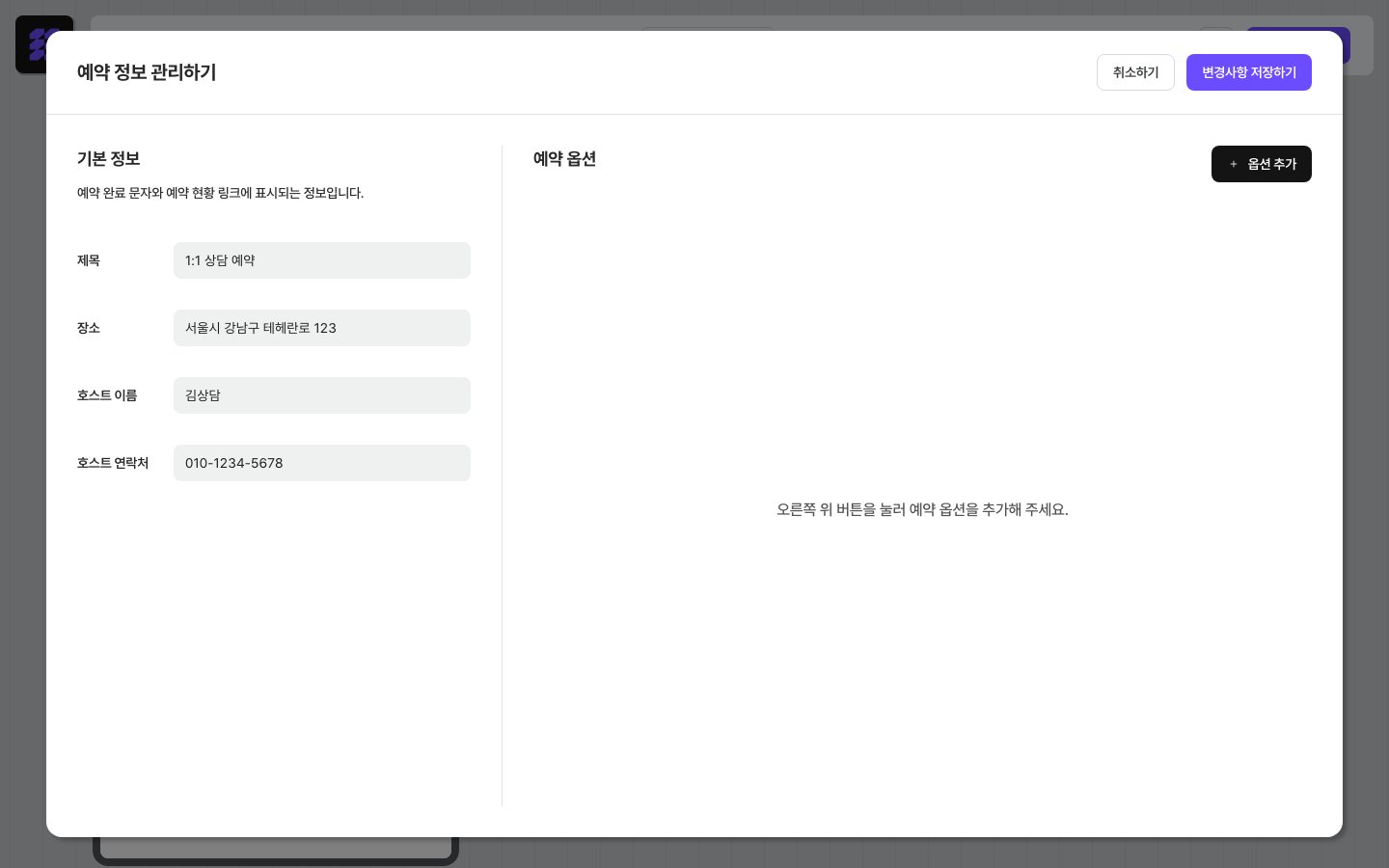 이민서 님이 채운 내용:
| 항목 | 이민서 님의 입력 |
| ------- | ----------------------- |
| 제목 | `1:1 디자인 상담` |
| 장소 | `온라인 미팅 (Zoom 링크 안내드림)` |
| 호스트 이름 | `이민서` |
| 호스트 연락처 | `010-1234-5678` |
> ⚠️ **호스트 정보는 그대로 노출돼요** — 입력한 호스트 이름과 연락처는 예약자가 보는 예약 완료 화면과 자동 발송되는 문자에 그대로 표시돼요. 가명·임시 번호 대신 실제 안내 가능한 정보를 넣어주세요.
#### 4-3. 가능한 날짜·시간 등록하기
설정 창 오른쪽의 **\[+ 옵션 추가]** 버튼을 눌러 예약을 받을 수 있는 일정을 만들어요.
이민서 님이 채운 내용:
| 항목 | 이민서 님의 입력 |
| ------- | ----------------------- |
| 제목 | `1:1 디자인 상담` |
| 장소 | `온라인 미팅 (Zoom 링크 안내드림)` |
| 호스트 이름 | `이민서` |
| 호스트 연락처 | `010-1234-5678` |
> ⚠️ **호스트 정보는 그대로 노출돼요** — 입력한 호스트 이름과 연락처는 예약자가 보는 예약 완료 화면과 자동 발송되는 문자에 그대로 표시돼요. 가명·임시 번호 대신 실제 안내 가능한 정보를 넣어주세요.
#### 4-3. 가능한 날짜·시간 등록하기
설정 창 오른쪽의 **\[+ 옵션 추가]** 버튼을 눌러 예약을 받을 수 있는 일정을 만들어요.
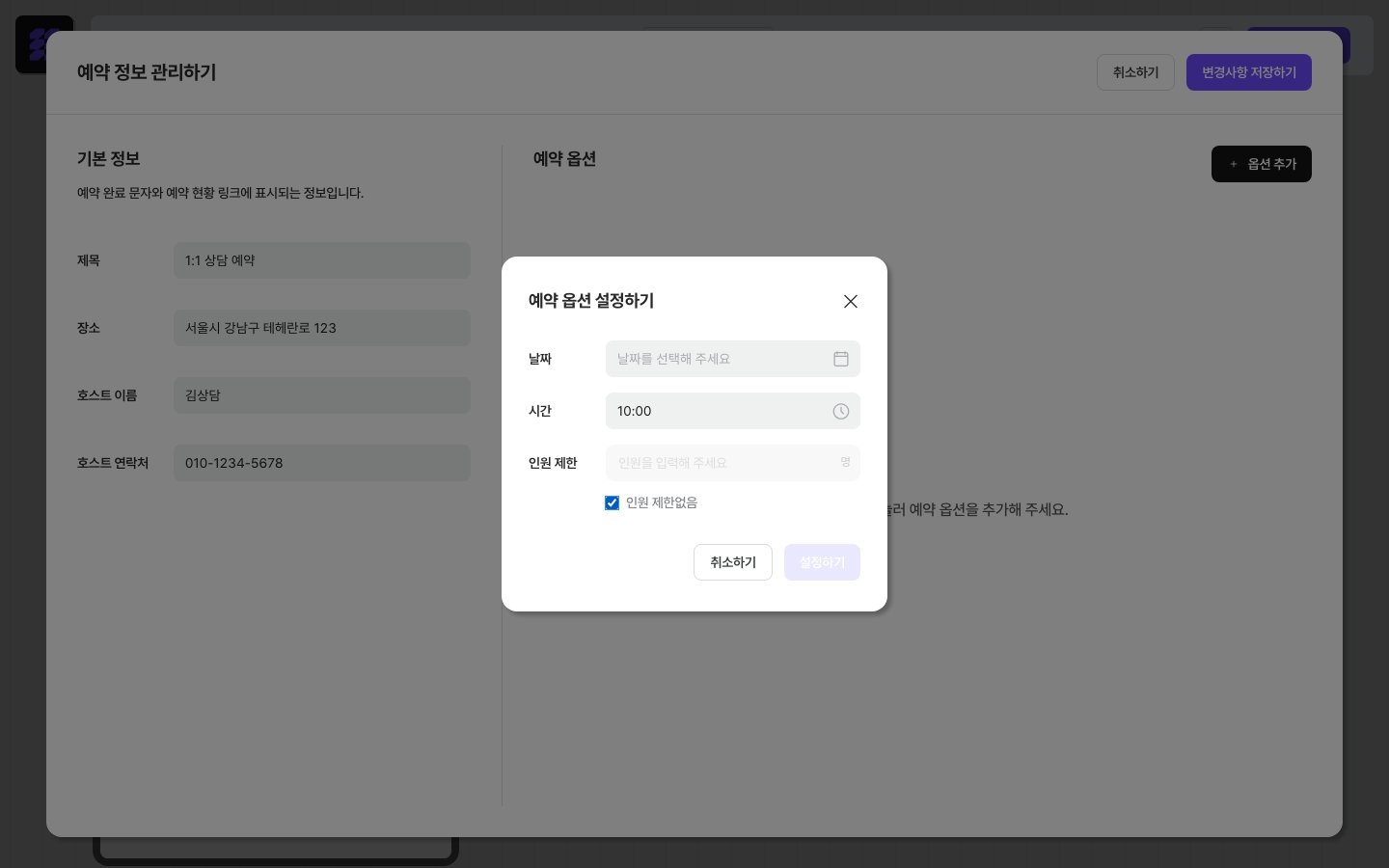 이민서 님은 이번 주 상담 가능한 시간을 이렇게 등록했어요:
| 날짜 | 시간 | 인원 |
| --- | ----- | -- |
| 화요일 | 14:00 | 1 |
| 화요일 | 16:00 | 1 |
| 수요일 | 14:00 | 1 |
| 목요일 | 16:00 | 1 |
옵션을 모두 추가했다면 **반드시** 설정 창 우측 상단의 **\[변경사항 저장하기]** 를 눌러주세요. 이 버튼을 누르지 않으면 입력한 내용이 카드에 적용되지 않아요.
#### 4-4. 방문자가 보게 될 흐름
발행 후 클라이언트가 **\[예약하기]** 를 누르면 다음 4단계로 진행돼요.
| 순서 | 클라이언트 화면 | 일어나는 일 |
| -- | -------------------- | --------------------------------- |
| 1 | 이름·휴대폰 입력 → SMS 인증번호 | **본인 인증** |
| 2 | 캘린더에서 날짜 선택 | 이민서 님이 등록한 날짜만 활성화 |
| 3 | 시간·인원 선택 | 인원 다 찬 시간대는 회색 |
| 4 | 예약 완료 화면 + 자동 알림 발송 | 클라이언트에게는 **문자**, 이민서 님에게는 **이메일** |
> ✓ 지금 페이지에는: 프로필 + 연락처 저장 + 예약 카드 (= 핵심 차별점 완성)
> 💡 예약 카드의 모든 옵션·통계 화면은 [예약 카드](/editor/card-reservation)에서 다뤄요.
***
### 5단계. SNS 카드 추가하기 (약 50초)
이민서 님은 운영 중인 인스타그램(작업 포트폴리오)과 카카오톡 채널(문의 받음) **두 곳만** 보여줘요. 너무 많지 않은 게 오히려 깔끔해요.
**\[+ 카드 추가하기]** → **\[SNS]** 카드를 선택해요.
오른쪽 패널에 6개 채널(홈페이지·인스타그램·카카오톡·유튜브·틱톡·X)이 보여요. **사용하는 채널만 토글을 ON**으로 켜고, 각 칸에 URL을 붙여넣어 주세요. 이민서 님의 입력:
| 채널 | URL |
| ----- | ----------------------------- |
| 인스타그램 | `instagram.com/minseo.design` |
| 카카오톡 | `pf.kakao.com/_minseo` |
URL을 넣을 때 자주 하는 실수를 피해 주세요:
| 채널 | 올바른 형식 | 흔한 실수 |
| --------- | -------------------------- | ----------------------------------- |
| **인스타그램** | `instagram.com/내아이디` (프로필) | `/p/...` (게시물) 또는 `/reel/...` |
| **카카오톡** | `pf.kakao.com/_채널아이디` | 개인 카톡 ID, 오픈채팅 링크 |
| **X** | `x.com/내아이디` | `twitter.com/...` (자동 연결되지만 도메인 변경) |
| **틱톡** | `tiktok.com/@내아이디` | 게시물 단일 URL |
채널 왼쪽의 점 8개 핸들을 드래그하면 아이콘 순서를 바꿀 수 있어요. 이민서 님은 작업 포트폴리오를 먼저 보여주려고 **인스타그램을 왼쪽**으로 두었어요.
> ✓ 지금 페이지에는: 4개 카드 모두 (완성 직전)
***
### 6단계. 미리보기로 점검하고 발행하기 (약 30초)
상단의 **\[미리보기]** 로 실제 모바일에서 어떻게 보일지 확인해요. 이민서 님이 점검한 것들:
* 정사각형 사진이 잘 들어갔는지
* 이름·소개가 한눈에 들어오는지
* 연락처 저장 버튼이 충분히 큰지
* 예약 카드의 **\[예약하기]** 버튼이 눈에 띄는지
* SNS 아이콘 순서 (인스타 → 카톡)
이상이 없다면 **\[URL 생성하기]** 를 눌러 페이지를 발행해요. 이민서 님은 페이지 주소를 `minseodesign`으로 정했어요. `https://cdbd.in/이민서계정/minseodesign` 같은 링크가 만들어져요.
이제 이 링크를 카톡 한 통으로 클라이언트에게 보내면, 클라이언트는 휴대폰에서 페이지를 열어 보고 → 한 번 눌러 이민서 님 연락처 저장 → 그 자리에서 미팅 시간 예약까지 끝내요.
> ⚠️ **예약 카드는 발행 후부터 동작해요** — 미리보기에서는 예약 흐름이 시작되지 않아요. 발행 후 본인 휴대폰에서 한 번 예약 흐름을 시험해 보고, 문자 알림이 오는지 확인하시면 안전해요.
> ✓ 지금 페이지에는: 완성된 모바일 명함 (공유 가능)
> 💡 발행과 공유 흐름은 [공유하기](/features/share-copy)에서 더 자세히 다뤄요.
***
## 다 됐어요!
축하해요. 이민서 님(과 회원님)은 5분 만에 모바일 명함 페이지를 완성했어요. 이제 카톡 한 통이면:
* 클라이언트가 한 번 눌러 **이민서 님의 연락처를 폰에 저장**
* 같은 페이지에서 **상담 일정을 직접 예약** (SMS 본인 인증 + 자동 알림)
* 작업 포트폴리오는 **인스타그램으로 자연스럽게 연결**
* 그리고 이민서 님은 통계 화면에서 **누가 몇 번 봤는지** 확인
종이 명함이라면 명함을 보낸 다음 따로 전화하고 일정 조율하고 카톡으로 작업 자료 찾아 보내고... 가 필요했을 일들이, 이 한 페이지에서 다 끝났어요.
***
## 더 잘 만들고 싶다면 — CdBd에서만 가능한 확장
기본 5분을 마쳤다면, CdBd만의 차별 기능으로 명함을 한 단계 더 끌어올릴 수 있어요. 모두 이 페이지에 카드 하나만 더 얹으면 됩니다.
* 📋 **방문자 의견·신청 받기** — [질문과 답변 카드](/editor/card-qna)로 "어떤 디자인 작업에 관심이 있으세요?" 같은 객관식·주관식 질문을 받으면 **통계 화면에서 응답 분포가 그래프로 정리**되고, 엑셀 다운로드까지 가능해요.
* 🖼 **포트폴리오 한눈에** — [갤러리 카드](/editor/card-gallery)로 작업 이미지를 슬라이드로 넣으면 명함이 작품집까지 됩니다.
* 🎥 **1분 자기소개 영상** — [유튜브 카드](/editor/card-youtube)로 자기소개 영상을 임베드해 페이지가 살아 움직여요.
* 📍 **사무실 위치 안내** — [지도 카드](/editor/card-map)로 방문자가 길찾기까지 한 페이지에서 끝낼 수 있어요.
* 📊 **누가 내 명함을 봤지?** — [통계](/data/url-stats)에서 페이지뷰·카드별 클릭 수·예약 접수 내역·Q\&A 응답까지 모두 추적 가능. 종이 명함은 모를 일이에요.
* 🎨 **브랜드 톤으로 통일** — [페이지 테마](/editor/page-theme)에서 배경색·서체를 회원님의 브랜드에 맞춰 일관된 톤으로 다듬어요.
* 📚 **명함 + 포트폴리오 + 가격을 한 링크에** — [멀티페이지](/editor/multipage/overview)로 여러 페이지를 하나의 공유 링크 아래 묶을 수 있어요.
***
## 함께 보면 좋은 가이드
* [프로필 카드](/editor/card-profile) · [버튼 카드](/editor/card-button) · [예약 카드](/editor/card-reservation) · [SNS 카드](/editor/card-sns)
* [공유하기](/features/share-copy) — 발행과 공유 링크 관리
* [통계 — 예약 현황·페이지뷰](/data/url-stats) — 명함에 들어온 예약·방문 추적
* [요금제](/start/pricing) — 예약 카드 크레딧 정책
이민서 님은 이번 주 상담 가능한 시간을 이렇게 등록했어요:
| 날짜 | 시간 | 인원 |
| --- | ----- | -- |
| 화요일 | 14:00 | 1 |
| 화요일 | 16:00 | 1 |
| 수요일 | 14:00 | 1 |
| 목요일 | 16:00 | 1 |
옵션을 모두 추가했다면 **반드시** 설정 창 우측 상단의 **\[변경사항 저장하기]** 를 눌러주세요. 이 버튼을 누르지 않으면 입력한 내용이 카드에 적용되지 않아요.
#### 4-4. 방문자가 보게 될 흐름
발행 후 클라이언트가 **\[예약하기]** 를 누르면 다음 4단계로 진행돼요.
| 순서 | 클라이언트 화면 | 일어나는 일 |
| -- | -------------------- | --------------------------------- |
| 1 | 이름·휴대폰 입력 → SMS 인증번호 | **본인 인증** |
| 2 | 캘린더에서 날짜 선택 | 이민서 님이 등록한 날짜만 활성화 |
| 3 | 시간·인원 선택 | 인원 다 찬 시간대는 회색 |
| 4 | 예약 완료 화면 + 자동 알림 발송 | 클라이언트에게는 **문자**, 이민서 님에게는 **이메일** |
> ✓ 지금 페이지에는: 프로필 + 연락처 저장 + 예약 카드 (= 핵심 차별점 완성)
> 💡 예약 카드의 모든 옵션·통계 화면은 [예약 카드](/editor/card-reservation)에서 다뤄요.
***
### 5단계. SNS 카드 추가하기 (약 50초)
이민서 님은 운영 중인 인스타그램(작업 포트폴리오)과 카카오톡 채널(문의 받음) **두 곳만** 보여줘요. 너무 많지 않은 게 오히려 깔끔해요.
**\[+ 카드 추가하기]** → **\[SNS]** 카드를 선택해요.
오른쪽 패널에 6개 채널(홈페이지·인스타그램·카카오톡·유튜브·틱톡·X)이 보여요. **사용하는 채널만 토글을 ON**으로 켜고, 각 칸에 URL을 붙여넣어 주세요. 이민서 님의 입력:
| 채널 | URL |
| ----- | ----------------------------- |
| 인스타그램 | `instagram.com/minseo.design` |
| 카카오톡 | `pf.kakao.com/_minseo` |
URL을 넣을 때 자주 하는 실수를 피해 주세요:
| 채널 | 올바른 형식 | 흔한 실수 |
| --------- | -------------------------- | ----------------------------------- |
| **인스타그램** | `instagram.com/내아이디` (프로필) | `/p/...` (게시물) 또는 `/reel/...` |
| **카카오톡** | `pf.kakao.com/_채널아이디` | 개인 카톡 ID, 오픈채팅 링크 |
| **X** | `x.com/내아이디` | `twitter.com/...` (자동 연결되지만 도메인 변경) |
| **틱톡** | `tiktok.com/@내아이디` | 게시물 단일 URL |
채널 왼쪽의 점 8개 핸들을 드래그하면 아이콘 순서를 바꿀 수 있어요. 이민서 님은 작업 포트폴리오를 먼저 보여주려고 **인스타그램을 왼쪽**으로 두었어요.
> ✓ 지금 페이지에는: 4개 카드 모두 (완성 직전)
***
### 6단계. 미리보기로 점검하고 발행하기 (약 30초)
상단의 **\[미리보기]** 로 실제 모바일에서 어떻게 보일지 확인해요. 이민서 님이 점검한 것들:
* 정사각형 사진이 잘 들어갔는지
* 이름·소개가 한눈에 들어오는지
* 연락처 저장 버튼이 충분히 큰지
* 예약 카드의 **\[예약하기]** 버튼이 눈에 띄는지
* SNS 아이콘 순서 (인스타 → 카톡)
이상이 없다면 **\[URL 생성하기]** 를 눌러 페이지를 발행해요. 이민서 님은 페이지 주소를 `minseodesign`으로 정했어요. `https://cdbd.in/이민서계정/minseodesign` 같은 링크가 만들어져요.
이제 이 링크를 카톡 한 통으로 클라이언트에게 보내면, 클라이언트는 휴대폰에서 페이지를 열어 보고 → 한 번 눌러 이민서 님 연락처 저장 → 그 자리에서 미팅 시간 예약까지 끝내요.
> ⚠️ **예약 카드는 발행 후부터 동작해요** — 미리보기에서는 예약 흐름이 시작되지 않아요. 발행 후 본인 휴대폰에서 한 번 예약 흐름을 시험해 보고, 문자 알림이 오는지 확인하시면 안전해요.
> ✓ 지금 페이지에는: 완성된 모바일 명함 (공유 가능)
> 💡 발행과 공유 흐름은 [공유하기](/features/share-copy)에서 더 자세히 다뤄요.
***
## 다 됐어요!
축하해요. 이민서 님(과 회원님)은 5분 만에 모바일 명함 페이지를 완성했어요. 이제 카톡 한 통이면:
* 클라이언트가 한 번 눌러 **이민서 님의 연락처를 폰에 저장**
* 같은 페이지에서 **상담 일정을 직접 예약** (SMS 본인 인증 + 자동 알림)
* 작업 포트폴리오는 **인스타그램으로 자연스럽게 연결**
* 그리고 이민서 님은 통계 화면에서 **누가 몇 번 봤는지** 확인
종이 명함이라면 명함을 보낸 다음 따로 전화하고 일정 조율하고 카톡으로 작업 자료 찾아 보내고... 가 필요했을 일들이, 이 한 페이지에서 다 끝났어요.
***
## 더 잘 만들고 싶다면 — CdBd에서만 가능한 확장
기본 5분을 마쳤다면, CdBd만의 차별 기능으로 명함을 한 단계 더 끌어올릴 수 있어요. 모두 이 페이지에 카드 하나만 더 얹으면 됩니다.
* 📋 **방문자 의견·신청 받기** — [질문과 답변 카드](/editor/card-qna)로 "어떤 디자인 작업에 관심이 있으세요?" 같은 객관식·주관식 질문을 받으면 **통계 화면에서 응답 분포가 그래프로 정리**되고, 엑셀 다운로드까지 가능해요.
* 🖼 **포트폴리오 한눈에** — [갤러리 카드](/editor/card-gallery)로 작업 이미지를 슬라이드로 넣으면 명함이 작품집까지 됩니다.
* 🎥 **1분 자기소개 영상** — [유튜브 카드](/editor/card-youtube)로 자기소개 영상을 임베드해 페이지가 살아 움직여요.
* 📍 **사무실 위치 안내** — [지도 카드](/editor/card-map)로 방문자가 길찾기까지 한 페이지에서 끝낼 수 있어요.
* 📊 **누가 내 명함을 봤지?** — [통계](/data/url-stats)에서 페이지뷰·카드별 클릭 수·예약 접수 내역·Q\&A 응답까지 모두 추적 가능. 종이 명함은 모를 일이에요.
* 🎨 **브랜드 톤으로 통일** — [페이지 테마](/editor/page-theme)에서 배경색·서체를 회원님의 브랜드에 맞춰 일관된 톤으로 다듬어요.
* 📚 **명함 + 포트폴리오 + 가격을 한 링크에** — [멀티페이지](/editor/multipage/overview)로 여러 페이지를 하나의 공유 링크 아래 묶을 수 있어요.
***
## 함께 보면 좋은 가이드
* [프로필 카드](/editor/card-profile) · [버튼 카드](/editor/card-button) · [예약 카드](/editor/card-reservation) · [SNS 카드](/editor/card-sns)
* [공유하기](/features/share-copy) — 발행과 공유 링크 관리
* [통계 — 예약 현황·페이지뷰](/data/url-stats) — 명함에 들어온 예약·방문 추적
* [요금제](/start/pricing) — 예약 카드 크레딧 정책