> ## Documentation Index
> Fetch the complete documentation index at: https://cdbd.mintlify.site/llms.txt
> Use this file to discover all available pages before exploring further.
# 템플릿으로 새 페이지 만들기
# 템플릿으로 새 페이지 만들기
백지에서 시작하기 막막하다면 템플릿을 활용해 보세요. 초대장, 프로모션 페이지 등 목적에 맞는 완성된 디자인을 골라 내용만 바꾸면 바로 완성돼요.
***
## 1. 새 페이지 만들기 모달 열기
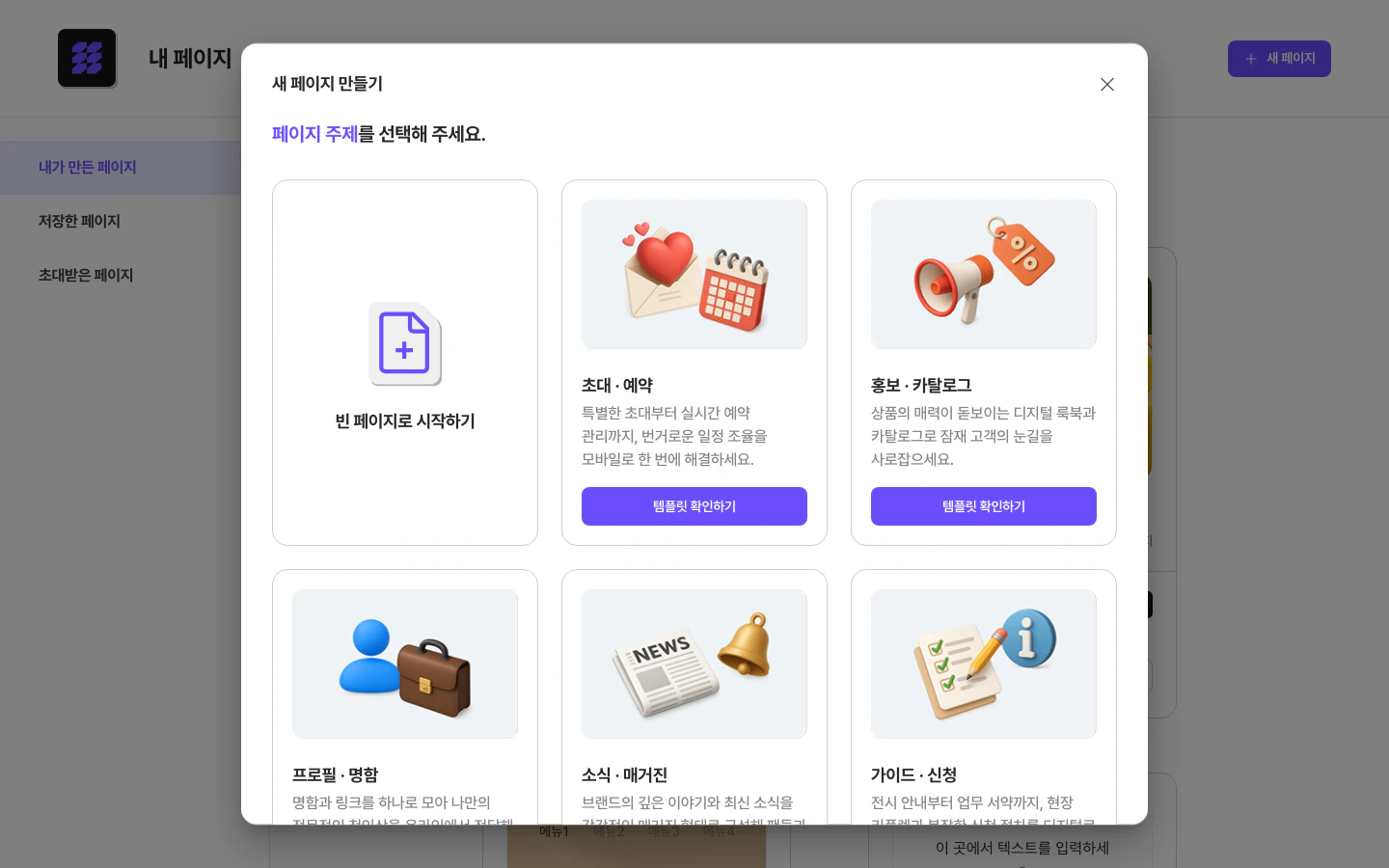
[홈](/features/home) 화면에서 **\[새 페이지 만들기]** 카드를 클릭하거나, [내 페이지](/features/my-pages) 화면 우측 상단의 **\[+ 새 페이지]** 버튼을 클릭하면 **"새 페이지 만들기"** 모달이 나타나요.
모달에서 **페이지 주제**를 선택해 주세요.
 | 옵션 | 설명 |
| --------------- | ---------------------------------------------------------------- |
| **빈 페이지로 시작하기** | 아무것도 없는 빈 화면에서 카드를 자유롭게 추가해요. 원페이지 또는 멀티페이지 중 유형을 선택하는 단계로 이어져요. |
| **초대·예약** | 행사 초대장, 비공개 세미나, 예약 접수 페이지 템플릿 |
| **홍보·카탈로그** | 신제품 소개, 서비스 홍보, 디지털 카탈로그 템플릿 |
| **프로필·명함** | 개인 포트폴리오, 강사·컨설턴트 소개 페이지 템플릿 |
| **소식·매거진** | 브랜드 뉴스레터, 이벤트 소식, 정기 공지 템플릿 |
| **가이드·신청** | 사용 안내, 신청서, 설문·이벤트 참여 폼 템플릿 |
템플릿 카테고리를 선택했다면 **\[템플릿 확인하기]** 버튼을 클릭하세요.
***
## 2. 템플릿 목록 탐색
***
## 3. 템플릿 목록 탐색
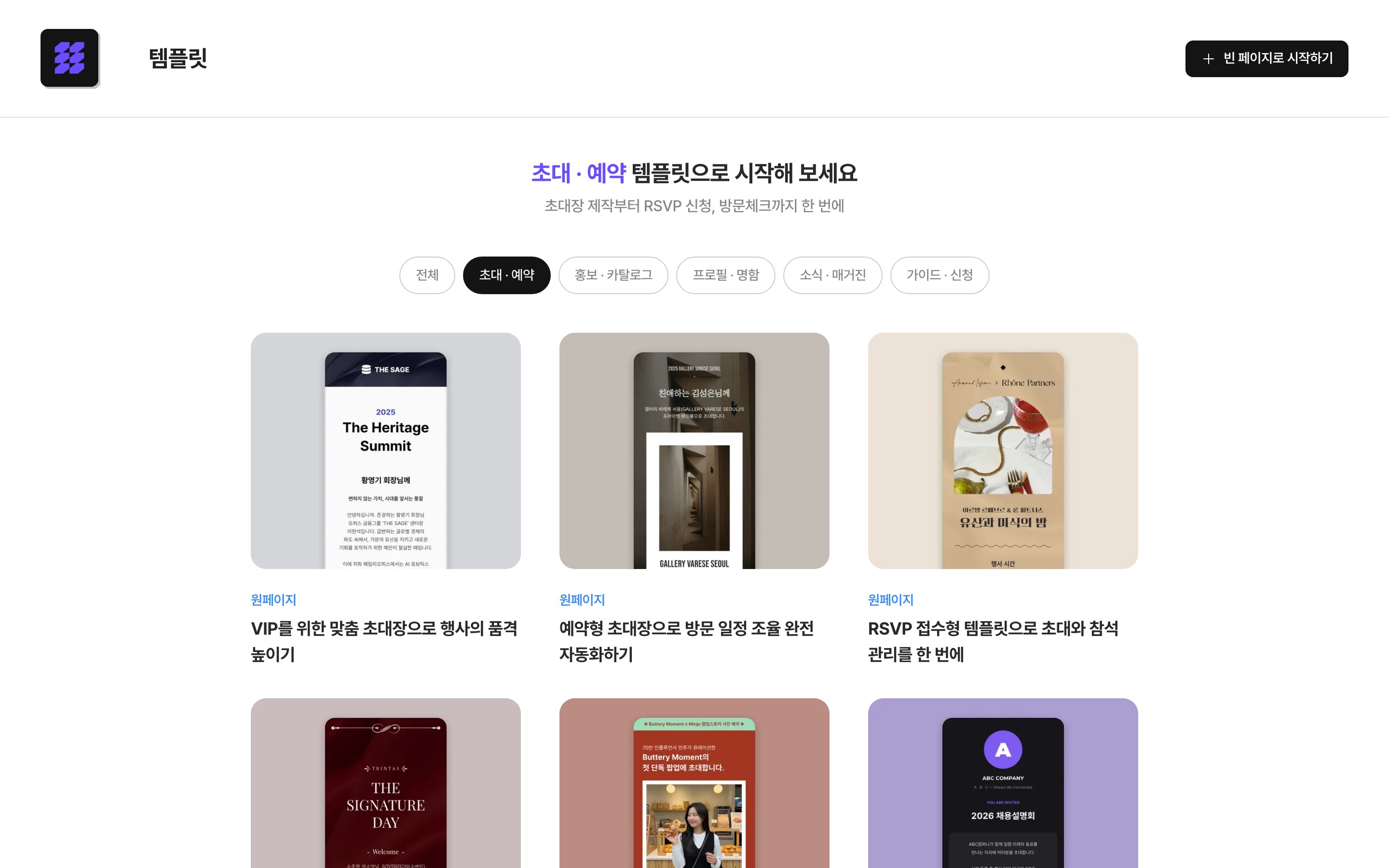
선택한 카테고리의 템플릿 목록이 나타나요. 상단 탭으로 카테고리를 전환하거나 **\[전체]** 탭에서 모든 템플릿을 한눈에 볼 수 있어요. 우측 상단 **\[+ 빈 페이지로 시작하기]** 버튼을 클릭하면 템플릿 없이 바로 새 페이지를 만들 수도 있어요.
| 옵션 | 설명 |
| --------------- | ---------------------------------------------------------------- |
| **빈 페이지로 시작하기** | 아무것도 없는 빈 화면에서 카드를 자유롭게 추가해요. 원페이지 또는 멀티페이지 중 유형을 선택하는 단계로 이어져요. |
| **초대·예약** | 행사 초대장, 비공개 세미나, 예약 접수 페이지 템플릿 |
| **홍보·카탈로그** | 신제품 소개, 서비스 홍보, 디지털 카탈로그 템플릿 |
| **프로필·명함** | 개인 포트폴리오, 강사·컨설턴트 소개 페이지 템플릿 |
| **소식·매거진** | 브랜드 뉴스레터, 이벤트 소식, 정기 공지 템플릿 |
| **가이드·신청** | 사용 안내, 신청서, 설문·이벤트 참여 폼 템플릿 |
템플릿 카테고리를 선택했다면 **\[템플릿 확인하기]** 버튼을 클릭하세요.
***
## 2. 템플릿 목록 탐색
***
## 3. 템플릿 목록 탐색
선택한 카테고리의 템플릿 목록이 나타나요. 상단 탭으로 카테고리를 전환하거나 **\[전체]** 탭에서 모든 템플릿을 한눈에 볼 수 있어요. 우측 상단 **\[+ 빈 페이지로 시작하기]** 버튼을 클릭하면 템플릿 없이 바로 새 페이지를 만들 수도 있어요.
 ***
## 4. 템플릿 상세 확인
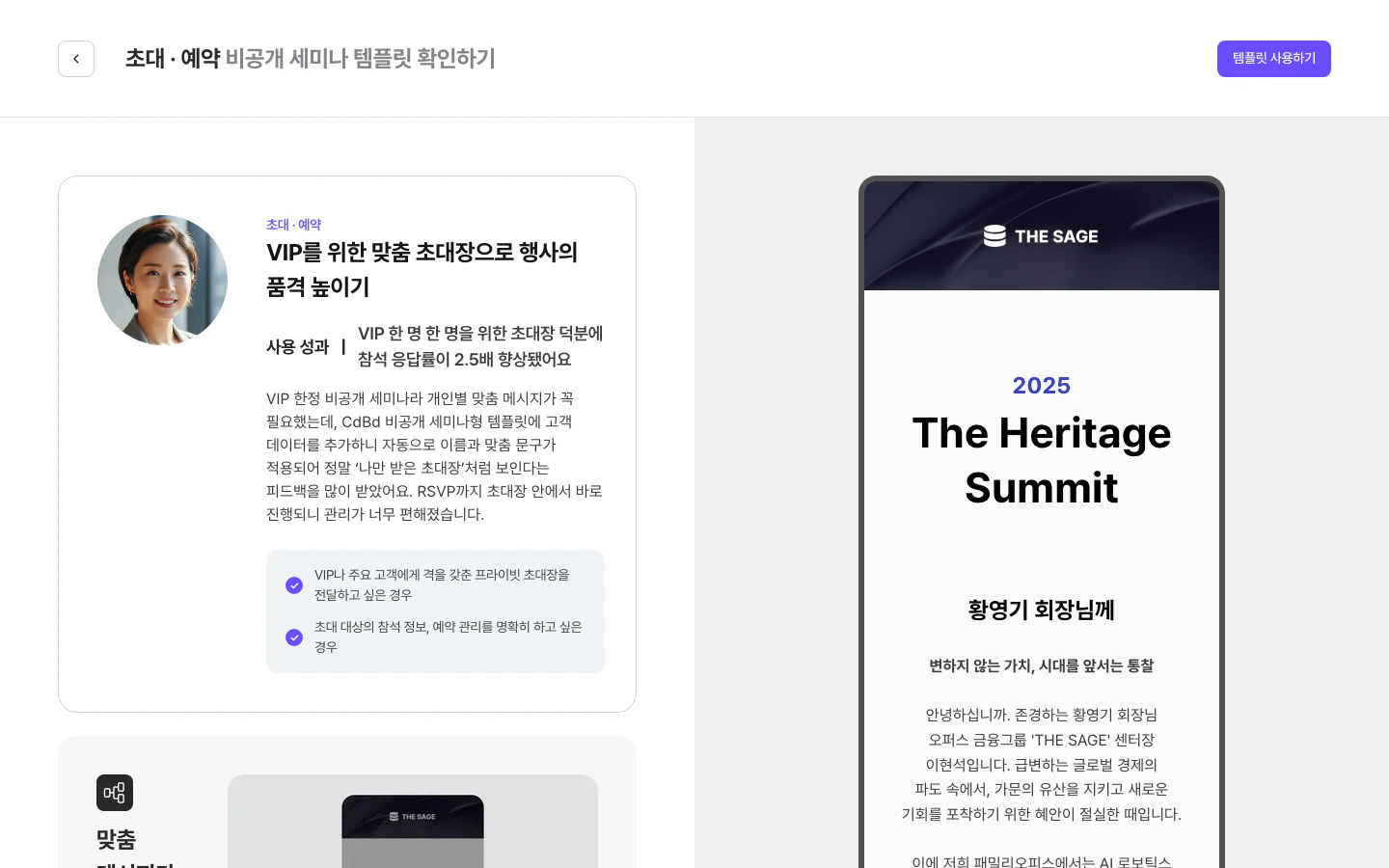
마음에 드는 템플릿의 **\[자세히 보기]** 버튼을 클릭하면 상세 화면으로 이동해요.
***
## 4. 템플릿 상세 확인
마음에 드는 템플릿의 **\[자세히 보기]** 버튼을 클릭하면 상세 화면으로 이동해요.
 | 영역 | 내용 |
| ----------- | --------------------------------------- |
| **좌측 설명** | 이 템플릿이 어떤 상황에 적합한지, 포함된 기능이 무엇인지 설명해요 |
| **우측 미리보기** | 스마트폰 화면을 스크롤하거나 클릭해 실제 작동 방식을 체험할 수 있어요 |
***
## 5. 템플릿 사용해 에디터 열기
마음에 드는 템플릿을 찾았다면 우측 상단의 **\[템플릿 사용하기]** 버튼을 클릭하세요. 잠시 후 에디터 화면이 열리고, 선택한 템플릿 디자인이 그대로 적용돼요.
이제 텍스트와 이미지만 내 정보로 바꾸면 페이지 완성이에요!
> 💡 **활용 팁**: 처음 CdBd를 사용한다면 템플릿으로 시작해 보세요. 카드 구성과 레이아웃을 보면서 에디터 구조를 자연스럽게 익힐 수 있어요. 비슷한 목적의 페이지를 여러 개 만들 때는 완성한 페이지를 **복제하기** 해서 내용만 바꾸면 시간을 크게 절약할 수 있어요.
| 영역 | 내용 |
| ----------- | --------------------------------------- |
| **좌측 설명** | 이 템플릿이 어떤 상황에 적합한지, 포함된 기능이 무엇인지 설명해요 |
| **우측 미리보기** | 스마트폰 화면을 스크롤하거나 클릭해 실제 작동 방식을 체험할 수 있어요 |
***
## 5. 템플릿 사용해 에디터 열기
마음에 드는 템플릿을 찾았다면 우측 상단의 **\[템플릿 사용하기]** 버튼을 클릭하세요. 잠시 후 에디터 화면이 열리고, 선택한 템플릿 디자인이 그대로 적용돼요.
이제 텍스트와 이미지만 내 정보로 바꾸면 페이지 완성이에요!
> 💡 **활용 팁**: 처음 CdBd를 사용한다면 템플릿으로 시작해 보세요. 카드 구성과 레이아웃을 보면서 에디터 구조를 자연스럽게 익힐 수 있어요. 비슷한 목적의 페이지를 여러 개 만들 때는 완성한 페이지를 **복제하기** 해서 내용만 바꾸면 시간을 크게 절약할 수 있어요.