에디터에 데이터 적용하기
데이터 관리하기에서 입력한 고객 정보(이름, 포인트, 이미지 등)를 에디터 카드에 연결하는 방법이에요. 이 작업을 거쳐야 각 개별 URL에서 고객별 맞춤 내용이 실제로 표시돼요.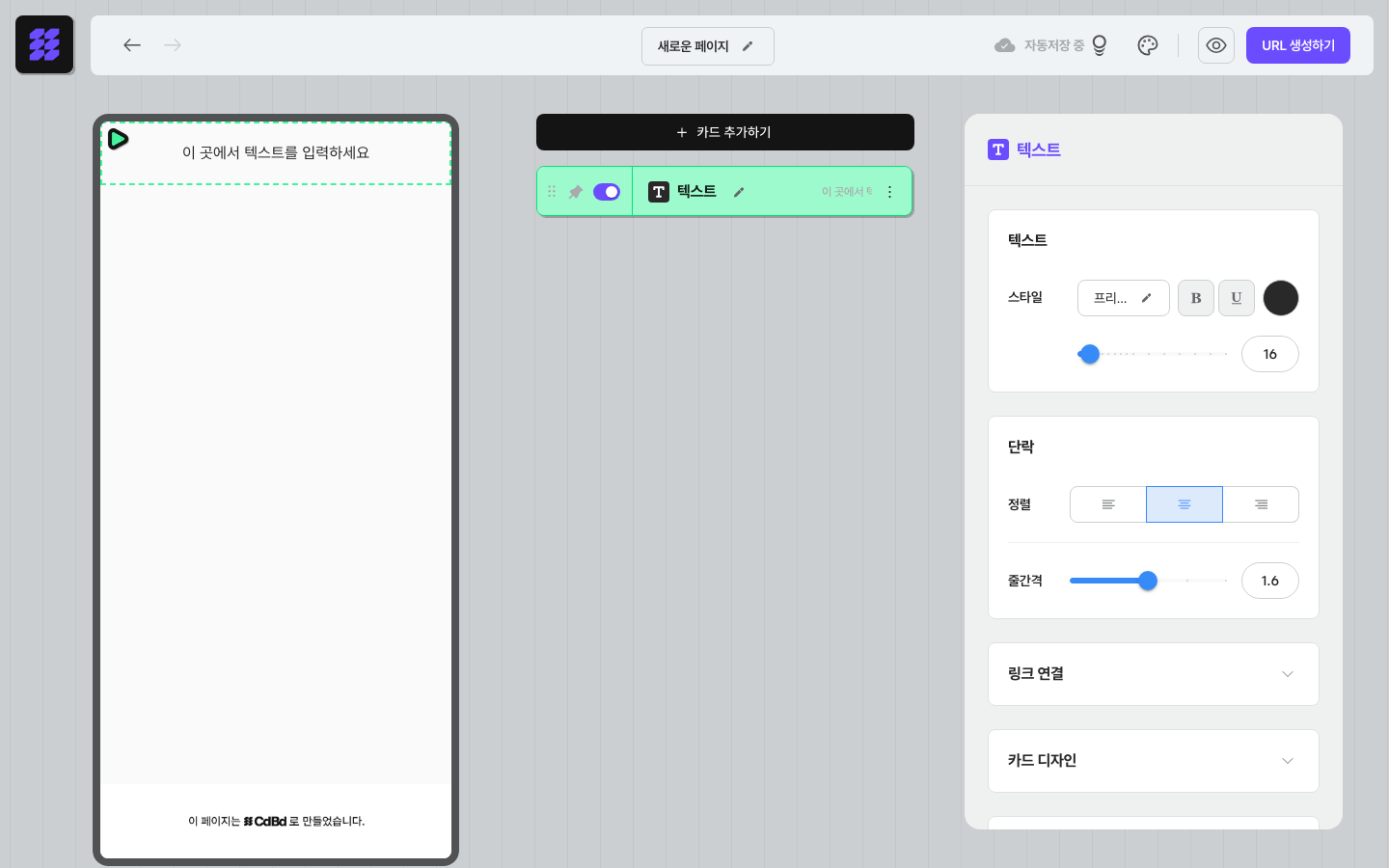
1. ⊕ 아이콘으로 텍스트에 데이터 삽입하기
텍스트 내용을 고객별 데이터로 채우려면 주황색 ⊕ 아이콘을 사용해요. 텍스트 카드뿐만 아니라 버튼 텍스트, 프로필 이름·소개글 등 텍스트를 직접 편집하는 모든 영역에서 사용할 수 있어요.순서
- 에디터에서 데이터를 넣고 싶은 카드를 선택해요.
- 폰 미리보기에서 텍스트 영역을 클릭해 편집 모드로 진입해요.
- 데이터를 삽입할 위치에 커서를 놓아요.
- 카드 오른쪽에 나타나는 주황색 ⊕ 아이콘을 클릭해요.
- 목록에서 연결할 **데이터 열(그룹)**을 선택해요.
- 커서 위치에 주황색 데이터 태그가 삽입돼요.
💡 주황색 태그는 에디터 화면에서는 열 이름으로 표시되지만, 실제 개별 URL로 접속하면 해당 고객의 데이터 값으로 자동 치환돼요.
2. 이미지에 데이터 적용하기
이미지 카드와 갤러리 카드에 고객별 이미지를 연결할 수 있어요. 이미지 데이터 적용은 두 단계로 이루어져요.2.1 데이터 관리에서 이미지 열 준비하기
먼저 데이터 관리하기에서 이미지를 연결할 열의 🖼️ 아이콘을 클릭해 이미지 연결 작업을 완료해야 해요. → 개별 이미지 적용하기에서 이미지 등록 방법을 자세히 볼 수 있어요.2.2 에디터에서 이미지 카드·갤러리 카드에 데이터 적용하기
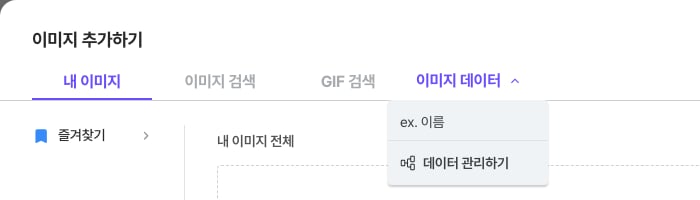
이미지 데이터는 ⊕ 아이콘이 아니라 “이미지 추가하기” 창에서 연결해요.- 이미지를 추가하는 버튼을 눌러 “이미지 추가하기” 창을 열어요.
- 이미지 카드: 폰 미리보기의 [이미지 업로드하기] 버튼
- 갤러리 카드: 오른쪽 패널 이미지 목록의 + 버튼
- 창 상단의 [이미지 데이터 ▾] 를 눌러요.
- 이미지를 연결해 둔 데이터 그룹(열) 을 선택해요.
3. 링크 URL에 데이터 삽입하기
버튼, 이미지, 텍스트, 갤러리 등 링크가 있는 카드에서는 연결 URL에도 데이터 태그를 넣을 수 있어요. URL에 고객 ID나 이름을 포함시켜 개인화된 랜딩 페이지로 연결할 때 유용해요.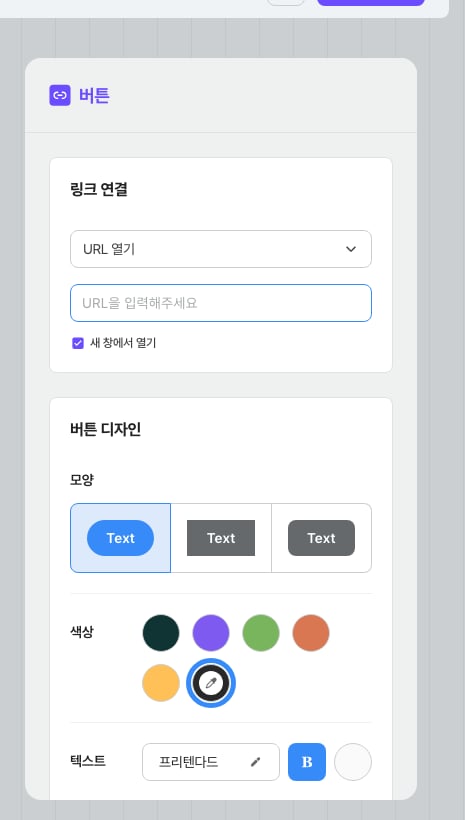
- 카드를 선택하고 우측 패널의 [링크 연결] 섹션을 열어요.
- URL 입력 필드를 클릭해요.
- 필드 옆의 ⊕ 아이콘을 클릭하거나, 직접
[열 이름]형식으로 태그를 입력해요.
4. 프로필 카드에 데이터 적용하기
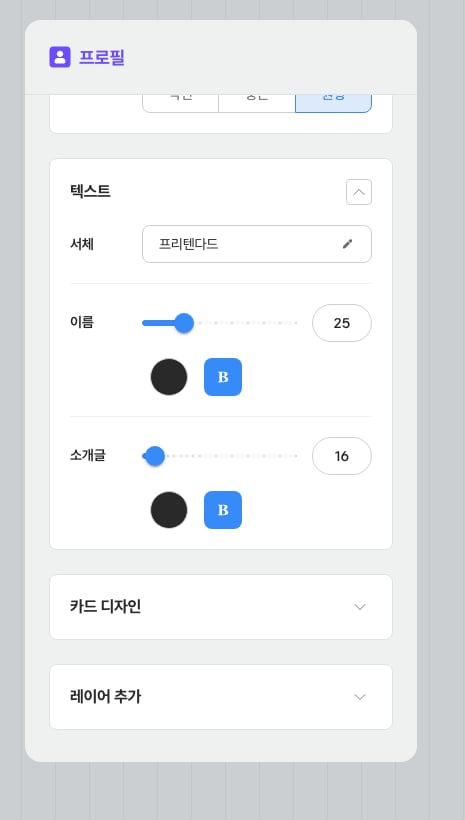
- 에디터에서 프로필 카드를 선택해요.
- 폰 미리보기에서 이름 또는 소개글 텍스트 영역을 클릭해요.
- 커서 위치에 ⊕ 아이콘이 나타나면 클릭해 데이터 열을 선택해요.
5. 페이지 제목에 데이터 적용하기
에디터 카드보드 상단의 페이지 제목에도 데이터 태그를 넣을 수 있어요.- 에디터 카드보드 상단의 제목 입력 영역을 클릭해요.
- ⊕ 아이콘이 나타나면 클릭해 데이터 열을 선택해요.
6. 적용 가능한 모든 영역
7. 대체어 활용하기
데이터 관리 화면에서 대체어를 설정해 두면, 특정 고객의 데이터가 없을 때 기본값이 표시돼요. 예를 들어 이름 열의 대체어를고객으로 설정하면:
- 이름 데이터가 있는 경우:
김재인님 안녕하세요! - 이름 데이터가 없는 경우:
고객님 안녕하세요!
8. 개별 URL에서 결과 확인하기
에디터 작업이 완료되면 변경사항 게시 → 개별 URL 생성 후, 생성된 개별 URL 중 하나로 접속해 데이터가 올바르게 표시되는지 확인해 보세요.💡 팁: 전체 발송 전에 1~2개 URL로 미리 확인하는 습관을 들이면 오류를 예방할 수 있어요.