원페이지 뷰어
원페이지 뷰어는 방문자가 실제로 보는 화면이에요. 에디터에서 완성한 카드들이 위에서 아래로 이어지는 스크롤 형식으로 표시돼요.1. 뷰어 화면 구성

2. 스크롤 탐색
방문자는 손가락 스와이프(모바일) 또는 마우스 휠(PC)로 페이지를 위아래로 자유롭게 이동할 수 있어요.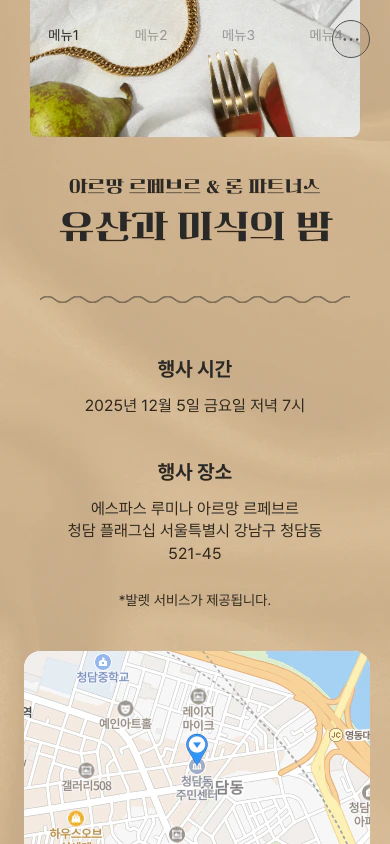
3. 이미지 확대해서 보기
이미지·갤러리·프로필 카드의 사진을 누르면 화면 가득 크게 볼 수 있어요.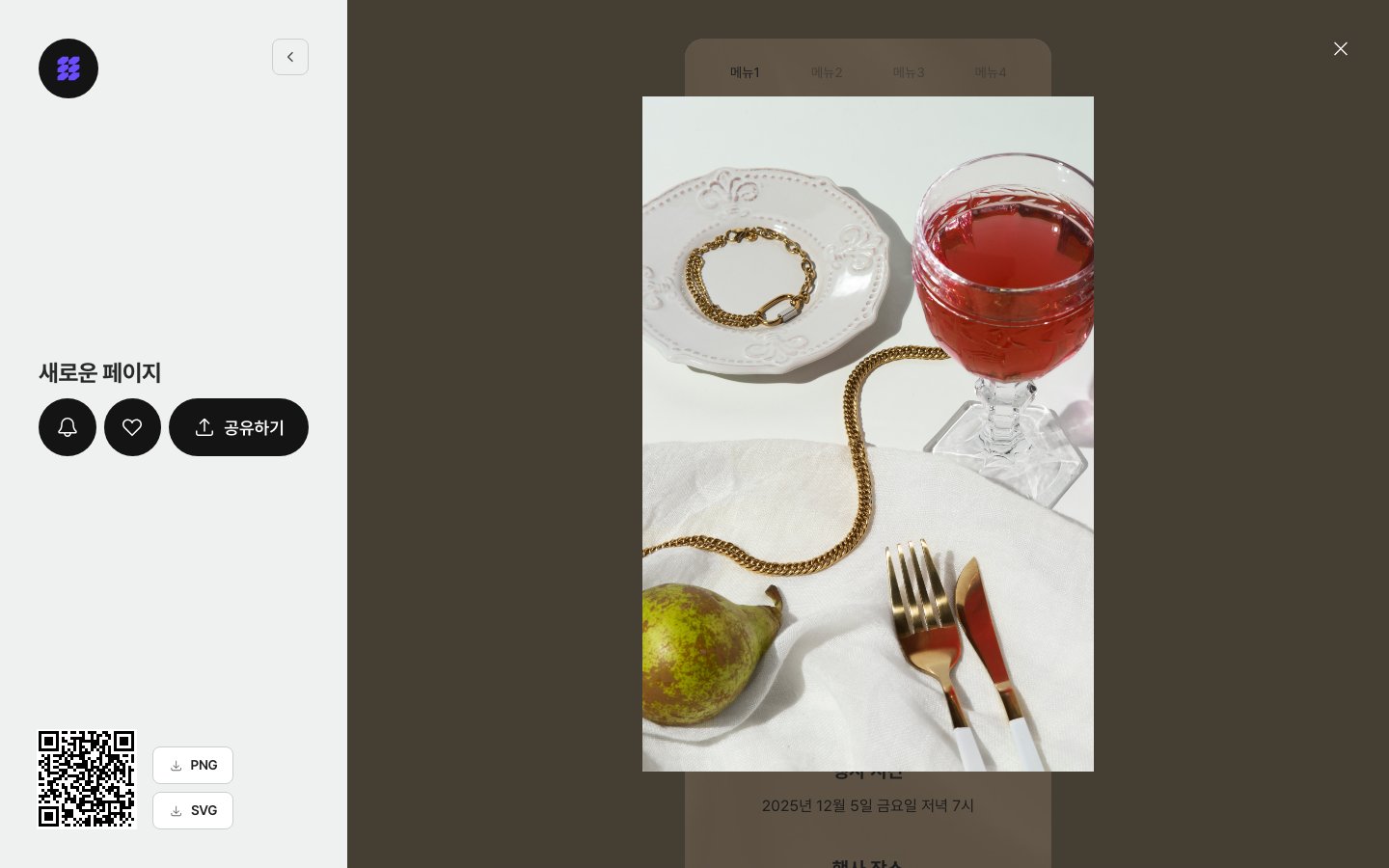
- 배경이 어둡게 깔리고, 사진이 원본 비율 그대로 크게 표시돼요.
- 갤러리 카드의 사진은 확대한 상태에서 좌우로 넘겨볼 수 있어요 (PC는 ‹ › 버튼, 모바일은 쓸어 넘기기).
- 모바일에서는 두 손가락으로 오므렸다 펴는 핀치 동작으로 더 크게 확대해서 볼 수 있어요.
- 닫을 때는 사진 바깥 어두운 영역을 누르거나 오른쪽 위 ✕ 버튼을 누르면 돼요.
💡 이 동작은 카드별로 켜고 끌 수 있어요. 에디터에서 이미지 카드 · 갤러리 카드 · 프로필 카드의 확대 보기를 허용안함으로 바꾸면 눌러도 확대되지 않아요.
4. 뷰어 상단 메뉴
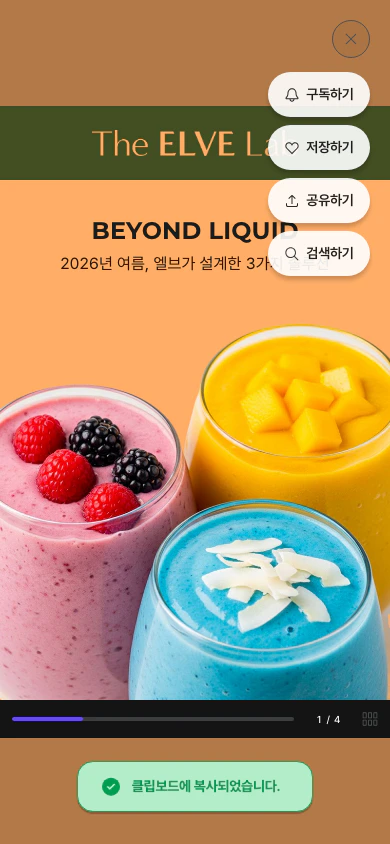
뷰어 화면 상단에는 방문자를 위한 편의 기능이 표시될 수 있어요.5. ⋯ 더보기 기능
화면 오른쪽 상단의 ⋯ 버튼을 탭하면 구독하기 · 저장하기 · 공유하기 세 가지 메뉴가 나타나요.💡 검색하기는 멀티페이지 전용이에요 — 원페이지 뷰어의 더보기 메뉴에는 검색이 없어요. 페이지 안에서 검색 기능을 제공하고 싶다면 멀티페이지로 만들어 볼 수 있어요. 이 메뉴 전체는 URL 생성 및 게시하기의 페이지 상단 메뉴 (모바일) 토글로 켜고 끌 수 있어요.
구독하기
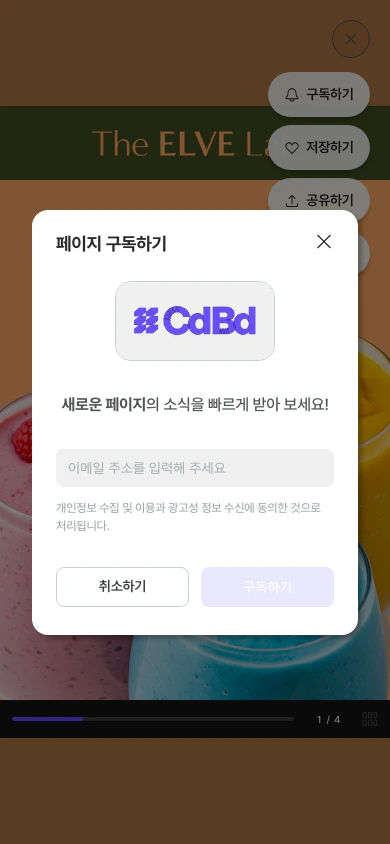
저장하기
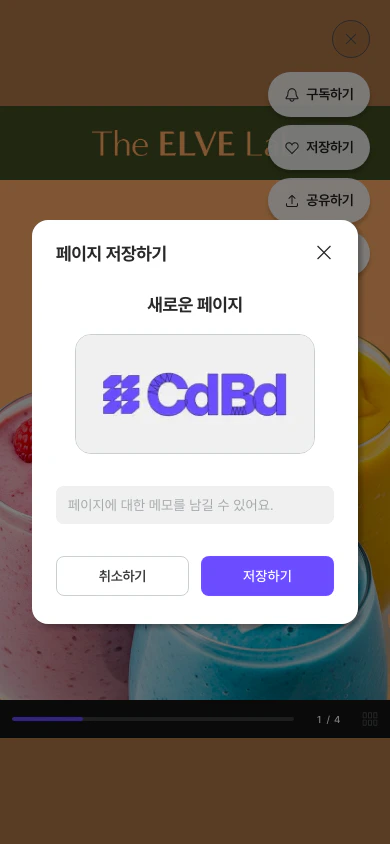
💡 저장된 페이지는 CdBd 계정의 저장한 페이지 목록에서 확인할 수 있어요.
공유하기
6. PC로 볼 때 — 사이드바
컴퓨터로 페이지를 열면 화면 왼쪽에 사이드바가 함께 표시돼요. 휴대폰에서는 나타나지 않고 페이지 화면만 보여요.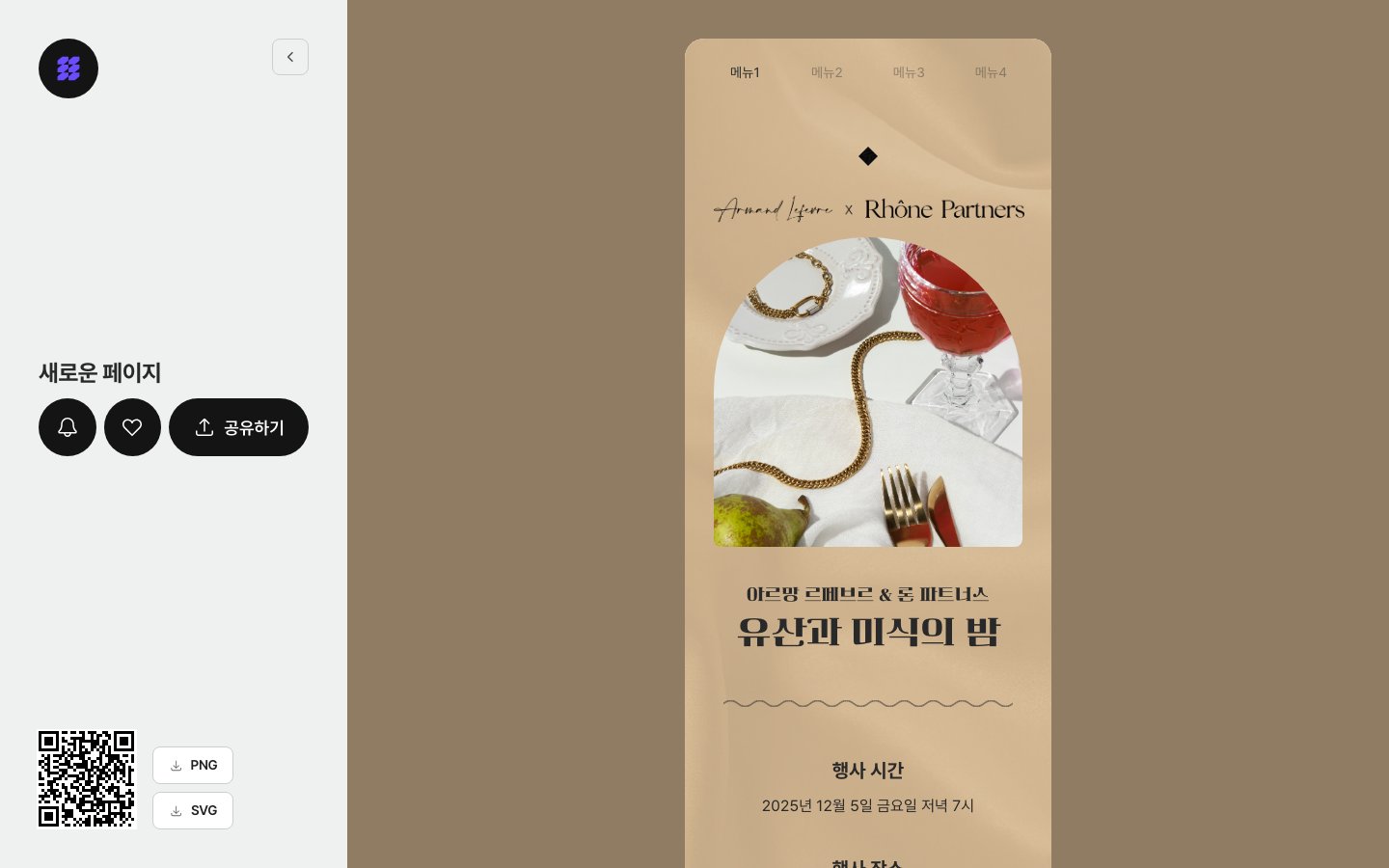
제목·설명·썸네일은 URL 생성 및 게시하기에서 입력한 공유 데이터를 그대로 보여줘요.
사이드바 접기
사이드바 맨 위 오른쪽의 ‹ 버튼을 눌러보세요. 사이드바가 왼쪽으로 접히면서 페이지 화면이 넓어져요.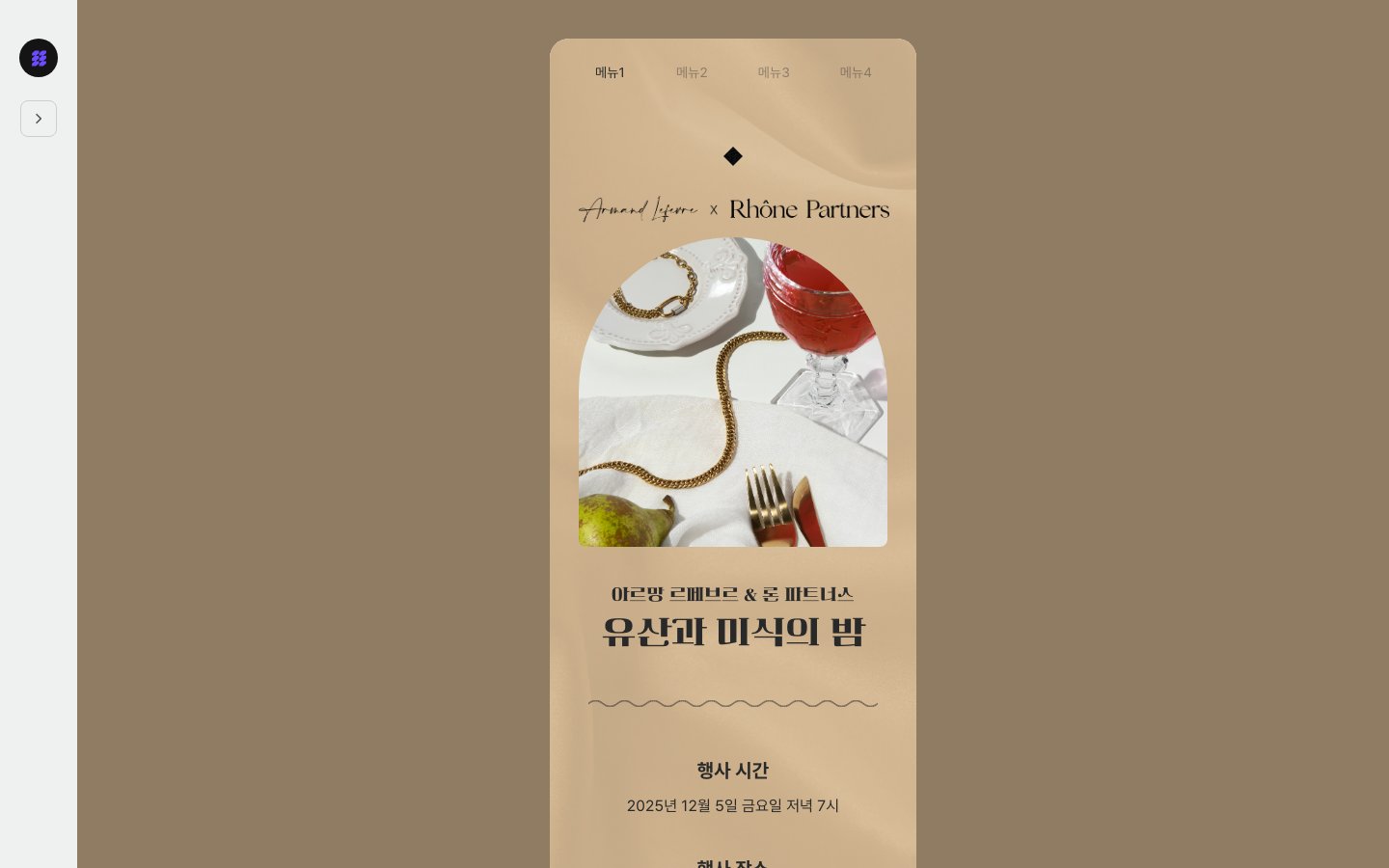
사이드바 표시 설정
에디터 헤더의 🌐 아이콘을 눌러 URL 정보 편집하기 창을 열면 사이드바 (데스크탑) 토글이 있어요. 새로 만든 페이지는 켜진 상태로 시작하고, 끄면 방문자 화면에서 사이드바가 접힌 상태로 시작해요 (방문자가 › 로 펼쳐볼 수는 있어요). 🔔 구독 · ♡ 좋아요 · [공유하기] 버튼은 같은 창의 페이지 상단 메뉴 (모바일) 토글을 따라가요. 두 토글의 설정 방법은 URL 생성 및 게시하기에서 안내하고 있어요.💡 원페이지에는 검색 기능이 없어서 사이드바에 🔍 버튼도 나타나지 않아요. 검색은 멀티페이지 뷰어에서만 제공돼요.
7. 공유 및 URL
에디터에서 URL 생성하기 버튼으로 페이지 주소를 만들면, 그 링크를 방문자에게 공유할 수 있어요. 링크를 클릭한 방문자는 바로 이 뷰어 화면을 보게 돼요. 공유 방법과 URL 설정은 URL 생성 및 게시하기 가이드를 참고하세요.💡 활용 팁: 방문자의 읽기 흐름을 설계하세요. 가장 중요한 내용을 위쪽에 두고, 행동 유도(버튼, 연락처)를 페이지 하단에 배치하면 자연스럽게 스크롤을 유도할 수 있어요.