코드 카드
한 줄 요약 — 코드 카드는 인스타·유튜브·구글 폼 같은 외부 서비스의 코드를 붙여 넣어, 그 결과 화면을 CdBd 페이지 안에 그대로 보여 주는 카드예요.코드 카드는 HTML·iframe·임베드 코드를 직접 페이지에 삽입할 수 있는 카드예요. CdBd가 기본으로 지원하지 않는 외부 위젯(인스타그램 게시물·구글 폼·외부 웹페이지·맞춤 신청 배너 등)을 자유롭게 추가할 때 사용해요. 마케팅·영업 페이지에서 외부 도구와 연동할 때 가장 강력한 카드예요.
💡 잠깐, 처음 보는 단어가 있어요?
- HTML — 웹페이지의 모양과 내용을 정해 주는 코드예요. 외부 서비스가 알아서 만들어 주니 직접 작성하지 않아도 돼요.
- iframe — 외부 페이지를 내 페이지 안에 작은 창으로 끼워 보여 주는 코드예요. 인스타 게시물·유튜브 영상·구글 폼이 모두 이 방식으로 들어가요.
- 임베드(embed) — “끼워 넣다”는 뜻이에요. 외부 콘텐츠를 페이지 안에 넣는 행위를 통틀어 이렇게 불러요.
이 기능이 필요한 순간
- 외부 폼이나 예약 위젯을 페이지 안에서 바로 작성·예약받고 싶을 때 (구글 폼·캘린들리 등)
- 인스타·틱톡·유튜브 쇼츠 같은 SNS 게시물을 페이지 안에서 바로 보여 주고 싶을 때
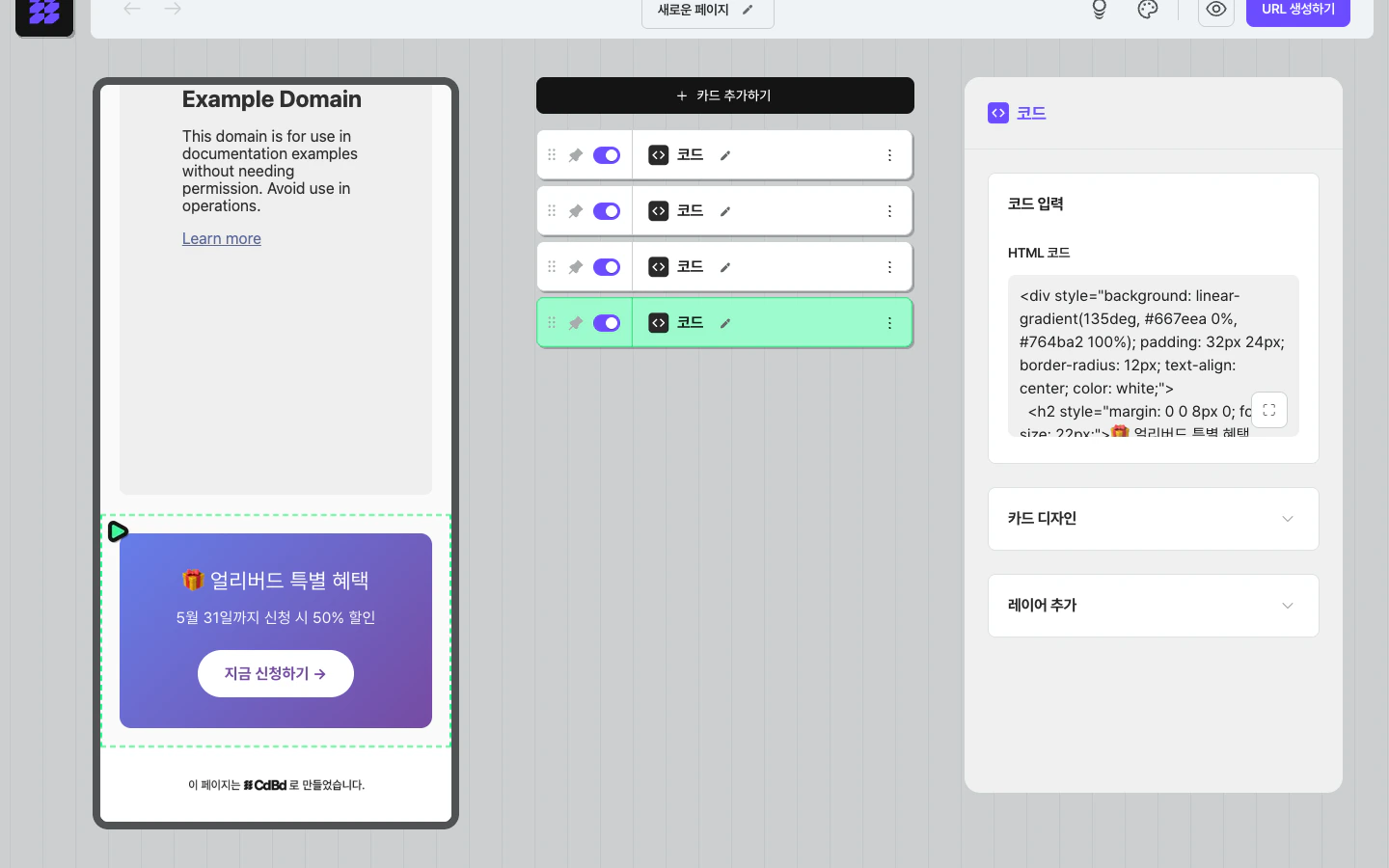
- CdBd 기본 카드로는 만들기 어려운 그라데이션 배경·맞춤 신청 배너·진행 바를 직접 디자인하고 싶을 때
- 입금 안내 페이지에 “계좌번호 복사하기” 버튼을 달고 싶을 때 → 아래 💳 계좌번호 복사 버튼 만들기 참고
1. HTML 코드 입력하기
우측 패널의 HTML 코드 입력칸에 코드를 붙여 넣거나 직접 작성하면 폰 미리보기에 즉시 반영돼요. 입력칸 우측 하단의 확장 아이콘(⛶)을 눌러 큰 화면에서 작업할 수 있어요.⚠️ 외부 사이트 임베드는 해당 사이트가 iframe 임베드를 허용해야 작동해요. 일부 사이트(네이버, 카카오 등)는 보안 정책상 iframe을 차단해 둬요. 이때는 임베드 코드 대신 버튼 카드·위치 안내 카드로 대체해 보세요.
2. 자주 쓰는 코드 붙여 넣기
📷 인스타그램 게시물 넣기
준비: 인스타그램에서 보여줄 게시물 페이지의 URL만 알면 돼요. (예:https://www.instagram.com/p/CxYz123abc/)
게시물ID→ 인스타 게시물 URL의/p/와/사이 문자열. 예) URL이https://www.instagram.com/p/CxYz123abc/라면CxYz123abc부분.height="700"→ 세로 크기(px). 캡션이 긴 게시물은800~900까지 늘리세요.
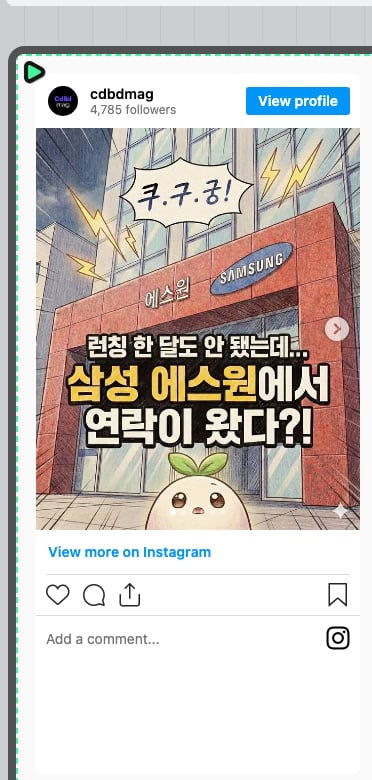
💡 인스타그램이 공식 안내하는 “퍼가기” 버튼의 코드는<blockquote>+<script>방식이지만, CdBd 코드 카드에서는 위 iframe 방식이 더 확실하게 작동해요. 게시물 URL만 알면 되니 훨씬 간단하기도 해요.
⚠️ 비공개 계정의 게시물은 임베드해도 방문자에게 보이지 않아요. 공개 계정 게시물만 사용해 보세요.
📱 유튜브 쇼츠 넣기
준비: 쇼츠 URLhttps://www.youtube.com/shorts/영상ID 에서 shorts/를 embed/로 바꾸면 임베드 주소가 돼요. (또는 쇼츠 화면 → 공유 → 퍼가기로 iframe 코드를 복사해도 같아요.)
영상ID→ 쇼츠 URLhttps://www.youtube.com/shorts/{이 부분}의 영상 ID. 예) 쇼츠 URL이https://www.youtube.com/shorts/dQw4w9WgXcQ라면dQw4w9WgXcQ.width="315" height="560"→ 쇼츠 특유의 세로 9:16 비율이에요. 카드 안에서 더 크게 보이게 하고 싶다면 같은 비율로width="360" height="640"처럼 늘리세요. (가로형 일반 영상이라면 16:9, 예:width="560" height="315")
width·height를 세로 9:16 비율로 지정하면 쇼츠 특유의 세로 화면이 그대로 나와요. 여러 쇼츠를 나란히 배치하거나, 카드 배경·여백·모서리를 직접 꾸미고 싶을 때 코드 카드가 유용해요.
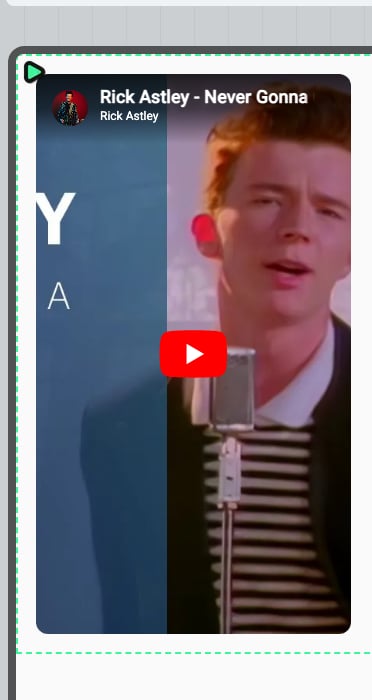
💡 유튜브 카드는 쇼츠 주소(youtube.com/shorts/...)를 그대로는 인식하지 못해 화면이 비어요. 그래서 쇼츠를 세로 비율로 넣으려면 이 코드 카드가 가장 확실해요. (유튜브 카드에 넣고 싶다면 주소의shorts/를watch?v=로 바꿔야 하는데, 이때는 가로형으로 보여요.)
🎬 비메오(Vimeo) 영상 넣기
가장 쉬운 방법 — 비메오가 주는 임베드 코드를 그대로 붙여 넣으세요. 영상 화면 → 공유(Share) → Embed 탭 → Copy 버튼으로 iframe 코드를 통째로 복사한 뒤, 코드 카드 입력칸에 그대로 붙여 넣으면 끝이에요. 크기·자동 재생·컨트롤 표시·색상까지 같은 화면에서 체크박스와 옵션으로 설정할 수 있어서, iframe 코드를 직접 조합하는 것보다 훨씬 간단하고 실수도 없어요. 비메오가 주는 코드는 대개 이런 모양이에요. (아래 코드는 형태를 보여 주는 예시일 뿐, 그대로 붙여 넣지 말고 본인 영상의 Embed 코드를 복사해 쓰세요.)width="640"처럼 고정 폭으로 나오면 width="100%"로만 바꾸세요. 카드 폭·모바일 화면에 자동으로 맞춰져 훨씬 깔끔해요. height는 그대로 두면 원본 영상 비율에 맞춰 나와요.
유튜브에 올리기 어려운 워터마크 없는 프로모션 영상·포트폴리오 릴·클라이언트 시안 리뷰용 영상을 붙일 때 자주 써요.
💡 자동 재생·반복 재생·컨트롤 숨김 같은 옵션도 비메오 Embed 화면에서 — Autoplay·Loop·Muted·Controls 등 체크박스를 켠 뒤 다시 Copy 버튼을 눌러 새 코드를 받는 게 가장 정확해요. (자동 재생은 브라우저 정책상 Muted가 같이 켜져 있어야 실제로 동작해요.)
💡 비공개(Private) 영상을 넣고 싶다면 — 비메오 대시보드에서 해당 영상의 Privacy → “Where can this be embedded?” 항목에 cdbd.in 도메인을 추가해야 임베드가 표시돼요. 도메인 등록을 안 하면 방문자에게 “Sorry, we couldn’t play this video” 메시지만 보여요.
💡 미리보기 이미지는 준비 중이에요. 곧 추가될 예정입니다.
📝 구글 폼 넣기
준비: 구글 폼 → 우측 상단 보내기 → (< >) 탭 → HTML 삽입 코드 복사[폼ID]→ 구글 폼 공유 URL의/d/e/와/viewform사이의 긴 문자열. 대괄호[ ]는 빼고 ID만 넣어 주세요. 예) 공유 URL이https://docs.google.com/forms/d/e/1FAIpQLSe.../viewform이면1FAIpQLSe...부분.height="800"→ 폼 세로 크기(px). 질문이 많아 스크롤이 생기면1000~1200까지 늘리세요.
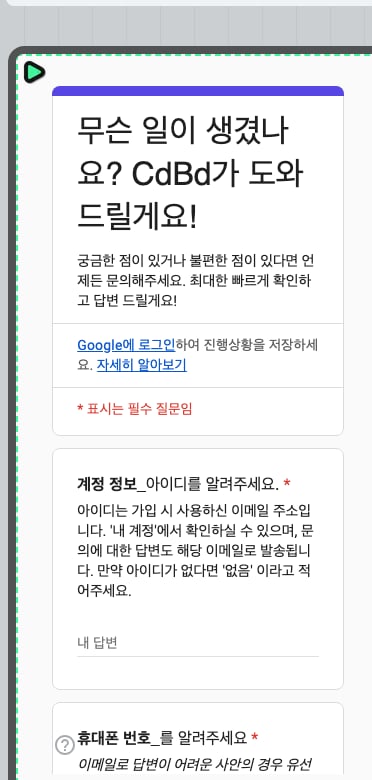
⚠️ 공유 권한 확인 (자주 빠뜨리는 부분) — 임베드는 잘했는데 방문자에게 “Google 계정에 로그인하십시오” 화면만 보인다면, 폼 권한 설정 두 가지를 확인해 보세요.변경 후 시크릿 브라우저로 폼 URL을 열어 비로그인 상태에서도 폼이 보이는지 확인해 보세요.
- 구글 폼 설정 → 응답 섹션 → “응답 횟수 1회로 제한” 토글을 끄기 (켜져 있으면 응답자에게 Google 로그인을 강제해요)
- Workspace(
@회사도메인) 계정으로 만든 폼이면 “(조직)과 신뢰할 수 있는 조직만 응답” 옵션도 끄기
💡 응답 수집을 CdBd 안에서 관리하고 통계까지 보고 싶다면 질문과 답변 카드가 더 편해요. 단, 구글 시트로 직접 데이터를 받고 싶거나 기존 구글 폼을 재활용하려면 임베드가 좋아요.
🌐 외부 웹페이지 통째로 가져오기
https://example.com→ 보여줄 웹페이지 주소. 반드시https://로 시작해야 해요. CdBd 페이지가 HTTPS이기 때문에http://로 시작하는 주소는 차단돼요.height="500"→ 세로 크기(px). 페이지가 길면800~1000까지 늘리세요.width="100%"는 카드 폭에 자동으로 맞춰지니 그대로 두세요.
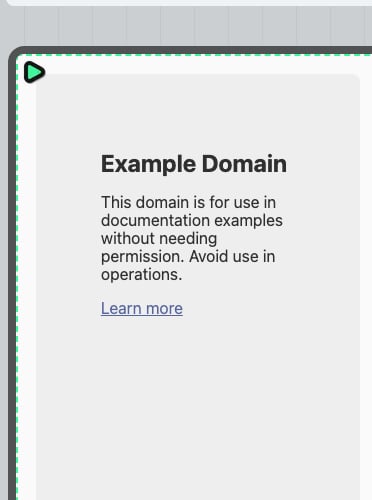
⚠️ 자주 막히는 경우 — 네이버 본문·카카오 본문·뉴스 사이트 등 일부 사이트는 보안 정책상 iframe 임베드를 막아둬요. 미리보기에서 빈 화면이 뜨면 그 사이트가 임베드를 막아둔 거예요. 이때는 버튼 카드로 “사이트 이동” 링크를 만들어 대체해 보세요.
📅 캘린들리·예약 위젯 연결하기
준비: Calendly 대시보드 → 본인 이벤트 → “공유” 버튼 → “임베드” → 인라인 위젯 코드 복사. (또는 아래 코드를 그대로 쓰고 한 곳만 본인 주소로 바꿔도 돼요.)https://calendly.com/내계정/30min→ 본인 캘린들리 예약 페이지 URL. 캘린들리 대시보드의 이벤트에서 “공유” 버튼을 눌러 나오는 URL을 그대로 붙여 넣어 주세요. (예:https://calendly.com/cdbd-team/intro-30)height:700px→ 위젯 세로 크기. 예약 단계가 많아 잘려 보이면800px~900px까지 늘리세요.
⚠️ 위<script>방식이 안 보일 수 있어요 — CdBd 코드 카드에서는 일부 외부 스크립트가 실행되지 않아 위젯이 안 뜰 수 있어요. 이때는 아래 iframe 방식으로 대체해 보세요.🔧 위 URL의내계정/30min한 곳만 본인 캘린들리 예약 페이지 주소로 바꿔 주세요.embed_domain·embed_type옵션은 그대로 두면 돼요.
💡 미리보기 이미지는 준비 중이에요. 곧 추가될 예정입니다.
🐦 트위터(X)·스레드 게시물 보여주기
⚠️ 트위터(X)는 현재 CdBd 코드 카드에서 안정적으로 작동하지 않아요. 트위터의 공식 임베드는 외부 스크립트(widgets.js)가 페이지에서 실행돼야 트윗을 처리하는데, CdBd 코드 카드는 외부 스크립트 실행이 제한돼요. 인스타·틱톡과 달리 트위터는 iframe-only 대안도 공식 지원하지 않아요. 트윗 한 편을 보여 주고 싶다면 다음 두 가지 방법을 권장해요.
💡 미리보기 이미지는 의도적으로 넣지 않았어요. 위 두 가지 권장 방식을 따라 주세요.준비: 트윗 페이지 → 우측 상단 (•••) → “트윗 임베드” → 표시되는 코드를 통째로 복사. 또는 publish.twitter.com에 트윗 URL을 붙여 넣고 코드 받기.
💡 스레드(Threads) 게시물도 같은 방식이에요. 게시물 → (•••) → “임베드” → 코드 복사 후 붙여 넣기. 스크립트 주소가 https://www.threads.net/embed.js로 다른 점만 차이.
🎵 틱톡 영상 넣기
준비: 틱톡 영상의 URL에서 영상 ID(긴 숫자)만 알면 돼요. 영상 URL이https://www.tiktok.com/@계정/video/{영상ID} 형태이고, 끝의 숫자가 영상 ID예요.
영상ID→ 틱톡 영상 URL 끝의 긴 숫자 (예:6718335390845095173)height="700"→ 세로 크기(px). 영상 비율이 길거나 캡션이 풍부하면800까지 늘리세요.
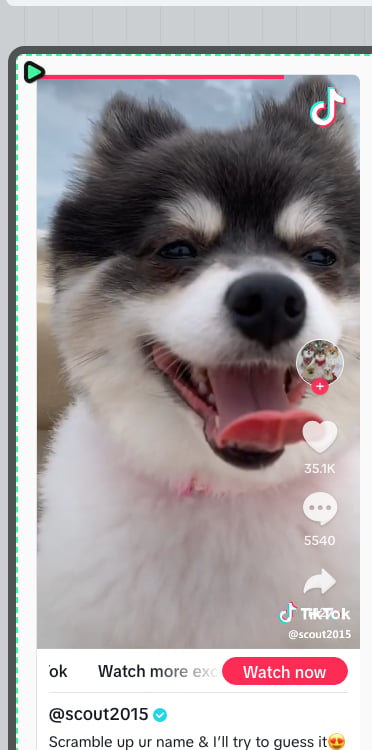
💡 틱톡이 공식 안내하는 임베드 코드는<blockquote>+<script>방식이지만, CdBd 코드 카드에서는 위 iframe 방식이 더 확실하게 작동해요.
💬 카카오톡 채널 버튼 만들기
한국 사용자에게 가장 친숙한 CTA(신청·상담·구독 같은 행동을 유도하는 버튼·배너)예요. “1:1 상담하기”·“친구 추가하기” 두 가지를 만들 수 있어요. 준비 (최초 1회)- Kakao Developers → 내 애플리케이션 → 추가 → JavaScript 키 발급
- 카카오톡 채널 관리자센터 → 대시보드 → 채널 공개 ID 확인 (예:
_xyzabc— 밑줄 포함) - Kakao Developers → 내 애플리케이션 → 플랫폼 → Web → 사이트 도메인에
https://cdbd.in추가 (안 하면 버튼이 안 보여요)
_xyzabc→ 본인 카카오톡 채널 공개 ID (밑줄 포함)여기에_JavaScript_키_붙여넣기→ Kakao Developers에서 발급받은 JavaScript 키
data-title="consult"→"add"로 바꾸면 “채널 추가하기” 버튼이 돼요data-color="yellow"→"mono"로 바꾸면 흑백 톤data-shape="pc"→"rounded"로 바꾸면 모서리가 둥근 버튼data-size="large"→"small"로 바꾸면 작은 버튼
⚠️ CdBd 코드 카드에서 작동하지 않을 수도 있어요 — 카카오톡 채널 버튼은 카카오 SDK(kakao.min.js)가 페이지에서 실행돼야 작동해요. CdBd 코드 카드는 외부 스크립트 실행이 제한되어 버튼이 빈 화면으로 보일 수 있어요. 이때는 버튼 카드에 카카오톡 오픈채팅 URL(https://open.kakao.com/o/...)을 직접 연결하는 방법을 권장해요.
💡 미리보기 이미지는 준비 중이에요. JS키·도메인 등록 셋업이 완료되면 캡처해 추가할 예정입니다.
📍 매장 위치 안내하기
매장·행사장 위치를 큰 지도로 보여줄 때. 위치안내 카드보다 자유롭게 꾸미고 싶을 때 코드 카드를 써요. 방법 1. 카카오맵 — 지도 퍼가기 (가장 깔끔) 준비: 카카오맵 → 매장/주소 검색 → 우측 메뉴 지도 퍼가기 → “내장 지도 만들기” → 코드 복사"mapHeight" : "360"→ 지도 세로 크기(px). 모바일에선"280"~"360"이 보기 좋아요.
mapWidth는 "100%" 그대로 두면 카드 폭에 자동으로 맞춰져요. timestamp·key는 카카오맵이 자동 발급하니 수정하지 않는 편이 좋아요.
⚠️ 방법 1이 안 보일 수 있어요 — 카카오맵 퍼가기 코드도 외부 스크립트(roughmapLoader.js)가 실행돼야 지도를 그려요. CdBd 코드 카드에서는 지도가 안 뜰 수 있으니, 그럴 때는 아래 방법 2 (길찾기 버튼) 으로 대체해 보세요. 길찾기 버튼은 단순 링크라 항상 잘 작동해요.
방법 2. 네이버 지도 / 카카오맵 — 길찾기 버튼
네이버 지도는 iframe 임베드를 막아둬서, 길찾기 링크 버튼이 가장 확실해요.
우리매장이름→ 매장명 또는 주소(한글 그대로 넣어도 대부분 작동). 예:홍대카페CdBd- 카카오맵용으로 바꾸려면 URL을
https://map.kakao.com/link/search/매장이름으로, 배경색background:#FEE500(노랑) + 글자색color:#000;으로 바꿔 보세요.
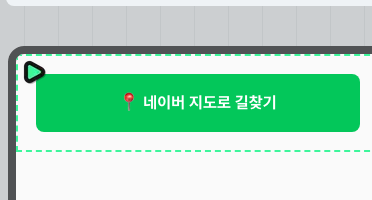
💡 같은 페이지에 카카오맵 임베드(방법 1) + 네이버 길찾기 버튼(방법 2) 을 함께 두면 카카오·네이버 사용자 모두 편하게 길을 찾을 수 있어요.
📄 구글 드라이브 PDF·슬라이드 보여주기
메뉴판·소개서·세일즈덱·포트폴리오 PDF를 페이지 안에서 미리보기로 띄울 때 좋아요. 준비 (PDF) — 구글 드라이브에서 파일 우클릭 → 공유 → “링크가 있는 모든 사용자”로 설정 → 링크 복사. 보통 이렇게 생겼어요.https://drive.google.com/file/d/1AbCdEfGhIjKlMnOpQrStUvWxYz/view?usp=sharing
구글 드라이브 PDF
FILE_ID→ 공유 링크의/d/와/view사이의 긴 문자열 (위 예시에서1AbCdEfGhIjKlMnOpQrStUvWxYz부분)- 링크 끝의
/view를/preview로 반드시 바꾸기 —/view로 두면 임베드가 동작하지 않아요. 이게 가장 자주 빠뜨리는 부분이에요. height="600"→ 세로 크기(px). PDF가 길면800~1000까지 늘리세요.
width="960"처럼 고정 폭으로 나오면 width="100%"로만 바꾸면 모바일에서도 깔끔해요.
⚠️ 회사 내부용·권한 제한 파일은 임베드해도 방문자가 못 봐요. 공유 권한이 “링크가 있는 모든 사용자 — 뷰어” 인지 꼭 확인해 보세요.
💡 미리보기 이미지는 준비 중이에요. 곧 추가될 예정입니다.
🎧 음악·팟캐스트 들려주기
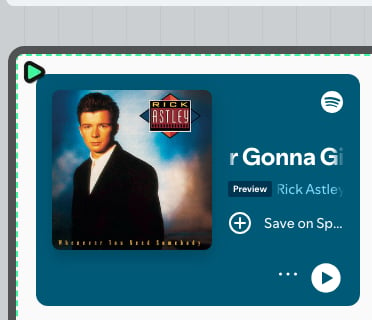
팟캐스트 에피소드·매장 BGM 플레이리스트·자체 제작 음원을 페이지에 띄울 때 써요. 스포티파이 준비: Spotify → 곡/앨범/팟캐스트/에피소드 → (•••) → 공유 → 임베드 코드 복사embed/episode/... 부분은 자료 종류에 따라 자동으로 달라져요.
- 곡 한 곡 →
embed/track/... - 앨범 →
embed/album/... - 팟캐스트 채널 전체 →
embed/show/... height="232"→352로 늘리면 큰 카드 형태가 돼요.
& 기호로 구분돼요)
color=%23ff5500→ 플레이어 강조 색.%23000000= 검정,%2300C896= 민트. (%23이#기호예요)auto_play=false→true로 바꾸면 자동 재생 (모바일 브라우저는 정책상 막아둘 수 있어요)show_comments=true→false로 두면 댓글 숨김 (깔끔)height="166"→300으로 키우면 큰 시각형 플레이어
💡 매장 BGM처럼 자동으로 흐르게 하고 싶다면 auto_play=true로 시도해 보세요. PC에선 보통 동작하지만 모바일은 차단될 수 있으니, 컨트롤러를 노출해 방문자가 직접 누르도록 안내하면 안전해요.
💳 계좌번호 복사 버튼 만들기
참가비·후원금·축의금처럼 계좌 입금을 받는 페이지라면, 방문자가 버튼 한 번으로 계좌번호를 복사할 수 있게 만들 수 있어요. 코드 카드에 아래 코드를 붙여 넣으면 돼요.var num = '000-0000-0000-00';→ 작은따옴표 안을 실제 계좌번호로. 버튼을 누르면 이 값이 복사돼요. 하이픈(-)을 넣으면 하이픈까지, 빼면 숫자만 복사돼요.OO은행 000-0000-0000-00 (예금주 홍길동)→ 버튼 아래에 보일 은행명·계좌번호·예금주
background:#6C4CFF→ 버튼 배경색,color:#FFFFFF→ 버튼 글자색border-radius:12px→0이면 각진 버튼,999px이면 알약 모양
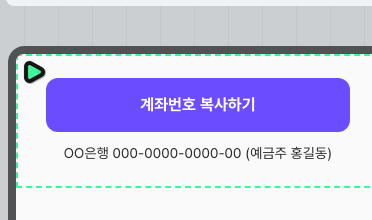
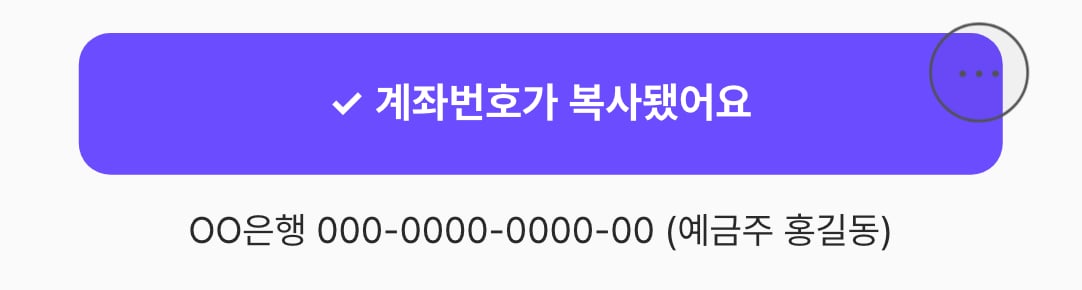
💡 에디터 미리보기에서는 버튼 문구가 바뀌지 않을 수 있어요. 동작 확인은 미리보기(뷰어) 화면이나 게시한 페이지에서 해 주세요.
💡 복사에 실패하면 버튼 문구가 “아래 번호를 길게 눌러 복사해 주세요” 로 바뀌어요. 이때 방문자가 직접 복사할 수 있도록 버튼 아래 계좌번호 줄은 지우지 말고 그대로 두세요.
🎁 신청 배너 직접 만들기
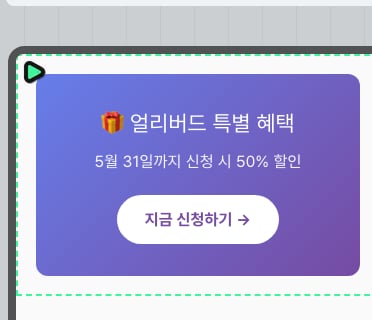
CdBd 기본 카드(버튼·이미지)로는 표현이 어려운 그라디언트 배경·아이콘·강조 박스를 자유롭게 만들 수 있어요. 위 스크린샷 하단의 보라색 배너처럼요.#667eea/#764ba2→ 배너 배경 그라디언트의 시작색·끝색. 브랜드 색 두 가지를 넣으면 자연스러워요. (어울리는 두 색을 찾고 싶다면 coolors.co/gradient 추천)🎁 얼리버드 특별 혜택→ 큰 제목 (이모지 + 한 줄 카피)5월 31일까지 신청 시 50% 할인→ 부제 (조건·기한·혜택)https://example.com/signup→ 버튼이 연결될 신청·구매 페이지 URL지금 신청하기 →→ 버튼 안 문구
border-radius: 12px→0이면 각진 박스,24px이면 더 부드럽게 둥근 박스padding: 32px 24px→ 첫 숫자는 위·아래 여백, 둘째 숫자는 좌·우 여백. 더 풍성하게 보이려면48px 32px- 버튼 안
color: #764ba2값을 위쪽 그라디언트 끝색과 같게 두면 통일감이 좋아요
3. 그 외 외부 도구 살펴보기
4. 카드 디자인 다듬기
카드 디자인 섹션에서 코드 카드의 배경·테두리·모서리·내부여백·외부여백을 조절할 수 있어요. 임베드된 외부 콘텐츠가 페이지 톤과 자연스럽게 어울리도록 카드 자체에 부드러운 배경색·둥근 모서리를 줘 보세요.5. 안전하게 쓰기
- ✅ 신뢰할 수 있는 출처의 코드만 — 검증되지 않은 스크립트는 보안 위험
- ✅ 모바일에서 잘 보이는지 미리보기로 꼭 확인 —
width: 100%,height명시 권장 - ✅ iframe 차단 사이트 회피 — 네이버·카카오 본문 페이지는 임베드 차단됨
- ✅ 외부 스크립트 무거우면 페이지 속도 저하 — 한 페이지에 너무 많은 임베드는 피하기
- ✅ HTTPS 페이지에는 HTTPS 임베드만 —
http://임베드는 차단되거나 보안 경고
💡 활용 팁: 외부 도구 공급사가 제공하는 임베드 코드는 보통 그대로 붙여 넣으면 작동해요. 안 보일 때는 ① 코드 안에width/height가 있는지, ② 출처 사이트가 iframe을 허용하는지, ③ HTTPS인지 순서로 확인해 보세요.