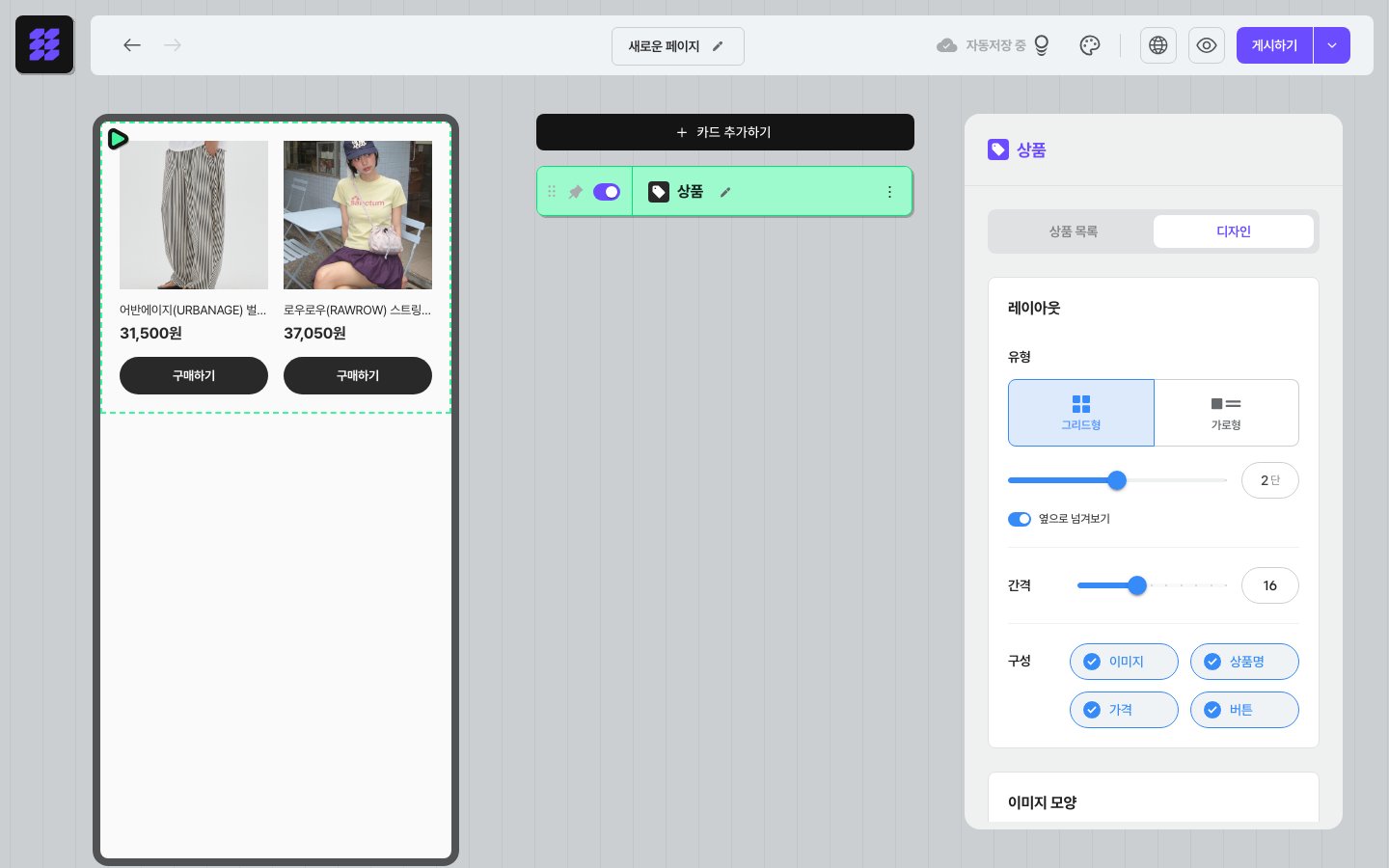
상품 카드
한 줄 요약 — 외부 상품 페이지 주소만 붙여 넣으면 이미지·상품명·가격·구매 버튼이 자동으로 채워지는, 상품 진열대용 카드예요.
이 기능이 필요한 순간
- 자사 쇼핑몰(스마트스토어·쿠팡·자체몰)에서 파는 상품을 한 페이지에 카탈로그처럼 모아두고 싶을 때
- 인플루언서·셀러로서 “오늘의 추천 상품 5개”처럼 상품 큐레이션을 보여주고 싶을 때
- 이미지 카드·텍스트 카드·버튼 카드를 따로 만들지 않고 주소 한 줄로 상품 한 칸을 완성하고 싶을 때
상품 카드 추가하기
에디터에서 [+ 카드 추가하기] 버튼을 누르면 카드 추가 메뉴가 열려요. 메뉴의 기본 카드 두 번째 줄 마지막에 있는 [상품] 을 골라요.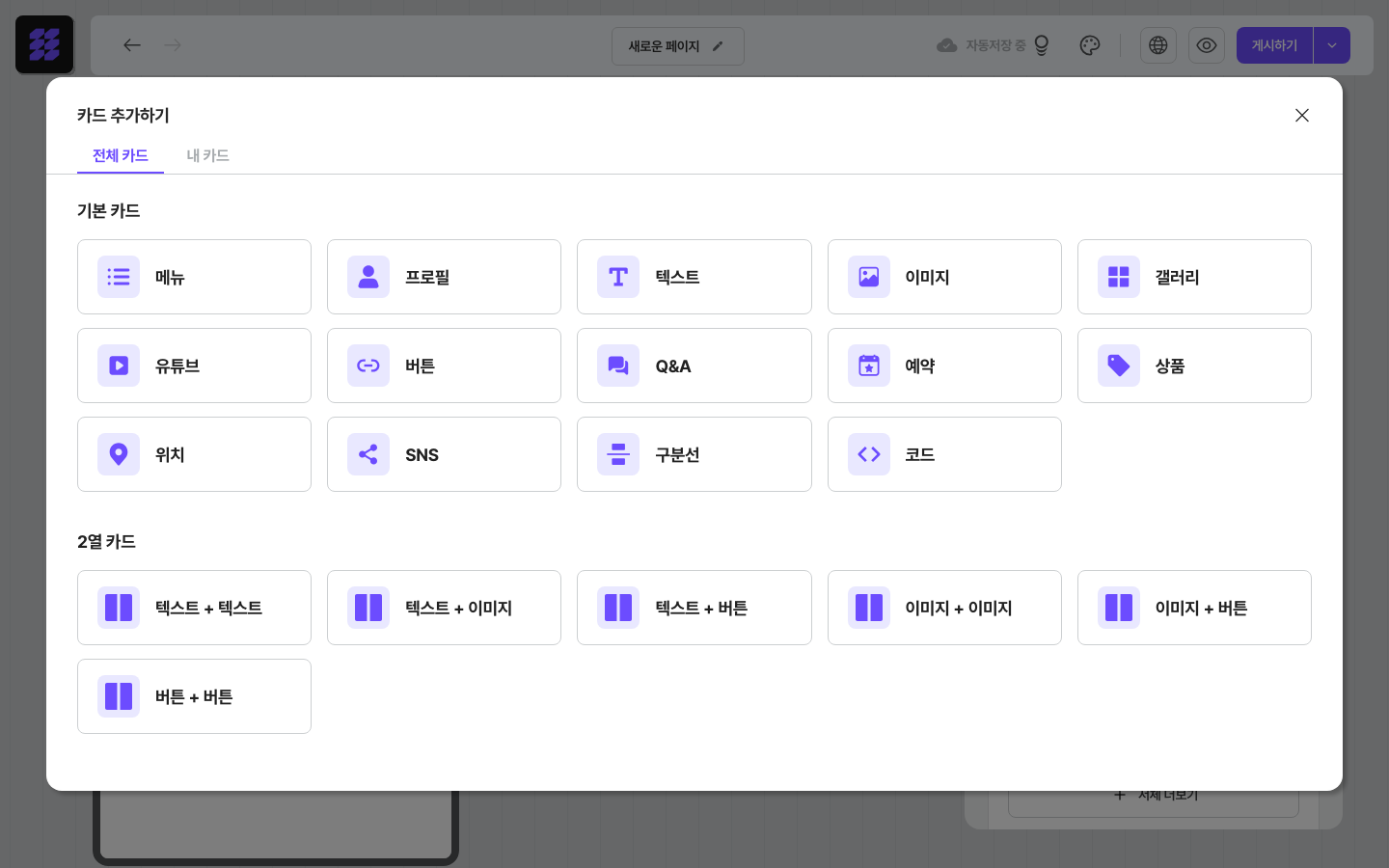
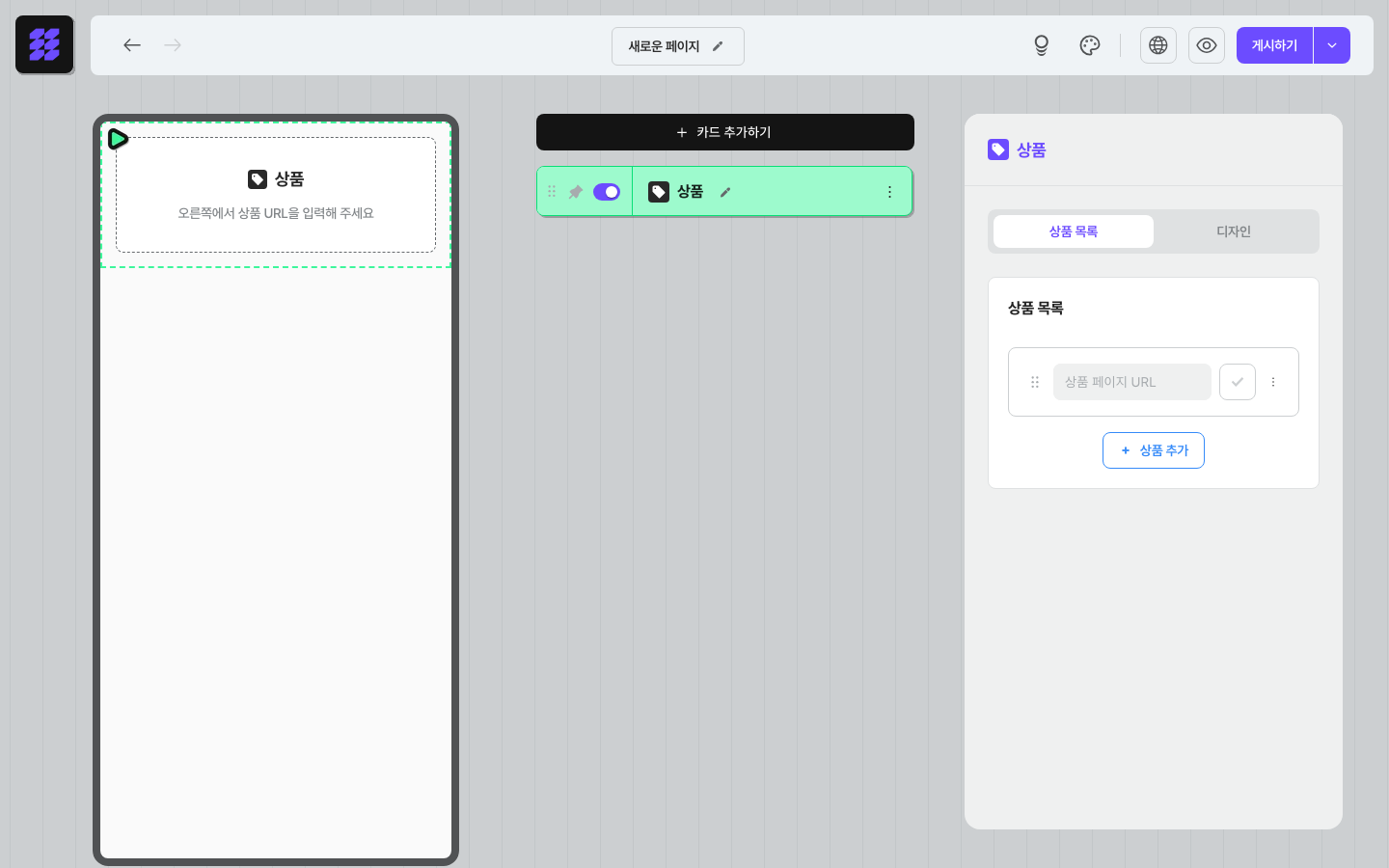
상품 주소를 붙여넣고 자동으로 채우기
이 카드의 핵심은 주소 한 줄로 상품 정보가 자동으로 채워진다는 점이에요.1단계. 상품 페이지 주소 입력하기
상품 목록 탭의 상품 항목(상품 하나당 작은 칸 한 개) 안에 있는 “상품 페이지 URL” 입력 칸에 외부 상품 페이지 주소를 붙여 넣어요. 예를 들어 무신사 상품 페이지 주소(https://www.musinsa.com/products/6120209)를 그대로 복사해 붙여 넣으면 돼요. 주소를 입력하면 옆에 있는 체크(✓) 아이콘 버튼이 활성 상태로 바뀌어요.
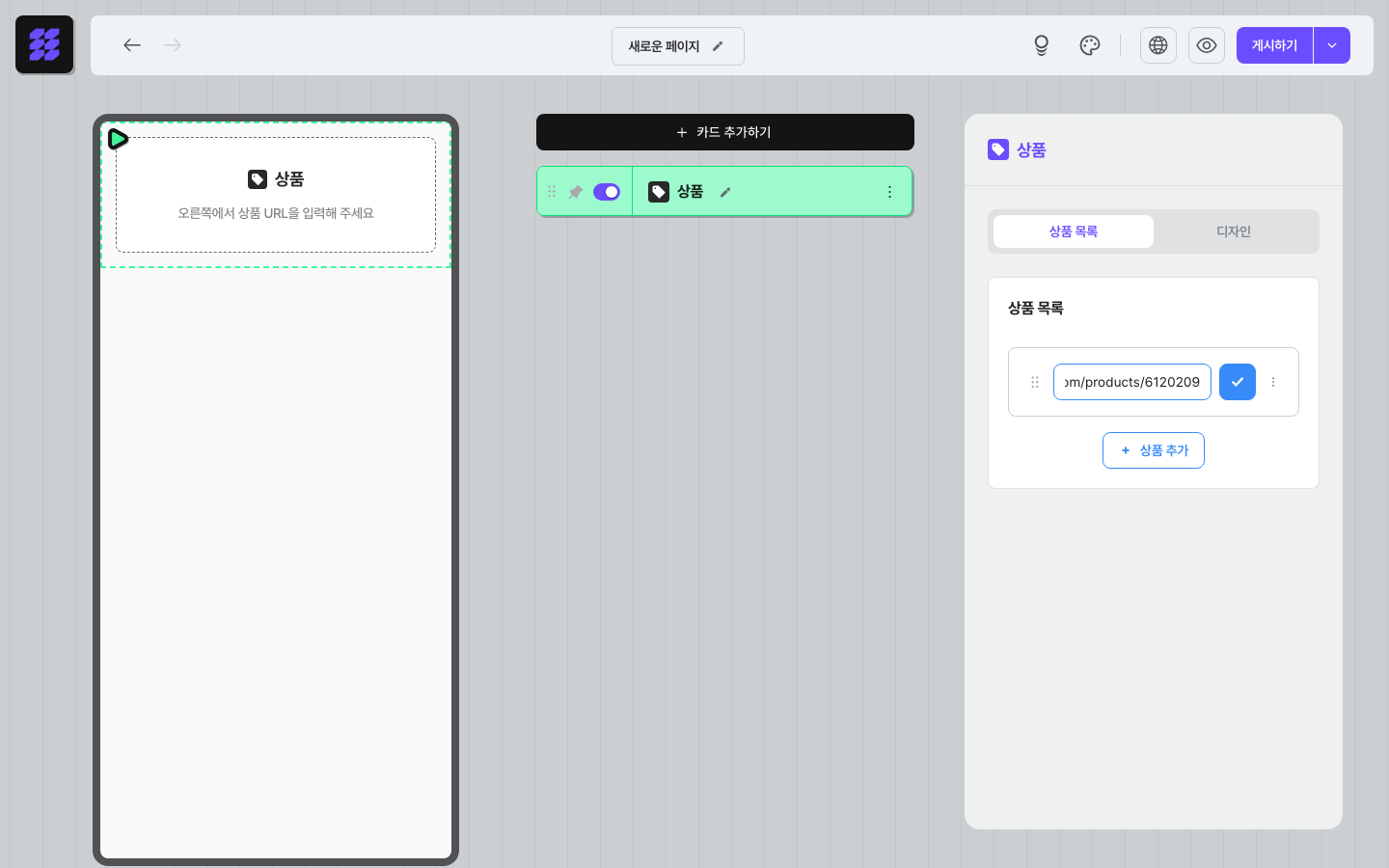
2단계. 체크 아이콘 누르거나 Enter 누르기
체크(✓) 아이콘을 누르거나 키보드의 Enter 키를 누르면, CdBd가 그 주소의 페이지를 읽어 와요. 자동으로 채워지는 항목은 다음과 같아요.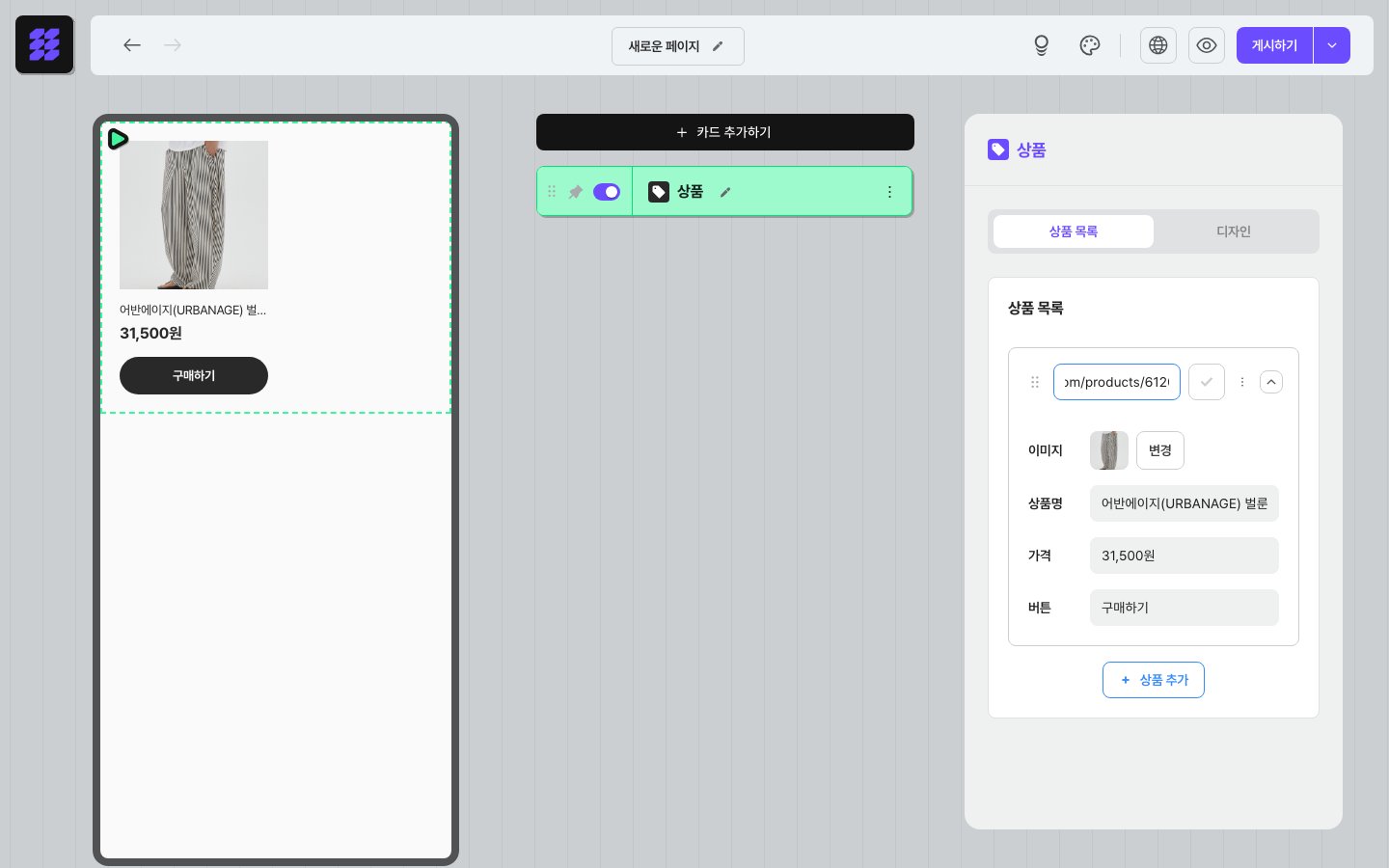
https://www.musinsa.com/products/5391060)를 추가해도 같은 방식으로 자동으로 채워져요.
💡 가격이 자동으로 안 채워질 수 있어요 — 사이트마다 가격을 표시하는 방식이 달라서 자동으로 못 가져올 때가 있어요. 그때는 펼쳐진 가격 칸에 직접 입력해 주세요.
3단계. 채워진 내용 다듬기
자동으로 채워진 정보가 마음에 들지 않거나 비어 있다면, 상품 항목 안의 각 칸에서 직접 수정해요.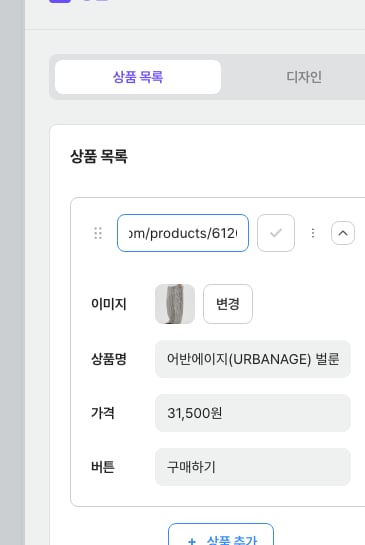
- 이미지 — 변경 버튼을 누르면 이미지를 고르는 창이 열려요. 그 창에서 다른 이미지로 바꿀 수 있어요.
- 상품명 / 가격 / 버튼 — 텍스트 칸을 눌러 직접 입력해요. 가격에는 통화 표시(
원,$)도 자유롭게 적어요.
⚠️ 버튼이 이동할 주소를 바꾸려면 윗줄 주소 칸을 다시 입력하세요 — 버튼 칸에서는 버튼에 적힌 글자만 바뀌어요. 버튼을 누르면 윗줄에 적용된 상품 페이지 주소로 이동해요. 주소를 바꾸고 나면 다시 ✓를 눌러 적용해야 해요.
다음 상품을 더 추가하기
상품 칸 아래쪽의 + 상품 추가 버튼을 누르면 빈 상품 항목이 목록 끝에 하나 더 생겨요. 새 주소(예:https://www.musinsa.com/products/5391060)를 붙여 넣고 다시 ✓ 또는 Enter를 눌러 채우면 돼요. 같은 사이트의 다른 상품을 모으거나 다른 사이트 주소를 섞어 한 카드 안에 여러 상품을 진열할 수 있어요.
상품 항목 왼쪽의 점 6개 손잡이를 잡아 위아래로 끌면 진열 순서를 바꿀 수 있어요.
상품 복제하거나 삭제하기
각 상품 항목 오른쪽의 점 3개(⋮) 메뉴를 누르면 복제하기 / 삭제하기 가 나와요.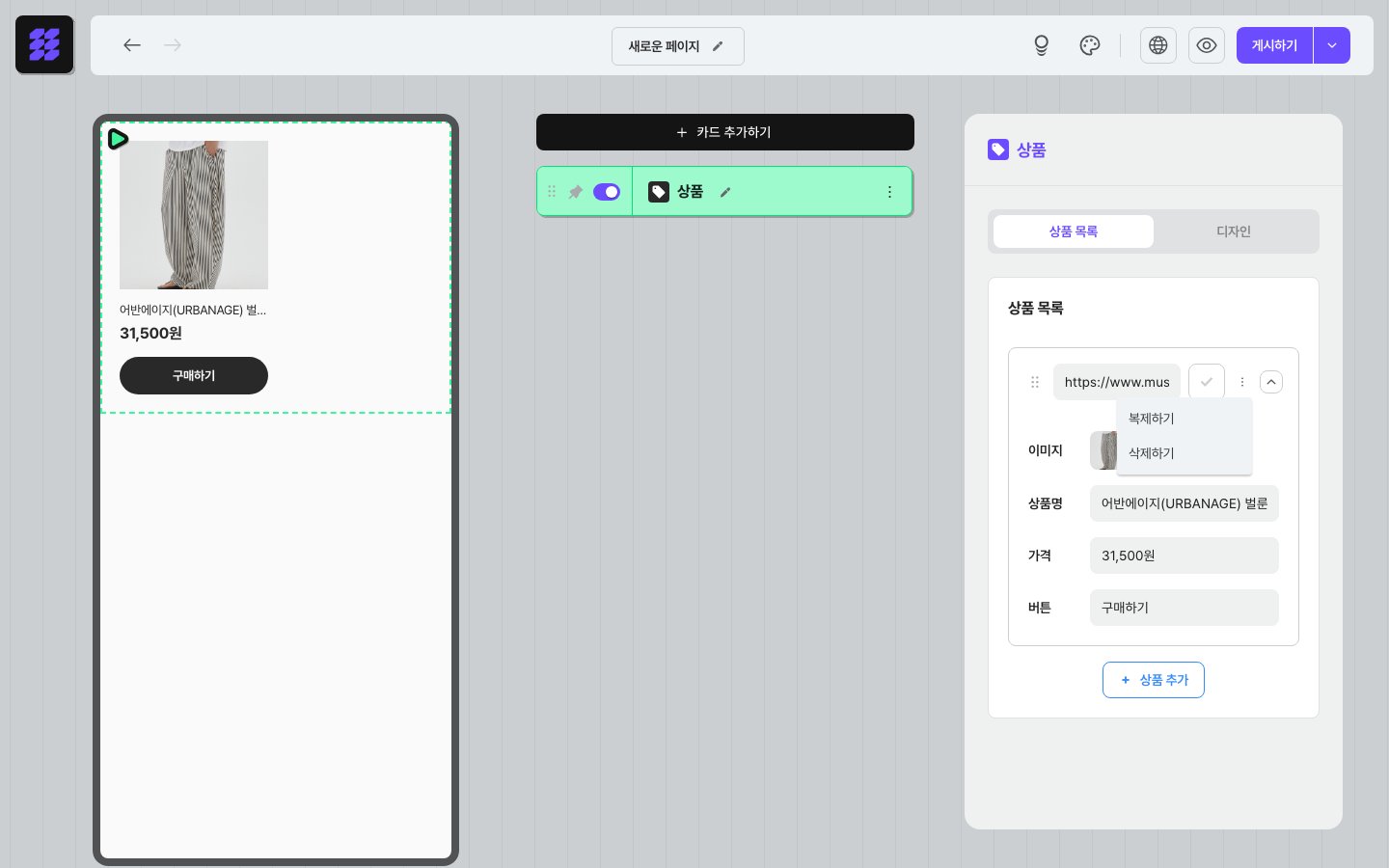
- 복제하기 — 같은 정보를 가진 상품 항목이 바로 아래에 하나 더 추가돼요. 비슷한 상품을 빠르게 만들 때 편해요.
- 삭제하기 — 한 번 더 묻는 확인 창이 나오고, 확인을 눌러야 실제로 지워져요.
스마트스토어와 연동해 상품 불러오기
주소를 하나씩 붙여 넣는 대신, 내 네이버 스마트스토어에 등록된 상품을 목록에서 골라 담을 수 있어요. 스마트스토어에서 이미 판매 중인 상품이 많다면 이 방법이 훨씬 빨라요.최초 1회 — 스마트스토어 연동하기
아직 스마트스토어를 연동한 적이 없다면, 오른쪽 상품 목록 탭 위쪽에 초록색 [🟢 스마트스토어 연동하기] 버튼이 보여요.![스마트스토어를 아직 연동하지 않은 상태 — 초록색 [스마트스토어 연동하기] 버튼이 상품 목록 탭 위쪽에 있어요](https://mintcdn.com/cdbd/FHemOZymYNmgK8da/_assets/images/editor-card-product_smartstore-panel-before.png?fit=max&auto=format&n=FHemOZymYNmgK8da&q=85&s=78bb24f7d61605c529e3d607594e7882)
solution.smartstore.naver.com) 가 새 창으로 열려요. 이곳은 스마트스토어가 외부 서비스와의 연동을 관리하는 공식 창구예요.
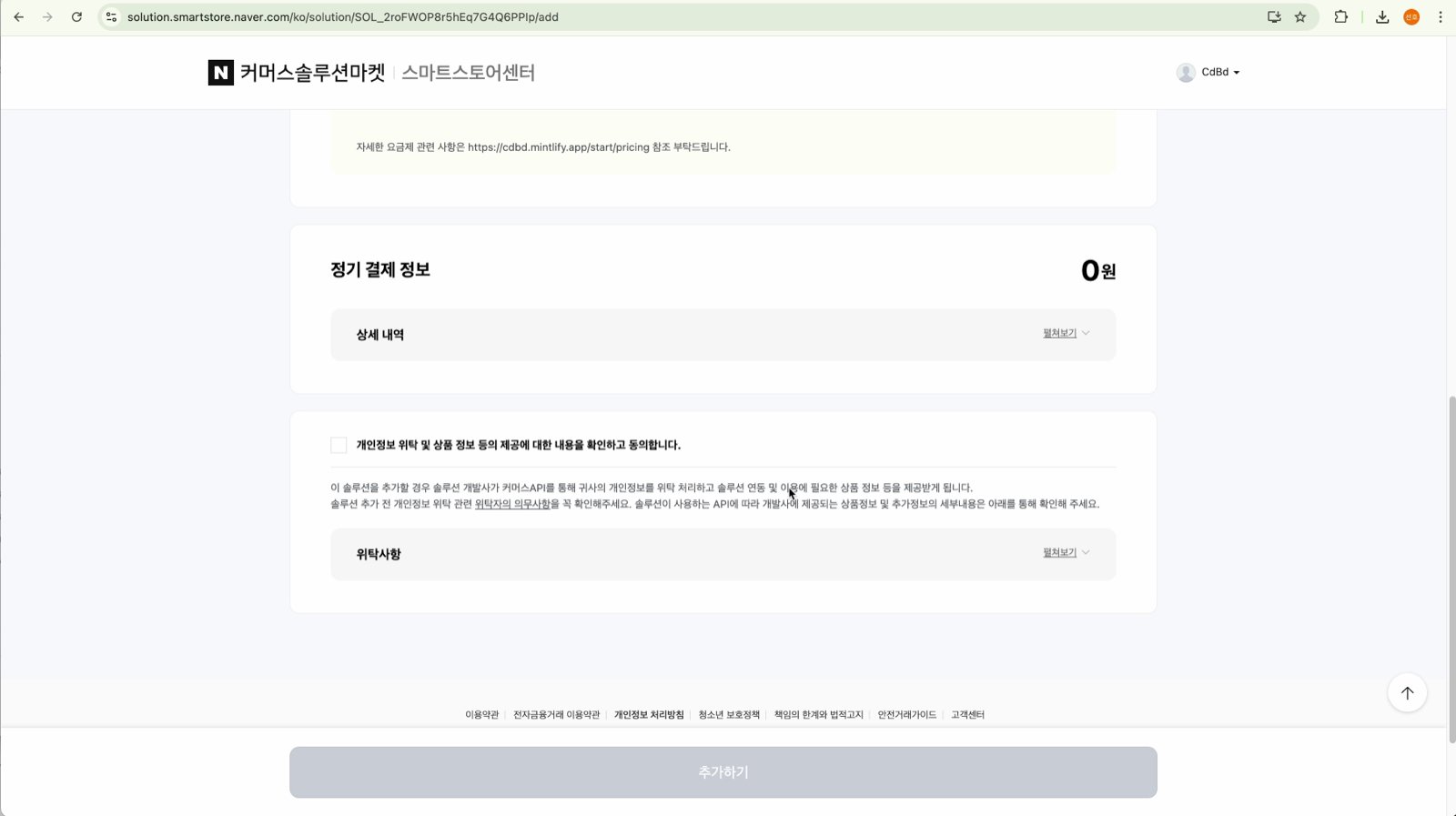
- 정기 결제 정보 — CdBd 연동에는 0원이 표시돼요. 스마트스토어가 별도로 이용료를 받지 않는다는 뜻이에요.
- 개인정보 위탁 및 상품 정보 등의 제공 동의 — 상품 이미지·상품명·가격 등의 정보를 CdBd가 스마트스토어 API로부터 받아 오기 위해 필요해요. 체크박스를 눌러 동의해 주세요.
ℹ️ 네이버 로그인이 필요해요 — 네이버 커머스솔루션마켓과 스마트스토어센터는 네이버 판매자 계정으로 로그인한 상태여야 CdBd 솔루션을 추가할 수 있어요. 로그인이 되어 있지 않다면 로그인 화면이 먼저 열려요.
연동 후 — 스마트스토어 상품 담기
연동이 끝나면 같은 자리의 버튼 이름이 [🟢 스마트스토어 상품 추가하기] 로 바뀌어요. 이 버튼을 눌러 내 스마트스토어의 상품을 골라 담을 수 있어요.![연동이 끝난 상태 — 버튼 이름이 [스마트스토어 상품 추가하기]로 바뀌어요](https://mintcdn.com/cdbd/FHemOZymYNmgK8da/_assets/images/editor-card-product_smartstore-panel-after.png?fit=max&auto=format&n=FHemOZymYNmgK8da&q=85&s=5bc3da47e9e5efae557ddc1be5466952)
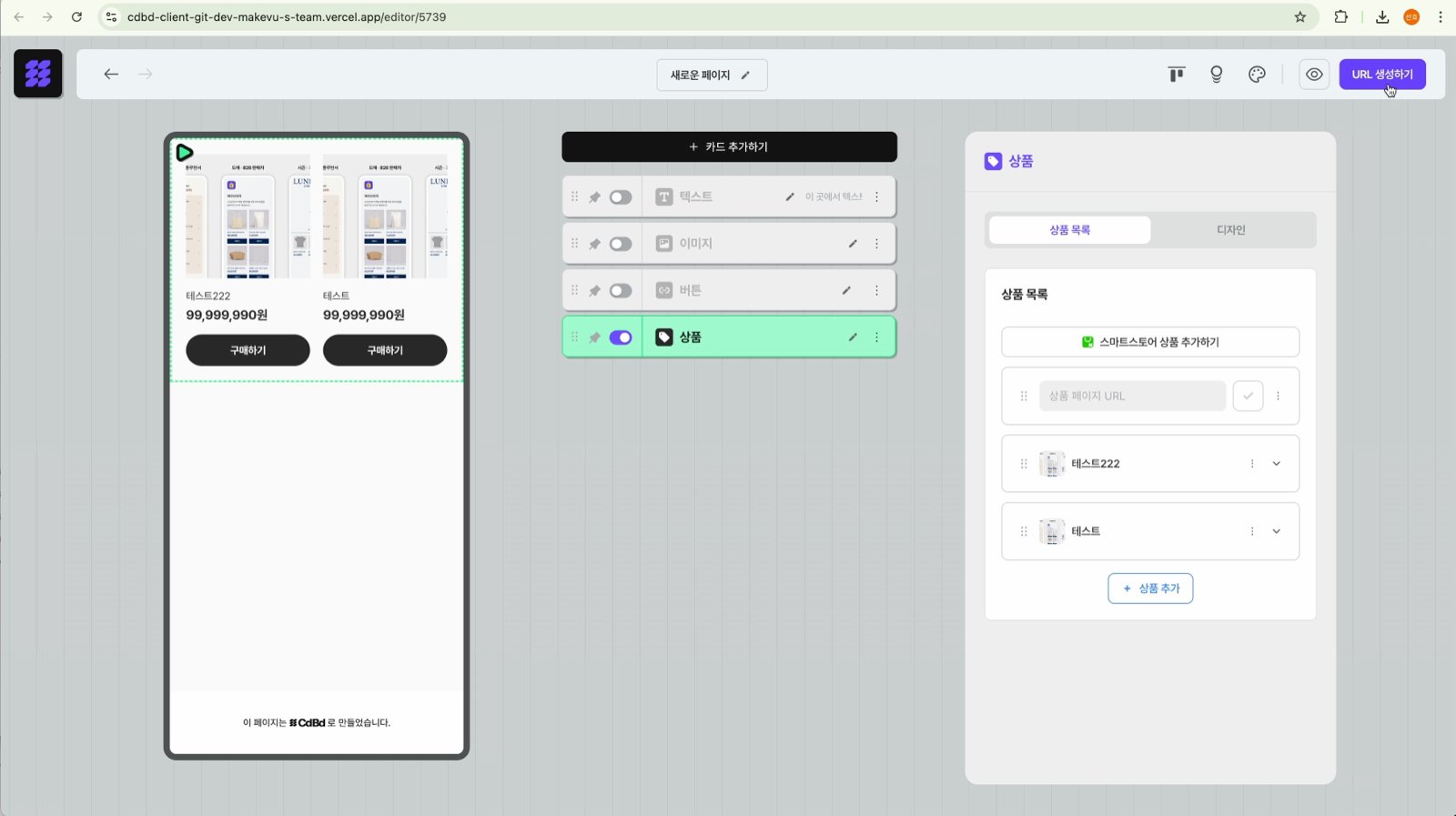
연동 해제하고 싶다면
한 번 연동한 스마트스토어를 끊고 싶을 때는 내 계정 의 연동 정보 섹션에서 해제할 수 있어요. 연동을 해제하면 모든 페이지에서 스마트스토어로 담은 상품이 삭제되니 신중하게 결정해 주세요.진열 방식 고르기 (디자인 탭)
오른쪽 패널의 디자인 탭으로 전환하면 상품을 어떻게 보여줄지 정할 수 있어요.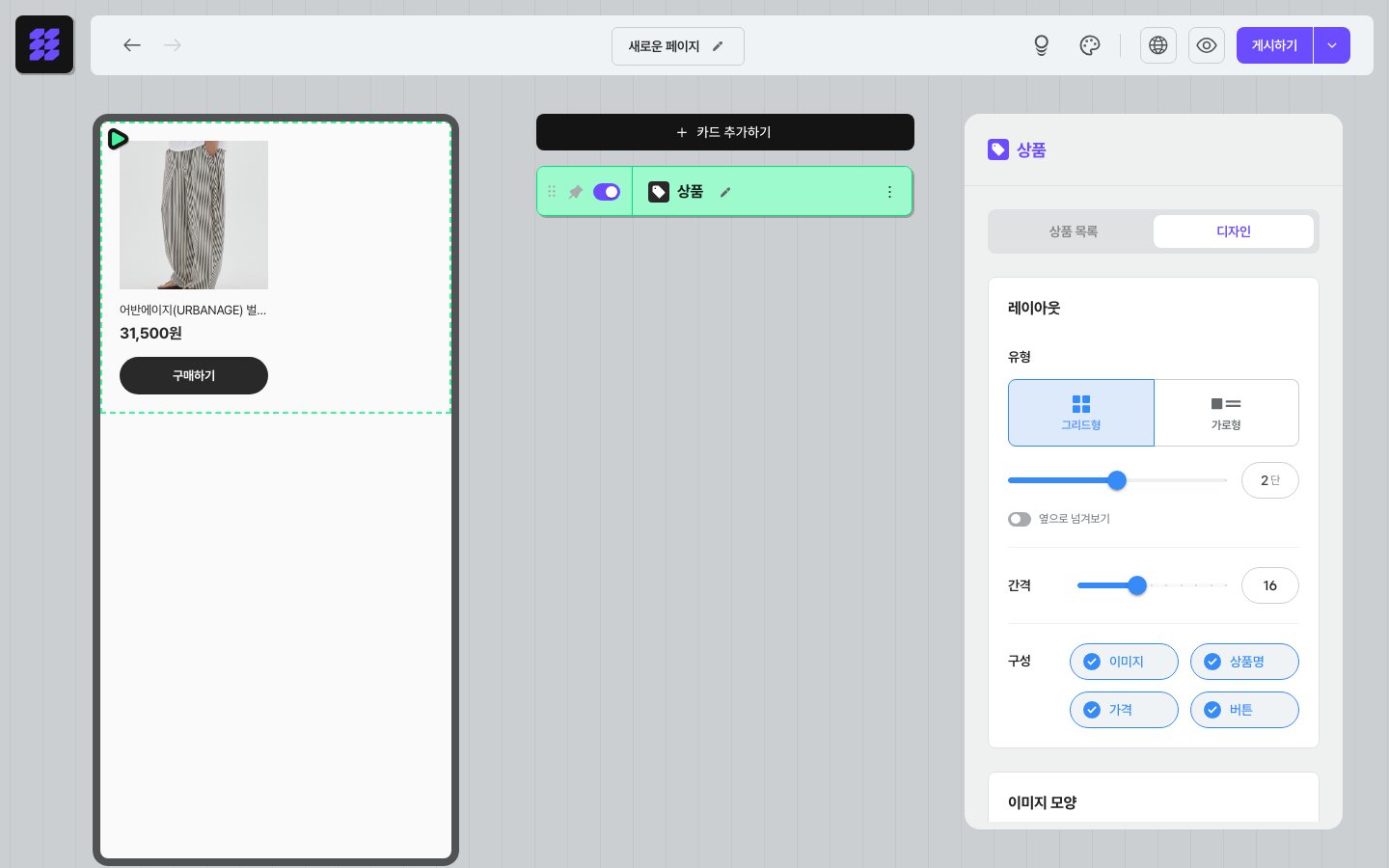
진열 유형 고르기
그리드형 은 상품을 격자 모양으로 배열해 한 줄에 여러 개를 보여줘요. 상품 사진을 큼직하게 보여주고 싶을 때 어울려요.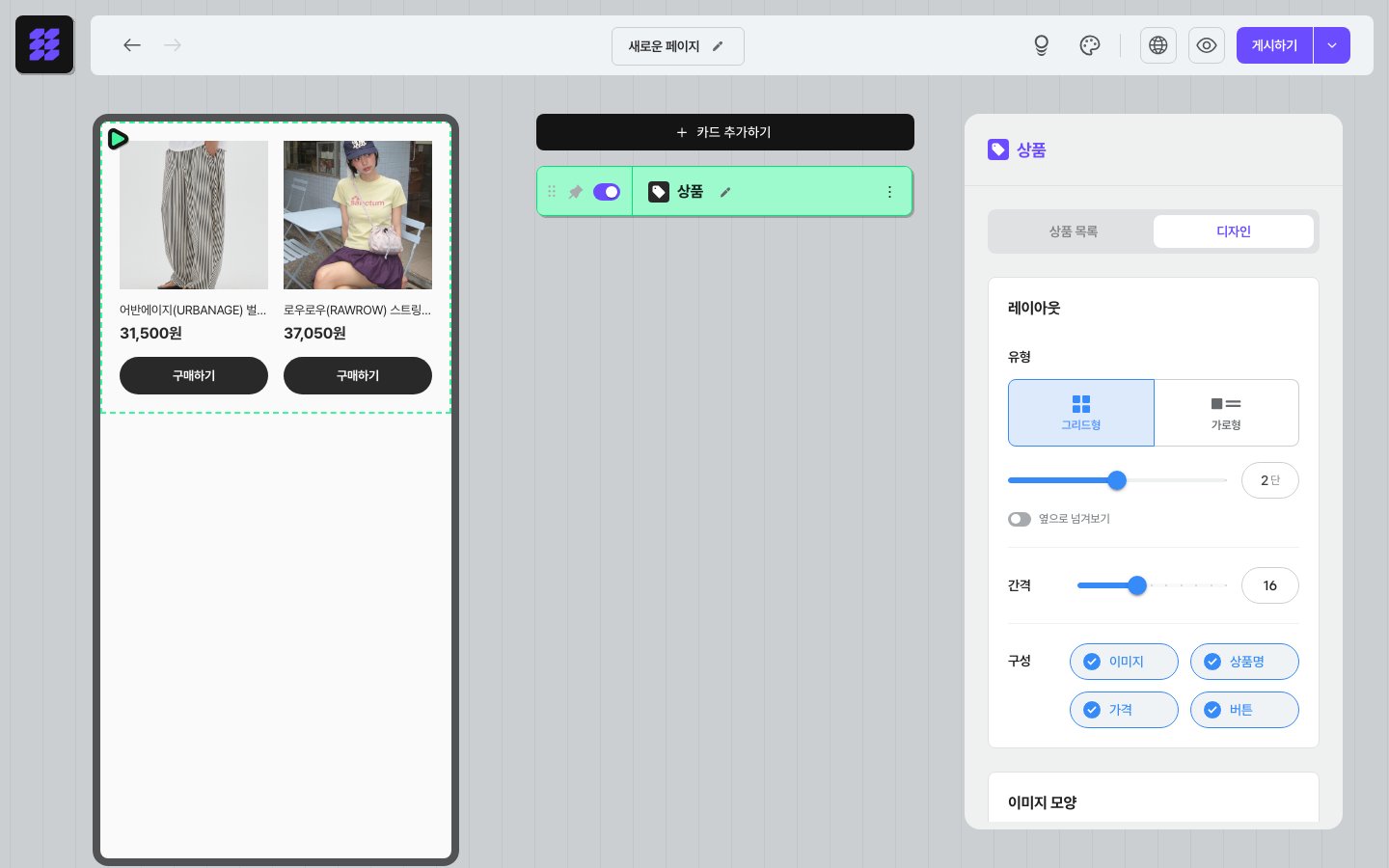
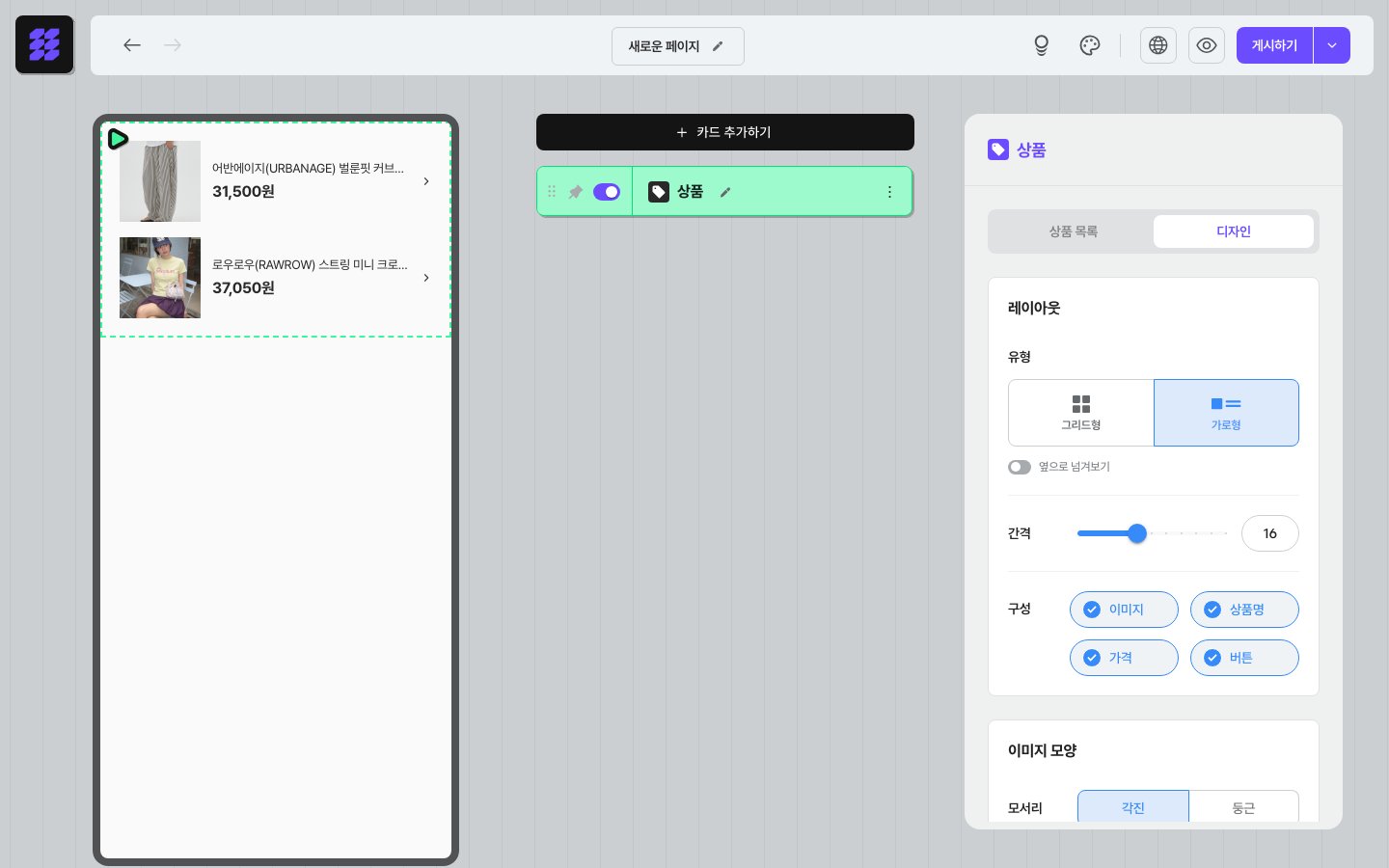
💡 가로형에서는 버튼이 화살표(▸)로 바뀌어요 — “구성”에서 버튼을 켜 두어도 가로형에서는 별도 버튼이 따로 보이지 않고, 줄 끝의 화살표가 버튼 역할을 대신해요.
옆으로 넘겨보기 켜고 끄기
옆으로 넘겨보기 스위치(켜고 끄는 작은 동그라미 버튼)를 켜면, 상품이 세로로 죽 늘어서지 않고 한 화면에 모이고 좌우로 넘겨보는 방식으로 바뀌어요. 상품 수가 한 화면에 다 들어오지 않으면 화면 아래에 현재 위치를 알려주는 작은 점이 함께 나와요.