원페이지 에디터 살펴보기
한 줄 요약 — 카드를 위에서 아래로 쌓아 한 흐름으로 길게 이어지는 페이지를 만드는 방식이에요. 모바일 명함·이벤트 초대장·간단한 비즈니스 페이지에 가장 잘 맞아요.
이 기능이 필요한 순간
- 모바일에서 스크롤 한 번으로 모든 정보를 훑게 만들고 싶을 때
- 콘텐츠 양이 적당하고 한 흐름으로 자연스럽게 읽혀야 하는 페이지를 만들 때
- 페이지 단위 관리 부담 없이 빠르게 페이지를 완성하고 싶을 때
원페이지가 어떻게 쌓이는지 이해하기
원페이지는 카드를 위에서 아래로 쌓아 만드는 페이지예요.- 카드 한 장 = 페이지의 한 칸
- 방문자는 모바일에서 위→아래로 스크롤하며 카드를 순서대로 봐요
- 카드 순서를 정하는 것 = 방문자의 읽기 흐름을 설계하는 것
어느 페이지 타입을 골라야 할까?
멀티페이지에 대해 더 알아보고 싶다면 멀티페이지 살펴보기를 참고해 주세요.
화면 구성 살펴보기
원페이지 에디터는 화면이 크게 세 영역으로 나뉘어 있어요.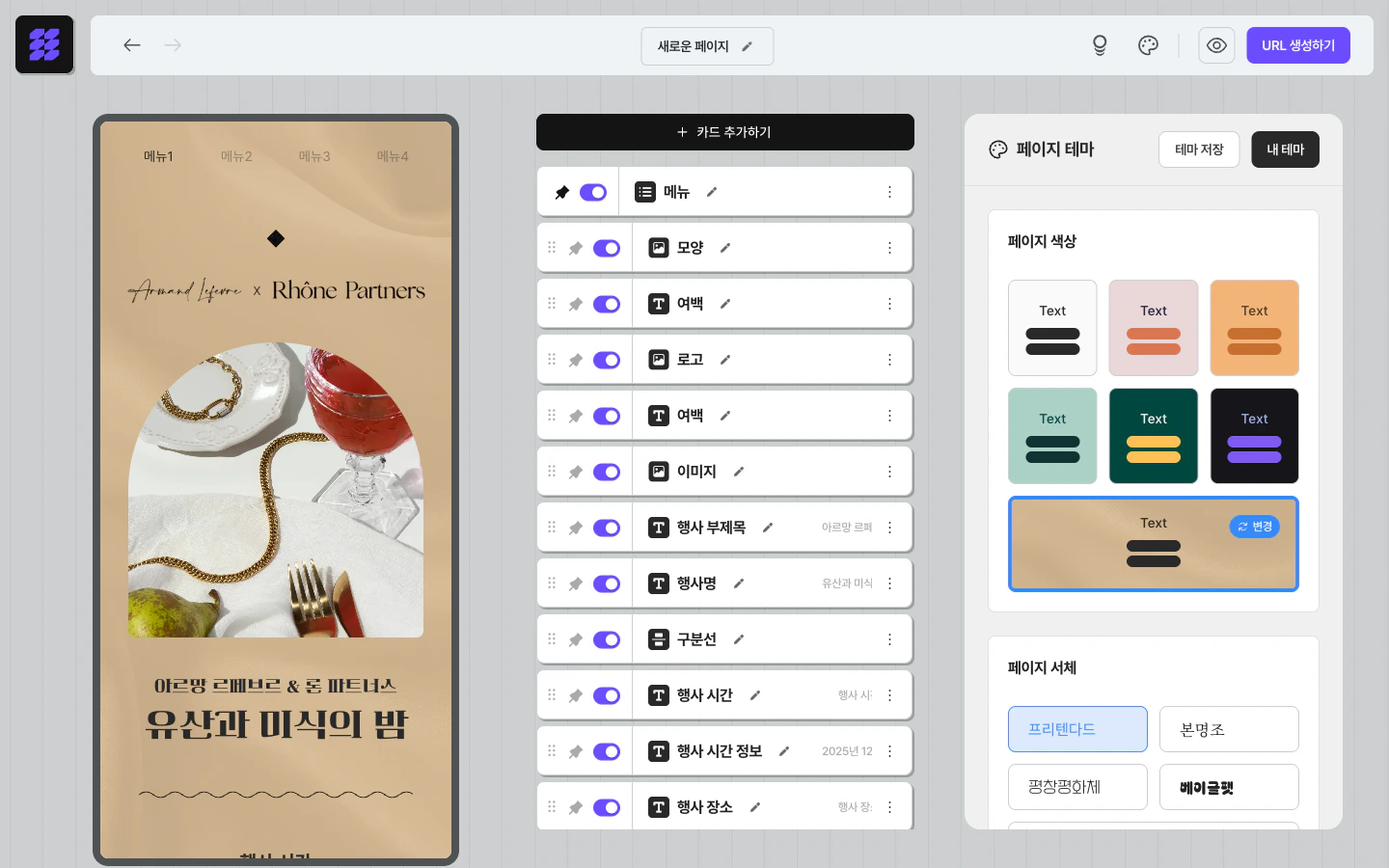
왼쪽 미리보기 보드 확인하기
무엇을 확인하는 곳인가요? 작업 중인 페이지가 모바일에서 어떻게 보이는지 실시간으로 보여주는 영역이에요. 카드를 추가하거나 수정할 때마다 실제 모바일 화면과 가장 비슷한 모습으로 즉시 갱신돼요. 본문 작업 중간중간 미리보기를 확인하면 모바일에서 어떻게 보일지 바로 가늠할 수 있어요.가운데 카드 보드에서 카드 다루기
무엇을 바꾸는 곳인가요? 페이지에 들어가는 모든 카드를 관리하는 공간이에요. 카드 행마다 다음과 같은 조작이 가능해요.- 상단 [+ 카드 추가하기] 버튼으로 새 카드 추가
- 왼쪽 핸들(⠿)을 드래그하여 카드 순서 변경
- 잠금 아이콘으로 카드를 잠그거나 풀기
- ON/OFF 토글로 카드를 잠시 안 보이게 하거나 다시 보이게 하기
- 연필 아이콘으로 카드 이름 바로 고치기
- 오른쪽 (⋮) 메뉴에서 카드 복제·숨기기·삭제
오른쪽 디자인 보드에서 옵션 바꾸기
무엇을 바꾸는 곳인가요? 선택한 카드의 세부 설정을 조절하는 공간이에요. 가운데 카드 보드에서 카드를 누르면, 그 카드의 옵션이 오른쪽 패널에 자동으로 나타나요. 옵션을 바꾸면 왼쪽 미리보기에 즉시 반영돼요.원페이지 전용 — 스크롤 애니메이션
원페이지에서는 카드가 화면에 나타나는 방식을 정할 수 있어요. 상단 메뉴의 스크롤 애니메이션 아이콘을 눌러요. 옵션 팝업이 열려요. 위로 / 확대 / 없음 세 가지 중에서 한 가지를 골라요. 자세한 내용은 스크롤 애니메이션 가이드에서 안내하고 있어요.💡 멀티페이지에서는 다른 효과를 써요 — 멀티페이지 페이지는 카드 단위 등장 효과 대신 페이지 단위 넘김 효과(밀어내기·덮기·종이책)를 사용해요. 자세한 내용은 페이지 설정에서 안내하고 있어요.
페이지 완성 후 공유하기
에디터 상단의 [URL 생성하기] 버튼으로 페이지 주소를 만들고, 만들어진 URL로 페이지를 공유할 수 있어요. 발행 전에도 미리보기 화면으로 모바일에서 어떻게 보이는지 확인할 수 있어요.활용 팁
- 카드 순서 = 방문자 읽기 흐름 — 가장 중요한 정보를 위쪽에 배치하고, 행동을 유도하는 카드(버튼·연락처 저장 등)는 페이지 흐름에 맞는 자리에 두세요. 예시: 프로필 → 핵심 안내 → 행동 유도 버튼 → SNS 채널.
- 카드 보드만 보지 말고 미리보기를 함께 — 카드 보드에서 보이는 순서와 실제 모바일 화면이 같은지 미리보기로 자주 확인해 주세요.
함께 보면 좋은 문서
- 에디터 살펴보기 — 페이지 타입과 관계없는 에디터 공통 사용법
- 스크롤 애니메이션 — 원페이지 전용 카드 등장 효과
- 원페이지 뷰어 — 라이브 페이지에서 방문자가 보는 화면
- 멀티페이지 살펴보기 — 페이지 단위로 나눠 만드는 다른 페이지 타입