메뉴 카드
한 줄 요약 — 페이지 상단에 탭을 만들어서 여러 링크나 페이지로 한 번에 이동할 수 있게 해주는 카드예요.
이 기능이 필요한 순간
- 페이지 안에서 외부 링크(SNS·홈페이지·예약 페이지 등)를 한 줄짜리 탭으로 깔끔하게 정리하고 싶어요
- 멀티페이지로 만든 사이트에서 방문자가 챕터 사이를 자유롭게 오갈 수 있게 안내하고 싶어요 (예: 행사 안내 → 예약 → 오시는 길)
- 버튼 카드를 여러 개 세로로 쌓는 대신 공간을 아끼면서 여러 링크를 보여주고 싶어요
메뉴 카드 설정하기
1단계. 메뉴 항목 만들기
에디터에서 [+ 카드 추가] 버튼을 누르거나 빈 영역을 눌러 카드 추가 메뉴를 열어요. 메뉴에서 [메뉴] 카드를 고르면 카드가 페이지에 들어가요. 이때 메뉴1·메뉴2·메뉴3·메뉴4 네 개의 기본 항목이 자동으로 함께 생겨요. 오른쪽 패널에는 메뉴 목록 / 디자인 두 개의 탭이 보여요. 먼저 메뉴 목록 탭에서 각 항목을 펼쳐 아래 내용을 채워요.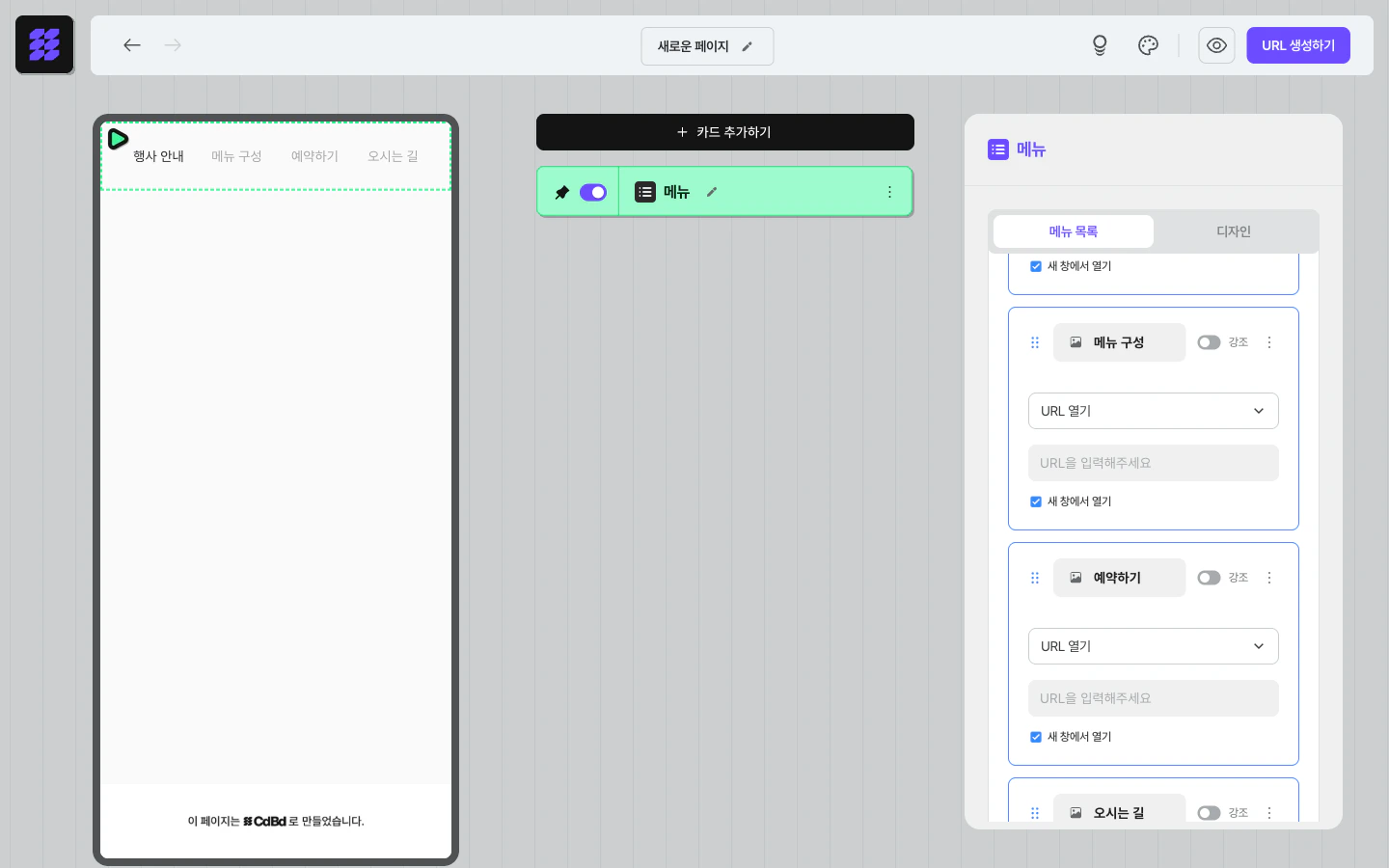
각 항목 옆에는 다음과 같은 기능 버튼이 있어요.
- 항목 왼쪽 점 8개로 된 손잡이 — 끌어서 항목 순서를 바꿀 수 있어요
- 오른쪽 강조 스위치 — 켜면 해당 탭이 진하게 강조돼 보이고, 끄면 회색으로 옅게 보여요
- 오른쪽 끝의 ( ⁝ ) 버튼 — 누르면 메뉴 복제하기, 메뉴 삭제하기 옵션이 보여요
💡 항목을 잘 보이게 — 화면 폭이 좁아 항목이 많으면 마지막 항목이 “메뉴…”처럼 잘려 보일 수 있어요. 중요한 항목은 앞쪽으로 옮기거나, 디자인 탭의 넘치는 메뉴 펼치기 토글을 켜면 잘린 항목까지 볼 수 있어요.
2단계. 방문자에게 보이는 모습 확인하기
페이지를 발행하면 메뉴 카드가 페이지 상단에 가로 탭으로 노출돼요. 방문자가 탭을 누르면 1단계에서 설정한 동작이 실행돼요.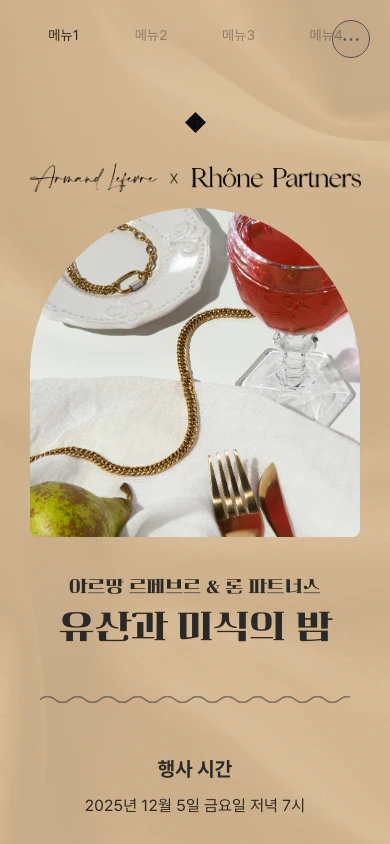
디자인 다듬기
오른쪽 패널의 디자인 탭에서 메뉴 바의 레이아웃과 스타일을 바꿀 수 있어요.- 레이아웃 유형 — 한눈에 보기 / 눌러서 보기 두 가지 중에서 골라요
- X개씩 표시 슬라이더 — 한 줄에 보일 항목 수를 정해요 (기본 4)
- 넘치는 메뉴 펼치기 토글 — 화면 폭을 초과한 항목이 잘릴 때, 토글을 켜면 잘린 항목까지 펼쳐서 보여줘요