페이지 관리하기
한 줄 요약 — 멀티페이지 에디터의 좌측 페이지 패널에서 페이지를 추가·복제·순서 변경·삭제해서 전체 구조를 짜는 방법이에요.
이 기능이 필요한 순간
- 제품 카탈로그·룩북처럼 여러 페이지를 한 흐름으로 묶어 보여줘야 할 때
- 행사 안내처럼 표지 → 일정 → 장소 → 신청 순으로 챕터를 나누고 싶을 때
- 회사 소개 미니 사이트처럼 페이지마다 주제를 분리하고 싶을 때
좌측 페이지 패널 살펴보기
멀티페이지 에디터에 진입하면 화면 왼쪽에 페이지 패널이 보여요. 패널 안에는 페이지 썸네일이 위에서 아래로 나열되어 있고, 맨 위에는 [+ 페이지 추가] 버튼이 자리 잡고 있어요.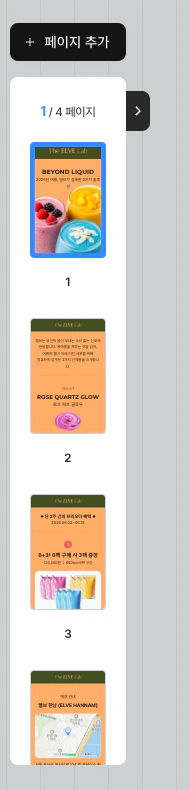
페이지 추가하기
좌측 페이지 패널 상단의 [+ 페이지 추가] 버튼을 눌러요. 현재 보고 있는 페이지 바로 다음에 빈 페이지가 한 장 들어가요. 새로 추가된 페이지는 자동으로 선택되어 바로 카드를 넣을 수 있어요.💡 빈 페이지를 먼저 여러 장 만들어 두고 시작해 보세요 — 표지·소개·제품·가격·신청처럼 페이지 역할을 먼저 정한 뒤 콘텐츠를 채우면 전체 흐름을 잃지 않고 작업할 수 있어요.
페이지 복제하기
썸네일에 마우스를 올리면 복제 버튼이 나타나요. 복제 버튼을 눌러요. 비슷한 페이지를 한 장 더 만들 때 쓰는 기능이에요. (예: 상품 1·상품 2·상품 3을 같은 레이아웃으로 만들 때)페이지 순서 바꾸기
좌측 패널의 썸네일을 잡고 위·아래로 끌어요. 페이지 순서가 바뀌어요. 페이지 순서는 곧 방문자가 보는 흐름이니, 표지가 가장 앞에 오도록 정돈해 주세요.페이지 삭제하기
썸네일에 마우스를 올리면 삭제 버튼이 나타나요. 삭제 버튼을 눌러요. 해당 페이지가 멀티페이지에서 빠져요.⚠️ 삭제 전에 한 번 더 확인해 주세요 — 삭제한 페이지는 되돌리기 어려워요. 헤더의 되돌리기(←) 버튼이 일정 범위까지 작업을 복원해 주지만, 페이지 삭제는 안전하게 작업하려면 삭제 전에 한 번 더 확인하는 편을 권장해요.
활용 팁
- 표지 → 본문 → 마무리 순서로 페이지를 구성하면 방문자가 흐름을 따라가기 쉬워요. 예) 1장 표지 / 2~5장 본문 / 6장 신청 또는 문의.
- 콘텐츠를 채우기 전에 페이지 설정도 한 번 점검해 보세요. 페이지 사이즈가 카드 레이아웃에 영향을 주기 때문에, 가운데 작업하다 바꾸면 카드를 다시 정돈해야 할 수 있어요.
자주 묻는 질문
Q. 페이지를 몇 장까지 만들 수 있나요? A. 현재 페이지 개수 한도에 대한 별도 안내가 준비되어 있지 않아요. 관련 정책이 확정되면 가이드에서 안내드릴게요. Q. 페이지를 삭제하면 되돌릴 수 있나요? A. 헤더의 되돌리기(←) 버튼이 작업을 일정 범위까지 복원하지만, 삭제 동작은 가능한 한 한 번 더 확인한 뒤 진행하는 편이 안전해요.함께 보면 좋은 문서
- 멀티페이지 살펴보기 — 멀티페이지 에디터의 전체 구조와 시작하기
- 페이지 설정 — 페이지 사이즈·넘김 효과·자동 넘김 같은 동작 옵션
- 멀티페이지 뷰어 — 라이브 페이지에서 방문자가 페이지를 넘기는 화면