5분 만에 모바일 명함 만들기
한 줄 요약 — 5분이면 단순 링크 모음이 아닌, 방문자가 그 자리에서 연락처를 저장하고 미팅까지 예약할 수 있는 모바일 명함이 손에 들어와요.
이번에 함께 만들 명함
오늘 우리는 프리랜서 디자이너 이민서 님의 모바일 명함을 만들어 볼 거예요. 이민서 님은 브랜드 아이덴티티와 패키지 디자인을 하는 1인 프리랜서예요. 새 클라이언트에게 자기소개를 보낼 때, 카카오톡 한 통으로 모든 정보를 전달하고, 거기서 바로 1:1 상담까지 예약받을 수 있는 페이지가 필요해요. 종이 명함이나 일반 링크 모음으로는 부족한 일이죠. 5분 후 이민서 님이 받게 될 페이지는 위에서 아래로 이런 흐름이에요:- 맨 위 — 이민서 님의 사진과 이름,
브랜드 · 패키지 디자이너한 줄 소개 - 그 아래 — 큼지막한 연락처 저장하기 버튼
- 이어서 — 1:1 디자인 상담 예약 카드 (날짜·시간 골라 바로 예약)
- 페이지 끝 — 인스타그램·카카오톡 채널 아이콘
종이 명함과 무엇이 다른가요
종이 명함은 “내 정보를 전달”하는 것에서 끝나요. 일반 링크 모음 페이지는 거기에 SNS 링크만 더해줘요. CdBd 명함은 한 페이지 안에서 다음을 모두 끝냅니다.- 방문자가 한 번 눌러 회원님의 연락처를 폰에 저장
- 같은 페이지에서 날짜·시간을 골라 미팅 예약 (SMS 본인 인증 + 자동 문자 알림)
- 누가 내 명함을 몇 번 봤는지 통계 화면에서 확인
- 필요하면 명함 옆에 포트폴리오·가격·예약 페이지를 더해 한 링크로 묶기 (판매하는 상품이 있다면 상품 카드로 카탈로그도 한 번에 진열 가능)
준비물
이민서 님은 시작 전에 다음을 준비했어요. 회원님도 같은 항목을 본인 기준으로 챙겨두면 따라하기가 한결 수월해요.
예상 소요 시간: 약 5분 (사전 준비물이 모두 있다는 가정)
💡 크레딧 안내 — 예약 카드는 방문자가 실제로 예약을 완료할 때 1건당 1크레딧이 차감돼요. 카드를 만들고 설정하는 동안에는 비용이 들지 않으니 부담 없이 따라해 보세요. 자세한 정책은 요금제에서.
따라하기
1단계. 새 페이지 열기 (약 30초)
이민서 님은 CdBd에 갓 가입했어요. 가입 직후 자동으로 빈 페이지가 열려 있어요. 그 화면에서 바로 시작합니다. 기존 회원이라면 내 페이지에서 [+ 새 페이지] → [빈 페이지로 시작하기] → [원페이지] 를 선택해 빈 페이지를 만들어 주세요.✓ 지금 페이지에는: 아무것도 없음 (시작점)
2단계. 프로필 카드 추가하기 (약 1분 20초)
이민서 님은 페이지의 첫 인상을 자기 사진과 이름으로 잡아요. 명함에서 가장 먼저 보이는 부분이니까요. 페이지 가운데 [+ 카드 추가하기] 를 누르고, 카드 목록에서 [프로필] 을 선택해요. 좌측 미리보기에서 이미지 영역을 눌러 작업실에서 찍은 사진을 올리고, 이름 자리에이민서, 소개 글 자리에 브랜드 · 패키지 디자이너를 입력해요.
오른쪽 패널의 레이아웃에서 명함형을 선택하면 사진과 텍스트가 좌우로 단정하게 배치돼요. 이미지 모서리는 원형으로 부드럽게.
✓ 지금 페이지에는: 이민서 님의 프로필 카드
💡 더 다양한 옵션(강조형 레이아웃, 텍스트 색·서체 등)은 프로필 카드 가이드에서 다뤄요.
3단계. 연락처 저장 버튼 추가하기 (약 50초)
이민서 님은 프로필 바로 아래에 큼지막한 연락처 저장 버튼을 둬요. 클라이언트가 사진과 소개를 본 직후 바로 저장 행동으로 이어지게 하려고요. [+ 카드 추가하기] → [버튼] 선택. 오른쪽 패널의 연결 옵션에서 연락처 저장을 골라요. 이민서 님이 채운 정보는 다음과 같아요. 회원님은 본인 정보로 채우시면 돼요.
좌측 미리보기에서 버튼 위 글자를 직접 눌러 라벨을 연락처 저장하기로 바꿔요. 모양은 기본 둥근 모서리, 색은 페이지 톤과 어울리는 짙은 색을 골랐어요.
⚠️ 모바일에서만 동작 — 연락처 저장 버튼은 모바일 스마트폰에서만 동작해요. 발행 후 휴대폰에서 한 번 더 확인해 주세요.
✓ 지금 페이지에는: 프로필 카드 + 연락처 저장 버튼
💡 버튼 디자인(모양·색·크기·이미지 합성) 옵션은 버튼 카드에서 다뤄요.
4단계. 예약 카드로 미팅 받기 (약 1분 30초) ⭐ CdBd만의 한 수
이게 이민서 님의 명함이 종이 명함이나 Linktree·Litlink와 결정적으로 갈리는 지점이에요. 클라이언트가 페이지를 떠나지 않고 그 자리에서 1:1 상담을 예약할 수 있어요.4-1. 예약 카드 추가하기
[+ 카드 추가하기] → [예약] 카드를 선택해요. 오른쪽 패널에 [예약 정보 관리] 버튼이 보여요. 이 버튼을 한번 눌러 설정 창을 엽니다.4-2. 기본 정보 입력하기
설정 창이 열리면 왼쪽의 기본 정보 섹션을 채워요.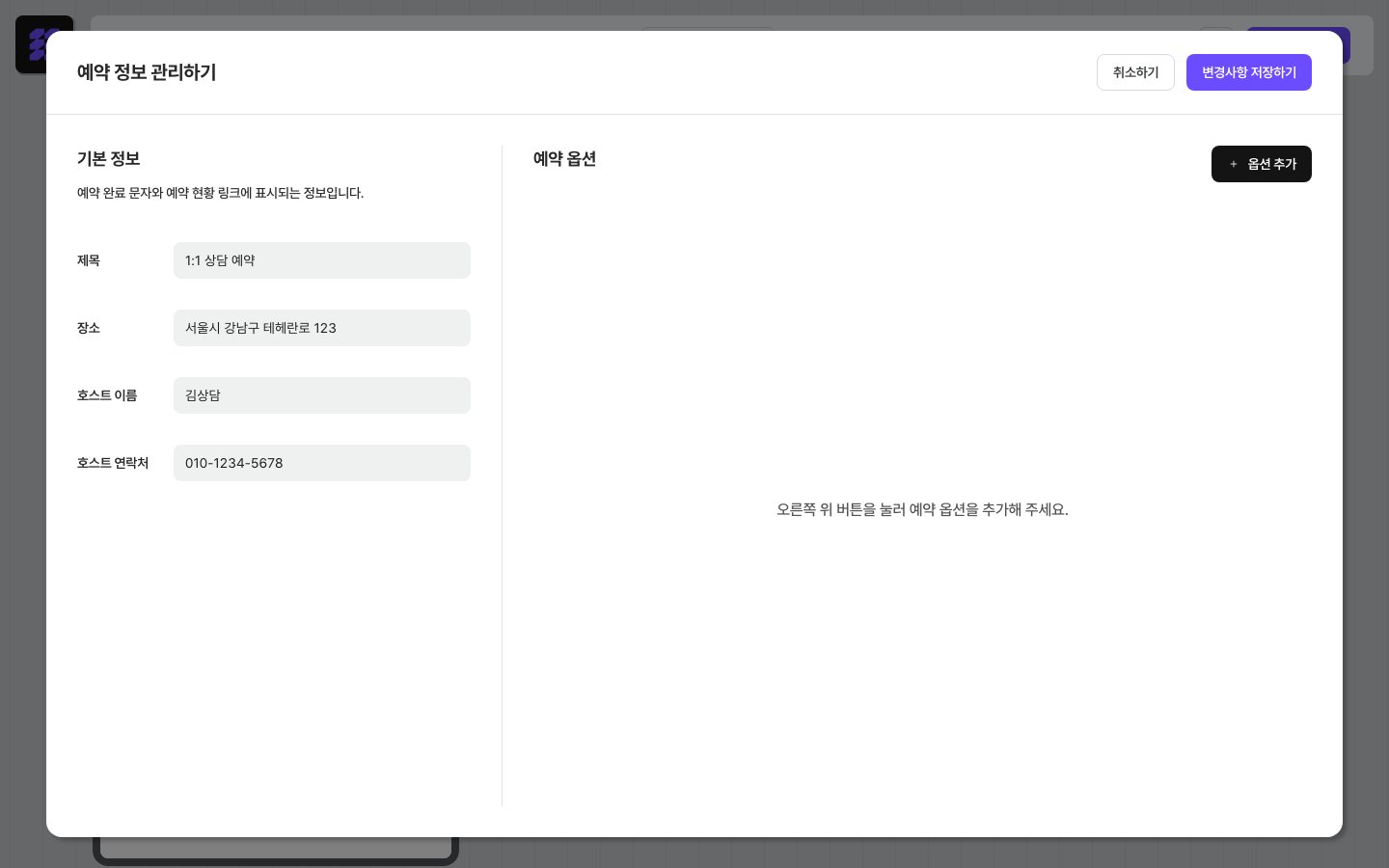
⚠️ 호스트 정보는 그대로 노출돼요 — 입력한 호스트 이름과 연락처는 예약자가 보는 예약 완료 화면과 자동 발송되는 문자에 그대로 표시돼요. 가명·임시 번호 대신 실제 안내 가능한 정보를 넣어주세요.
4-3. 가능한 날짜·시간 등록하기
설정 창 오른쪽의 [+ 옵션 추가] 버튼을 눌러 예약을 받을 수 있는 일정을 만들어요.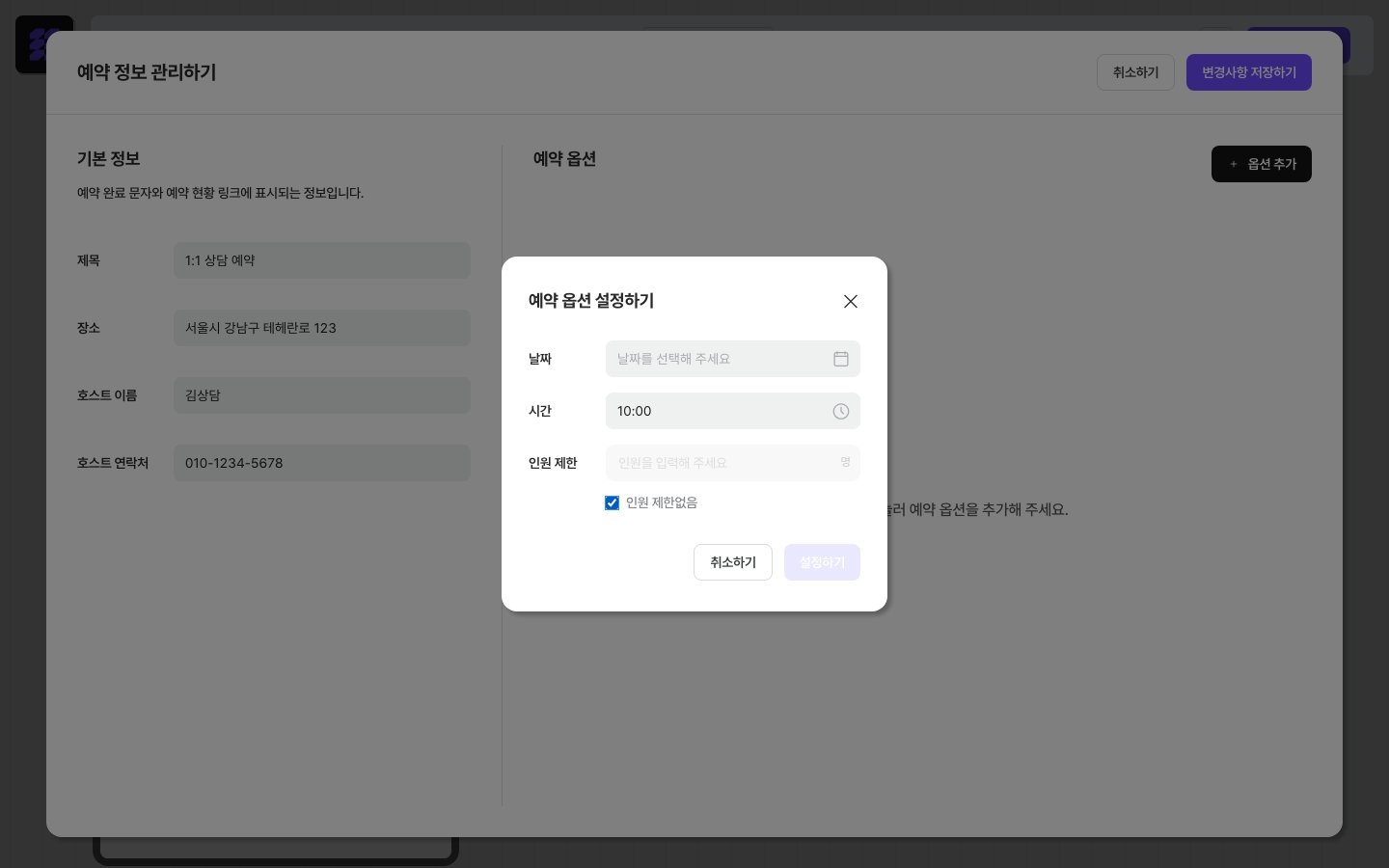
옵션을 모두 추가했다면 반드시 설정 창 우측 상단의 [변경사항 저장하기] 를 눌러주세요. 이 버튼을 누르지 않으면 입력한 내용이 카드에 적용되지 않아요.
4-4. 방문자가 보게 될 흐름
발행 후 클라이언트가 [예약하기] 를 누르면 다음 4단계로 진행돼요.✓ 지금 페이지에는: 프로필 + 연락처 저장 + 예약 카드 (= 핵심 차별점 완성)
💡 예약 카드의 모든 옵션·통계 화면은 예약 카드에서 다뤄요.
5단계. SNS 카드 추가하기 (약 50초)
이민서 님은 운영 중인 인스타그램(작업 포트폴리오)과 카카오톡 채널(문의 받음) 두 곳만 보여줘요. 너무 많지 않은 게 오히려 깔끔해요. [+ 카드 추가하기] → [SNS] 카드를 선택해요. 오른쪽 패널에 6개 채널(홈페이지·인스타그램·카카오톡·유튜브·틱톡·X)이 보여요. 사용하는 채널만 토글을 ON으로 켜고, 각 칸에 URL을 붙여넣어 주세요. 이민서 님의 입력:
URL을 넣을 때 자주 하는 실수를 피해 주세요:
채널 왼쪽의 점 8개 핸들을 드래그하면 아이콘 순서를 바꿀 수 있어요. 이민서 님은 작업 포트폴리오를 먼저 보여주려고 인스타그램을 왼쪽으로 두었어요.
✓ 지금 페이지에는: 4개 카드 모두 (완성 직전)
6단계. 미리보기로 점검하고 발행하기 (약 30초)
상단의 [미리보기] 로 실제 모바일에서 어떻게 보일지 확인해요. 이민서 님이 점검한 것들:- 정사각형 사진이 잘 들어갔는지
- 이름·소개가 한눈에 들어오는지
- 연락처 저장 버튼이 충분히 큰지
- 예약 카드의 [예약하기] 버튼이 눈에 띄는지
- SNS 아이콘 순서 (인스타 → 카톡)
minseodesign으로 정했어요. https://cdbd.in/이민서계정/minseodesign 같은 링크가 만들어져요.
이제 이 링크를 카톡 한 통으로 클라이언트에게 보내면, 클라이언트는 휴대폰에서 페이지를 열어 보고 → 한 번 눌러 이민서 님 연락처 저장 → 그 자리에서 미팅 시간 예약까지 끝내요.
⚠️ 예약 카드는 발행 후부터 동작해요 — 미리보기에서는 예약 흐름이 시작되지 않아요. 발행 후 본인 휴대폰에서 한 번 예약 흐름을 시험해 보고, 문자 알림이 오는지 확인하시면 안전해요.
✓ 지금 페이지에는: 완성된 모바일 명함 (공유 가능)
💡 발행과 공유 흐름은 공유하기에서 더 자세히 다뤄요.
다 됐어요!
축하해요. 이민서 님(과 회원님)은 5분 만에 모바일 명함 페이지를 완성했어요. 이제 카톡 한 통이면:- 클라이언트가 한 번 눌러 이민서 님의 연락처를 폰에 저장
- 같은 페이지에서 상담 일정을 직접 예약 (SMS 본인 인증 + 자동 알림)
- 작업 포트폴리오는 인스타그램으로 자연스럽게 연결
- 그리고 이민서 님은 통계 화면에서 누가 몇 번 봤는지 확인
더 잘 만들고 싶다면 — CdBd에서만 가능한 확장
기본 5분을 마쳤다면, CdBd만의 차별 기능으로 명함을 한 단계 더 끌어올릴 수 있어요. 모두 이 페이지에 카드 하나만 더 얹으면 됩니다.- 📋 방문자 의견·신청 받기 — 질문과 답변 카드로 “어떤 디자인 작업에 관심이 있으세요?” 같은 객관식·주관식 질문을 받으면 통계 화면에서 응답 분포가 그래프로 정리되고, 엑셀 다운로드까지 가능해요.
- 🖼 포트폴리오 한눈에 — 갤러리 카드로 작업 이미지를 슬라이드로 넣으면 명함이 작품집까지 됩니다.
- 🎥 1분 자기소개 영상 — 유튜브 카드로 자기소개 영상을 임베드해 페이지가 살아 움직여요.
- 📍 사무실 위치 안내 — 지도 카드로 방문자가 길찾기까지 한 페이지에서 끝낼 수 있어요.
- 📊 누가 내 명함을 봤지? — 통계에서 페이지뷰·카드별 클릭 수·예약 접수 내역·Q&A 응답까지 모두 추적 가능. 종이 명함은 모를 일이에요.
- 🎨 브랜드 톤으로 통일 — 페이지 테마에서 배경색·서체를 회원님의 브랜드에 맞춰 일관된 톤으로 다듬어요.
- 📚 명함 + 포트폴리오 + 가격을 한 링크에 — 멀티페이지로 여러 페이지를 하나의 공유 링크 아래 묶을 수 있어요.