유튜브 카드
한 줄 요약 — 유튜브 영상 주소만 붙여넣으면 페이지 안에서 바로 영상을 재생할 수 있는 카드예요.
이 기능이 필요한 순간
- 제품 시연·언박싱·튜토리얼 영상을 페이지 안에서 바로 보여주고 싶을 때
- 결혼식 식순·행사 하이라이트 영상을 초대장에 넣고 싶을 때
- 짧은 분위기 영상을 페이지 배경처럼 흐르게 두고 시각적 인상을 만들고 싶을 때
유튜브 카드 추가하고 영상 연결하기
에디터에서 [+ 카드 추가하기] 버튼을 누르거나 빈 영역을 눌러 카드 추가 메뉴를 열어요. 메뉴에서 [유튜브] 카드를 골라요. 카드가 페이지에 들어가요. 우측 패널의 유튜브 연결 → URL 칸에 영상 주소를 붙여 넣으면, 미리보기에 영상이 즉시 들어가요.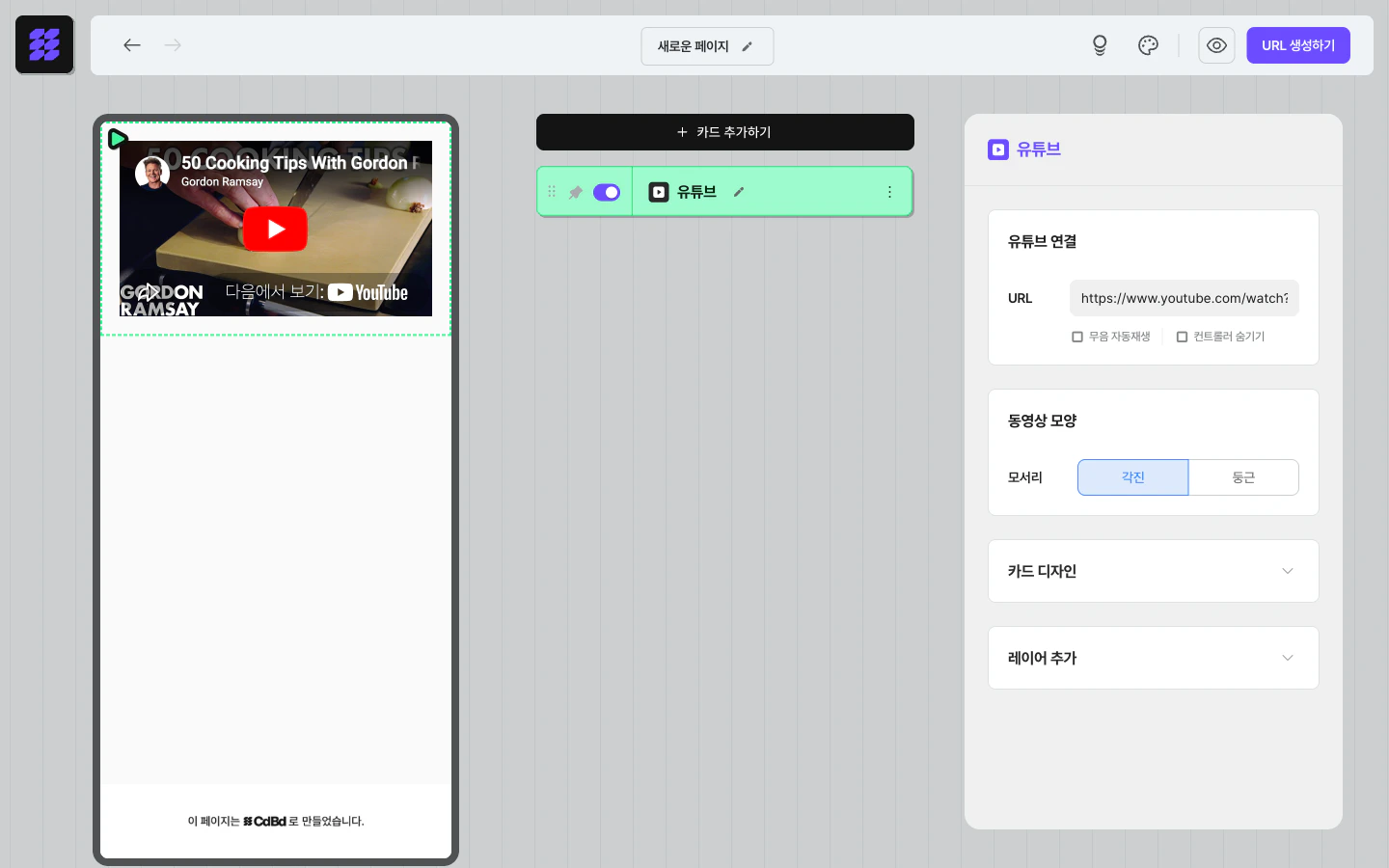
⚠️ 쇼츠 주소(youtube.com/shorts/...)는 그대로 붙여 넣으면 화면이 비어요. 유튜브 카드가 쇼츠 주소는 영상으로 인식하지 못해서예요. 쇼츠 영상을 넣고 싶을 때는 아래 “쇼츠를 넣고 싶을 때”를 참고하세요.
쇼츠를 넣고 싶을 때
쇼츠도 사실은 일반 유튜브 영상이라, 주소만 살짝 바꾸면 유튜브 카드에 넣을 수 있어요. 방법은 두 가지예요. 방법 1. 주소를 일반 영상 형식으로 바꾸기 쇼츠 주소https://www.youtube.com/shorts/영상ID 에서 shorts/만 watch?v=로 바꿔 붙여 넣어요.
- 바꾸기 전:
https://www.youtube.com/shorts/영상ID - 바꾼 뒤:
https://www.youtube.com/watch?v=영상ID
재생 옵션 정하기
URL 입력 칸 아래에 체크박스 두 개가 있어요. 각각이 라이브 페이지에서 어떻게 보이는지 알아두면 영상의 인상을 의도대로 만들 수 있어요.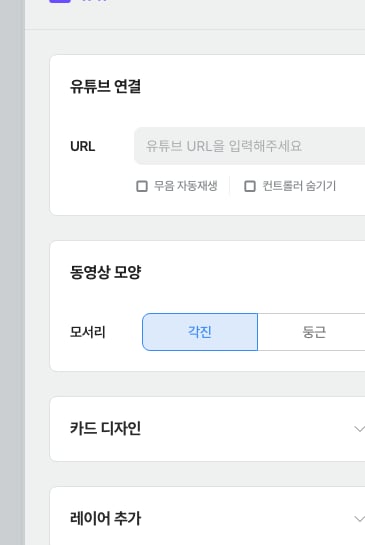
무음 자동재생
무음 자동재생 체크박스를 켜면 방문자가 페이지를 열자마자 영상이 소리 없이 재생돼요. 모바일 브라우저는 소리가 있는 영상을 자동으로 재생해 주지 않기 때문에, 자동재생을 원하면 소리를 끄는 게 필수예요. 영상의 핵심 정보가 음성에 담겨 있다면 이 옵션은 켜지 않는 편이 좋아요. 방문자가 무음으로 듣게 되니 의미가 전달되지 않을 수 있어요.컨트롤러 숨기기
컨트롤러 숨기기 체크박스를 켜면 재생·일시정지·볼륨·진행바 같은 유튜브 기본 버튼이 사라져요. 영상이 깔끔하게 보이는 대신, 방문자가 직접 일시정지하거나 원하는 구간으로 건너뛸 수 없어요. 짧은 분위기 영상에는 잘 어울리지만, 정보 전달이 목적인 긴 영상에서는 켜지 않는 편을 권장해요.동영상 모양 다듬기
동영상 모양 → 모서리 옵션에서 영상 프레임의 모서리를 정돈할 수 있어요.- 각진 — 직각 모서리예요. 영상 본연의 형태가 그대로 보여요.
- 둥근 — 모서리가 부드럽게 깎여 보여요. 다른 카드와 통일감을 주고 싶을 때 어울려요.
카드 디자인 다듬기
카드 디자인 섹션에서 영상이 담긴 카드 자체의 배경·테두리·외부 여백을 조절할 수 있어요. 페이지 흐름에 맞춰 카드 사이 간격을 맞춰보세요. 카드를 추가하고 정렬하는 기본 방법은 에디터 살펴보기에서도 안내하고 있어요.활용 팁
- 배경처럼 흐르는 분위기 영상 — 무음 자동재생 + 컨트롤러 숨기기를 함께 켜면 짧은 영상이 페이지 배경처럼 자연스럽게 흘러요. 브랜드 분위기 영상에 잘 어울려요.
- 정보 전달용 영상 — 무음 자동재생을 끄고 컨트롤러를 보여주세요. 방문자가 직접 재생·일시정지·건너뛰기를 조절할 수 있어 긴 튜토리얼·강연 영상에 적합해요.
- 쇼츠 활용 — 세로 비율 그대로 보여주고 싶다면 코드 카드를 사용해요. (자세한 방법은 위 “쇼츠를 넣고 싶을 때” 참고)
자주 묻는 질문
Q. 무음 자동재생을 켰는데 PC에서 자동으로 재생이 안 돼요. A. 브라우저 정책상 소리 없는 자동재생은 모바일·PC 모두에서 동작하는 게 일반적이지만, 일부 환경에서는 차이가 있어요. 발행 후 사용 중인 기기에서 한 번 확인해 보세요. Q. 컨트롤러를 숨기면 방문자가 영상을 멈출 수 없나요? A. 네, 기본 제어 버튼이 보이지 않으니 일시정지나 건너뛰기를 할 수 없어요. 길거나 정보가 많은 영상은 컨트롤러를 켜 두는 편이 좋아요. Q. 채널이나 재생목록 주소를 넣어도 되나요? A. 유튜브 카드는 영상 한 편의 주소를 전제로 만든 카드예요. 위의 두 형식(일반 영상·단축) 중 하나를 사용해 주세요. Q. 쇼츠 주소를 넣었더니 화면이 비어요. A. 유튜브 카드는 쇼츠 주소(youtube.com/shorts/...)를 영상으로 인식하지 못해요. 주소에서 shorts/를 watch?v=로 바꿔 넣거나, 세로 비율을 그대로 살리려면 코드 카드를 사용해 주세요. 자세한 방법은 위 “쇼츠를 넣고 싶을 때”에 있어요.