멀티페이지 뷰어
멀티페이지 뷰어는 방문자가 실제로 보는 화면이에요. 에디터에서 만든 여러 페이지가 한 장씩 넘어가는 방식으로 표시돼요.1. 뷰어 화면 구성
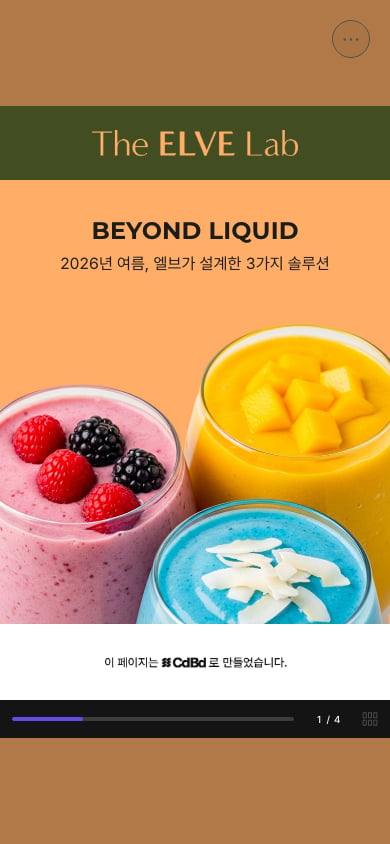
2. 페이지 이동 방법
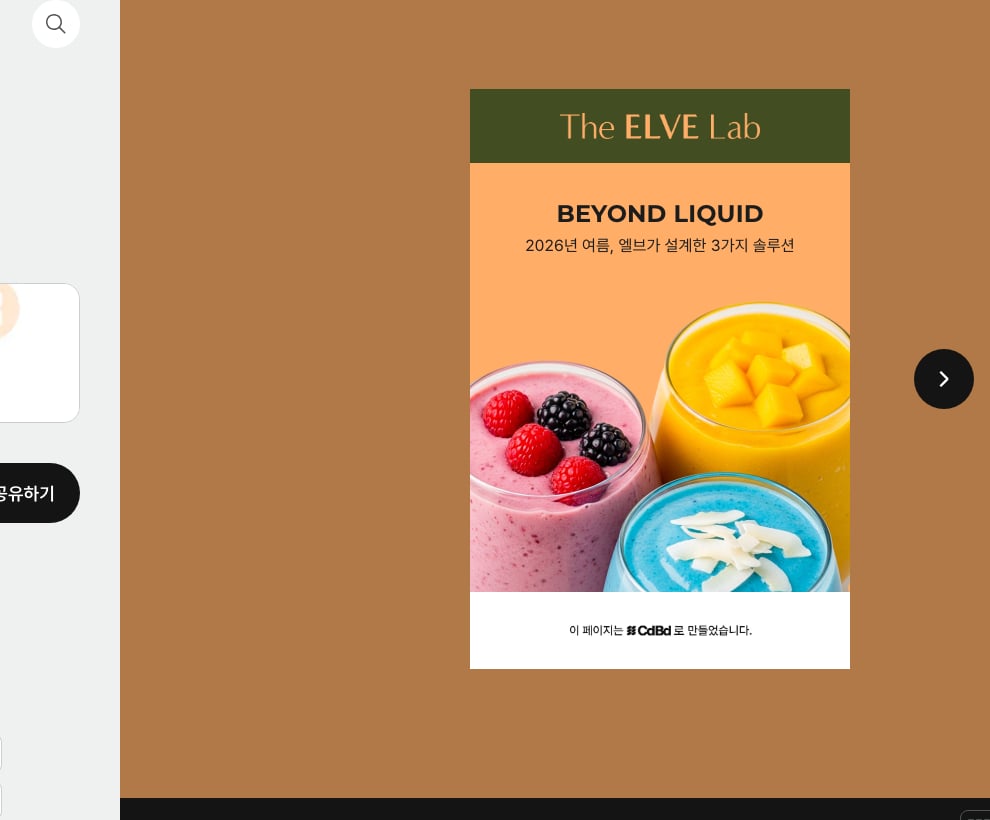
💡 첫 방문자를 위한 팁: 에디터 페이지 설정에서 페이지 넘김 가이드를 켜두면, 처음 방문한 사람이 좌우로 페이지를 넘길 수 있다는 것을 바로 알 수 있어요.
3. 이미지 확대해서 보기
이미지·갤러리·프로필 카드의 사진을 누르면 화면 가득 크게 볼 수 있어요. 멀티페이지에서도 원페이지와 동일하게 동작해요.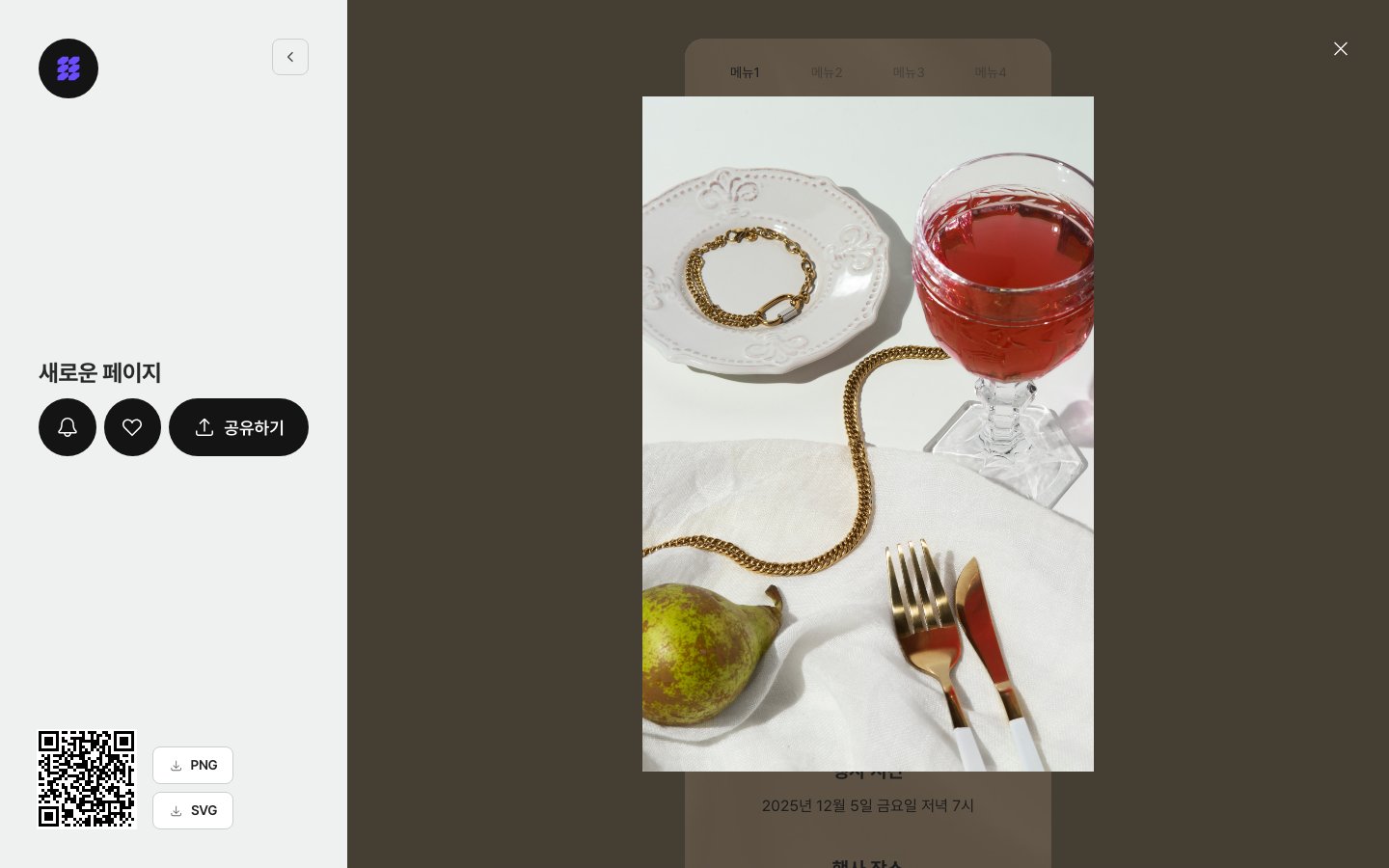
- 배경이 어둡게 깔리고, 사진이 원본 비율 그대로 크게 표시돼요.
- 갤러리 카드의 사진은 확대한 상태에서 좌우로 넘겨볼 수 있어요 (PC는 ‹ › 버튼, 모바일은 쓸어 넘기기).
- 모바일에서는 두 손가락으로 오므렸다 펴는 핀치 동작으로 더 크게 확대해서 볼 수 있어요.
- 닫을 때는 사진 바깥 어두운 영역을 누르거나 오른쪽 위 ✕ 버튼을 누르면 돼요.
💡 이 동작은 카드별로 켜고 끌 수 있어요. 에디터에서 이미지 카드 · 갤러리 카드 · 프로필 카드의 확대 보기를 허용안함으로 바꾸면 눌러도 확대되지 않아요.
4. ⋯ 더보기 기능
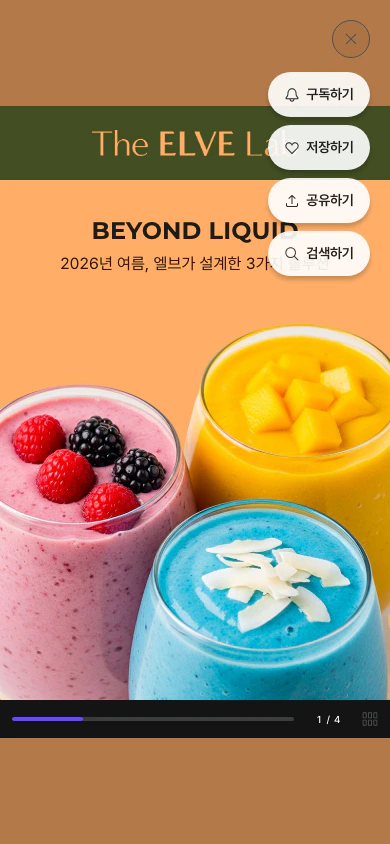
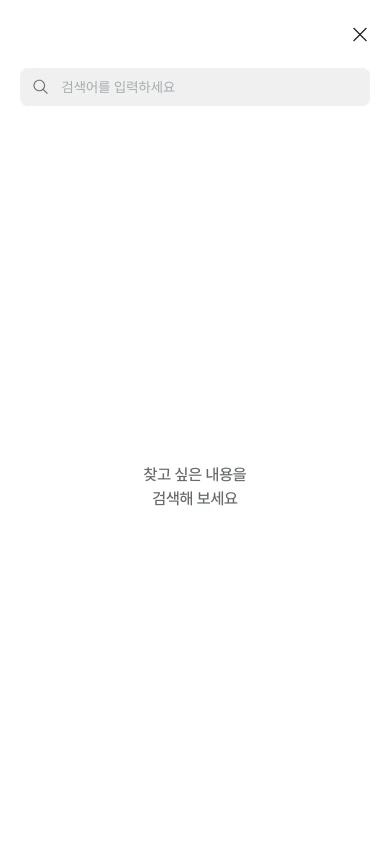
💡 이 메뉴는 URL 생성 및 게시하기의 페이지 상단 메뉴 (모바일) 토글로 켜고 끌 수 있어요. 검색하기는 멀티페이지에서만 제공되는 메뉴예요.
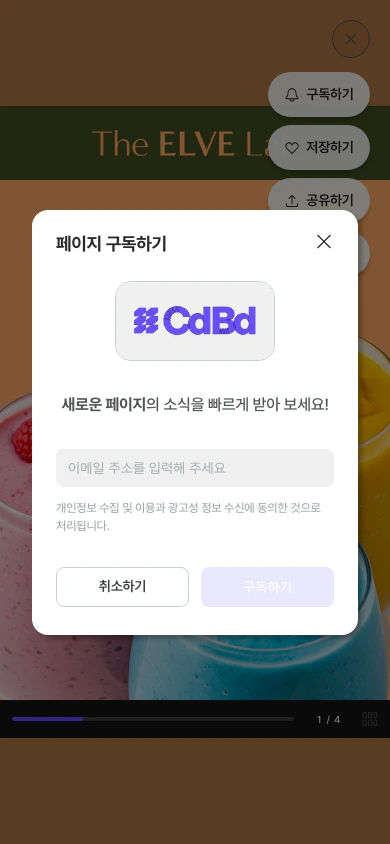
구독하기
저장하기
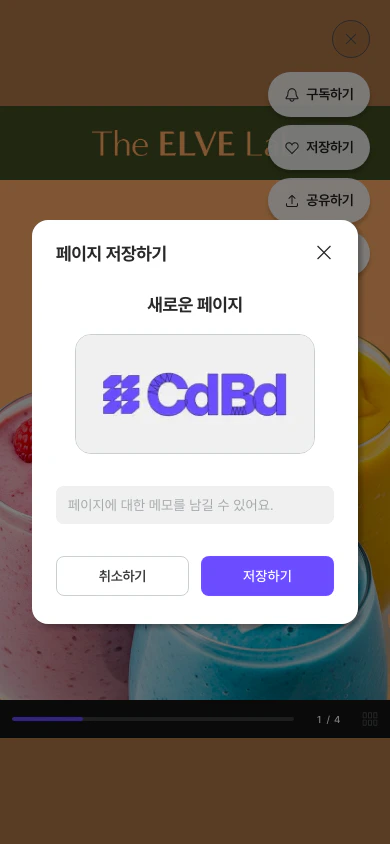
💡 저장된 페이지는 CdBd 계정의 저장한 페이지 목록에서 확인할 수 있어요.
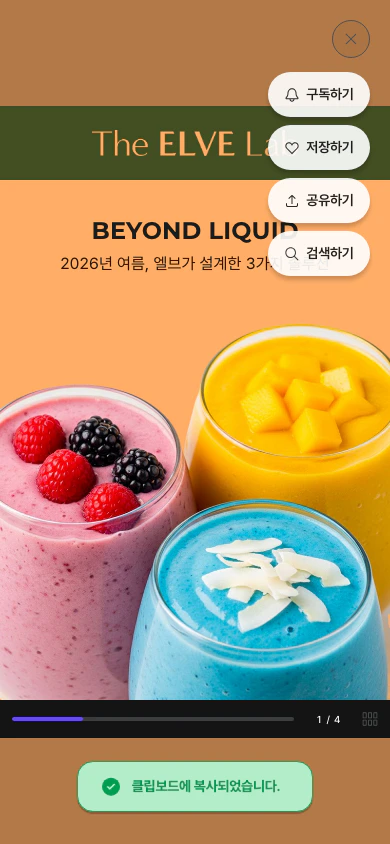
공유하기
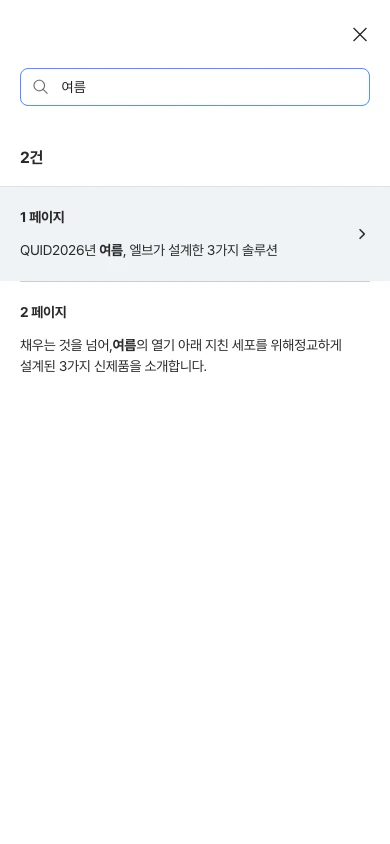
검색하기
5. 뷰어에서 보이는 페이지 설정 효과
에디터의 페이지 설정(⚙️) 에서 설정한 내용이 뷰어에서 다음과 같이 반영돼요.
페이지 설정 방법은 페이지 설정 가이드를 참고하세요.
6. PC로 볼 때 — 사이드바
컴퓨터로 페이지를 열면 화면 왼쪽에 사이드바가 함께 표시돼요. 휴대폰에서는 나타나지 않고 페이지 화면만 보여요.
제목·설명·썸네일은 URL 생성 및 게시하기에서 입력한 공유 데이터를 그대로 보여줘요.
사이드바 접기
사이드바 맨 위 오른쪽의 ‹ 버튼을 눌러보세요. 사이드바가 왼쪽으로 접히면서 페이지 화면이 넓어져요. 여러 장을 넘겨볼 때 페이지가 더 크게 보여서 편해요.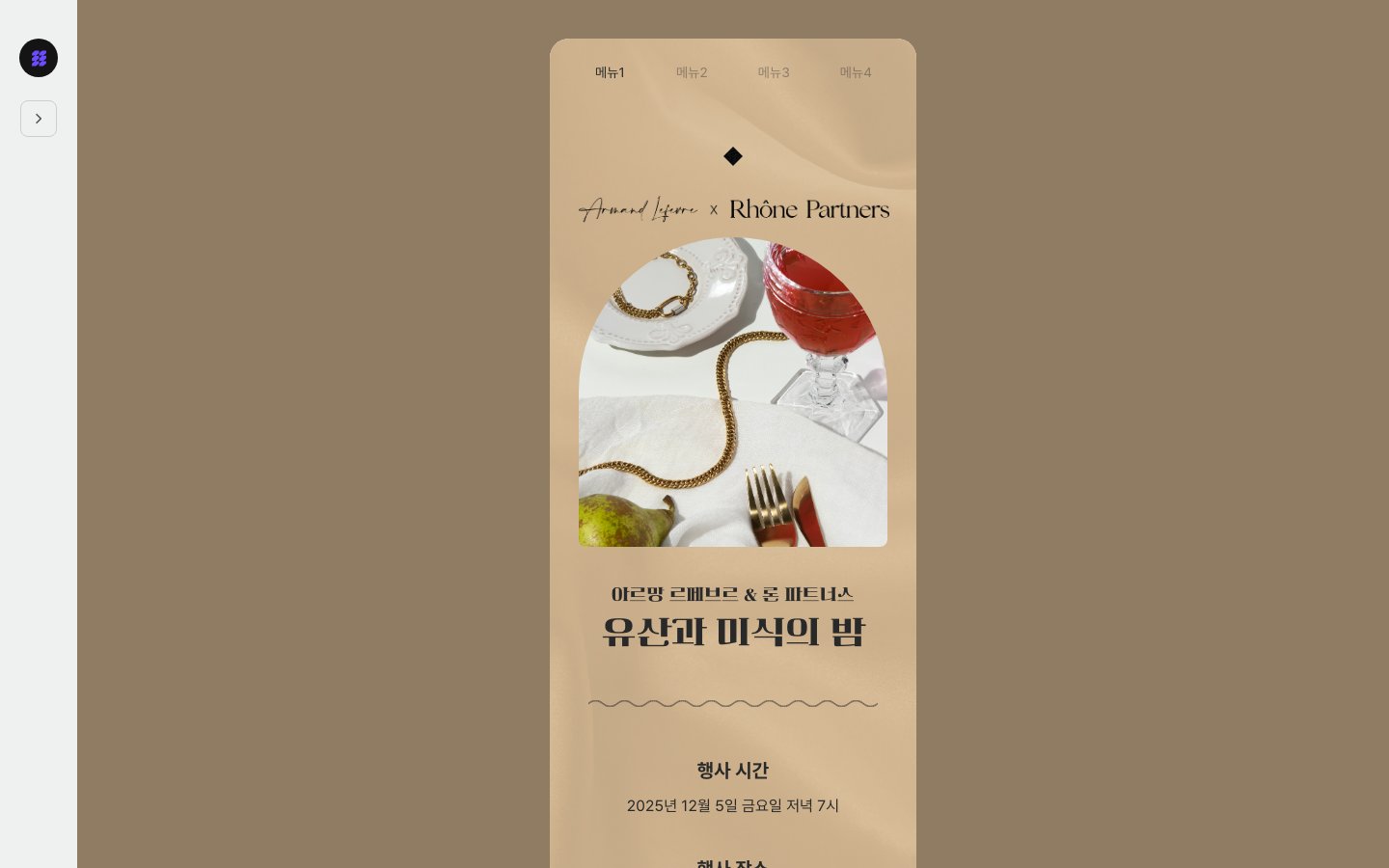
사이드바에서 검색하기
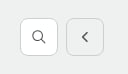
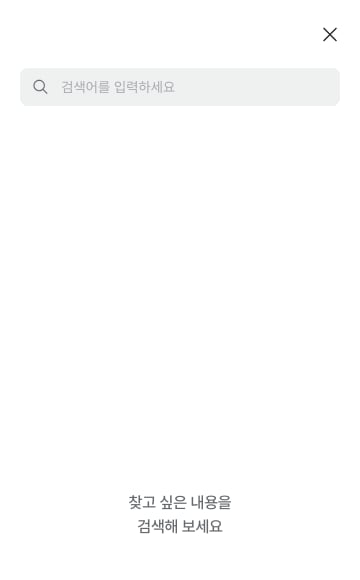
💡 검색은 멀티페이지 전용 기능이라 원페이지 페이지에는 🔍 버튼이 나타나지 않아요. 멀티페이지라면 미리보기 화면에서도 🔍 버튼을 확인할 수 있어요.
사이드바 표시 설정
에디터 헤더의 🌐 아이콘을 눌러 URL 정보 편집하기 창을 열면 사이드바 (데스크탑) 토글이 있어요. 새로 만든 페이지는 켜진 상태로 시작하고, 끄면 방문자 화면에서 사이드바가 접힌 상태로 시작해요 (방문자가 › 로 펼쳐볼 수는 있어요). 🔔 구독 · ♡ 좋아요 · [공유하기] 버튼은 같은 창의 페이지 상단 메뉴 (모바일) 토글을 따라가요. 두 토글의 설정 방법은 URL 생성 및 게시하기에서 안내하고 있어요.7. 공유 및 URL
에디터에서 URL 생성하기 버튼으로 페이지 주소를 만들면, 그 링크를 방문자에게 공유할 수 있어요. 공유 방법과 URL 설정은 URL 생성 및 게시하기 가이드를 참고하세요.💡 활용 팁: 멀티페이지는 각 페이지에 하나의 메시지만 담는 것이 핵심이에요. 페이지당 카드 수를 2–4개로 유지하면 방문자가 자연스럽게 다음 페이지를 넘겨보고 싶어져요.