페이지 설정
한 줄 요약 — 멀티페이지의 크기·페이지 넘김 효과·자동 넘김 같은 전체 동작 방식을 한 모달에서 정하는 화면이에요.
이 기능이 필요한 순간
- 멀티페이지를 만들었는데 페이지 사이 전환이 어색해 보일 때 (넘김 효과 선택)
- 전시 부스·키오스크처럼 화면이 자동으로 순환해야 할 때 (자동 넘김 + 무한 반복)
- 룩북·카탈로그처럼 펼침면 디자인이 자연스러운 콘텐츠일 때 (두 페이지씩 보기)
페이지 설정 열기
멀티페이지 에디터 상단 메뉴의 페이지 설정 아이콘(⚙️)을 누르면 페이지 설정 편집하기 모달이 열려요. 이 모달 안에서 페이지 사이즈·넘김 효과·자동 넘김 등 페이지 전체 동작을 정해요.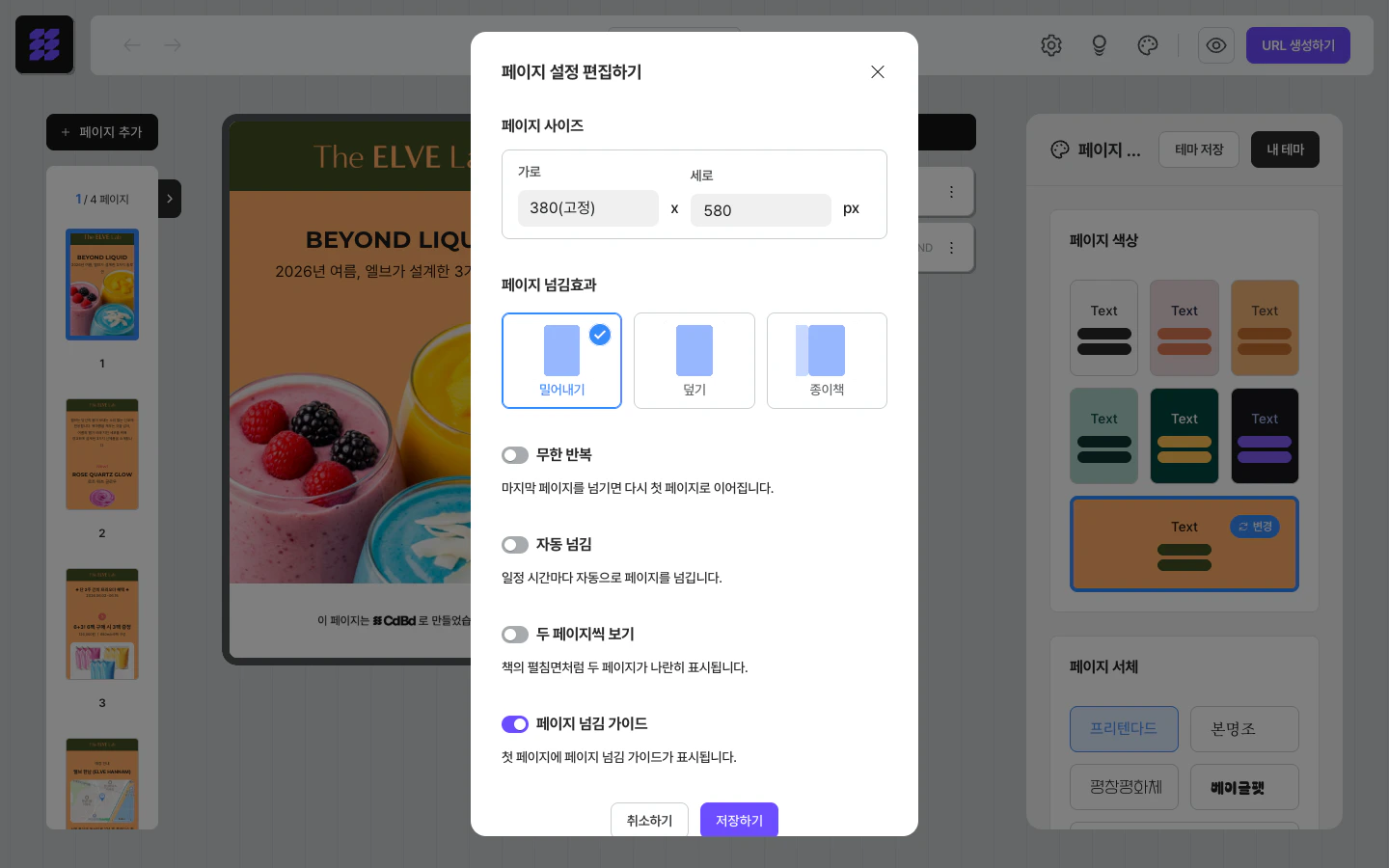
페이지 사이즈 정하기
멀티페이지의 가로 크기는 380픽셀(px)로 고정되어 있어요. 세로 크기는 원하는 픽셀로 직접 입력할 수 있어요. (“픽셀(px)“은 화면을 채우는 점의 개수예요. 380픽셀이면 일반적인 스마트폰 화면 가로 폭과 비슷해요.)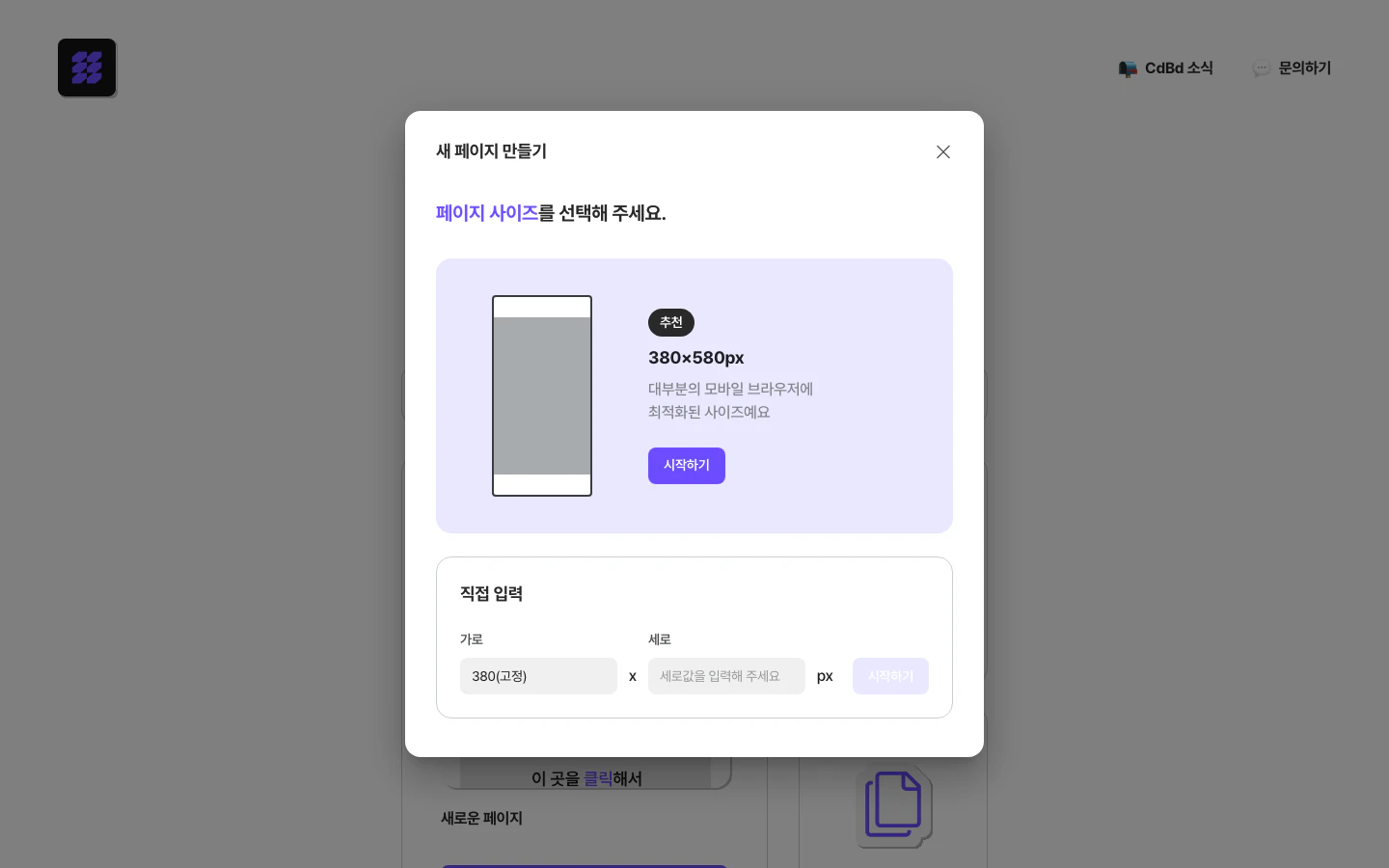
- 추천 사이즈 380 × 580 — 대부분의 모바일 화면에 잘 맞는 비율이에요. 기본값으로 먼저 만들어보고, 콘텐츠 양에 따라 조정하는 편을 권장해요.
- 직접 입력 — 세로 값을 자유롭게 입력할 수 있어요. 카탈로그처럼 콘텐츠가 많을 때는 세로를 더 길게.
페이지 넘김 효과 고르기
방문자가 페이지를 넘길 때 보이는 전환 애니메이션을 세 가지 중에서 골라요. 같은 콘텐츠라도 어떤 효과를 쓰느냐에 따라 페이지 인상이 크게 달라져요.끝나면 처음으로 돌아가게 하기
토글을 켜면 마지막 페이지에서 다음으로 넘기면 첫 페이지로 돌아가요. 전시 부스나 매장에 세워 두는 안내 화면처럼 계속 순환해야 하는 상황에 유용해요. 자동 넘김과 함께 켜두면 멀티페이지가 끝없이 자동으로 순환하면서 방문자에게 보여져요.페이지가 자동으로 넘어가게 하기
자동 넘김 토글을 켜요. 시간을 초 단위로 정해요. 정한 시간이 지나면 페이지가 자동으로 넘어가요. 방문자가 직접 넘기지 않아도 콘텐츠가 흘러가니, 무인 부스나 매장에 세워 두는 안내 화면에 적합해요. 다만 시간을 너무 짧게 잡으면 방문자가 콘텐츠를 다 읽기 전에 페이지가 넘어갈 수 있으니, 페이지 분량에 맞춰 충분히 잡아 주세요.두 페이지씩 보기
토글을 켜면 두 페이지가 나란히 표시되어 책의 펼침면처럼 보여요. 제품 카탈로그나 룩북처럼 좌우 대비가 필요한 콘텐츠에 잘 어울려요.넘길 수 있다는 안내 보여주기
토글을 켜면 첫 페이지에 “페이지를 넘길 수 있어요”라는 안내가 표시돼요. 멀티페이지 페이지가 익숙하지 않은 방문자에게 다음 페이지가 있다는 사실을 자연스럽게 알려줘요. 처음 방문자가 많은 이벤트 초대장·소개 자료라면 이 옵션을 켜두는 편을 권장해요.활용 팁
- 이벤트 초대장·소개 자료 — 넘길 수 있다는 안내 보여주기 켜기 + 밀어내기 효과. 처음 보는 방문자도 다음 페이지가 있다는 사실을 알 수 있어요.
- 룩북·카탈로그 — 종이책 효과 + 두 페이지씩 보기. 펼침면 느낌이 강해져요.
- 전시 부스·매장 안내 화면 — 자동 넘김 + 끝나면 처음으로 돌아가게 하기. 사람 손이 없이도 콘텐츠가 끊임없이 흘러요. 다만 자동 넘김 시간은 페이지 분량에 맞춰 충분히 잡아 주세요.
함께 보면 좋은 문서
- 멀티페이지 살펴보기 — 멀티페이지 에디터의 전체 구조와 시작하기
- 페이지 관리하기 — 페이지 추가·복제·순서 변경·삭제
- 멀티페이지 뷰어 — 라이브 페이지에서 방문자가 페이지를 넘기는 화면
- 스크롤 애니메이션 — 원페이지에서 카드 단위로 적용하는 등장 효과 (페이지 넘김 효과와는 다른 축)