스크롤 애니메이션
한 줄 요약 — 방문자가 페이지를 스크롤할 때 각 카드가 화면에 어떻게 나타날지 정하는 옵션이에요. 원페이지 에디터 전용 기능이에요.
이 기능이 필요한 순간
- 카드가 많은 원페이지에서 일관된 등장 리듬을 만들고 싶을 때
- 이벤트·제품 소개 페이지에서 시각적 임팩트로 첫인상을 강조하고 싶을 때
- 정보 위주 페이지에서 애니메이션 없이 깔끔한 흐름을 원할 때
스크롤 애니메이션 설정하기
에디터 상단 메뉴의 스크롤 애니메이션 아이콘을 눌러요. 옵션 팝업이 열려요. 위로 / 확대 / 없음 세 가지 중에서 효과를 하나 골라요. [저장하기] 버튼을 눌러요.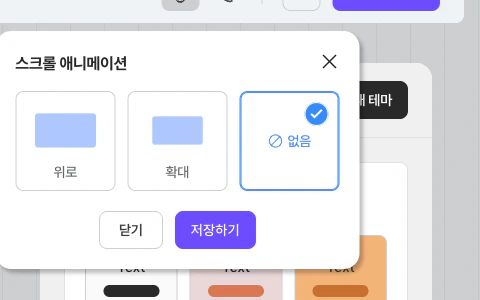
⚠️ 저장하기를 꼭 눌러주세요 — 옵션만 선택하고 팝업을 그냥 닫으면 변경이 적용되지 않을 수 있어요.스크롤 애니메이션은 페이지 단위 옵션이에요. 한 페이지의 모든 카드에 같은 효과가 적용되며, 카드마다 다른 효과를 따로 정할 수는 없어요.
세 가지 효과 비교하기
각 옵션이 라이브 페이지에서 어떻게 보이는지 미리 알아두면 페이지 성격에 맞는 선택이 쉬워져요.
에디터 화면에서는 정지 상태로 보이기 때문에, 실제 동작은 페이지를 발행한 뒤 모바일에서 직접 스크롤해서 확인해 보세요.
어떤 효과를 골라야 할까?
콘텐츠 성격에 맞춰 한 가지를 고르세요. 자주 바꾸기보다 페이지 분위기에 맞는 효과 하나를 일관되게 유지하는 편이 보기에 좋아요.활용 팁
- 페이지 성격에 맞는 한 가지 효과를 골라 일관되게 유지하세요. 옵션을 자주 바꾸면 페이지가 산만해 보일 수 있어요.
- 확대 효과는 시선 집중력이 큰 만큼 카드가 많은 페이지에서는 산만하게 느껴질 수 있어요. 콘텐츠가 길어 보일 땐 위로가 무난해요.
- 멀티페이지에서는 카드 단위 등장 효과 대신 페이지 단위 넘김 효과를 써요. 자세한 내용은 페이지 설정을 참고해 주세요.