데이터 관리하기
데이터 관리하기는 고객마다 다른 이름, 포인트, 혜택 정보가 표시되는 개인화 페이지를 대량으로 만들 수 있는 기능이에요. 청첩장, 고객 초대장, 멤버십 안내처럼 받는 사람마다 내용이 달라야 하는 상황에 특히 유용해요. 각 고객에게 고유한 URL을 발급해 해당 링크로 접속하면 그 고객의 이름과 정보가 자동으로 표시돼요.1. 진입하기
내 페이지 목록에서 원하는 페이지 카드에 마우스를 올린 뒤, 썸네일 오른쪽 상단의 ⋯ 버튼을 클릭해 메뉴를 열어요.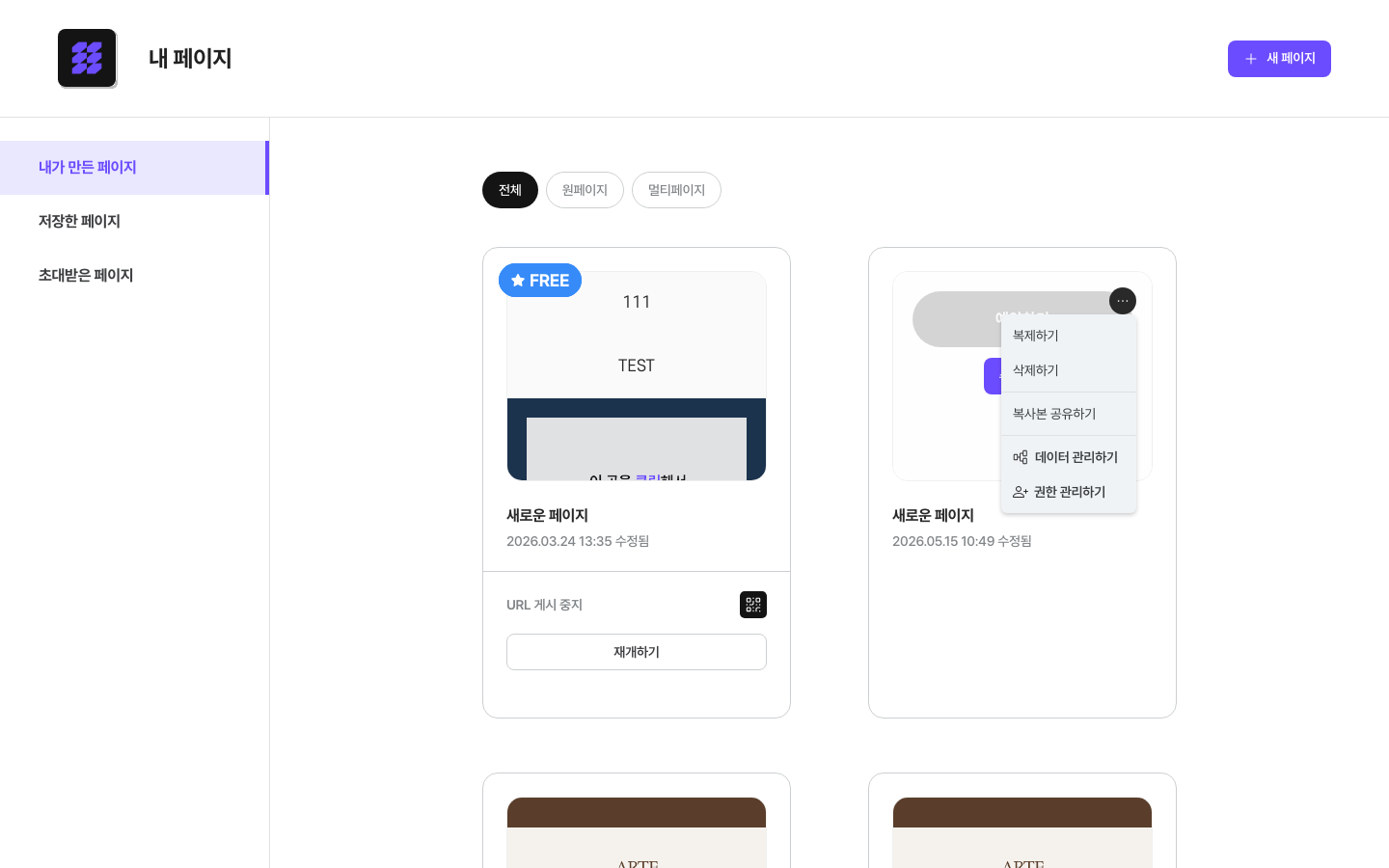
⚠️ 평생 무료(FREE) URL을 사용 중인 페이지는 데이터를 생성할 수 없어요. 데이터를 활용하려면 해당 페이지를 복제한 뒤 복제본에서 시작하세요.
2. 처음 시작하기
처음 데이터 관리 화면을 열면 아래와 같은 안내 화면이 표시돼요.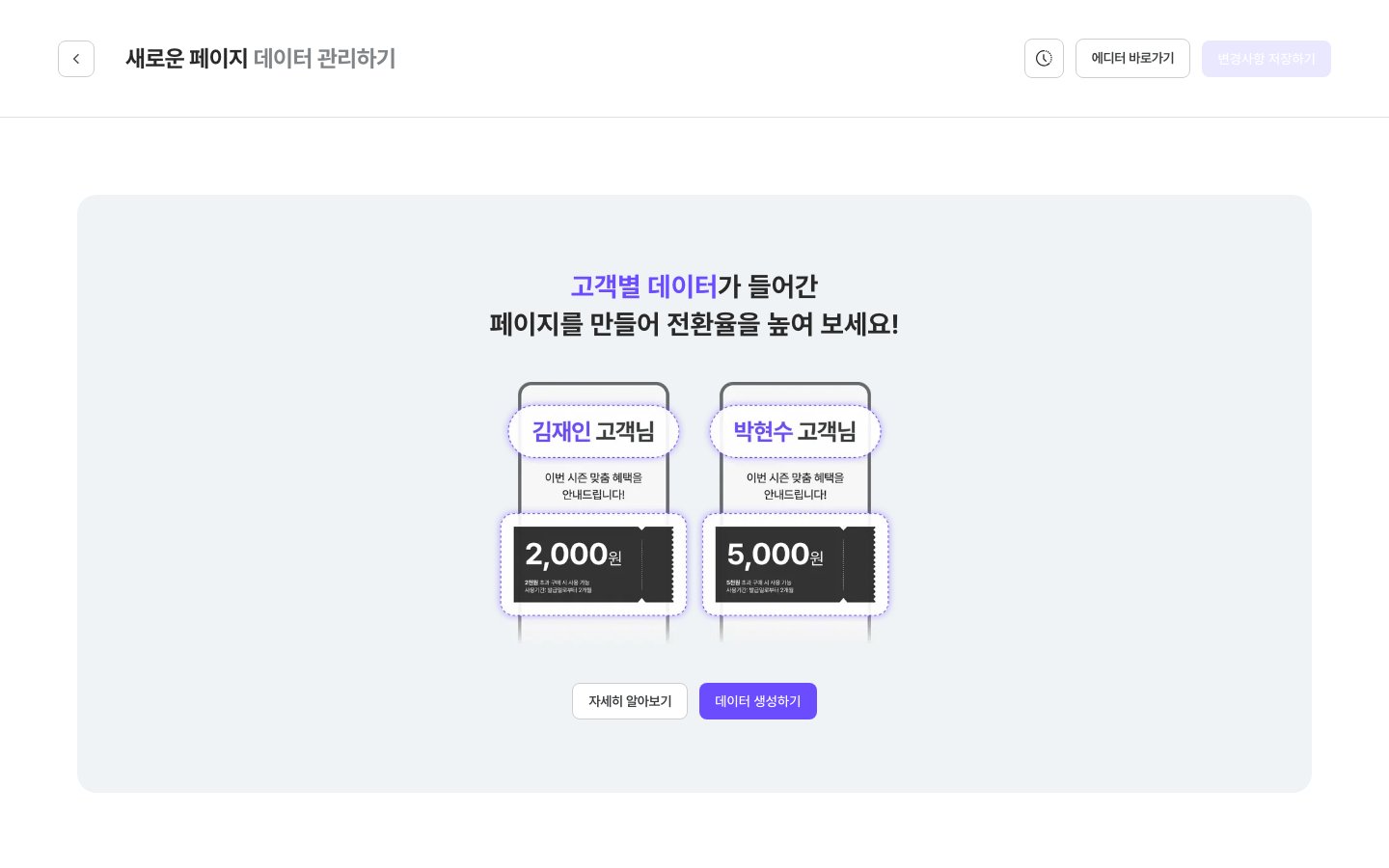
3. 데이터 테이블 살펴보기
데이터 생성 후에는 스프레드시트 형태의 테이블이 나타나요.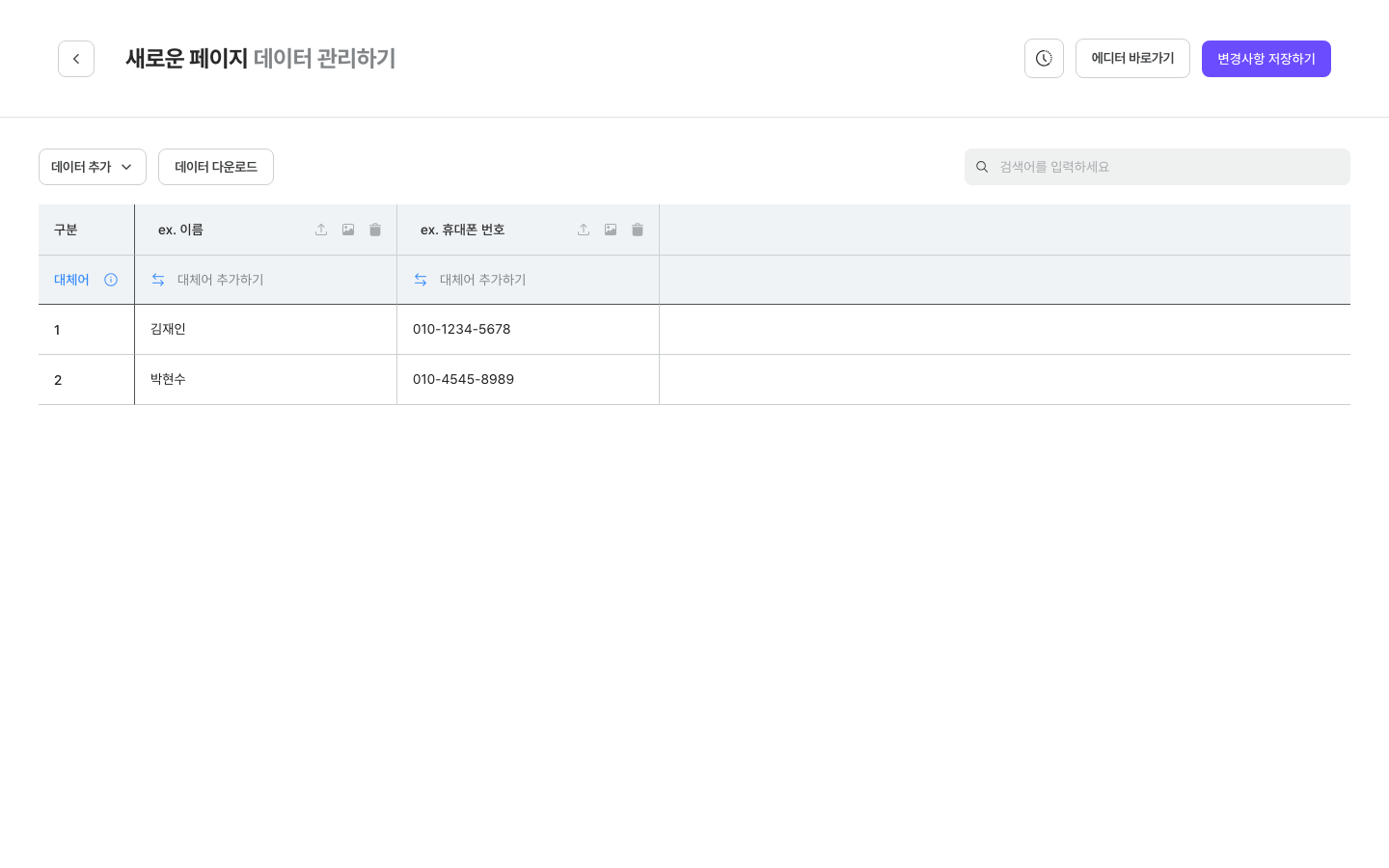
열 헤더 아이콘
각 열 헤더 오른쪽에는 아이콘 세 개가 있어요.4. 데이터 추가하기
행·열·엑셀 추가
좌측 상단의 [데이터 추가 ▾] 버튼을 클릭하면 세 가지 옵션이 나타나요.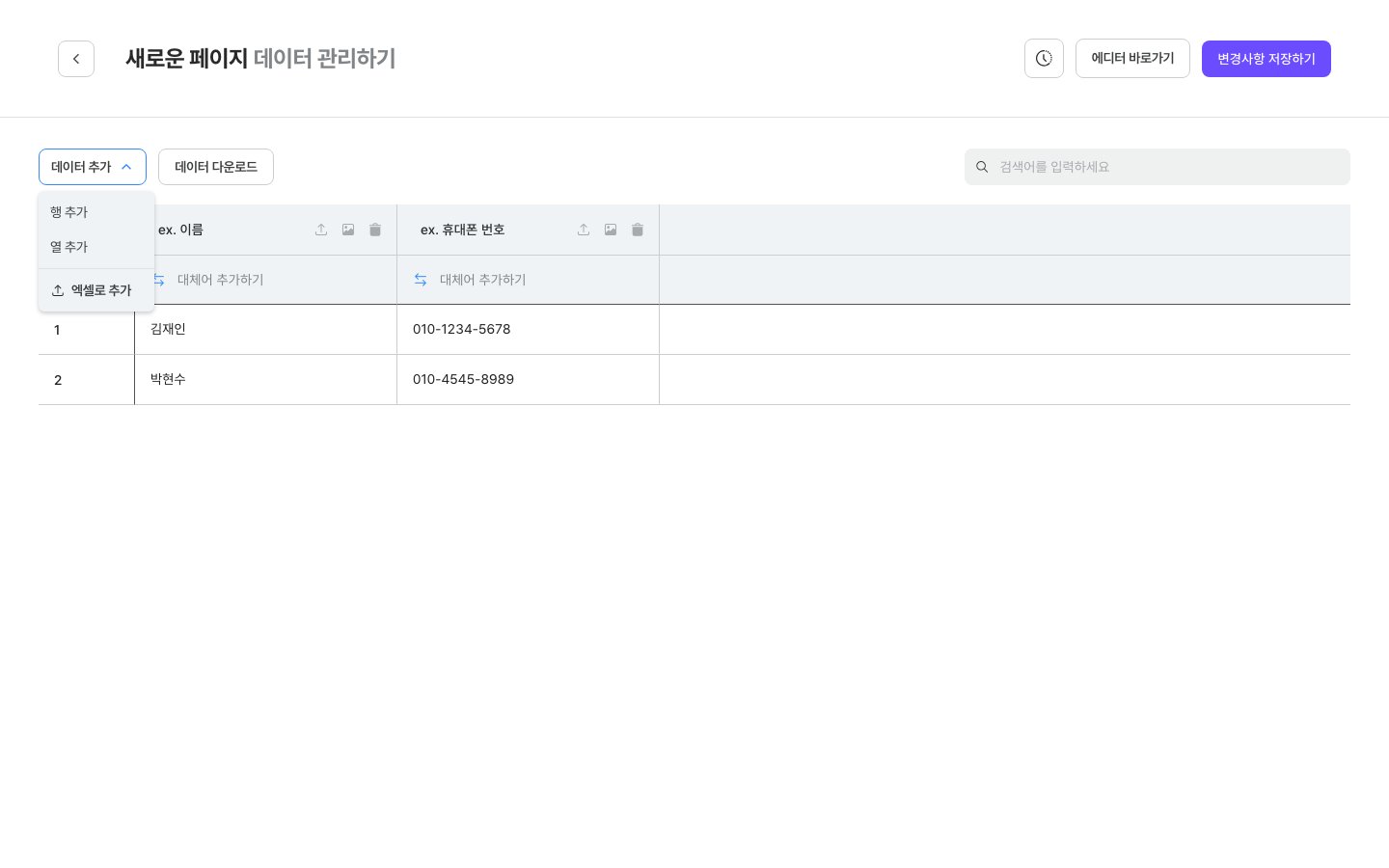
💡 팁: 데이터가 많다면 엑셀로 미리 정리한 뒤 업로드하는 방법이 가장 빠르고 편해요.
이미지 연결하기
열 헤더의 🖼️ 아이콘을 클릭하면 해당 열의 데이터를 이미지와 연결할 수 있어요. 이미지 데이터를 활용하면 고객별 프로필 사진, 상품 이미지 등을 개인화 페이지에 자동으로 표시할 수 있어요. 연결 방법은 파일 업로드와 URL로 연결 두 가지예요. 이미지를 등록하는 방법부터 에디터에 적용하는 방법까지 한 번에 살펴보려면 아래 문서를 참고하세요. → 개별 이미지 적용하기5. 변경사항 저장하기
데이터를 입력하거나 수정한 뒤에는 반드시 화면 오른쪽 상단의 [변경사항 저장하기] 버튼을 클릭해야 저장돼요. 저장하지 않으면 입력한 내용이 사라져요.6. 개별 URL 생성하기
데이터가 준비되면 개별 URL 생성하기 기능으로 각 고객마다 고유한 링크를 만들 수 있어요.ℹ️ 개별 URL 생성은 유료 기능이에요. 페이지에 URL이 게시된 상태여야 하고, 크레딧이 필요해요.
💡 개별 URL은 원페이지로 만든 페이지와 멀티페이지로 만든 페이지 모두에서 사용할 수 있어요.
6.1 데이터 지정하기
개별 URL 생성 시 URL의 끝 부분에 어떤 데이터 열의 값을 사용할지 지정해요.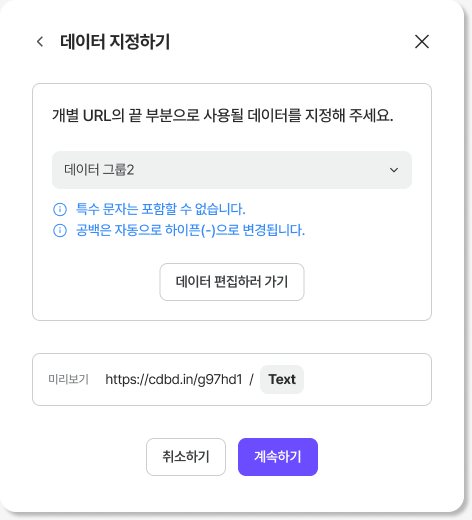
- 드롭다운에서 URL 끝에 붙을 데이터 열을 선택해요 (예: 이름 →
https://cdbd.in/계정/이름) - 특수문자는 포함할 수 없고, 공백은 자동으로 하이픈(-)으로 변환돼요
- [데이터 편집하러 가기] 버튼으로 데이터를 먼저 수정할 수 있어요
6.2 이용 기간 및 크레딧 확인
[계속하기] 를 클릭하면 이용 기간(1개월 · 2개월 · 12개월)과 차감될 크레딧이 표시돼요. 실제 차감 금액은 데이터 행 수와 이용 기간에 맞춰 계산되어 이 화면에서 최종 확인할 수 있어요.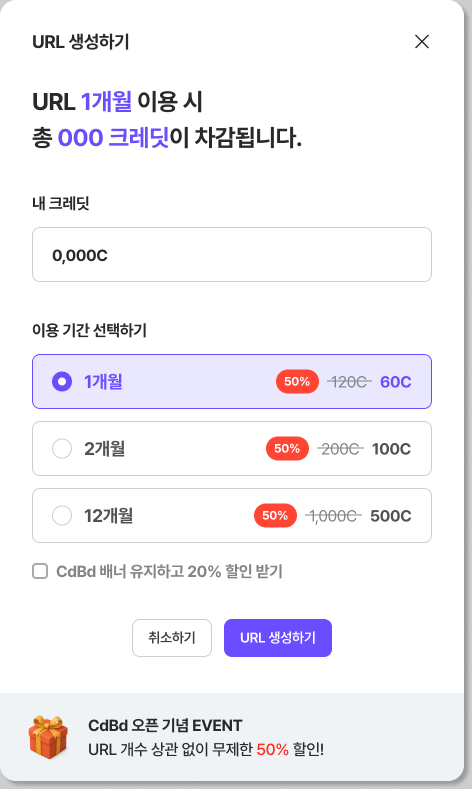
- 개별 URL 단가는 유료 결제 §5 개별 URL 요금 표를 참고해 주세요.
- CdBd 배너 유지 옵션을 선택하면 20% 추가 할인이 적용돼요.
- [URL 생성하기] 를 클릭하면 크레딧이 차감되고 개별 URL이 생성돼요.
7. 버전 히스토리
화면 오른쪽 상단의 🕐 (클락) 아이콘을 클릭하면 지금까지 생성한 개별 URL의 이력을 확인할 수 있어요. 언제 URL을 생성했고 언제 만료되는지 한눈에 파악할 수 있어요.8. 에디터 바로가기
화면 상단의 [에디터 바로가기] 버튼을 클릭하면 이 페이지의 에디터로 바로 이동해요. 에디터에서 데이터 항목을 카드 텍스트와 연결하는 작업을 할 수 있어요. → 에디터에 데이터 적용하기💡 활용 팁: 고객별 이름과 특별 혜택 정보가 담긴 초대장이나 쿠폰 페이지에 데이터를 연결하면, 한 번의 작업으로 수백 명에게 각자의 정보가 담긴 맞춤 링크를 보낼 수 있어요.