버전 히스토리
버전 히스토리는 페이지를 저장(게시)할 때마다 그 시점의 모습을 자동으로 기록해 두는 기능이에요. 누가·언제·어떤 모습으로 저장했는지 확인할 수 있고, 원하는 시점으로 언제든 되돌릴 수 있어요. 권한 관리와는 별개의 기본 기능이라 모든 사용자가 자유롭게 쓸 수 있어요.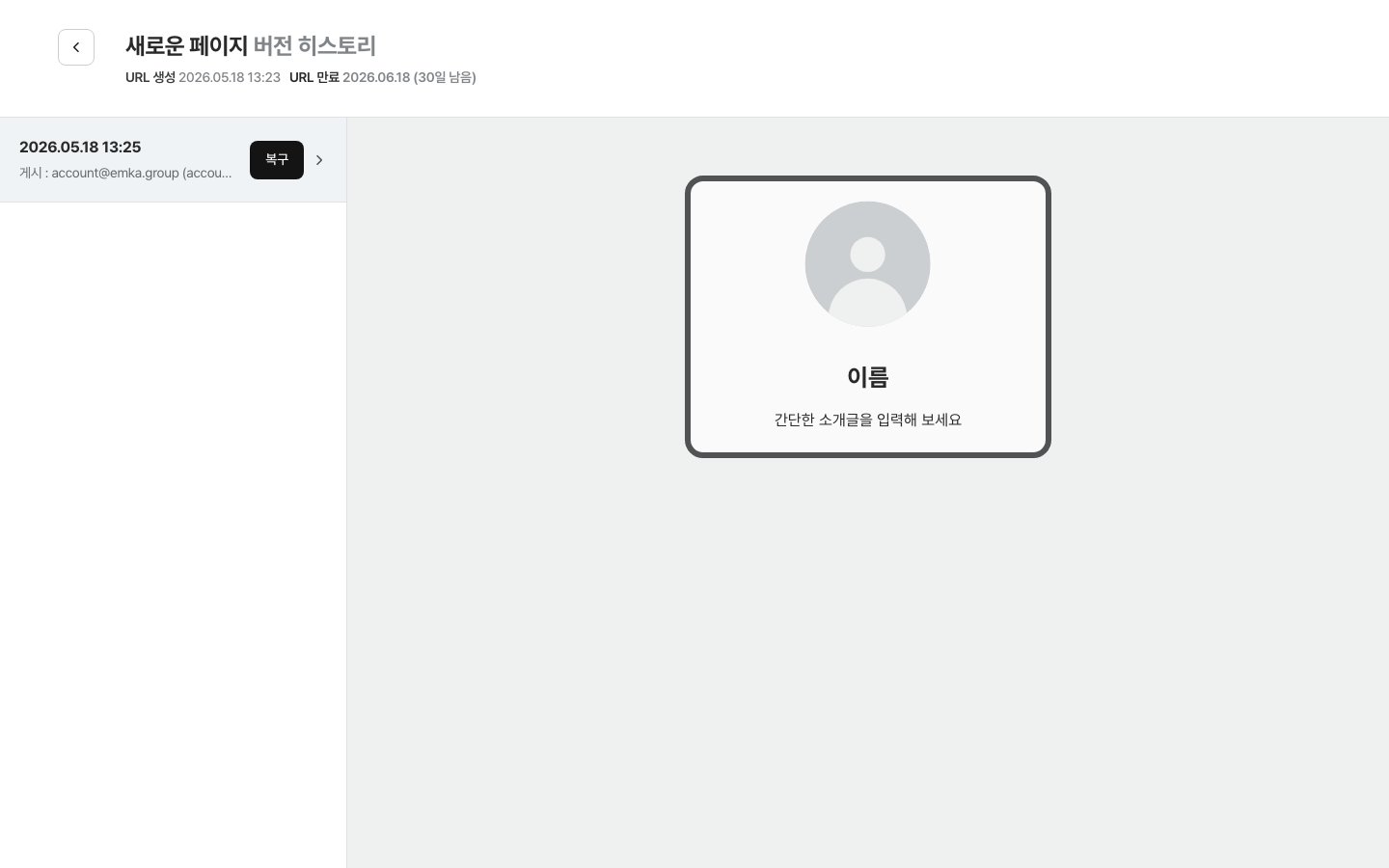
💡 버전 히스토리는 에디터와 데이터 관리, 두 영역에서 각각 따로 기록돼요. 통계는 변경 기록이 의미가 없는 읽기 전용 데이터라 히스토리가 제공되지 않아요.
1. 버전 히스토리에 진입하기
1.1 에디터 버전 히스토리
내 페이지에서 페이지 카드의 ⋯ 메뉴 > [버전 히스토리 보기] 를 선택하면 에디터 버전 히스토리 화면이 열려요.1.2 데이터 버전 히스토리
데이터 관리하기 화면 우측 상단의 시계 모양 아이콘을 클릭하면 데이터 버전 히스토리 화면이 열려요.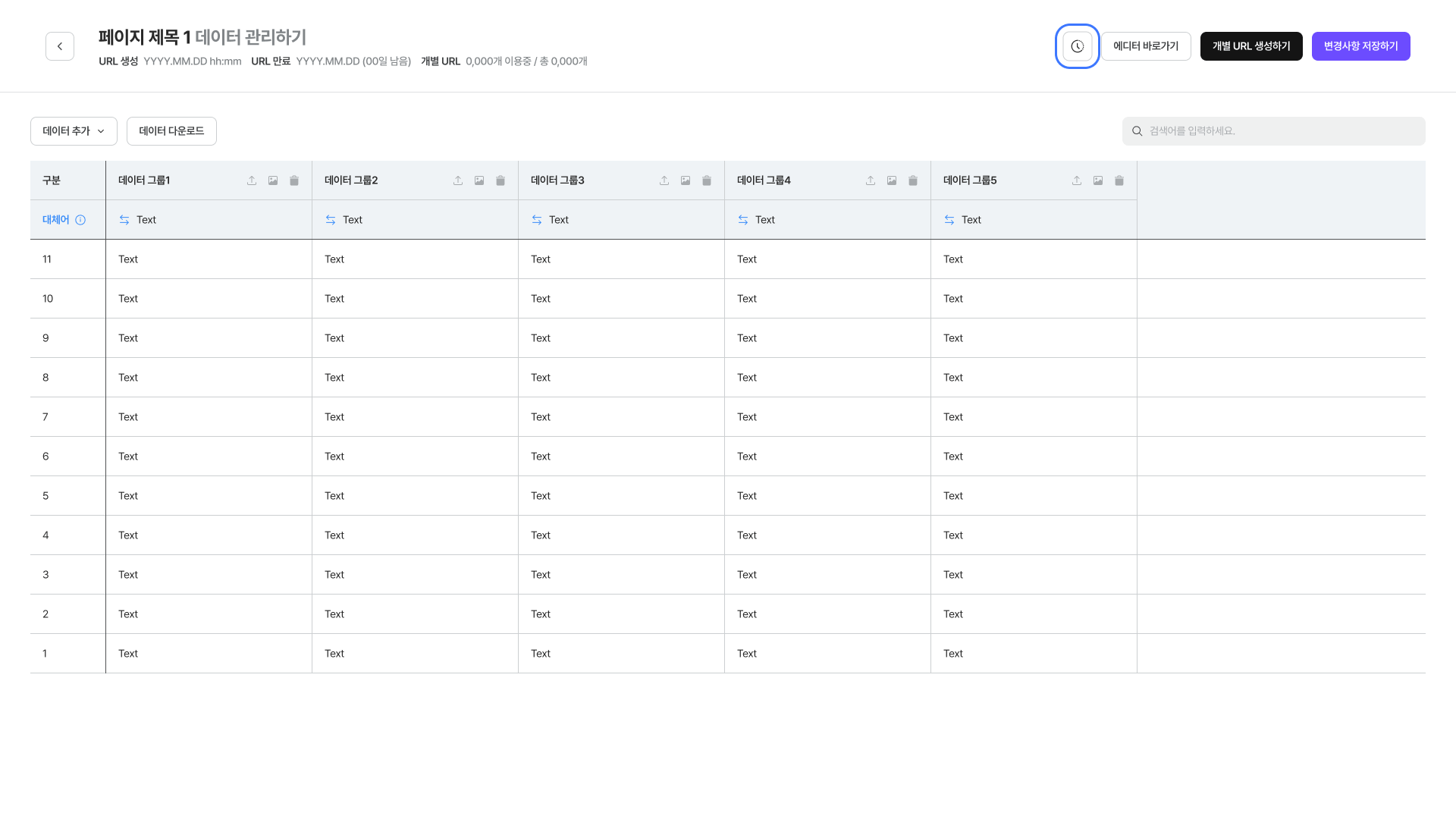
2. 화면 구성

2.1 상단 영역
2.2 좌측 — 버전 목록

💡 작성자 기록의 의미
한 페이지를 여러 명이 함께 작업할 때 누가 어떤 시점에 변경했는지를 정확히 알 수 있어요. 협업 중 누군가가 의도치 않은 변경을 저장했다면, 작성자와 시각을 보고 원래 버전으로 안전하게 되돌릴 수 있어요.
2.3 우측 — 미리보기 영역
좌측에서 선택한 버전의 그 당시 모습이 그대로 표시돼요.- 에디터 버전 히스토리: 페이지 디자인이 모바일 프리뷰 형태로 보여요.
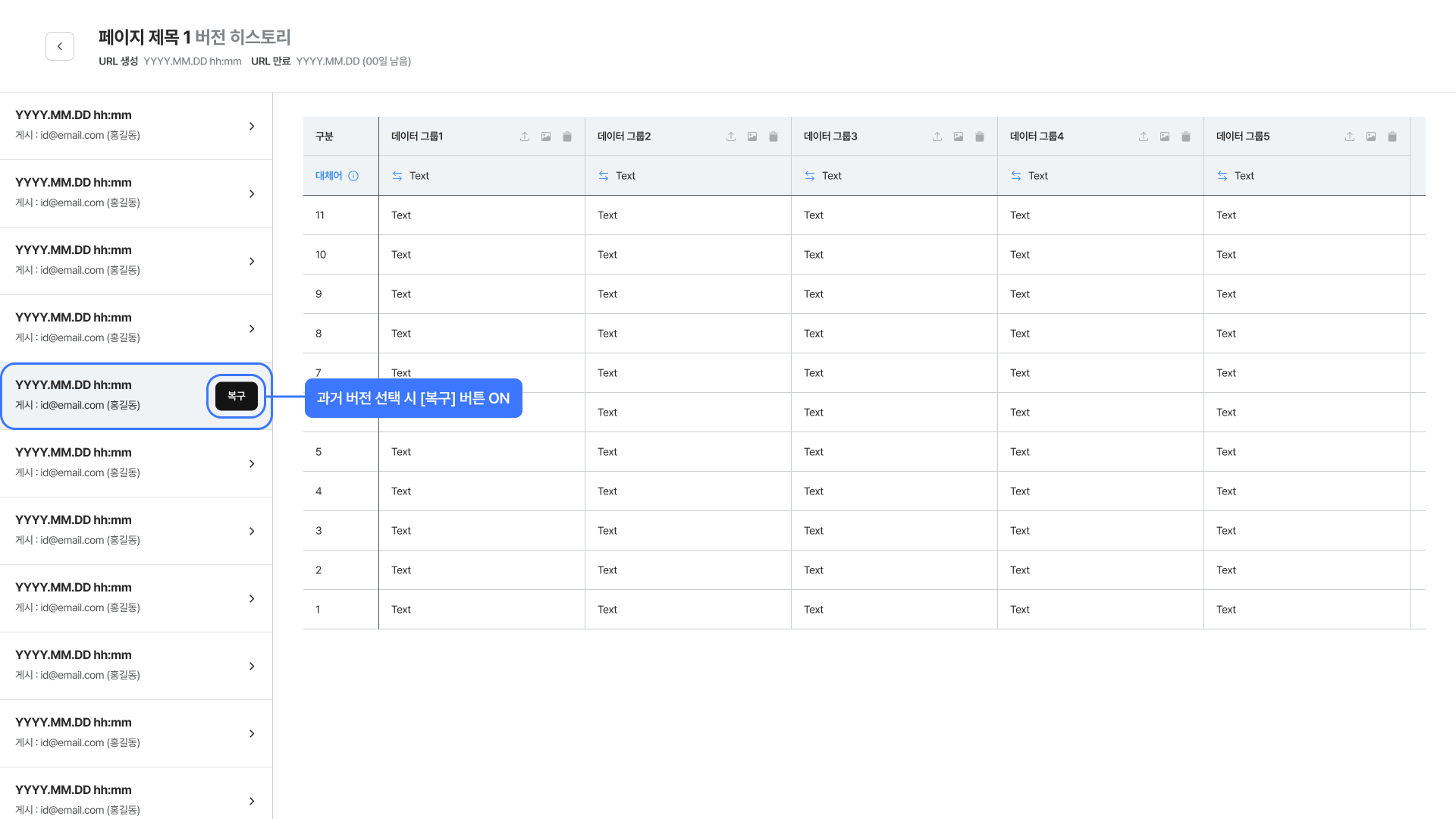
- 데이터 버전 히스토리: 그 시점의 데이터 셋이 표 형태(구분 · 대체어 · 데이터 그룹1~5)로 보여요.
💡 현재 버전과 과거 버전의 차이
가장 최신(현재) 버전이 선택돼 있을 때는 [복구] 버튼이 비활성화돼요. 이미 현재 상태와 같기 때문이에요. 과거 버전을 선택해야만 복구 버튼이 활성화되며, 우측에는 그 버전 시점의 데이터/디자인이 표시돼요.
3. 이전 버전으로 복원하기
3.1 복원 절차
- 좌측 목록에서 되돌리고 싶은 버전을 선택해요.
- 우측 미리보기로 그 시점의 모습을 확인해요.
- 버전 카드의 [복구] 버튼을 클릭하면 확인 다이얼로그가 열려요.
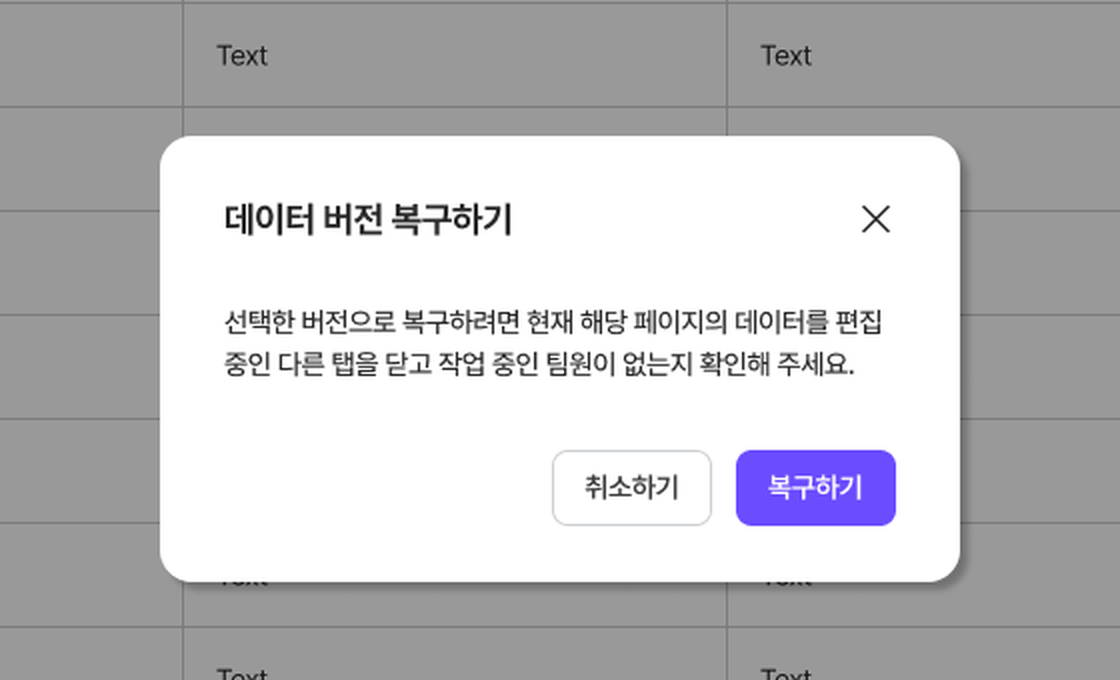
선택한 버전으로 복구하려면 현재 해당 페이지를 편집 중인 다른 탭을 닫고 작업 중인 팀원이 없는지 확인해 주세요.
- [복구하기] 를 누르면 페이지가 선택한 버전으로 되돌아가요. 복구한 시점도 새로운 히스토리 항목으로 기록되니, 잘못 복구했더라도 다시 이전 버전으로 되돌릴 수 있어요.
3.2 협업 시 꼭 확인해 주세요
여러 사람이 같은 페이지를 편집할 수 있는 경우(권한 관리로 팀원이 초대된 상태) 복원 직전에 다음을 점검하세요.- 본인이 다른 탭에서 같은 페이지를 열어 두지 않았는지
- 다른 팀원이 해당 페이지를 편집 중인지
4. 권한 관리와의 관계
버전 히스토리는 누구나 사용할 수 있는 기본 기능이에요. 권한 관리로 팀원을 초대하지 않은 1인 사용자도 자기 페이지의 히스토리를 자유롭게 확인하고 복원할 수 있어요. 권한 관리와 함께 사용할 때는 다음과 같이 활용도가 높아져요.💡 활용 팁: 권한 관리로 팀원을 초대했다면, 정기적으로 버전 히스토리를 확인해 변경 흐름을 점검해 보세요. 작성자별로 어떤 시점에 어떤 변경이 있었는지 한눈에 추적할 수 있고, 만일 의도치 않은 수정이 발견되면 단 한 번의 클릭으로 안전하게 되돌릴 수 있어요.
5. 자주 묻는 질문
Q. 히스토리는 몇 개까지 저장되나요?URL 이용 기간 동안 발생한 모든 저장 시점이 보존돼요. 별도의 개수 제한은 없어요. Q. URL이 만료되면 히스토리도 사라지나요?
URL이 만료되어 페이지가 비공개로 전환되면 히스토리도 함께 비활성화돼요. 중요한 버전이 있다면 만료 전에 URL을 연장해 두세요. Q. 권한이 없는 일반 방문자도 히스토리를 볼 수 있나요?
아니에요. 히스토리는 페이지 소유자와, 권한 관리로 초대받은 팀원만 확인할 수 있어요. 외부에 공유된 URL을 통해 들어온 일반 방문자에게는 노출되지 않아요. Q. 히스토리 자체를 삭제할 수 있나요?
개별 버전을 임의로 삭제하는 기능은 제공되지 않아요. 페이지 자체를 삭제하면 모든 히스토리도 함께 영구 삭제돼요.