개별 이미지 적용하기
한 줄 요약 — 고객마다 다른 사진이 표시되는 페이지를 만들고 싶을 때, 데이터 관리하기에서 이미지를 등록하고 에디터의 이미지 카드에 적용하는 방법을 안내해요.
이 기능이 필요한 순간
- 고객마다 다른 프로필 사진이나 상품 이미지를 보여주고 싶을 때
- 이름·포인트 같은 글자뿐 아니라 이미지까지 한 사람씩 다르게 넣고 싶을 때
- 한 페이지로 여러 사람에게 각자 다른 이미지가 담긴 링크를 보내고 싶을 때
개별 이미지가 무엇인가요?
개별 이미지는 고객마다 서로 다른 이미지를 페이지에 표시하는 기능이에요. 예를 들어 고객별 프로필 사진이나 맞춤 쿠폰 이미지를 한 사람씩 다르게 보여줄 수 있어요. 별도의 메뉴가 따로 있는 것은 아니에요. 데이터 관리하기 안에 있는 “이미지 연결하기” 기능을 사용해요. 데이터 표의 한 열을 이미지와 연결해 두면, 고객마다 발급된 개별 URL에서 그 고객의 이미지가 자동으로 표시돼요.사용 방법
개별 이미지 적용은 두 단계로 나뉘어요. 먼저 데이터 관리하기에서 이미지를 등록하고(1~5단계), 그다음 에디터에서 이미지 카드에 적용해요(6단계).1단계. 데이터 관리하기 열기
내 페이지 목록에서 원하는 페이지 카드에 마우스를 올려요. 썸네일 오른쪽 위의 ⋯ 버튼을 눌러요. 열린 메뉴에서 [데이터 관리하기] 를 선택해 보세요.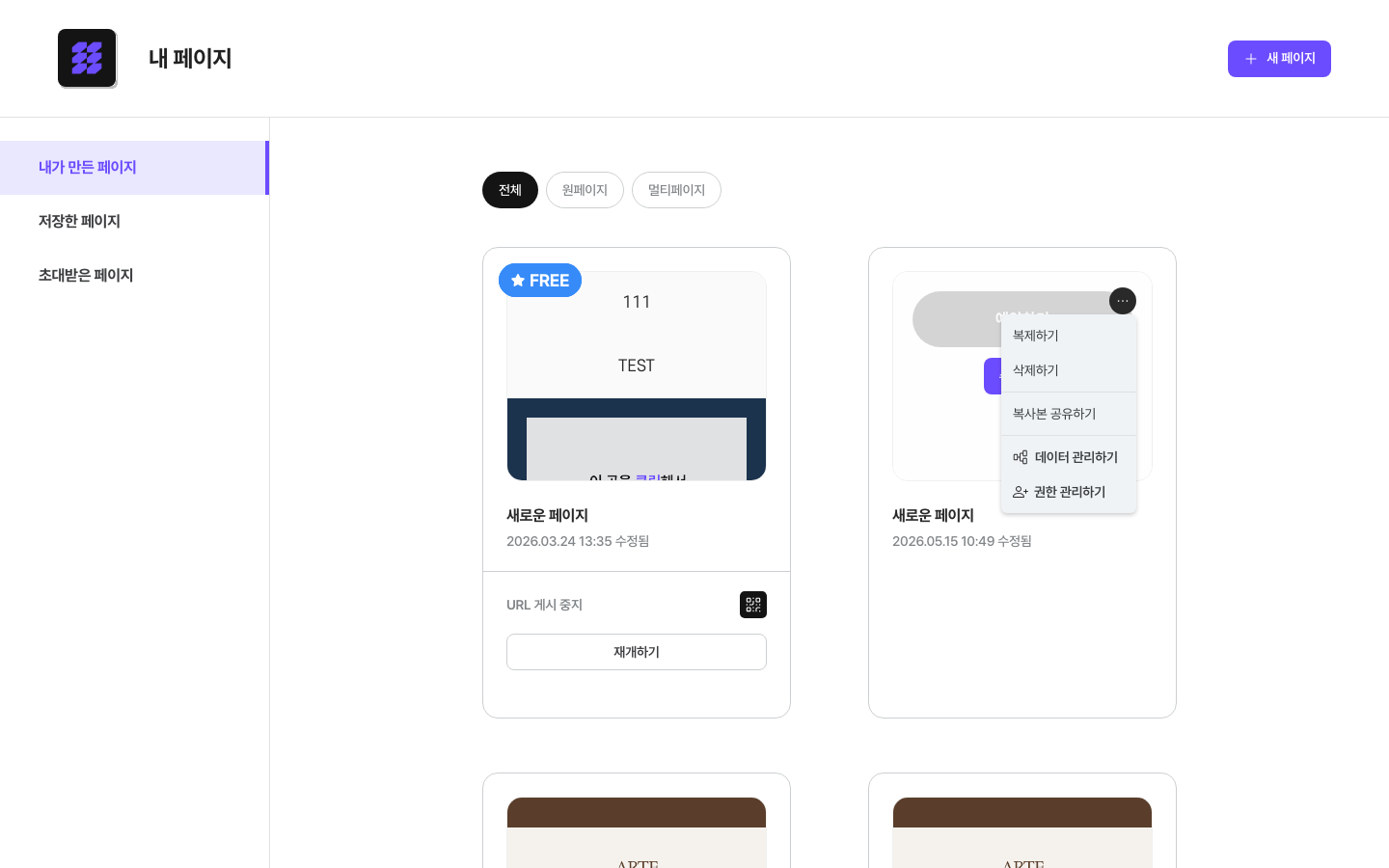
⚠️ 주의 — 이 기능은 URL을 만든(게시한) 페이지에서 사용할 수 있어요. 평생 무료(FREE) URL을 사용 중인 페이지는 데이터를 만들 수 없어요. 이때는 해당 페이지를 복제한 뒤 복제본에서 시작해 보세요.
2단계. 이미지를 담을 열 만들기
이미지는 데이터 표의 한 열에 담아요. 좌측 위의 [데이터 추가 ▾] 버튼을 눌러요. 메뉴에서 [열 추가] 를 선택하면 새 열이 만들어져요.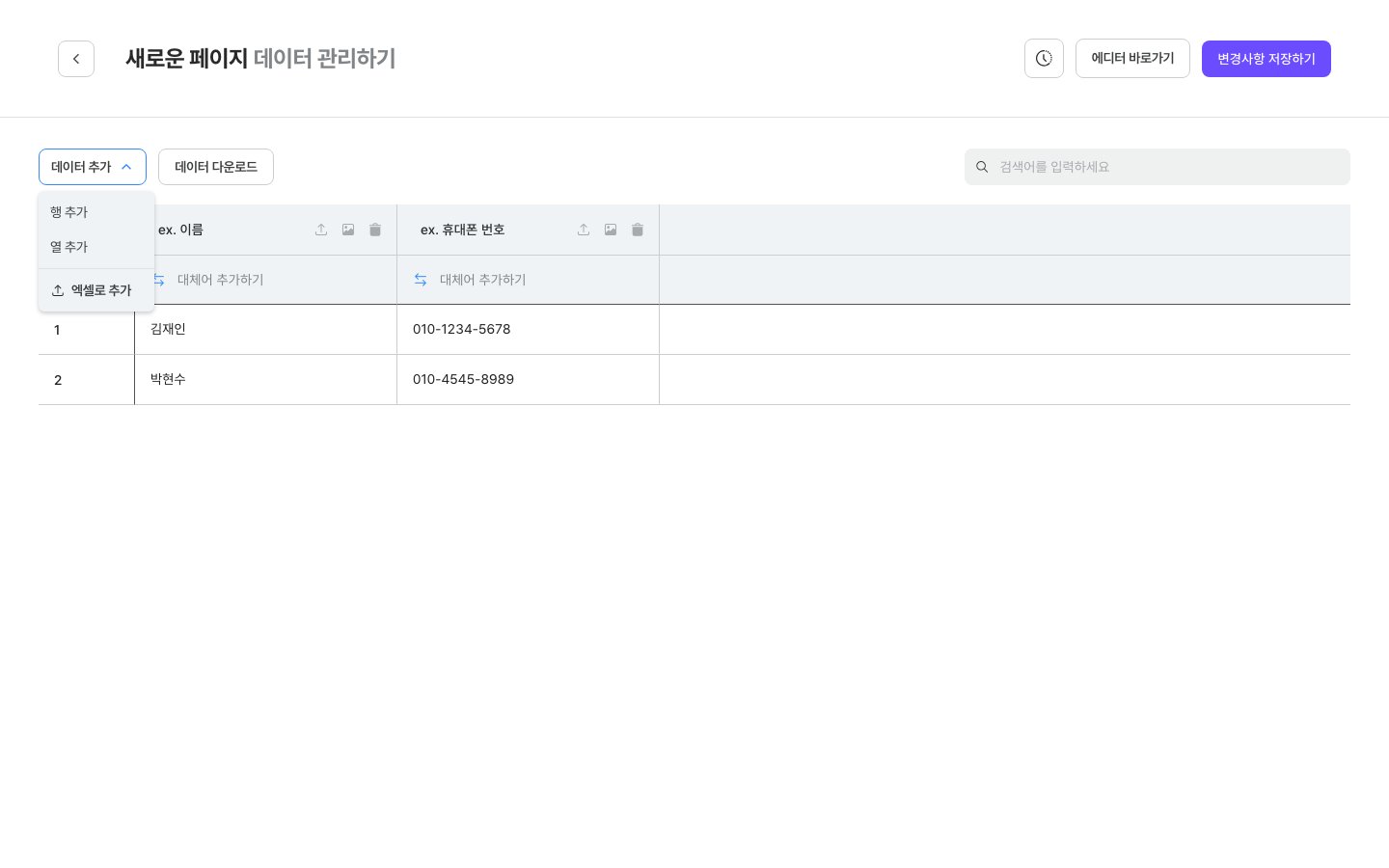
프로필 사진)으로 바꿀 수 있어요.
3단계. 이미지 연결하기 열기
이미지를 담을 열의 헤더에는 아이콘 세 개가 있어요. 그중 가운데 이미지 아이콘(🖼️) 을 누르면 “이미지 연결하기” 창이 열려요.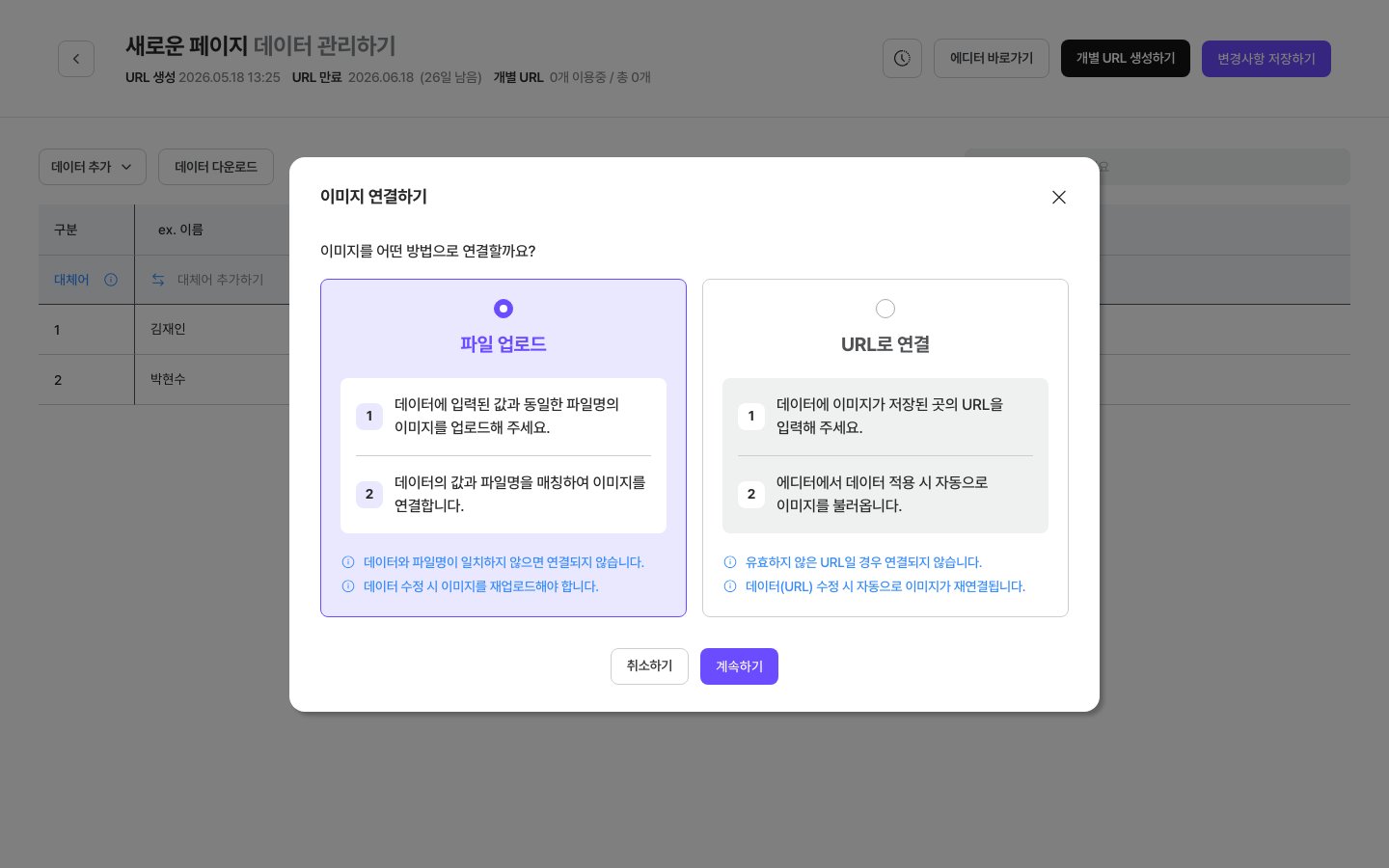
4단계. 연결 방법 고르고 이미지 등록하기
두 가지 방법은 아래와 같이 동작해요. 가지고 있는 이미지 형태에 맞는 방법을 골라 보세요.방법 1. 파일 업로드
“이미지 연결하기” 창에서 [파일 업로드] 를 선택해요. 그다음 [계속하기] 를 누르면 업로드 화면이 나와요.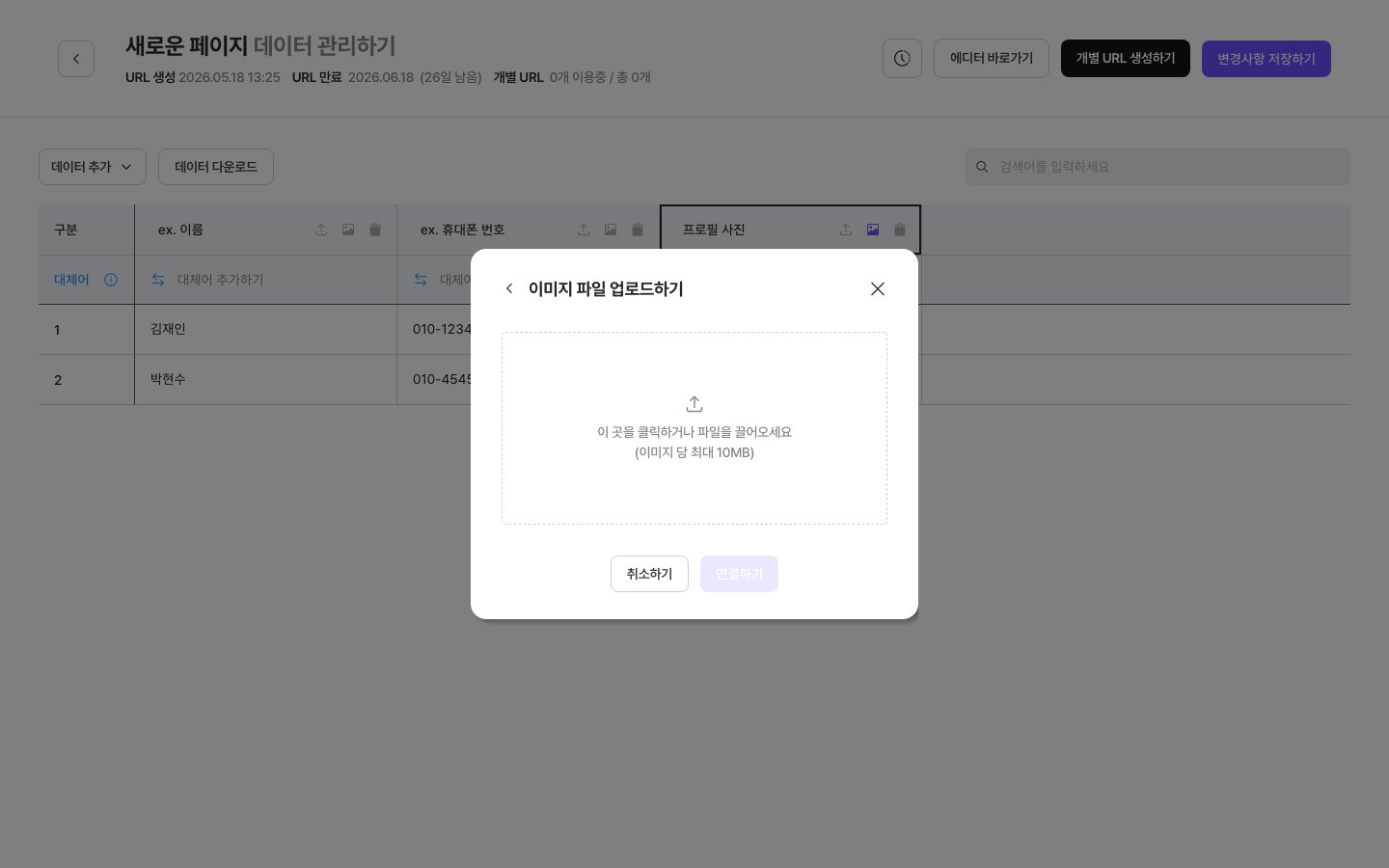
- 데이터 값과 똑같은 파일명으로 이미지 파일을 준비해요. 예를 들어 데이터 값이
김재인이면 파일명은김재인.png처럼 맞춰요. - 업로드 영역을 누르거나 파일을 끌어와 이미지를 올려요. 이미지 한 장은 최대 10MB까지 올릴 수 있어요.
- [연결하기] 를 누르면 파일명과 데이터 값이 같은 항목끼리 이미지가 연결돼요.
⚠️ 주의 — 데이터 값과 파일명이 정확히 같아야 연결돼요. 데이터를 나중에 수정하면 이미지를 다시 올려야 해요.
방법 2. URL로 연결
데이터 칸에 이미지 주소(URL)를 직접 입력하는 방법이에요. 먼저 연결할 열의 각 칸에 이미지 URL을 입력해요.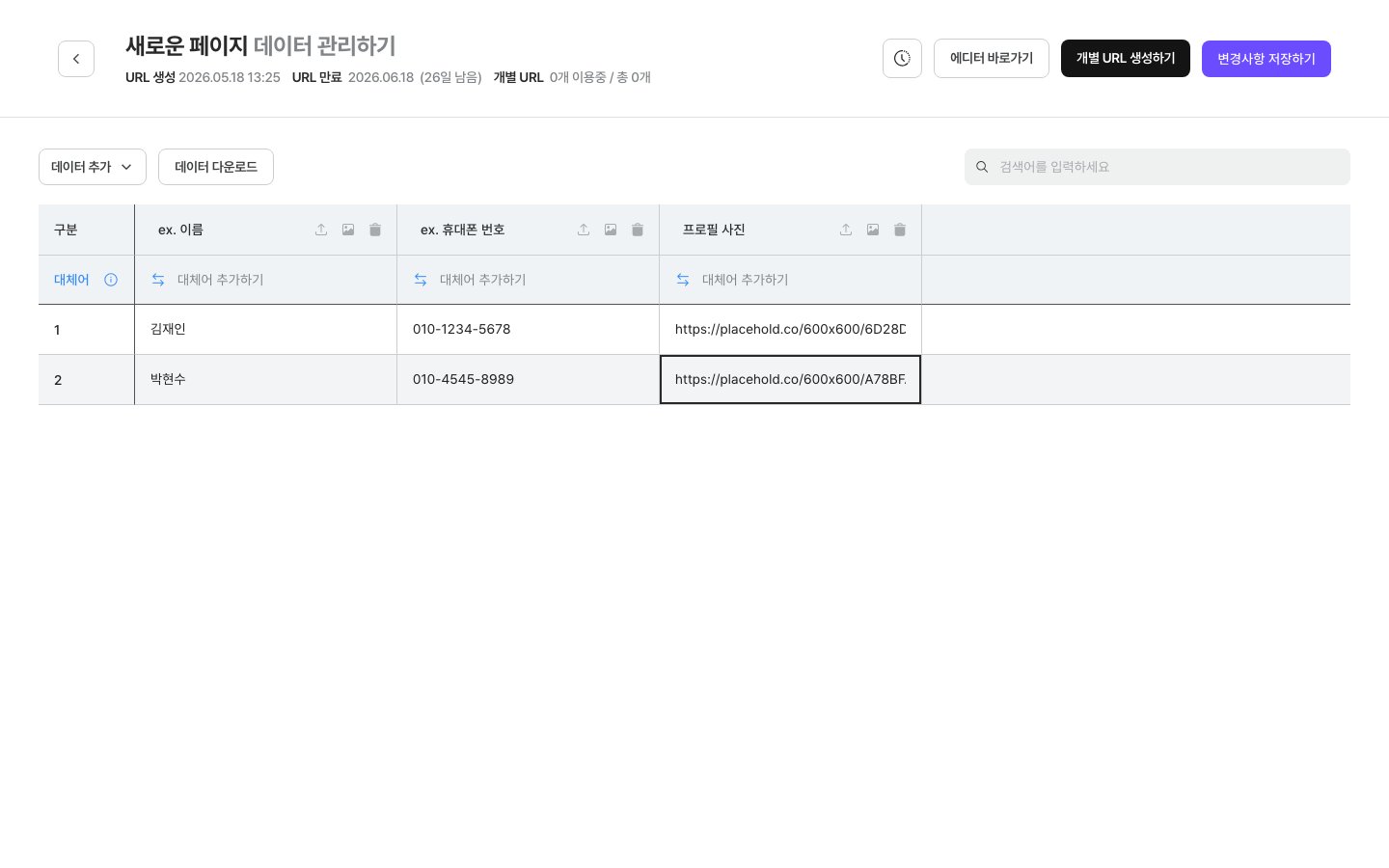
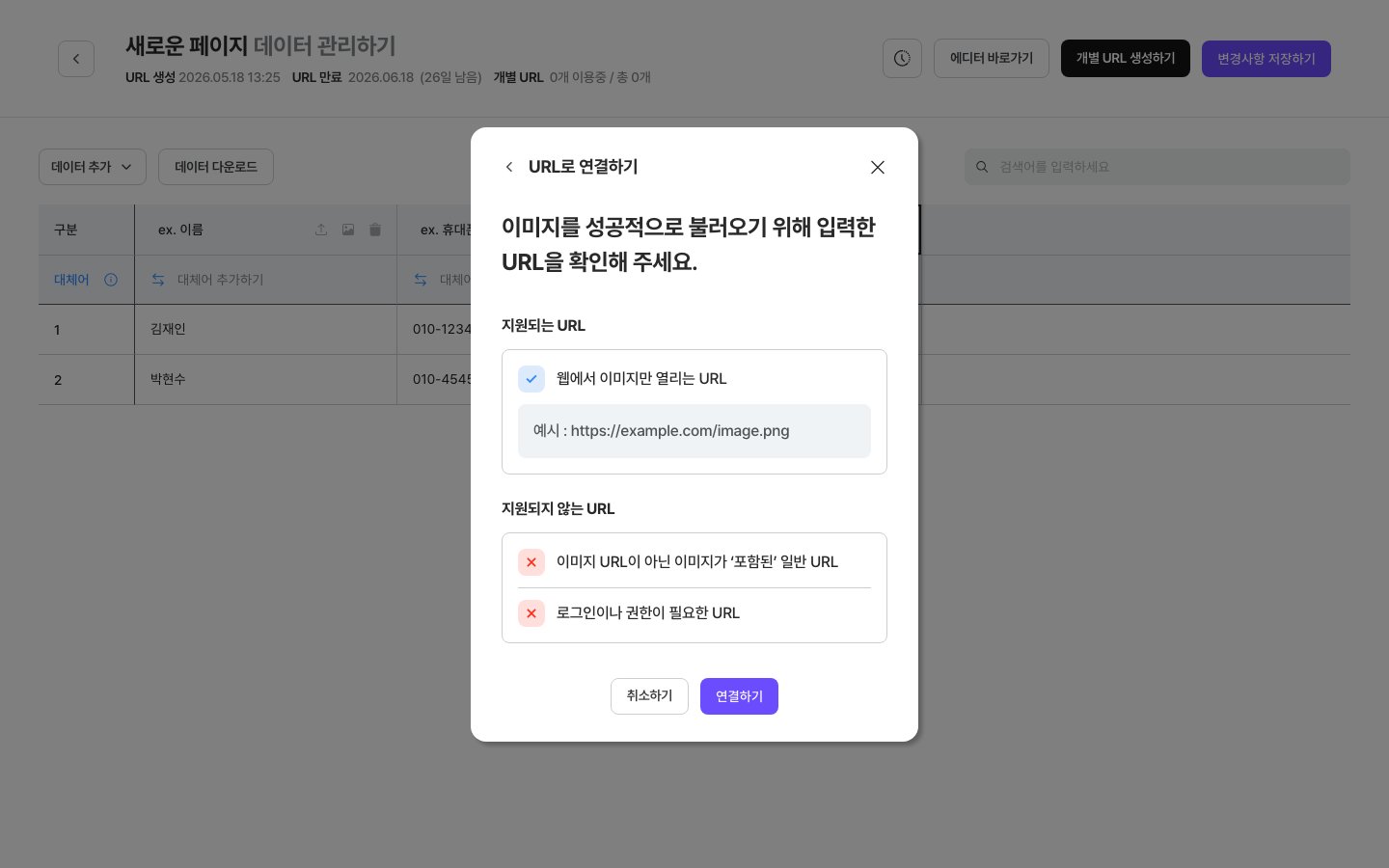
안내를 확인했다면 [연결하기] 를 눌러요.
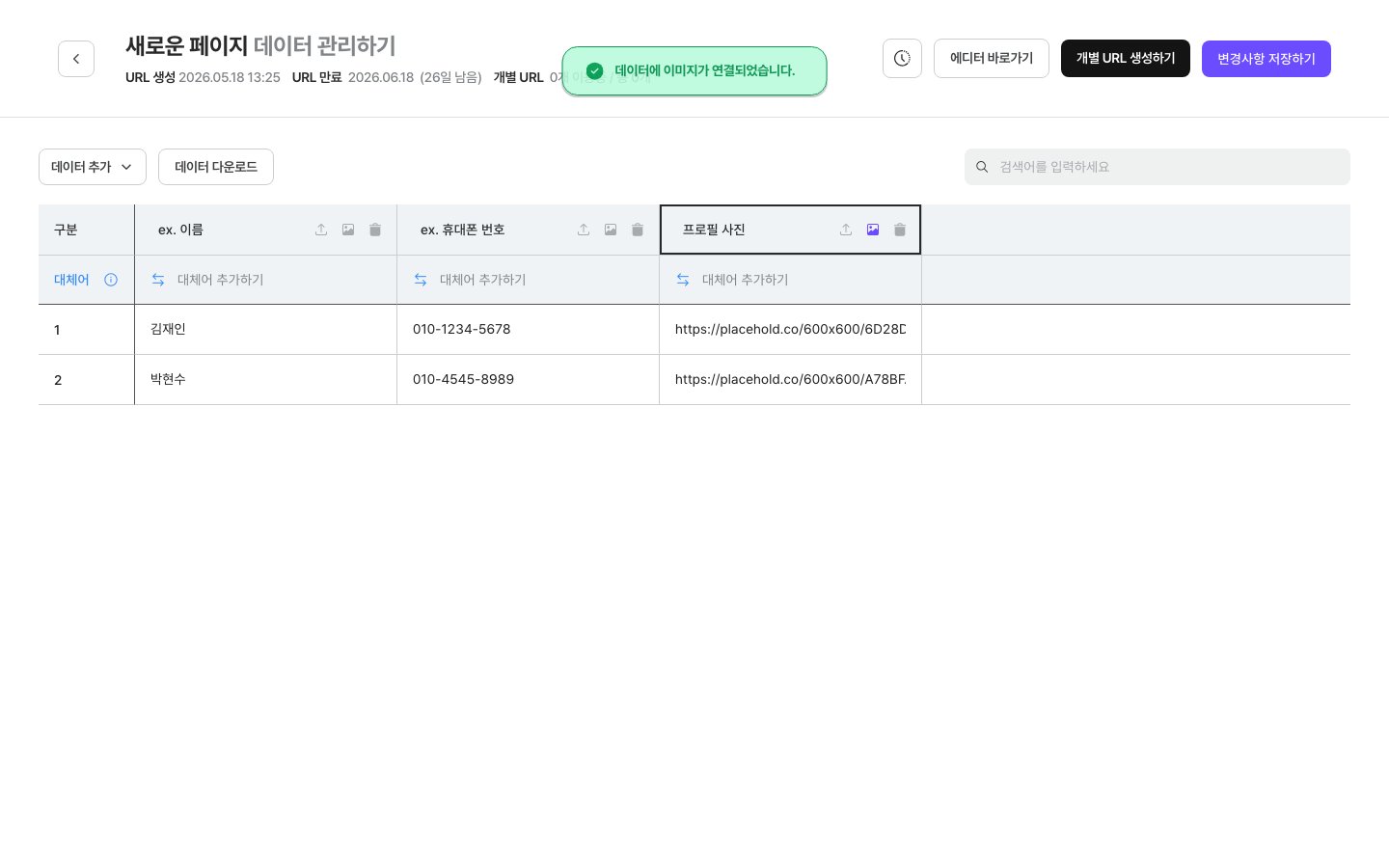
5단계. 변경사항 저장하기
이미지를 연결한 뒤에는 화면 오른쪽 위의 [변경사항 저장하기] 버튼을 꼭 눌러야 저장돼요. 저장하지 않으면 연결한 내용이 사라져요.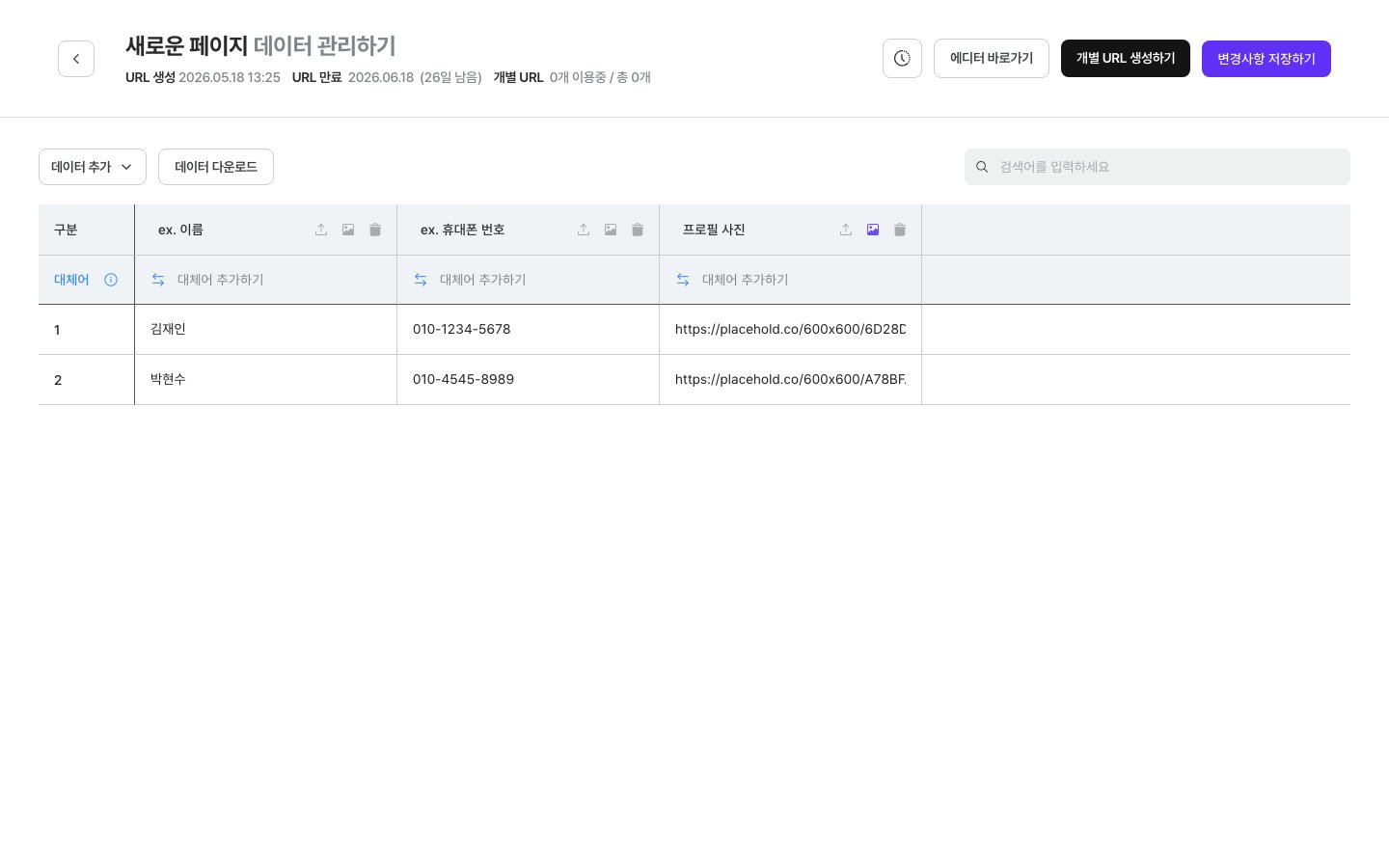
6단계. 에디터에서 이미지 카드에 적용하기
이미지 등록을 마쳤다면, 이제 에디터에서 이미지 카드에 연결할 차례예요. 데이터 관리 화면 위쪽의 [에디터 바로가기] 를 눌러 에디터로 이동해 보세요.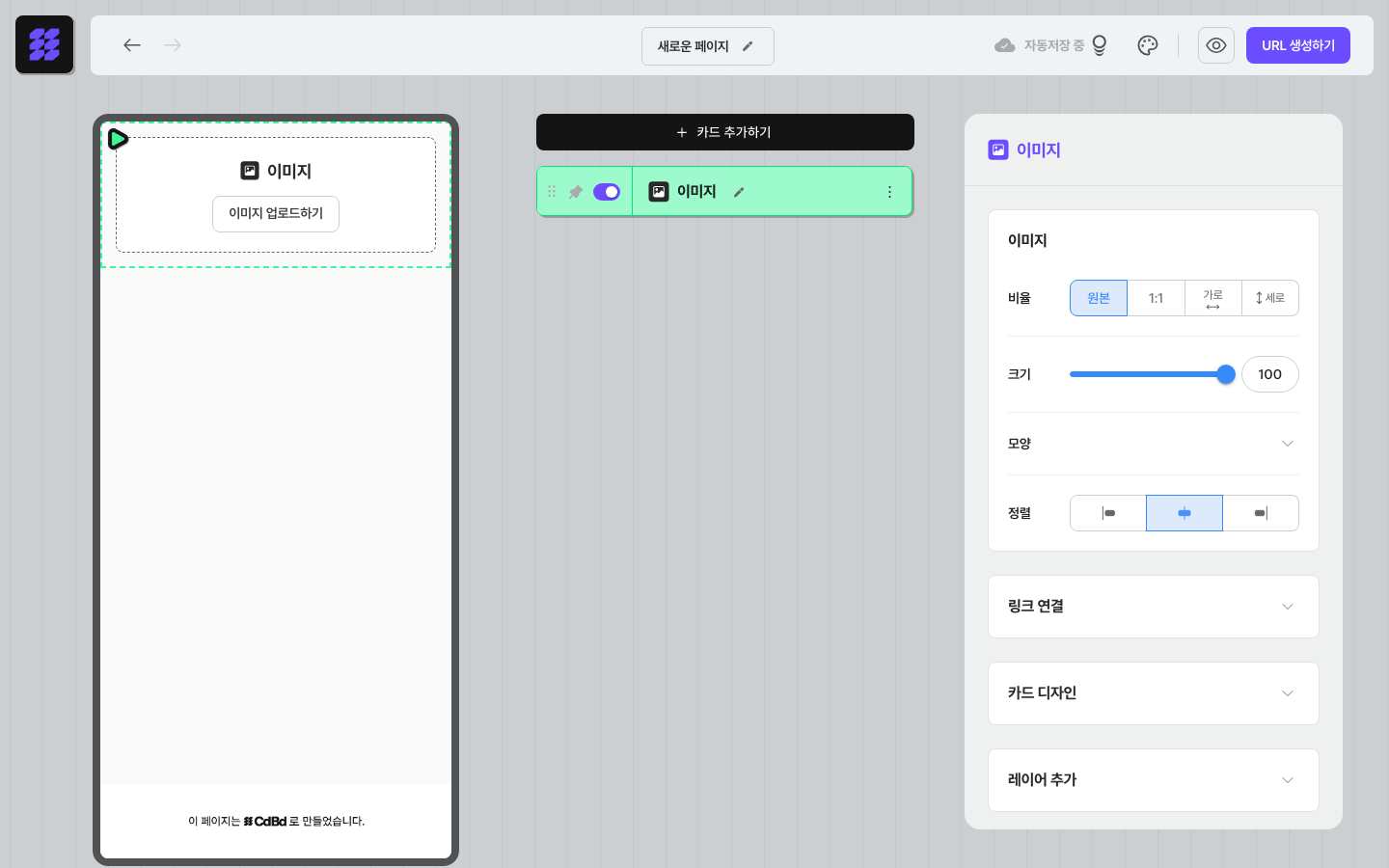
- 에디터에서 이미지 카드를 선택해요.
- 폰 미리보기에서 이미지 영역을 눌러 편집 상태로 들어가요.
- 카드 오른쪽에 나타나는 주황색 ⊕ 아이콘을 눌러요.
- 목록에서 이미지가 연결된 데이터 열을 선택해요.