질문과 답변 카드
질문과 답변 카드는 페이지 방문자로부터 응답을 수집할 수 있는 설문·신청서 카드예요. 행사 만족도 조사, 상담 신청서, 참석 여부 확인, 단순 의견 수집까지 다양한 형태로 활용할 수 있고, 응답이 들어오면 통계 화면에서 결과를 한눈에 확인할 수 있답니다. 이 가이드에서는 질문 작성 → 페이지 게시 → 방문자 응답 → 결과 확인 전체 흐름을 RSVP 템플릿을 예시로 단계별로 설명할게요.1단계. 질문 만들기 — 프리셋으로 빠르게 시작하기
질문과 답변 카드를 추가하면 곧장 빈 카드가 나오는 게 아니라 질문 추가 프리셋 선택 화면이 먼저 떠요. 자주 쓰는 형태는 클릭 한 번으로 만들 수 있어요.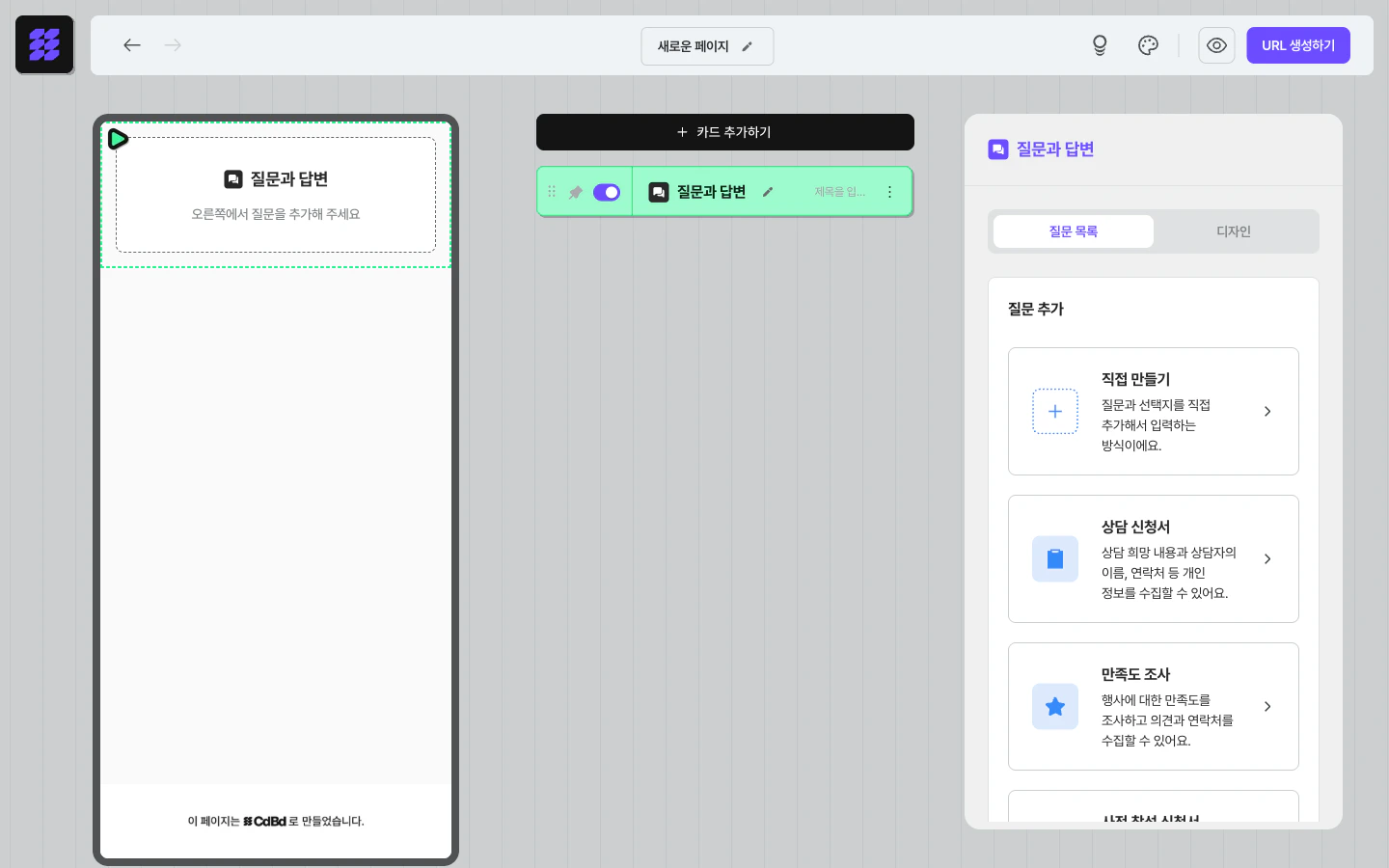
위 네 가지 외에도 다양한 프리셋이 있으니 한 번 둘러보세요. 이 가이드에서는 행사 종료 후 의견을 받는 시나리오로 만족도 조사 프리셋을 사용해요.
질문 편집하기
프리셋을 선택하면 5단 만족도 척도 + 자유 의견 + 이메일 입력 칸이 자동으로 생성돼요. 우측 패널에서 각 질문의 제목·선택지·필수 여부·복수 선택 가능 여부를 자유롭게 수정할 수 있어요.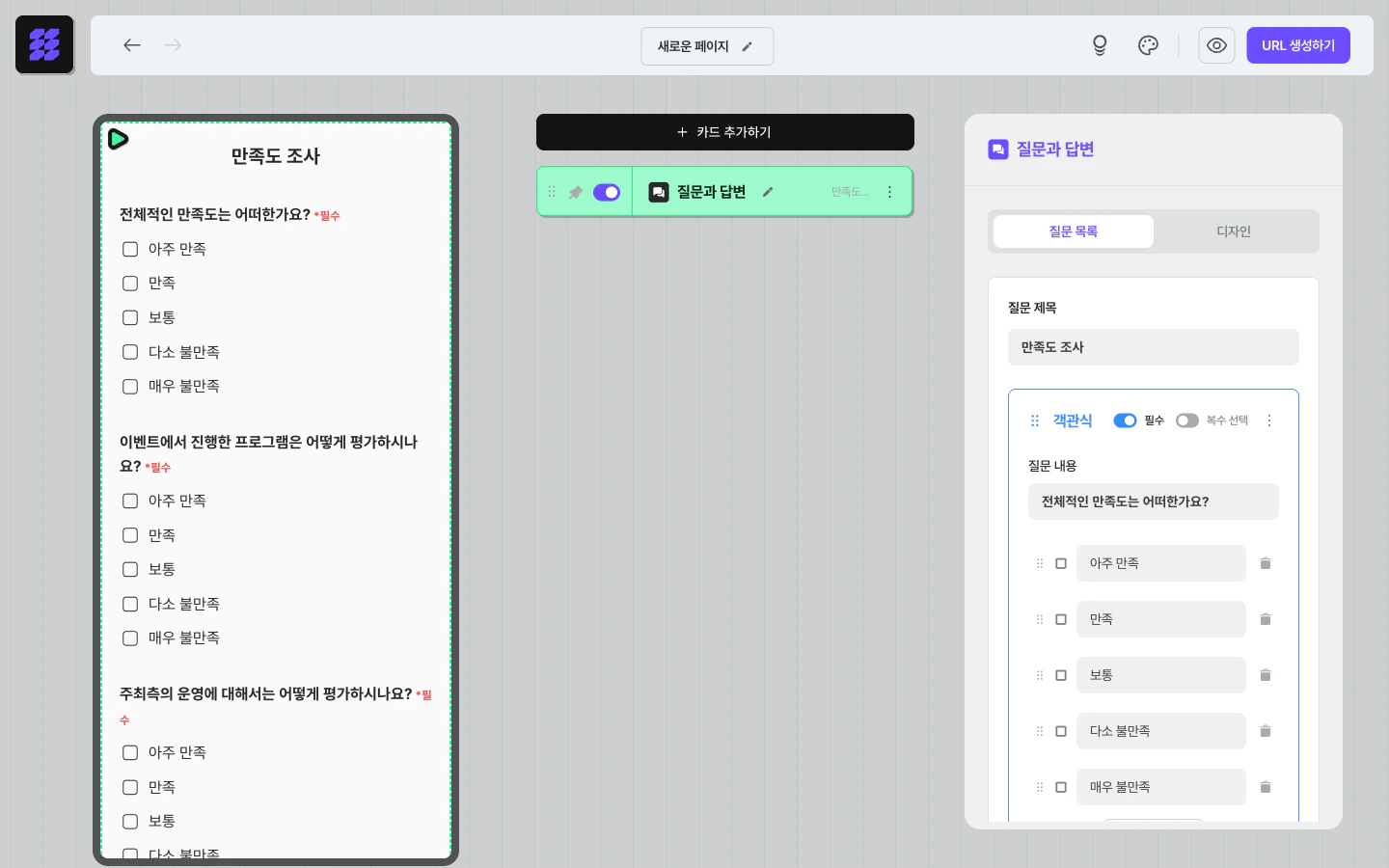
- 객관식: 미리 만들어 둔 선택지 중 고르기 —
필수,복수 선택토글 제공 - 주관식: 방문자가 직접 글을 입력 — 이메일·연락처 등 개인정보 수집에 활용
- + 옵션 추가 / + 질문 추가 버튼으로 항목을 자유롭게 늘릴 수 있어요
- 좌측의 (⋮⋮) 핸들로 순서 바꾸기, 우측 (⁝) 메뉴로 복제·삭제
💡 카드 자체의 디자인(서체, 색상, 제출 버튼 모양 등)은 우측 패널의 디자인 탭에서 변경할 수 있어요.
2단계. URL 게시하기 — 방문자가 접속할 수 있게 만들기
질문이 준비됐다면 페이지를 공개 URL로 게시해야 응답이 기록돼요. 미리보기로는 폼이 보여도 응답 데이터가 저장되지 않으니, 꼭 URL 게시를 진행해 주세요.2-1. 페이지 주소·공유 정보 설정
에디터 우상단의 URL 생성하기 버튼을 누르면 URL 정보 편집 창이 열려요.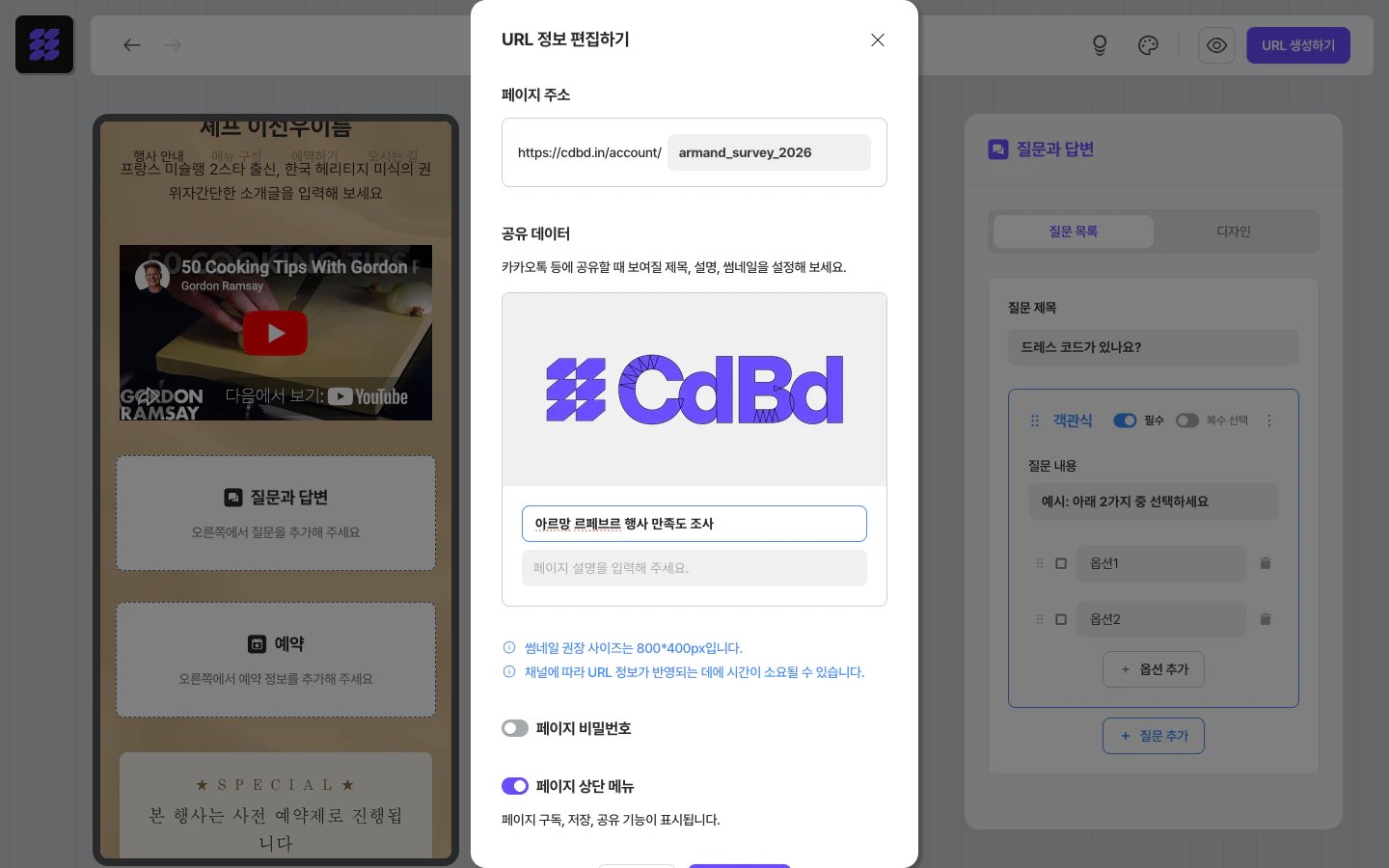
- 페이지 주소:
https://cdbd.in/내계정/[페이지이름]형태. 영문·숫자·언더바( _ )·점( . )만 사용할 수 있어요. 한글이나 하이픈(-)은 사용할 수 없으니 주의하세요. - 공유 데이터: 카카오톡·문자로 공유될 때 보일 썸네일·제목·설명을 미리 설정해요.
- 페이지 비밀번호: 응답을 비공개로 받고 싶다면 토글을 켜고 비밀번호를 설정.
- 페이지 상단 메뉴: 구독·저장·공유 버튼 노출 여부.
2-2. 크레딧 확인 후 게시 확정
설정을 마치고 하단의 URL 생성하기를 누르면 이용 기간과 차감 크레딧을 확인하는 모달이 떠요.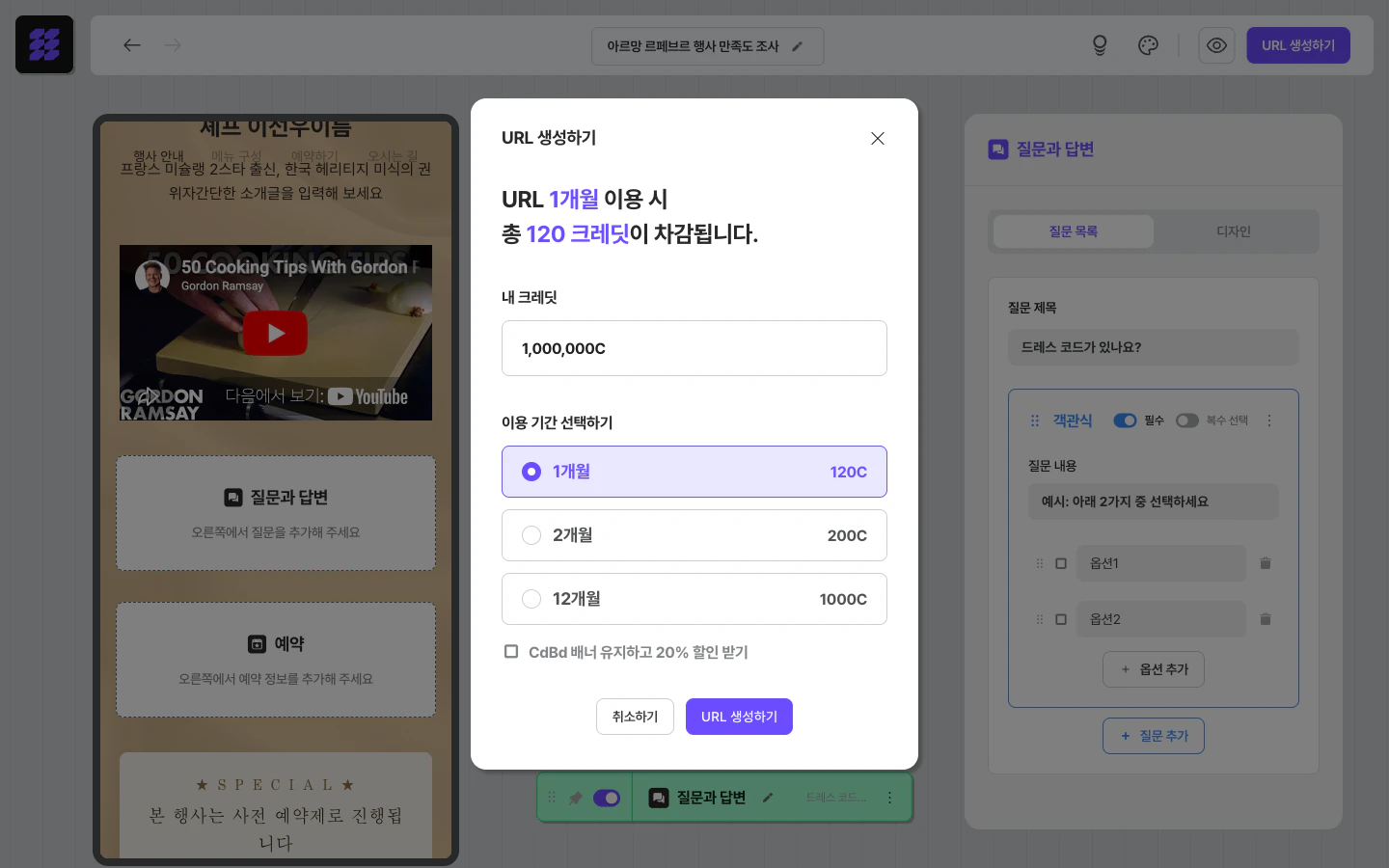
- 이용 기간: 1개월(120C) / 2개월(200C) / 12개월(1,000C) 중 선택
- CdBd 배너 유지하고 20% 할인 받기: 페이지 하단의 CdBd 배너를 유지하면 20% 할인
- 확정 버튼을 누르면 즉시 라이브 URL이 활성화돼요. 헤더 버튼이 게시하기로 바뀌고, 수정사항이 생길 때마다 다시 눌러 라이브에 반영해요.
3단계. 방문자가 응답하기 — 라이브 페이지에서 보이는 모습
게시된 URL로 접속한 방문자는 모바일 페이지에서 자연스럽게 폼을 만나게 돼요. 위·아래에 행사 안내·셰프 소개·일정 등 RSVP 콘텐츠가 함께 흐르기 때문에 단순 설문이 아니라 이벤트 페이지의 일부로 응답을 권유할 수 있어요.
- 페이지를 스크롤하며 행사 정보 확인
- 만족도 조사·VIP 정보 입력 등 폼 영역 도달
- 객관식 질문은 체크박스로 선택, 주관식은 텍스트 입력
- 페이지 하단 제출하기 버튼 클릭으로 응답 완료
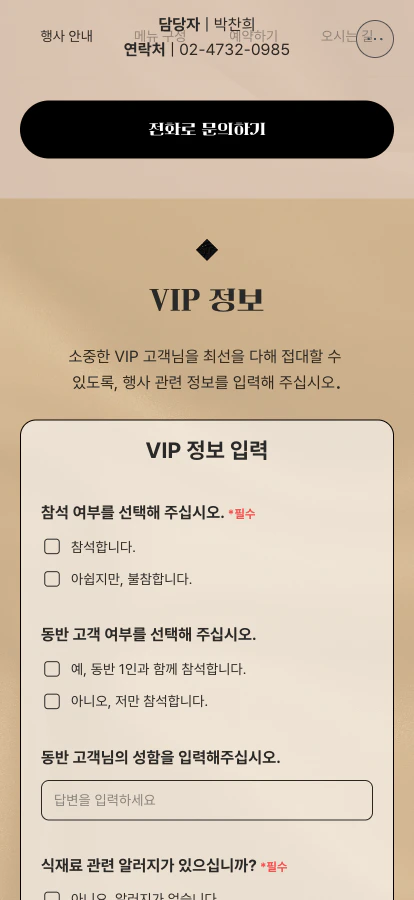
⚠️ 필수(*필수) 표시가 된 질문은 모두 답해야 제출이 완료돼요. 응답이 누락되면 제출 버튼을 눌러도 화면이 그대로 머물러요.
4단계. 결과 확인하기 — 통계 화면에서 응답 모아 보기
응답이 누적되면 페이지 통계 화면에서 결과를 한눈에 살펴볼 수 있어요.4-1. 통계 화면 진입 경로
CdBd 홈에서 내 페이지 전체 메뉴로 이동하거나 우상단 프로필 → 내 페이지를 눌러 페이지 목록 화면으로 가요. 게시 중인 페이지(URL이 활성화된 페이지)에 마우스를 올리면 수정하기 / 통계보기 두 버튼이 카드 위에 떠요.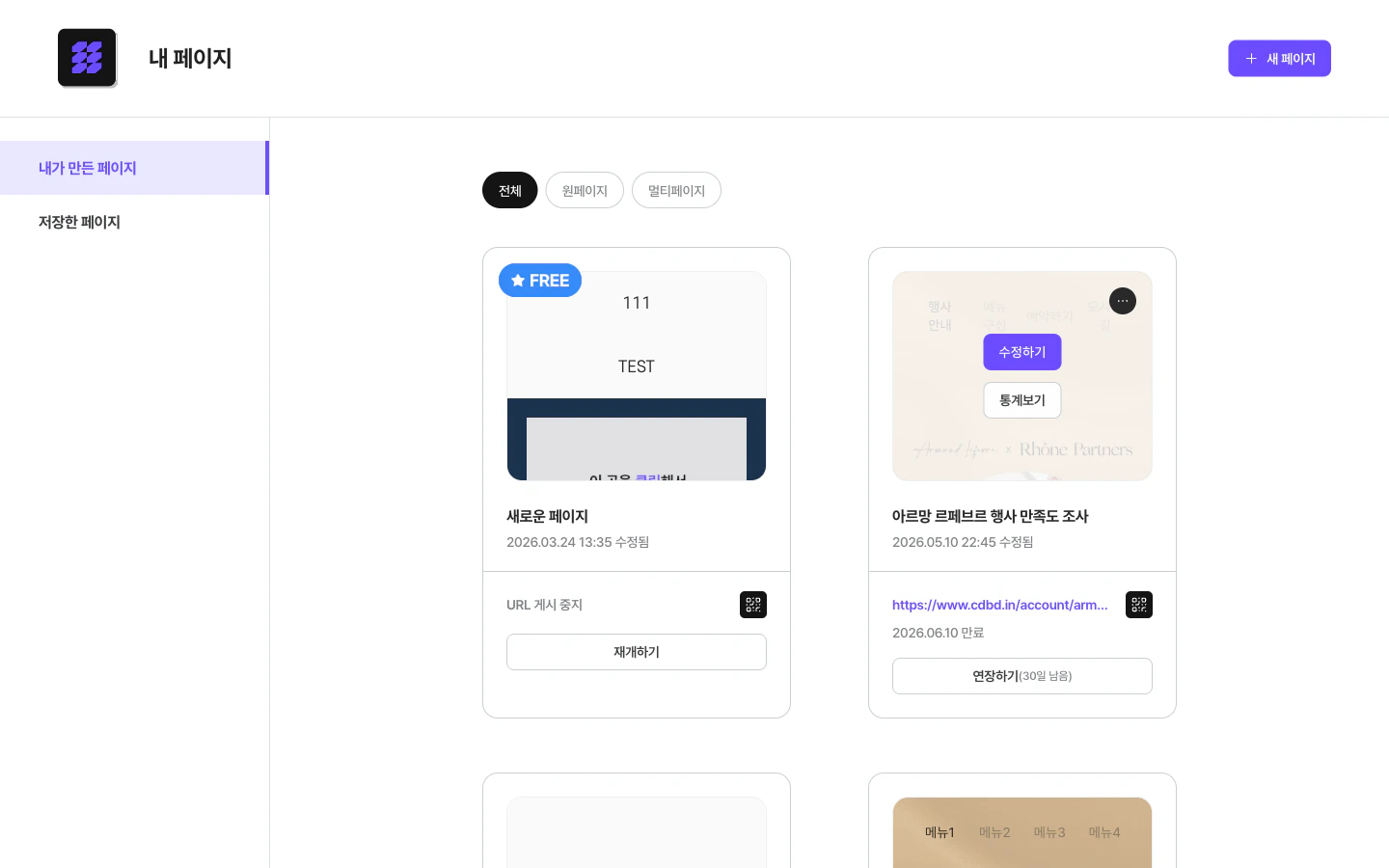
4-2. 페이지뷰·클릭 통계
좌측 메뉴 페이지뷰 & 클릭 탭에서 방문자 트래픽을 확인할 수 있어요.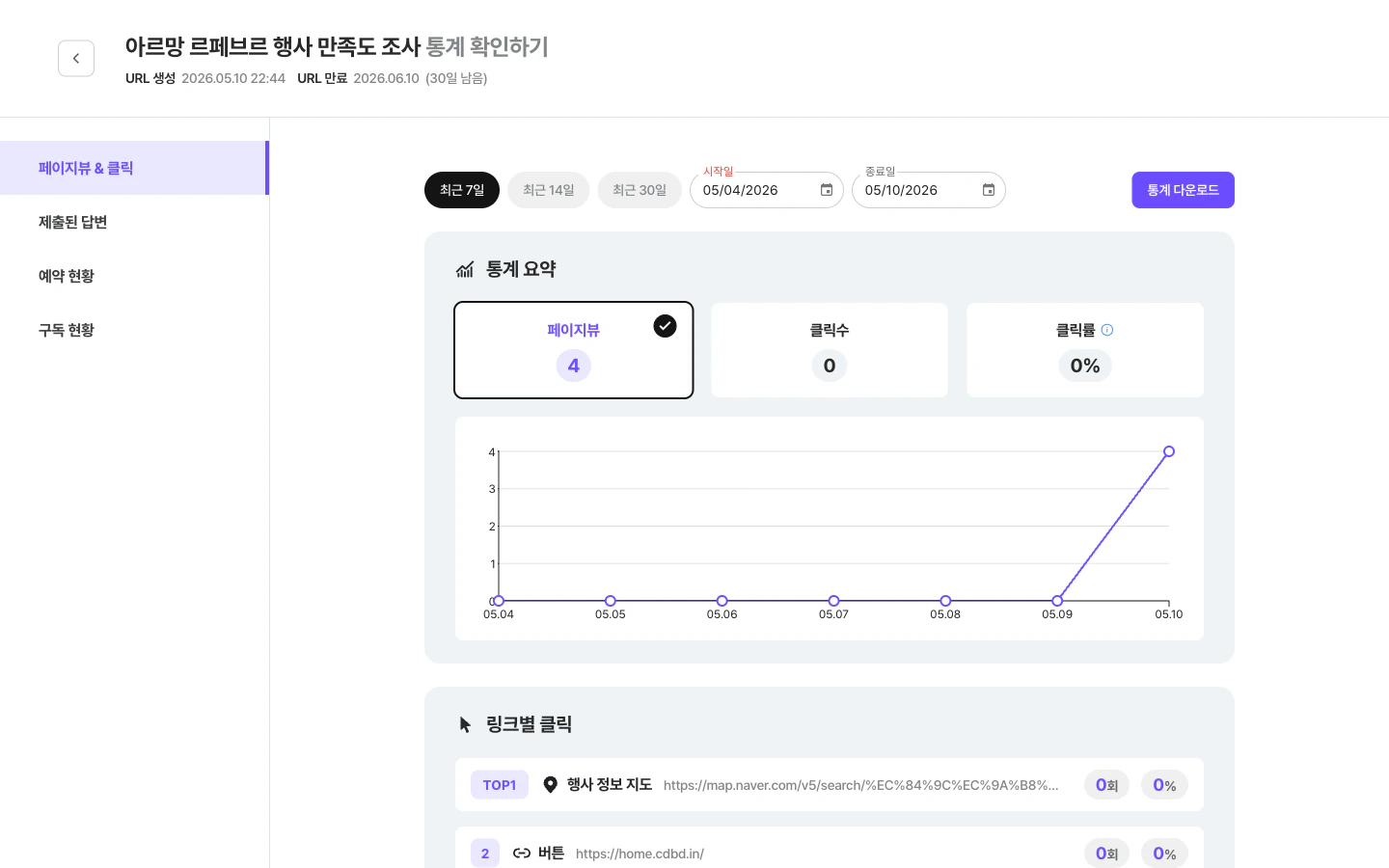
- 페이지뷰: 페이지가 열린 횟수
- 클릭수 / 클릭률: 페이지 내 링크 클릭 합계와 비율
- 기간 선택: 최근 7일 / 14일 / 30일 / 직접 지정
- 링크별 클릭 영역에서 카드 단위로 어떤 버튼이 눌렸는지 분석 가능
- 우상단 통계 다운로드 버튼으로 CSV 내보내기
4-3. 제출된 답변 확인
좌측 제출된 답변 탭에서 카드별 응답을 모아 볼 수 있어요.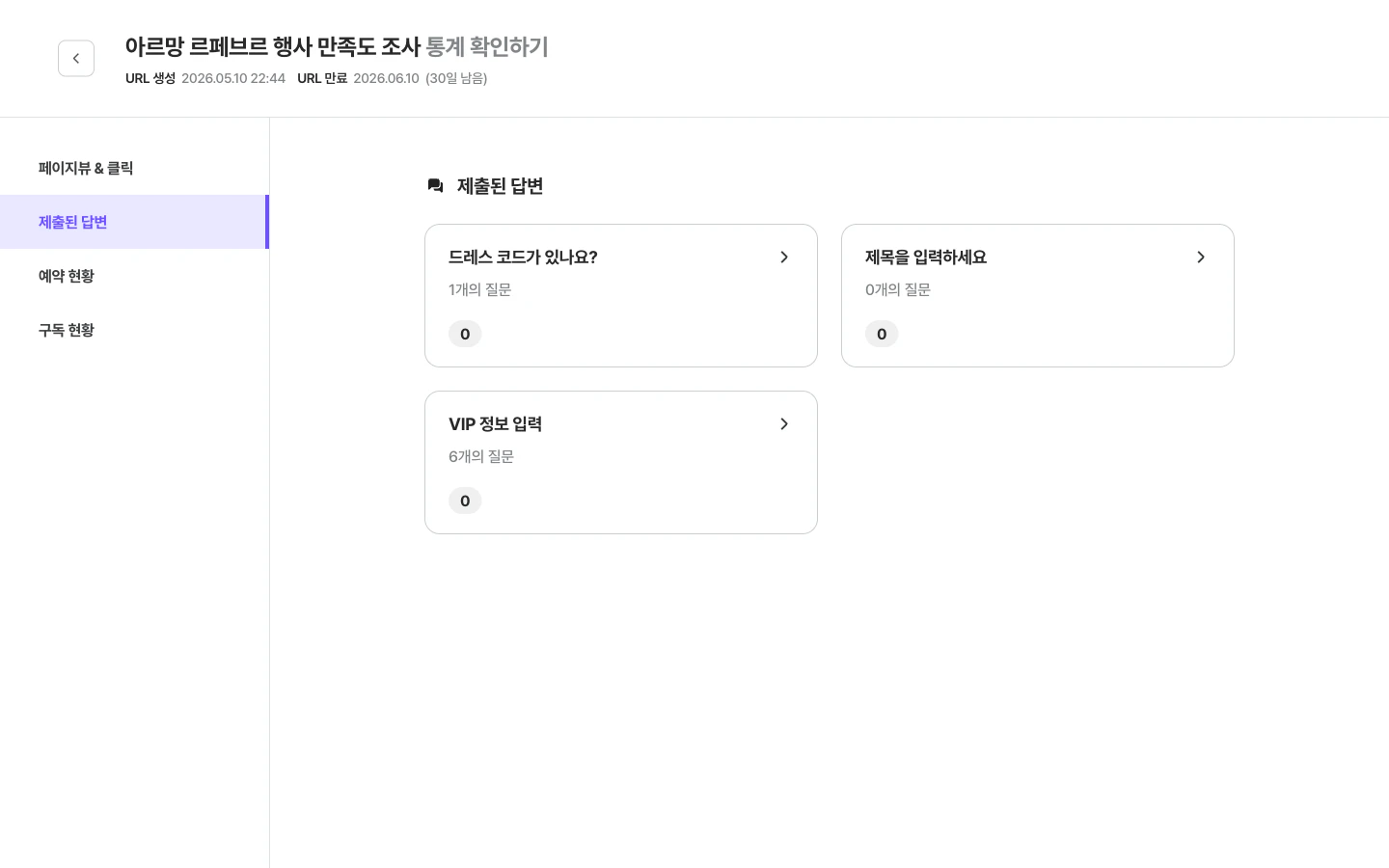
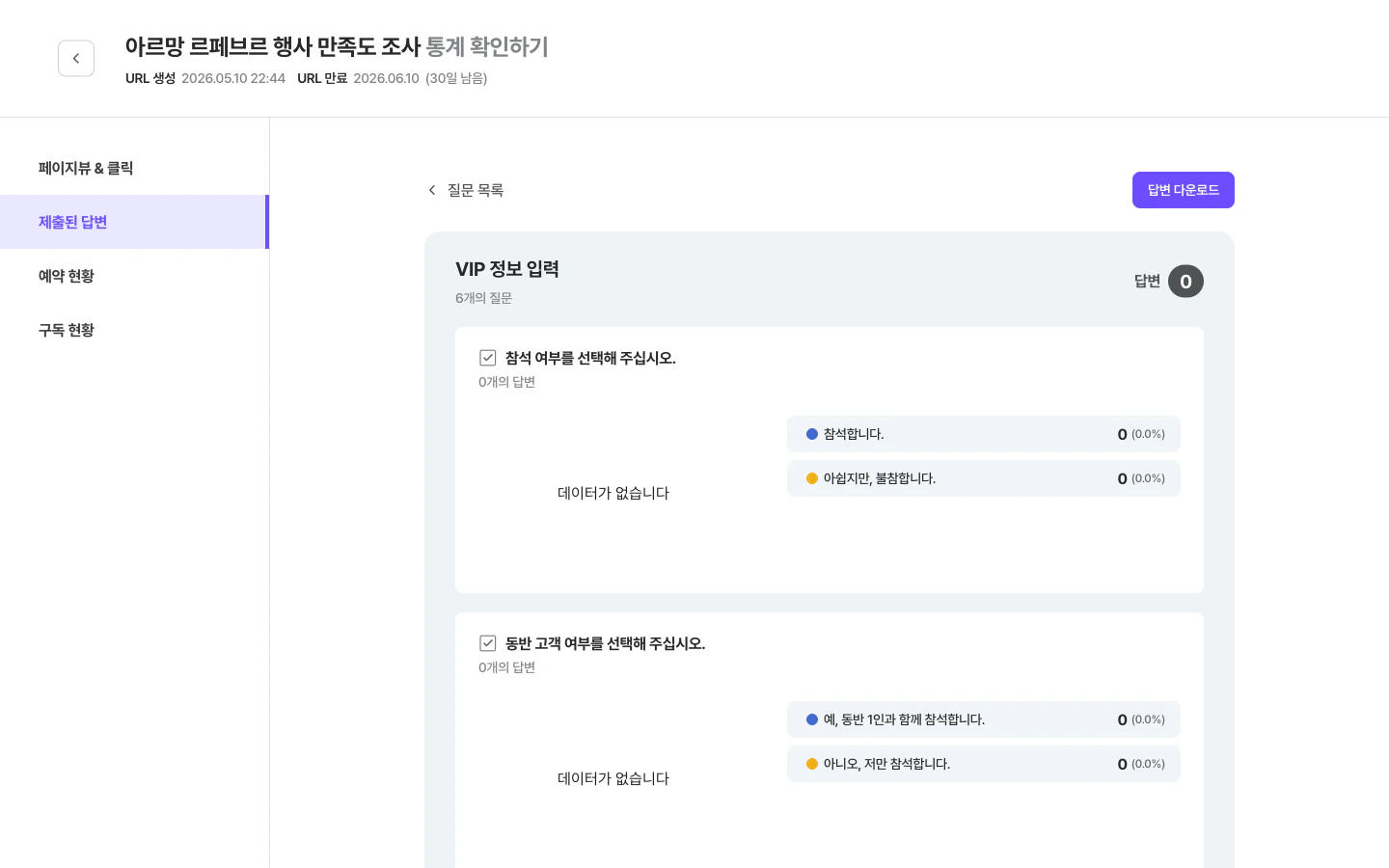
- 객관식: 선택지별 응답 수와 비율(%) 표시
- 주관식: 입력된 답변을 목록으로 확인
- 우상단 답변 다운로드 버튼으로 해당 카드의 응답을 엑셀(CSV)로 내보낼 수 있어요
응답이 아직 없을 때는 “데이터가 없습니다” 안내가 표시돼요. 페이지 게시 직후에는 이 화면이 기본 상태고, 방문자 응답이 들어오는 대로 비율과 그래프가 채워져요.
활용 팁
- 이벤트 종료 직후에 만족도 조사 링크를 카카오톡·문자로 보내면 응답률이 높아요. CdBd 페이지는 모바일 최적화돼 있어 별도 로그인 없이 바로 응답할 수 있어요.
- 상담 신청서 프리셋은 마케팅 광고 랜딩 페이지에 그대로 붙여 쓰기 좋아요. 상담 희망 시간·관심 분야 같은 객관식 질문을 추가하면 응대 효율이 올라가요.
- 필수 질문은 최소화하세요. 너무 많은 필수 질문은 이탈을 부르고, 진짜 받고 싶은 답변(이메일·연락처) 정도만 필수로 두면 응답률이 크게 올라가요.
- CSV 다운로드로 받은 응답은 그대로 스프레드시트에 붙여 분석하거나 CRM에 업로드할 수 있어요.
💡 한 페이지 안에 만족도 조사 + 상담 신청서처럼 여러 질문과 답변 카드를 함께 넣으면, 통계 화면에서도 카드 단위로 분리해 결과를 볼 수 있어요. 목적이 다른 응답을 한 번에 수집할 때 유용해요.