구분선 카드
한 줄 요약 — 카드와 카드 사이에 가로 선을 넣어서 섹션 경계를 또렷하게 보여주는 카드예요.
이 기능이 필요한 순간
- 카드가 많이 쌓인 페이지에서 섹션 사이 경계가 흐려진다고 느낄 때
- 청첩장이나 이벤트 초대장처럼 장식 요소가 필요할 때 (물결선이 어울려요)
- 메뉴판·가격표처럼 항목 사이 구분이 필요한 페이지를 만들 때
구분선 카드 추가하고 설정 살펴보기
에디터에서 [+ 카드 추가] 버튼을 누르거나 빈 영역을 눌러 카드 추가 메뉴를 열어요. 메뉴에서 [구분선] 카드를 고르면 카드가 페이지에 들어가고, 오른쪽 패널에 구분선 설정이 열려요.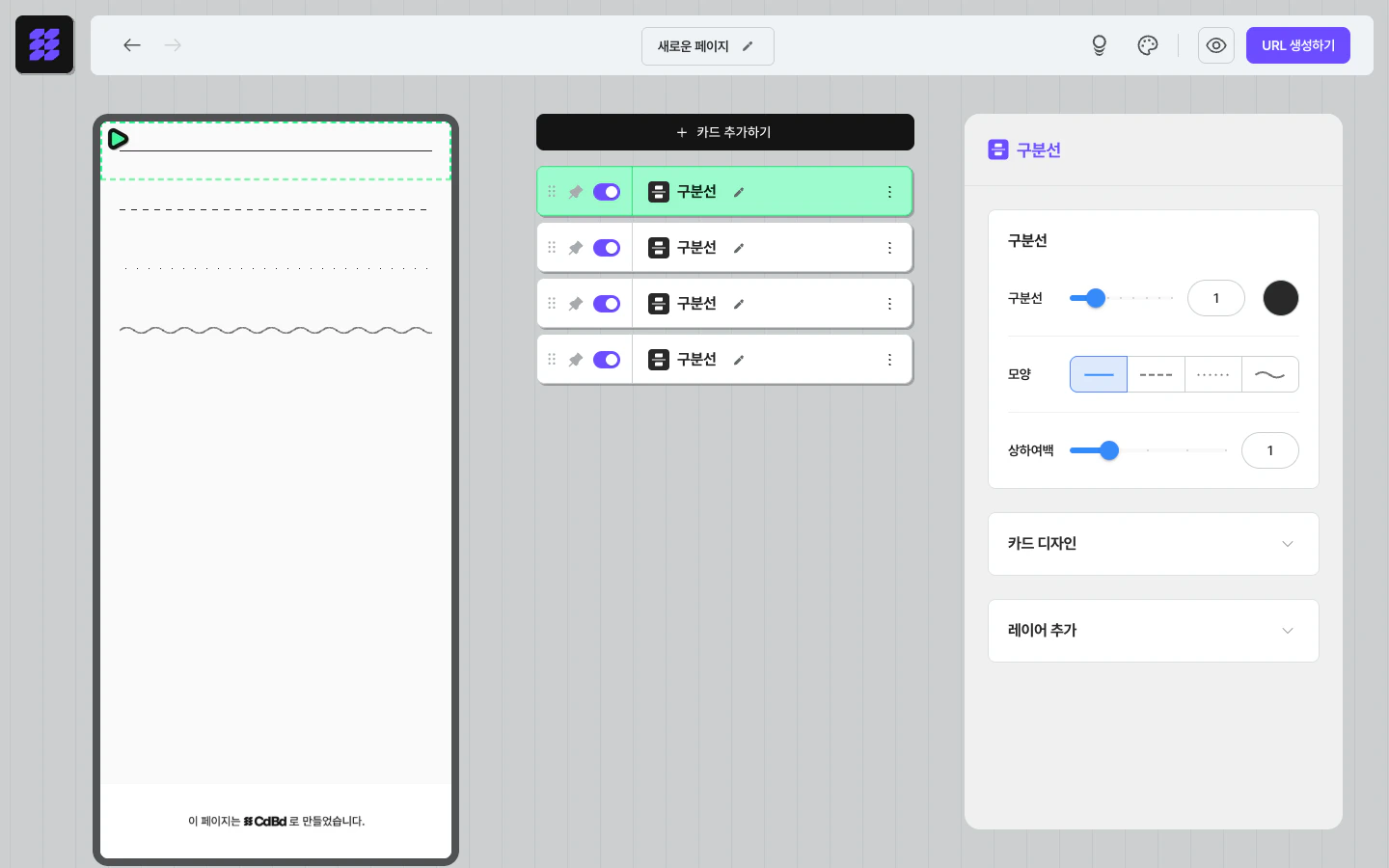
모양 고르기
CdBd 구분선은 네 가지 모양을 지원해요. 페이지 톤과 콘텐츠 분위기에 맞춰 골라보세요.굵기와 색깔 조절하기
굵기는 우측 패널의 구분선 슬라이더로 조절해요. 범위는 0~4이며 0.5 단위로 움직여요. 더 섬세하게 맞추고 싶다면 1·2·3·4뿐 아니라 0.5·1.5·2.5처럼 가운데 값도 활용해 보세요.- 0에 가까울수록 얇고 섬세한 선이 돼요
- 4에 가까울수록 굵고 또렷한 강조선이 돼요
⚠️ 흰색을 고를 때 주의해 주세요 — 배경이 흰색인 페이지에서 흰색 구분선을 고르면 선이 보이지 않아요. 페이지 배경과 다른 색을 선택해 주세요.
상하 여백 조절하기
상하여백 슬라이더로 구분선 위·아래 공간을 0~4 단계로 조절해요. 카드와 카드 사이의 호흡을 결정하는 값이에요.- 정보가 빽빽한 페이지에서는 여백을 크게 잡아 숨통을 트여주세요
- 미니멀하게 정돈된 페이지에서는 여백을 작게 둬도 깔끔해요
활용 팁
기본 조합 몇 가지를 소개해요. 페이지 분위기에 맞춰 응용해 보세요.- 실선 + 얇은 굵기 + 옅은 회색 — 가장 무난한 섹션 구분이에요
- 물결선 + 브랜드 컬러 — 청첩장이나 이벤트 초대장의 우아한 포인트가 돼요
- 얇은 점선 + 굵기 2 — 메뉴판이나 가격표에서 항목 구분에 어울려요
- 굵은 실선 + 강조 색 — 페이지 상단 헤더와 본문을 분리할 때 좋아요