URL 생성 및 게시하기
URL 생성은 완성한 페이지를 고객·파트너·잠재 고객에게 공유할 수 있는 주소를 만드는 기능이에요. URL을 생성해야 페이지가 외부에 공개되고, 예약 카드 같은 일부 기능도 활성화돼요.📌 CdBd 공개 URL 구조:https://cdbd.in/{내 주소}/{내 페이지 URL}한 번 생성한 내 페이지 URL을 변경하면 50 크레딧이 차감돼요 (요금제 §6). 내 주소 변경(50 C)과는 별개 항목이므로, 둘 다 바꾸면 각각 50 C씩 차감돼요.
- 내 주소 = 계정당 1개의 prefix → 내 주소에서 관리
- 내 페이지 URL = 페이지당 1개의 suffix → 이 화면에서 생성·변경
1. URL 생성 시작하기
에디터 오른쪽 위의 [URL 생성] 버튼(보라색)을 클릭하면 URL 정보 설정 화면이 열려요.2. URL 정보 편집하기
SNS나 메시지 앱으로 공유할 때 표시되는 정보를 설정할 수 있어요.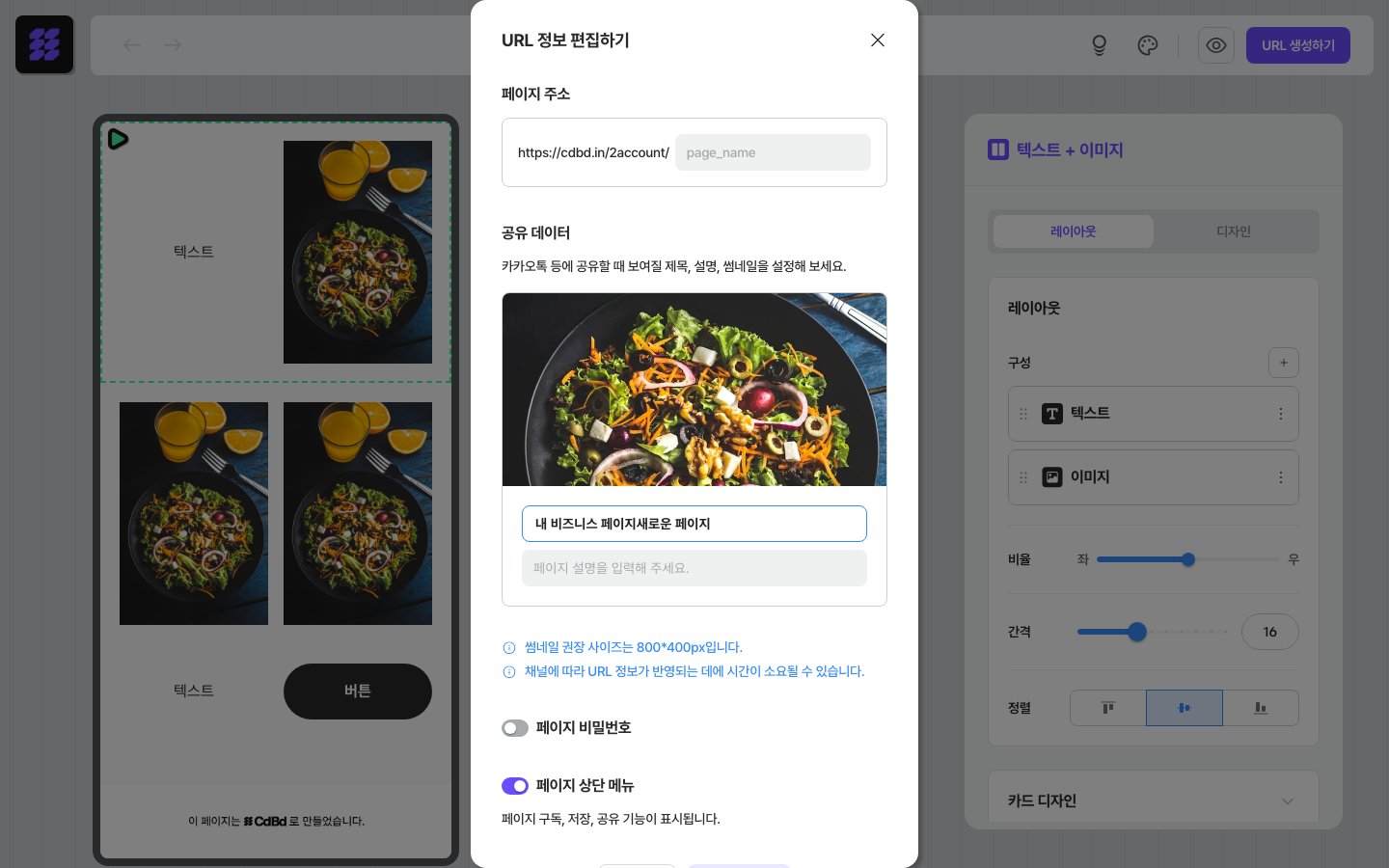
대표 이미지·제목·설명글을 모두 채워두면 카카오톡·인스타그램 등에서 링크를 공유했을 때 미리보기가 훨씬 풍성하게 보여요.
🖼️ 대표 이미지(썸네일)
링크를 공유했을 때 카카오톡·페이스북·인스타그램 등에서 이미지 미리보기로 표시되는 이미지예요.
1200 × 630px은 카카오톡·페이스북·링크드인 등 주요 플랫폼이 공통으로 채택한 OG 이미지 표준 사이즈예요. 이보다 작으면 이미지가 표시되지 않거나 저해상도로 보일 수 있어요.
💡 안전 영역: 텍스트·로고 등 중요한 요소는 이미지 중앙 80% 영역 안에 배치하세요. 플랫폼마다 미리보기 크기가 달라 가장자리가 잘릴 수 있어요.
✏️ 제목
링크 미리보기에 표시되는 페이지 제목이에요. 너무 길면 플랫폼에 따라 중간에 잘릴 수 있으므로 25~35자 이내로 간결하게 작성하는 것을 권장해요.💬 설명글
제목 아래 표시되는 짧은 소개 문구예요. 페이지의 핵심 내용을 요약해 방문자의 클릭을 유도하는 문구를 입력해 주세요.⚙️ 페이지 설정 옵션
🔒 비밀번호 보호
페이지에 비밀번호를 설정하면, URL에 접속한 방문자에게 비밀번호 입력 화면이 먼저 나타나요. 올바른 비밀번호를 입력해야만 페이지 내용을 열람할 수 있어요.- 특정 고객·팀원에게만 비공개로 페이지를 공유할 때 유용해요.
- 비밀번호를 모르는 방문자는 페이지 내용을 전혀 볼 수 없어요.
- 비밀번호를 변경하면 이미 링크를 받은 방문자도 새 비밀번호를 입력해야 열람할 수 있어요.
🗂️ 페이지 상단 메뉴 (모바일)
휴대폰으로 페이지를 열었을 때 화면 오른쪽 위에 나타나는 ⋯ 더보기 메뉴예요. 켜두면 페이지 구독, 저장, 공유 기능이 표시됩니다. 멀티페이지 페이지라면 검색하기 도 이 메뉴에 함께 들어가요. 이 토글은 PC 사이드바에도 영향을 줘요. 꺼두면 사이드바의 🔔 구독 · ♡ 좋아요 · [공유하기] 버튼이 표시되지 않아요.🖥️ 사이드바 (데스크탑)
컴퓨터로 페이지를 열었을 때 화면 왼쪽에 표시되는 영역이에요. 켜두면 페이지 제목, 썸네일, QR 코드 등의 정보가 함께 보여요. 끄면 방문자 화면에서 사이드바가 접힌 상태로 시작해요 (방문자가 › 버튼으로 펼쳐볼 수는 있어요).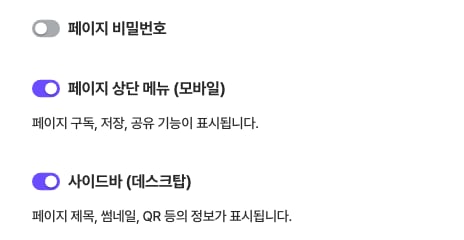
3. 이용 기간 선택 후 URL 생성하기
이용 기간은 1개월, 2개월, 12개월 중 선택할 수 있어요.- CdBd 배너 표시 여부는 여기서 선택해요 — 이용 기간 선택 화면의 CdBd 배너 유지하고 20% 할인 받기 체크박스로 정해요. 체크하면 페이지 하단에 CdBd 브랜딩 배너가 표시되고 이용 요금이 20% 할인돼요. 체크를 해제하면 배너 없이 페이지를 보여줄 수 있고, 이때는 할인이 적용되지 않아요.
- QR 코드 제공 — URL 생성 후 QR 코드 이미지를 PNG 또는 SVG 형식으로 다운로드할 수 있어요.
💡 배너 표시는 URL을 연장할 때도 같은 체크박스로 다시 선택할 수 있어요.
4. 페이지 수정 후 업데이트하기 (게시하기)
URL이 이미 있는 페이지를 수정한 뒤 [게시하기] 버튼을 클릭하면 기존 URL에 최신 내용이 즉시 반영돼요.⚠️ 버튼을 클릭하기 전까지 수정 내용은 공개 페이지에 반영되지 않아요. 수정 후 반드시 게시하기를 눌러주세요.내용을 수정하고 다시 게시해도 URL은 그대로 유지돼요. 한 번 공유한 주소를 계속 사용하면서 내용만 업데이트할 수 있어요.
💡 활용 팁: 이벤트 기간 중 내용을 자주 수정해야 한다면, 12개월 이용 기간으로 URL을 생성해 두고 필요할 때마다 내용을 바꿔가며 게시하는 방식이 효율적이에요.
5. 카카오톡으로 공유했을 때 미리보기가 바로 바뀌지 않아요
카카오톡으로 URL을 공유한 뒤, 대표 이미지·제목·설명글이 방금 설정한 내용과 다르게 표시될 수 있어요. 이는 카카오톡이 링크 미리보기 정보를 캐시(임시 저장) 하는 방식 때문이에요.❓ 왜 바로 업데이트가 안 되나요?
카카오톡은 링크를 처음 공유할 때 해당 웹 페이지의 OG(Open Graph) 태그를 읽어 미리보기 정보(이미지·제목·설명글)를 자체 서버에 캐시로 저장해요. 이후 같은 URL을 공유하면 웹 페이지를 다시 읽지 않고 저장된 캐시를 그대로 사용하기 때문에, 대표 이미지나 제목을 변경해도 카카오톡 미리보기에는 이전 정보가 계속 표시돼요. 캐시 갱신 시점은 카카오가 공식적으로 명시하지 않으며, 수 시간 이상 걸리는 경우도 있어요.🔧 캐시를 직접 초기화하는 방법
카카오 개발자 센터의 OG 캐시 초기화 도구를 사용하면 캐시를 직접 삭제해 미리보기를 빠르게 업데이트할 수 있어요.- 카카오 OG 캐시 초기화 도구에 접속하세요.
- URL 입력란에 페이지 주소를 붙여넣고 [확인] 버튼을 클릭하세요.
- 초기화 후 카카오톡에서 링크를 다시 공유하면 최신 미리보기가 표시돼요.
⚠️ 캐시 초기화 후에도 반영까지 수십 분이 소요될 수 있어요. 중요한 캠페인이나 이벤트를 공유하기 전에 미리 대표 이미지·제목·설명글을 완성해 두는 것을 권장해요.
💡 카카오톡 외에 페이스북·텔레그램 등 다른 메신저도 동일한 OG 캐시 방식을 사용해요. 플랫폼별 캐시 삭제 도구를 이용하거나, 이미지 파일명을 변경해 새 이미지로 인식시키는 방법을 사용할 수 있어요.