이미지 카드
이미지 카드는 사진이나 그림을 페이지에 추가해서 시각적인 매력을 높여주는 도구예요. 단순한 이미지 삽입을 넘어, 링크를 연결해서 방문자를 원하는 곳으로 유도하는 배너로도 활용할 수 있답니다.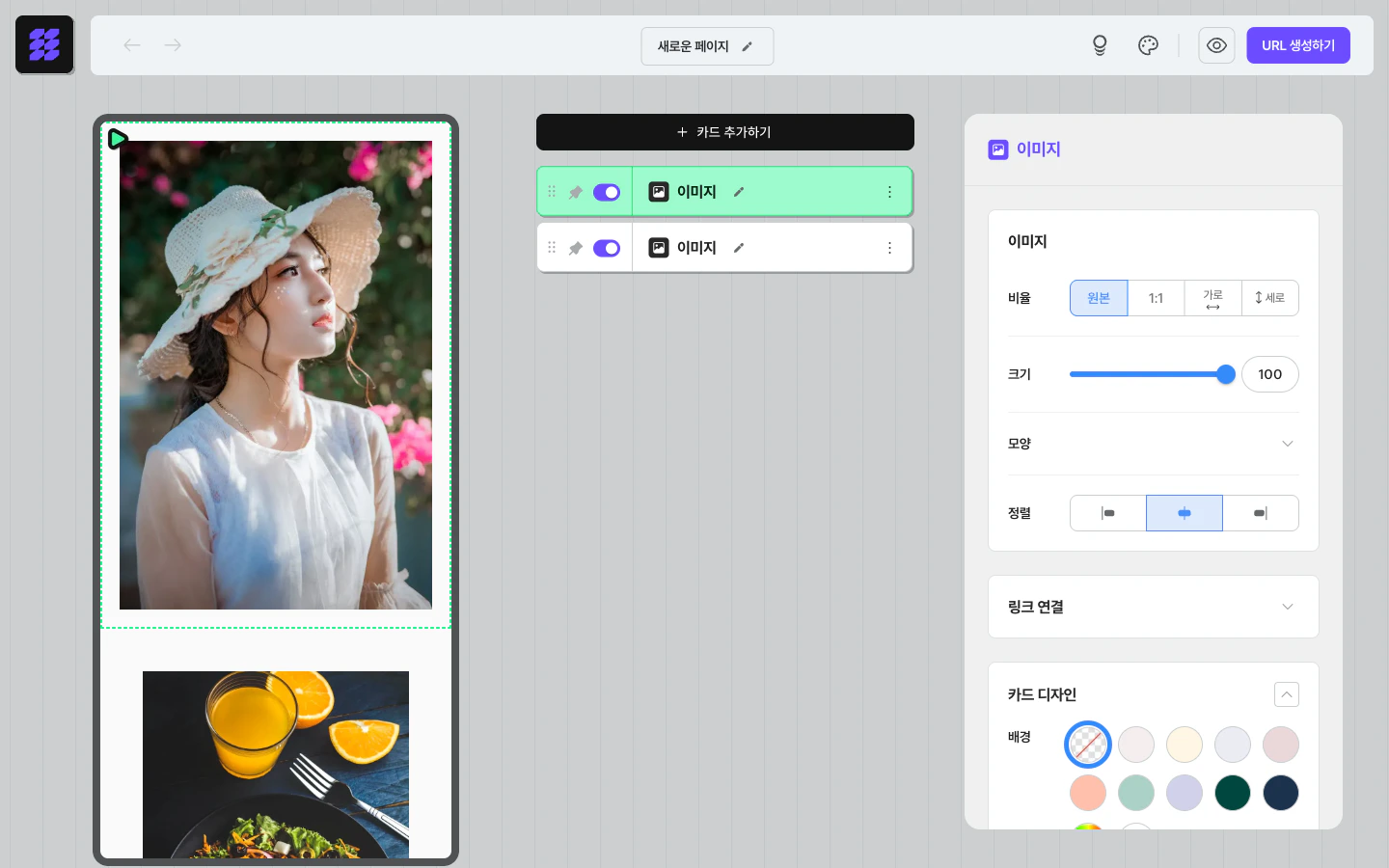
1. 이미지 추가하기
페이지에 이미지 카드를 추가한 뒤, 폰 미리보기의 이미지 업로드하기 버튼을 누르면 이미지 추가하기 창이 열려요. 다음 세 가지 방법으로 이미지를 가져올 수 있어요.- 내 이미지 (직접 업로드): 파일을 끌어다 놓거나 영역을 클릭해서 업로드할 수 있어요. 이미지 1장당 최대 10MB.
- 이미지 검색: Pexels의 고품질 무료 사진을 검색해서 바로 삽입할 수 있어요.
- GIF 검색: Giphy의 GIF를 검색해서 움직이는 이미지로 활용할 수 있어요.
2. 이미지 관리하기
이미지를 선택한 뒤 다음 작업을 할 수 있어요.- 이름 설정: 이미지마다 이름을 붙여두면 라이브러리에서 찾기 편해요.
- 변형: 좌우 반전, 회전으로 방향 조정.
- 복사 / 다운로드 / 삭제: 라이브러리 안에서 동일 이미지 복제, 컴퓨터로 다운로드, 휴지통으로 이동.
3. 🎨 이미지 디자인 꾸미기
3.1 비율 선택하기
업로드한 이미지의 가로세로 비율을 선택할 수 있어요.- 원본: 업로드한 이미지 비율 그대로 표시
- 1:1: 정사각형
- 가로: 가로형 (4:3 등)
- 세로: 세로형 (3:4 등)
3.2 크기 조절하기
슬라이더로 카드 영역 안에서 이미지가 차지하는 크기를 조절할 수 있어요.3.3 정렬하기
이미지를 카드 안에서 왼쪽 / 가운데 / 오른쪽 중 원하는 위치로 정렬할 수 있어요.3.4 모양 변경하기
이미지의 모서리 모양을 선택해요.- 각진 모양: 직각 모서리
- 둥근 모양: 라운드 모서리
- 원형 / 그 외: 아치·구름·꽃·반짝이·마름모 같은 모양도 고를 수 있어요
4. 확대 보기 설정하기
방문자가 이미지를 눌렀을 때 화면 가득 크게 볼 수 있도록 해주는 기능이에요. 설정 패널의 확대 보기 섹션에서 켜고 끌 수 있어요.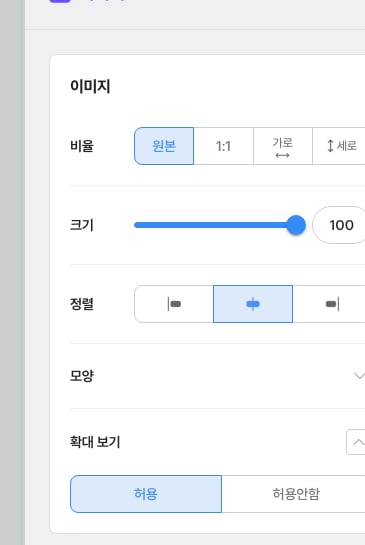
단, 이미지에 링크가 걸려 있으면 링크 이동이 우선이라 확대 화면이 열리지 않아요 (아래 5. 이미지에 링크 걸기 참고).
방문자 화면에서는 이렇게 보여요
확대 화면은 배경이 어둡게 깔리고, 그 위에 이미지가 원본 비율 그대로 크게 표시돼요. 카드에서 1:1이나 둥근 모양으로 잘라 보여주고 있었더라도 확대 화면에서는 잘리지 않은 원본이 나와요.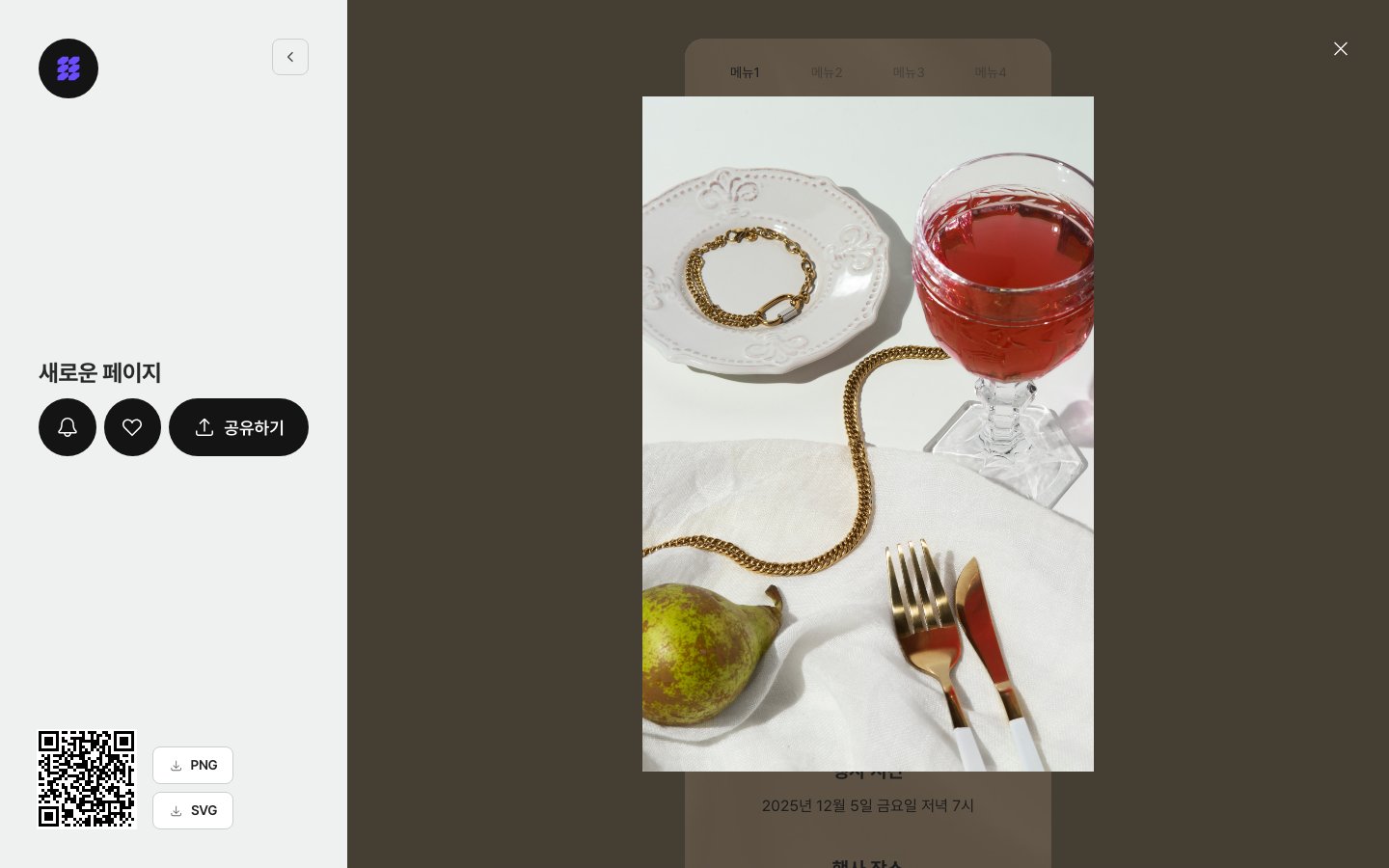
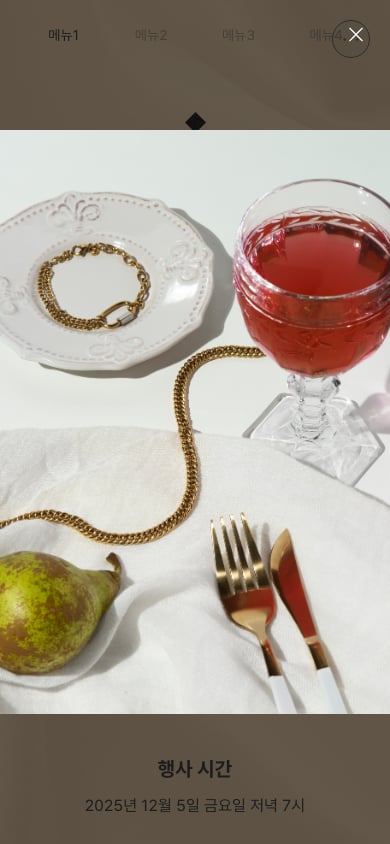
- 이미지 바깥 어두운 영역을 누르기
- 오른쪽 위 ✕ 버튼 누르기
💡 이럴 때 꺼두세요: 작은 아이콘·로고·장식용 이미지처럼 크게 볼 이유가 없는 이미지는 허용안함으로 두면, 방문자가 실수로 눌렀을 때 확대 화면이 뜨는 것을 막을 수 있어요.
5. 이미지에 링크 걸기
링크 연결 섹션에서 이미지를 탭했을 때 이동할 URL을 설정할 수 있어요. URL 열기 외에도 전화 연결, 이메일, 페이지 이동 등 다양한 연결 방식을 지원해요. 제품 페이지나 예약 링크로 연결하면 클릭 유도 효과가 뛰어난 배너로 활용할 수 있답니다.⚠️ 링크와 확대 보기를 함께 설정했다면 링크가 우선이에요 — 링크가 걸린 이미지를 누르면 확대 화면이 열리지 않고 연결된 곳으로 이동해요. 확대해서 보여주는 것이 목적이라면 링크를 비워 두세요.
6. 카드 디자인 (배경·테두리·여백)
카드 디자인 섹션을 펼치면 이미지 카드 자체의 시각 요소를 다듬을 수 있어요.- 배경: 카드 배경색·이미지 지정
- 테두리: 두께·색상으로 카드 경계 강조
- 모서리: 카드의 모서리 둥글기 (각진 / 둥근)
- 내부여백 (Padding): 카드 안쪽, 이미지와 카드 경계 사이 공간
- 외부여백 (Margin): 카드와 카드 사이 공간
💡 외부여백 활용 팁: 위 스크린샷처럼 첫 번째 이미지는 외부여백0으로 설정하면 화면을 가득 채우는 풀-블리드(full-bleed) 표지처럼 보이고, 두 번째 이미지는 외부여백을24정도로 주면 다음 콘텐츠와 시각적으로 분리돼요. 카드 성격에 따라 자연스럽게 강·약을 만들 수 있답니다.
7. 레이어 추가하기
레이어 추가 섹션에서는 이미지 위에 텍스트, 도형, 아이콘 등을 겹쳐 배치할 수 있어요. 이벤트 포스터처럼 이미지 위에 행사명·날짜·태그를 얹을 때 유용해요.💡 활용 팁: 이미지에 링크를 걸면 클릭 가능한 배너가 돼요. 이벤트 포스터, 제품 사진에 구매 페이지 링크를 연결해 보세요. 외부여백을 적절히 조절하면 한 페이지 안에서 시각적 리듬도 만들 수 있어요. (상품 사진 + 상품명 + 가격 + 구매 버튼을 함께 묶고 싶다면 상품 카드를 활용해 보세요.)