텍스트 카드
텍스트 카드는 페이지에 글을 담는 기본 도구예요. 간단한 소개 문구부터 공지사항, 안내 문구까지 다양한 스타일로 메시지를 전달할 수 있어요.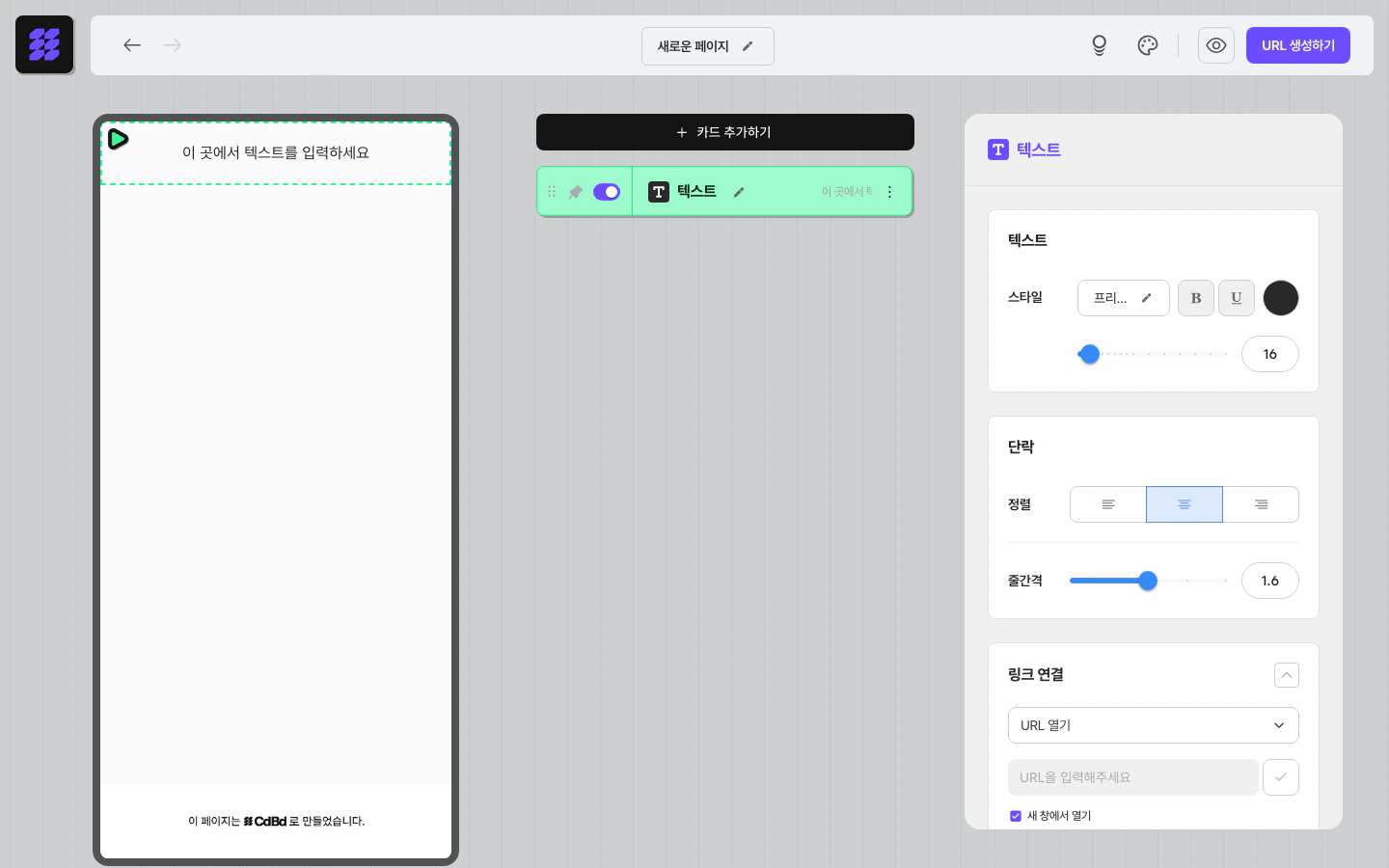
1. 텍스트 입력하기
텍스트 카드를 추가하면 폰 미리보기 화면에 “이 곳에서 텍스트를 입력하세요” 안내가 나타나요. 해당 영역을 클릭하면 바로 입력 모드로 전환돼요.💡 텍스트 전체 또는 일부 구간을 드래그해 선택하면 해당 부분에만 스타일을 따로 적용할 수 있어요.
2. 텍스트 스타일 설정
카드를 선택하면 우측 패널에 스타일 설정 옵션이 나타나요.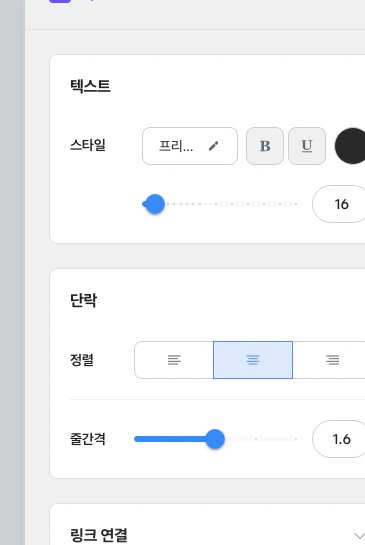
2.1 서체
[서체 선택 버튼] 을 클릭하면 폰트 선택 화면이 열려요. 한국어 26종과 영문 18종 중에서 선택할 수 있어요. 한국어 서체 (26종)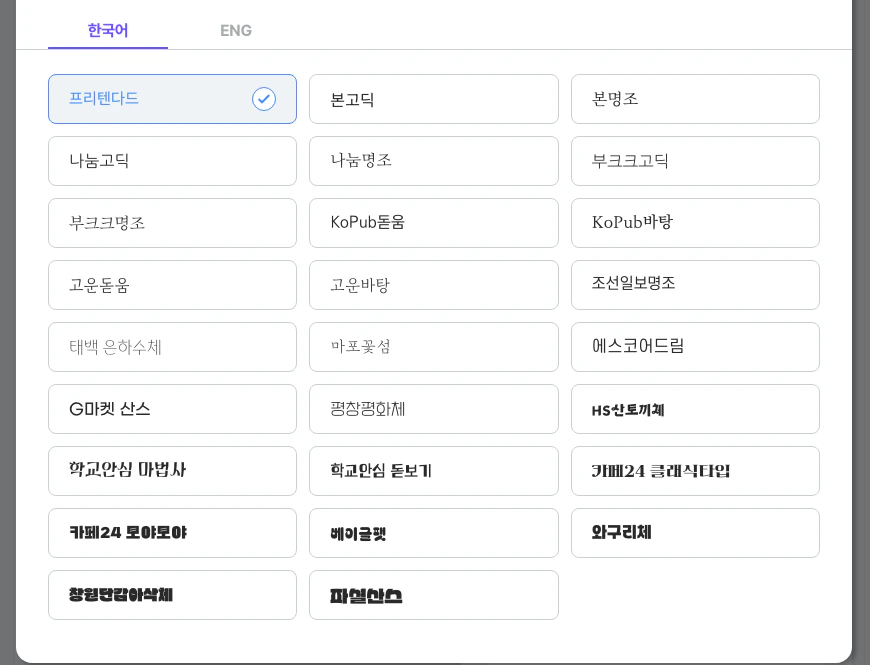
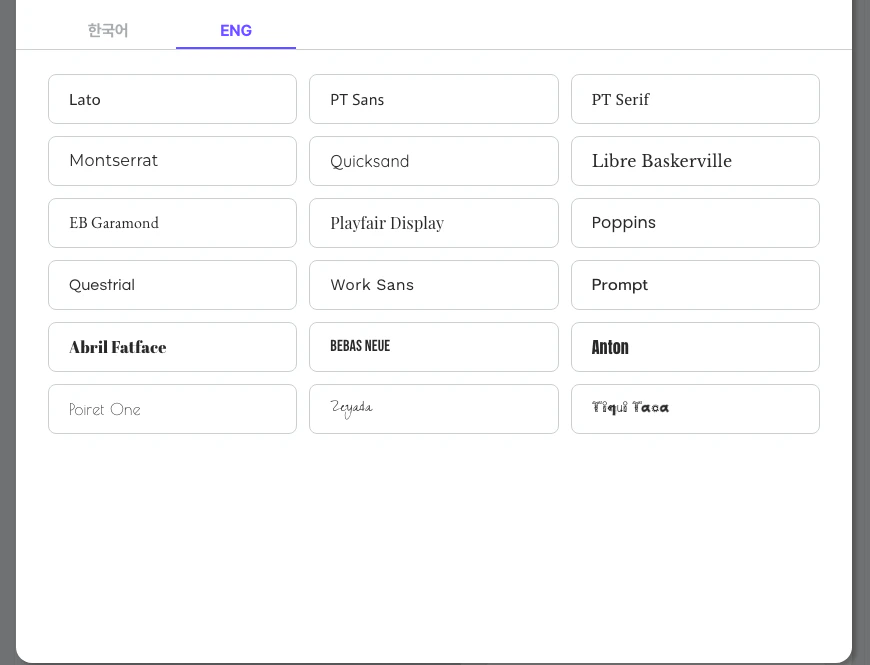
영문 서체 (18종)
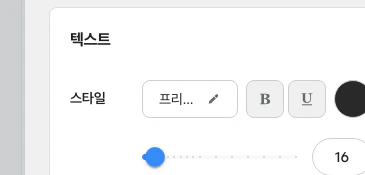
2.2 글자 스타일 옵션
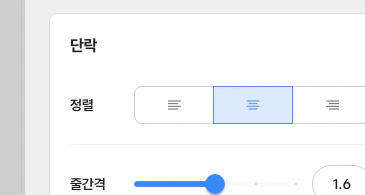
2.3 단락 설정
3. 텍스트에 링크 걸기
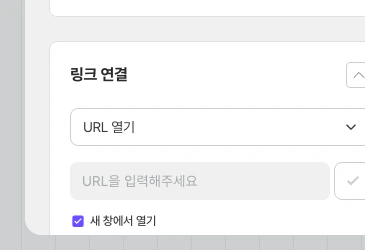
💡 텍스트 카드 전체에 링크를 거는 것 외에도, 텍스트 일부만 드래그 선택 후 링크를 연결할 수 있어요. 예를 들어 “여기를 클릭하세요”처럼 특정 단어에만 링크를 달 때 활용하세요.