개별 URL 통계 확인하기
개별 URL을 생성한 뒤에는 각 고객이 링크를 실제로 열었는지, 어떤 행동을 했는지 통계로 확인할 수 있어요. 통계를 통해 캠페인 효과를 측정하고, 다음 발송 전략을 개선할 수 있어요.1. 통계 페이지 접근하기
내 페이지에서 확인하고 싶은 페이지 카드에 마우스를 올리면 [통계보기] 버튼이 나타나요. 클릭하면 통계 페이지로 이동해요.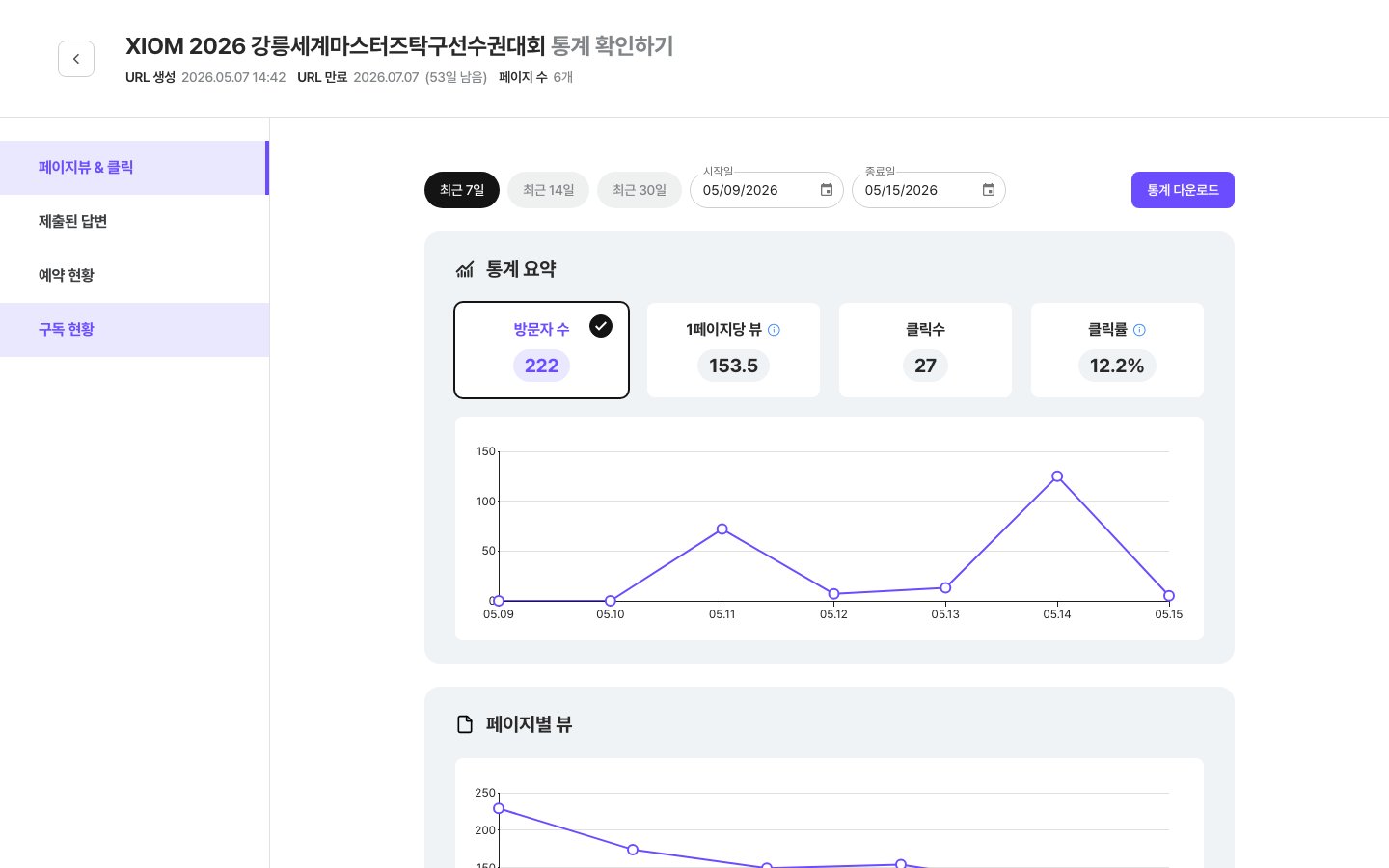
2. 통계 페이지 구성
통계 페이지는 왼쪽 탭에서 원하는 항목을 선택해 확인할 수 있어요.3. 페이지뷰 & 클릭 탭
기본으로 선택된 탭이에요. 방문자 현황과 링크 클릭 성과를 한눈에 볼 수 있어요.기간 설정
오른쪽 상단에서 통계 범위를 조절할 수 있어요.- 최근 7일 / 최근 14일 / 최근 30일 중 선택
- 시작일과 종료일을 직접 입력해 원하는 기간을 지정할 수도 있어요
통계 요약
요약 카드 아래에는 날짜별 방문자 추이 차트가 표시돼요. 멀티페이지(여러 페이지로 구성된 페이지)인 경우 페이지별 뷰 차트도 함께 나타나요.
링크별 클릭
아래 링크별 클릭 섹션에서는 어떤 버튼이나 링크가 가장 많이 클릭됐는지 순위별로 확인할 수 있어요. 각 항목에는 카드 유형, 페이지 번호(멀티페이지), 연결 URL, 클릭 횟수, 클릭률이 표시돼요. [통계 다운로드] 버튼으로 조회한 데이터를 엑셀 파일로 저장할 수 있어요.4. 개별 URL 요약 (개별 URL이 있는 경우)
개별 URL을 생성한 페이지의 경우, 통계 페이지 하단에 개별 URL 요약 섹션이 추가로 표시돼요.
목록에서 [통계 상세] 버튼을 클릭하면 해당 개별 URL 하나의 상세 통계(페이지뷰, 클릭 내역)를 볼 수 있어요.
💡 활용 팁: 활용률이 낮다면 고객에게 발송한 메시지가 실제로 열리지 않고 있다는 신호예요. 발송 채널(문자, 카카오톡, 이메일)이나 메시지 문구를 바꿔보는 것을 고려해 보세요.
5. 제출된 답변 탭
페이지에 질문과 답변(QnA) 카드가 있고 고객이 답변을 제출한 경우, 이 탭에서 응답 내용을 확인할 수 있어요.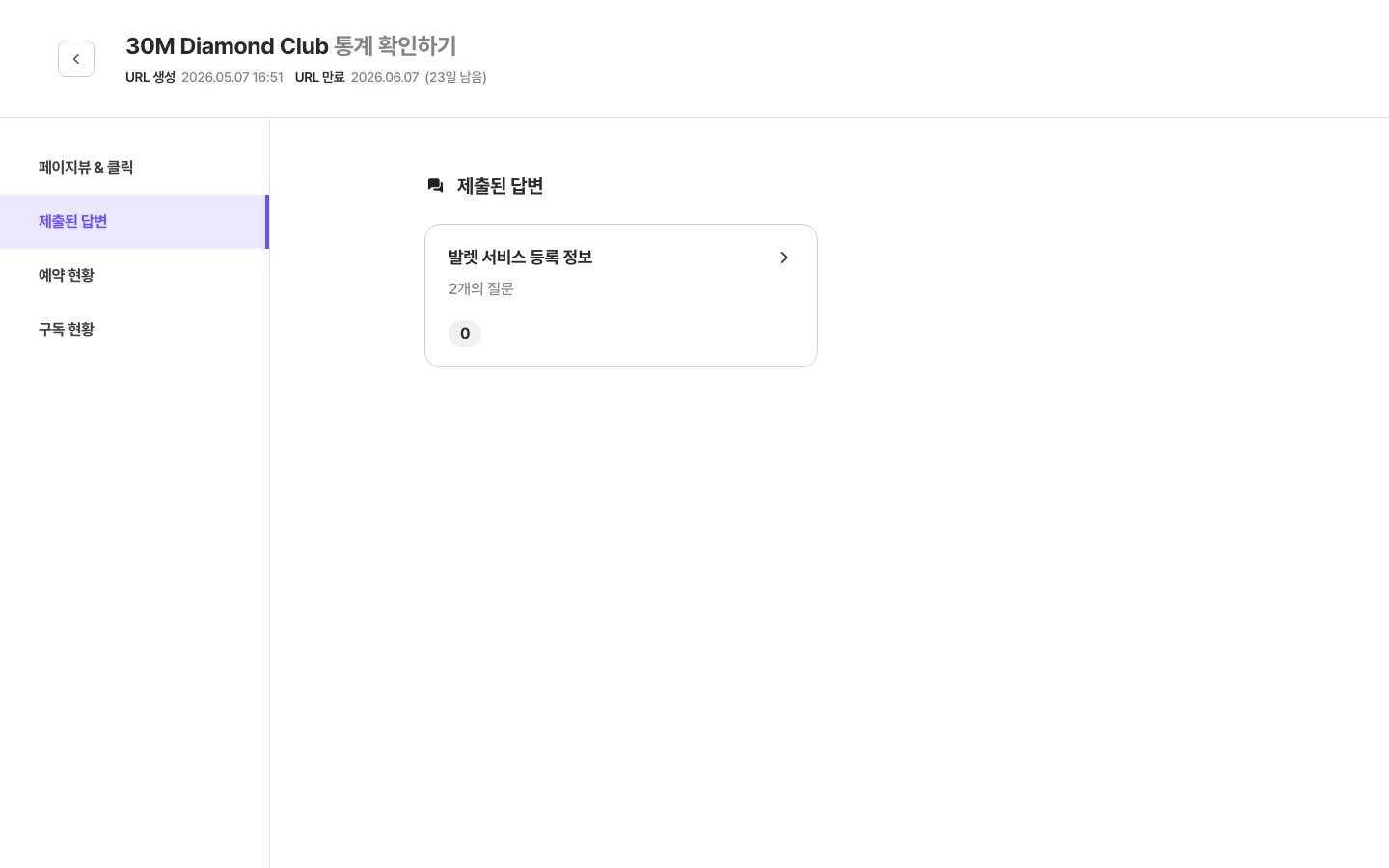
카드 목록
QnA 카드마다 카드 이름과 총 답변 수가 표시돼요. 카드를 클릭하면 상세 화면으로 이동해요.ℹ️ 페이지에 질문과 답변 카드가 없으면 “이 페이지에는 질문과 답변 카드가 없어요” 메시지가 나타나요.
상세 보기
카드를 클릭하면 질문별 응답 통계를 확인할 수 있어요.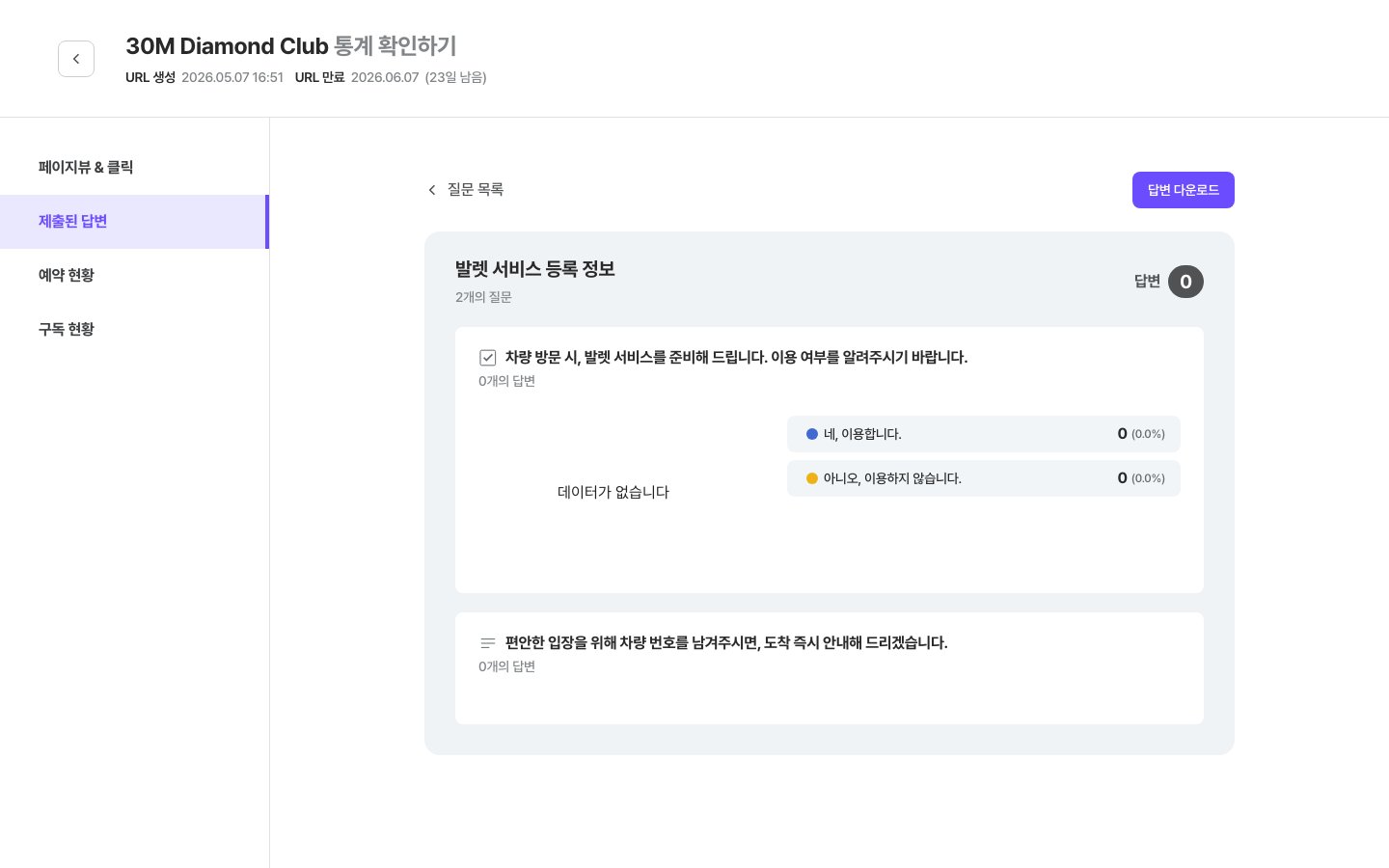
- 객관식 질문: 각 보기별 선택 횟수와 백분율이 표시돼요.
- 주관식 질문: 텍스트 입력 답변 목록이 표시돼요.
- 상단의 **[질문 목록]**을 클릭하면 카드 목록으로 돌아가요.
- [답변 다운로드] 버튼으로 전체 응답 데이터를 엑셀 파일로 저장할 수 있어요.
6. 예약 현황 탭
페이지에 예약 카드가 있고 고객이 예약을 접수한 경우, 이 탭에서 예약 목록과 방문 체크 현황을 확인할 수 있어요.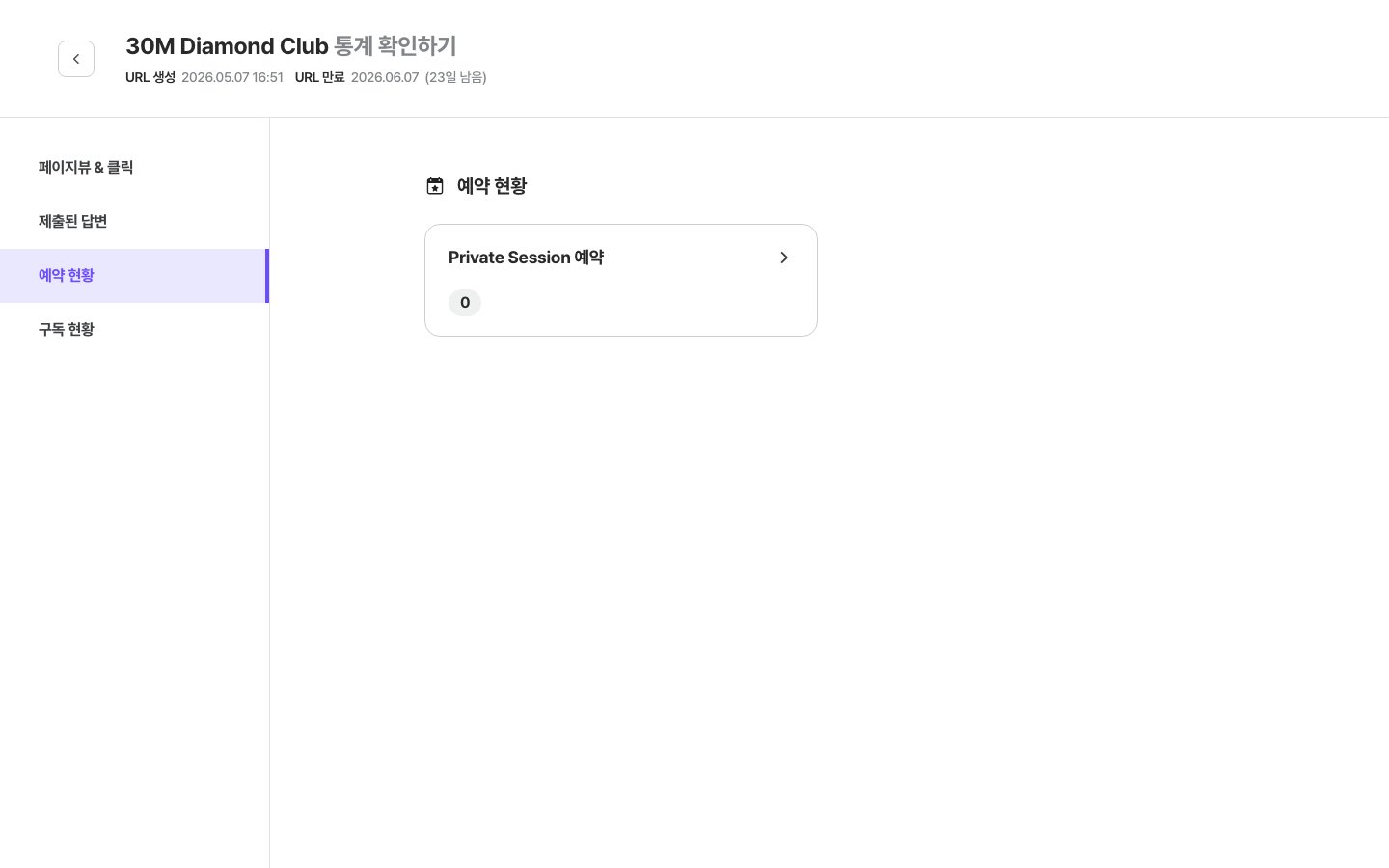
카드 목록
예약 카드마다 카드 이름과 총 예약 수가 표시돼요. 카드를 클릭하면 상세 예약 목록으로 이동해요.ℹ️ 페이지에 예약 카드가 없으면 “이 페이지에는 예약 카드가 없어요” 메시지가 나타나요.
상세 보기
카드를 클릭하면 접수된 예약 항목별 상세 내용을 확인하고 관리할 수 있어요.- **[예약 목록]**을 클릭하면 카드 목록으로 돌아가요.
- [예약 다운로드] 버튼으로 방문 상태가 포함된 예약 데이터를 엑셀 파일로 저장할 수 있어요.
7. 구독 현황 탭
페이지에서 구독 기능을 사용한 경우, 이 탭에서 구독자 현황을 확인할 수 있어요.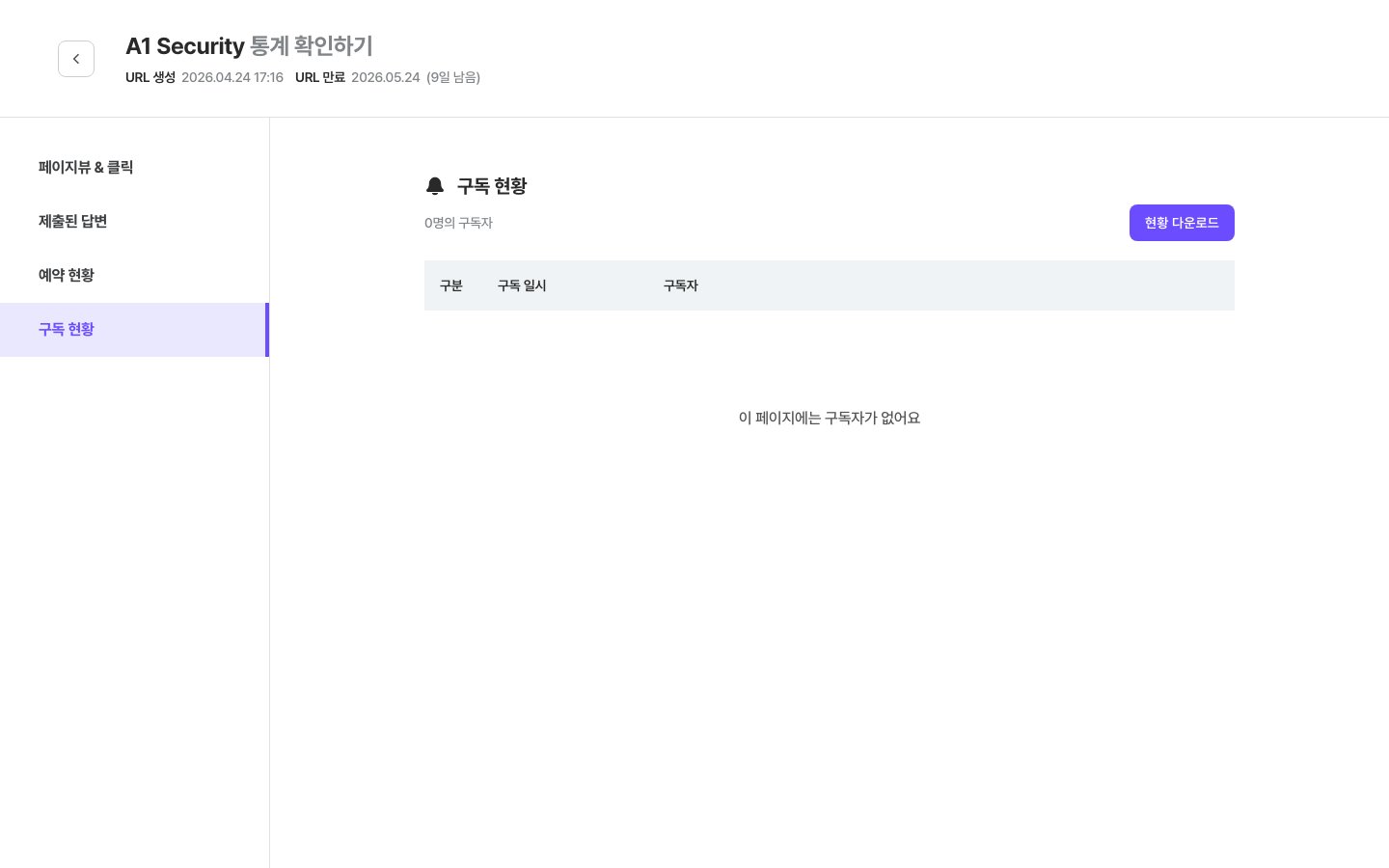
- [현황 다운로드] 버튼으로 구독자 목록을 엑셀 파일로 저장할 수 있어요.
- 구독자가 없으면 “이 페이지에는 구독자가 없어요” 메시지가 나타나요.
8. 통계 데이터 다운로드
각 탭 화면에서 다운로드 버튼을 누르면 해당 데이터를 엑셀 파일로 저장할 수 있어요.💡 팁: 캠페인이 종료된 뒤에도 통계 데이터는 엑셀로 백업해 두면 향후 분석이나 보고서 작성에 활용할 수 있어요.