템플릿으로 새 페이지 만들기
백지에서 시작하기 막막하다면 템플릿을 활용해 보세요. 초대장, 프로모션 페이지 등 목적에 맞는 완성된 디자인을 골라 내용만 바꾸면 바로 완성돼요.1. 새 페이지 만들기 모달 열기
홈 화면에서 [새 페이지 만들기] 카드를 클릭하거나, 내 페이지 화면 우측 상단의 [+ 새 페이지] 버튼을 클릭하면 “새 페이지 만들기” 모달이 나타나요. 모달에서 페이지 주제를 선택해 주세요.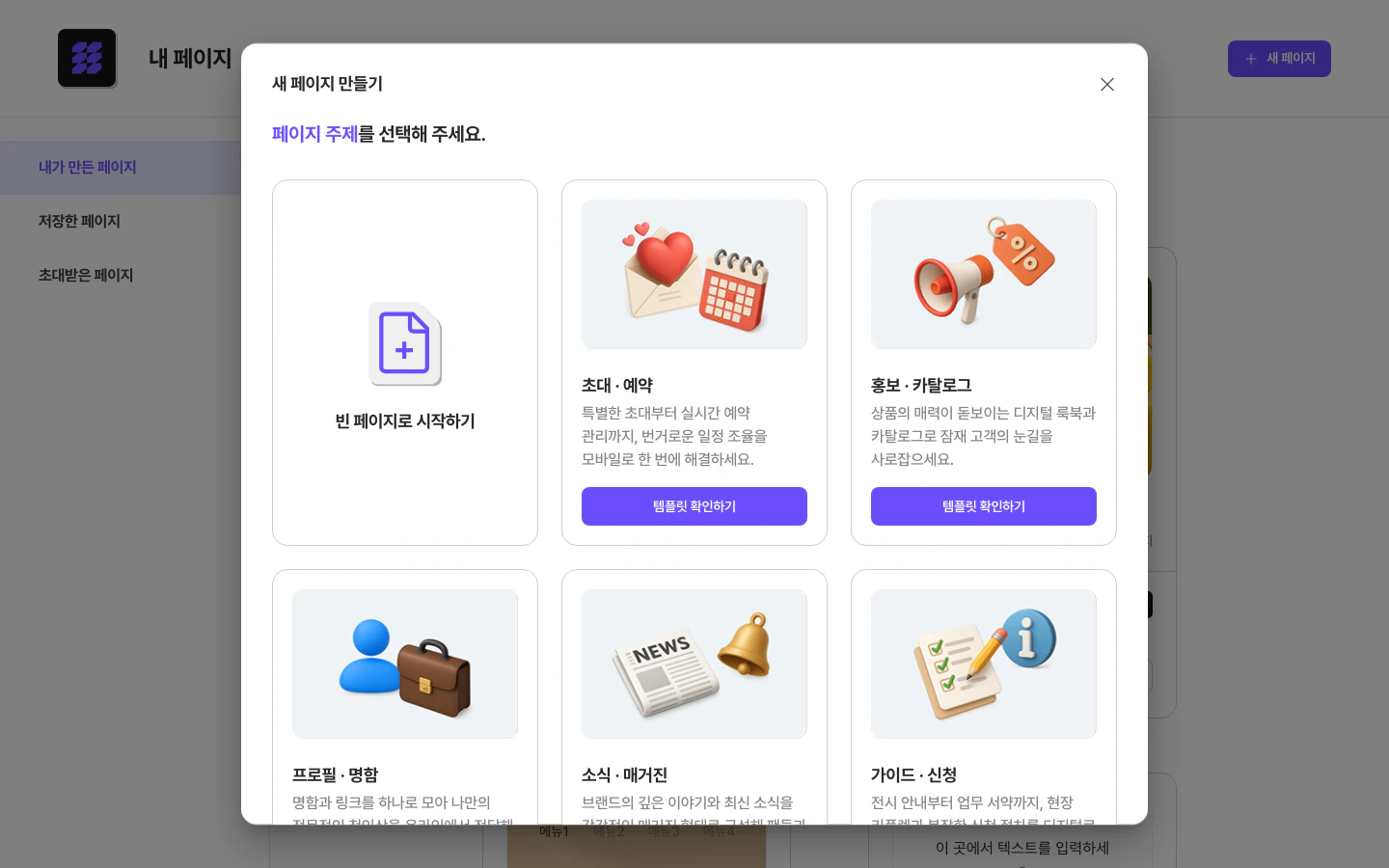
템플릿 카테고리를 선택했다면 [템플릿 확인하기] 버튼을 클릭하세요.
2. 템플릿 목록 탐색
3. 템플릿 목록 탐색
선택한 카테고리의 템플릿 목록이 나타나요. 상단 탭으로 카테고리를 전환하거나 [전체] 탭에서 모든 템플릿을 한눈에 볼 수 있어요. 우측 상단 [+ 빈 페이지로 시작하기] 버튼을 클릭하면 템플릿 없이 바로 새 페이지를 만들 수도 있어요.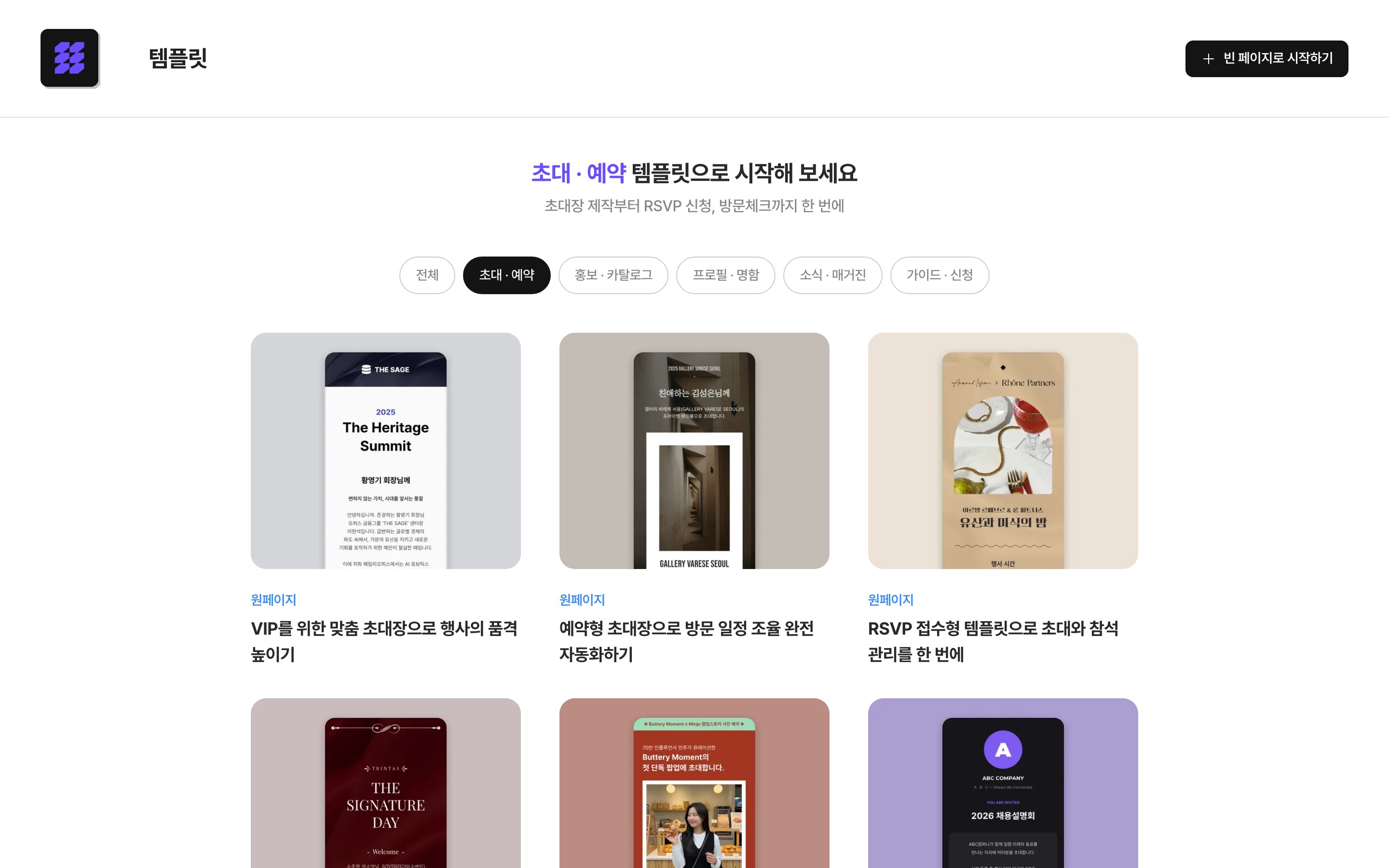
4. 템플릿 상세 확인
마음에 드는 템플릿의 [자세히 보기] 버튼을 클릭하면 상세 화면으로 이동해요.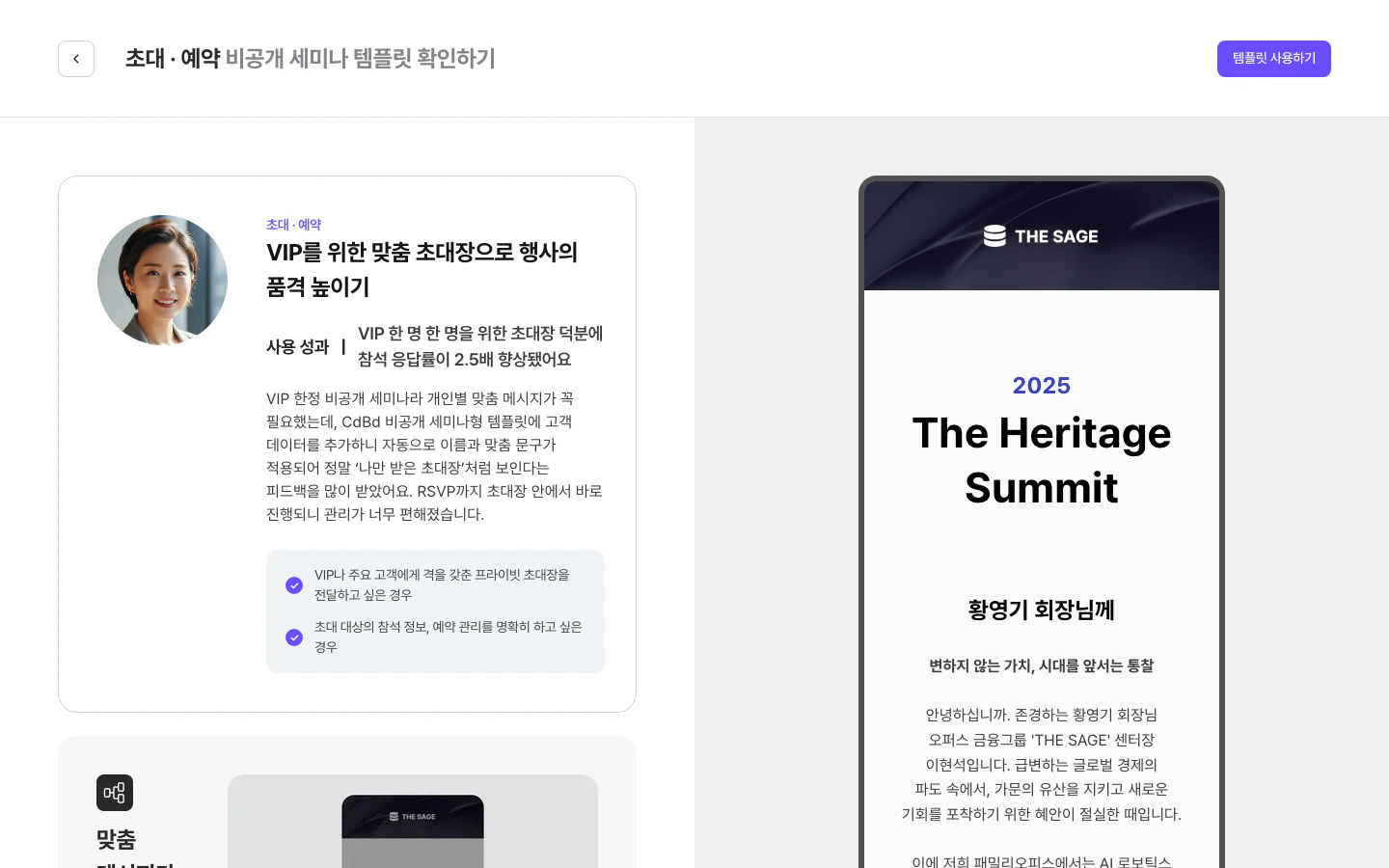
5. 템플릿 사용해 에디터 열기
마음에 드는 템플릿을 찾았다면 우측 상단의 [템플릿 사용하기] 버튼을 클릭하세요. 잠시 후 에디터 화면이 열리고, 선택한 템플릿 디자인이 그대로 적용돼요. 이제 텍스트와 이미지만 내 정보로 바꾸면 페이지 완성이에요!💡 활용 팁: 처음 CdBd를 사용한다면 템플릿으로 시작해 보세요. 카드 구성과 레이아웃을 보면서 에디터 구조를 자연스럽게 익힐 수 있어요. 비슷한 목적의 페이지를 여러 개 만들 때는 완성한 페이지를 복제하기 해서 내용만 바꾸면 시간을 크게 절약할 수 있어요.