에디터 살펴보기
에디터는 모바일 페이지를 만들고 꾸미는 작업 공간이에요. 각 영역의 역할과 기본 사용법을 알아두면 훨씬 빠르고 편하게 작업할 수 있답니다.1. 에디터 화면 구성
1.1 페이지 유형 선택
새 페이지를 만들 때는 두 단계를 거쳐요. 1단계 — 페이지 주제 선택: 홈의 [새 페이지 만들기] 또는 내 페이지의 **[+ 새 페이지]**를 클릭하면 주제 선택 모달이 나타나요. 빈 페이지로 시작하거나, 목적에 맞는 템플릿 카테고리를 바로 탐색할 수 있어요.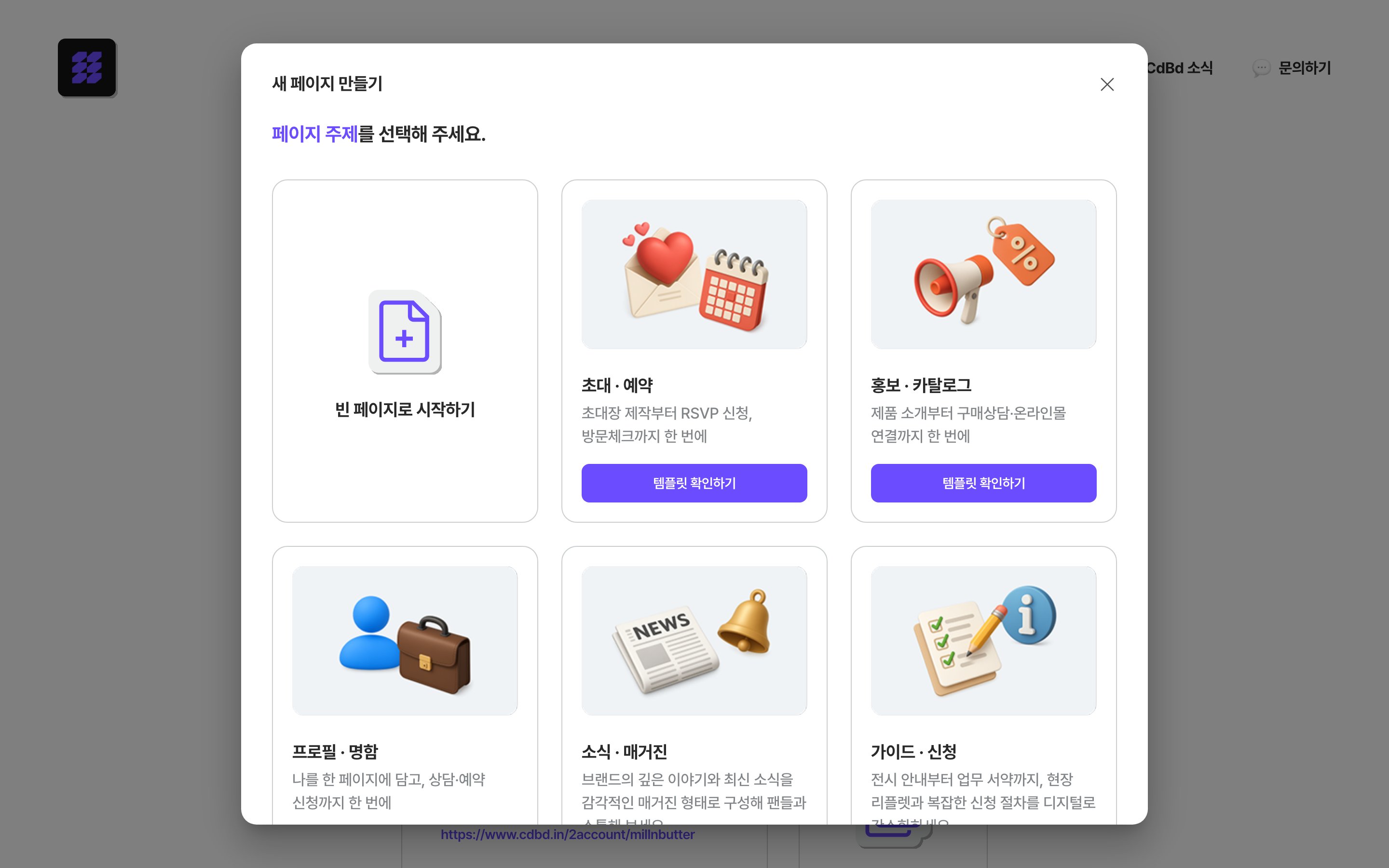
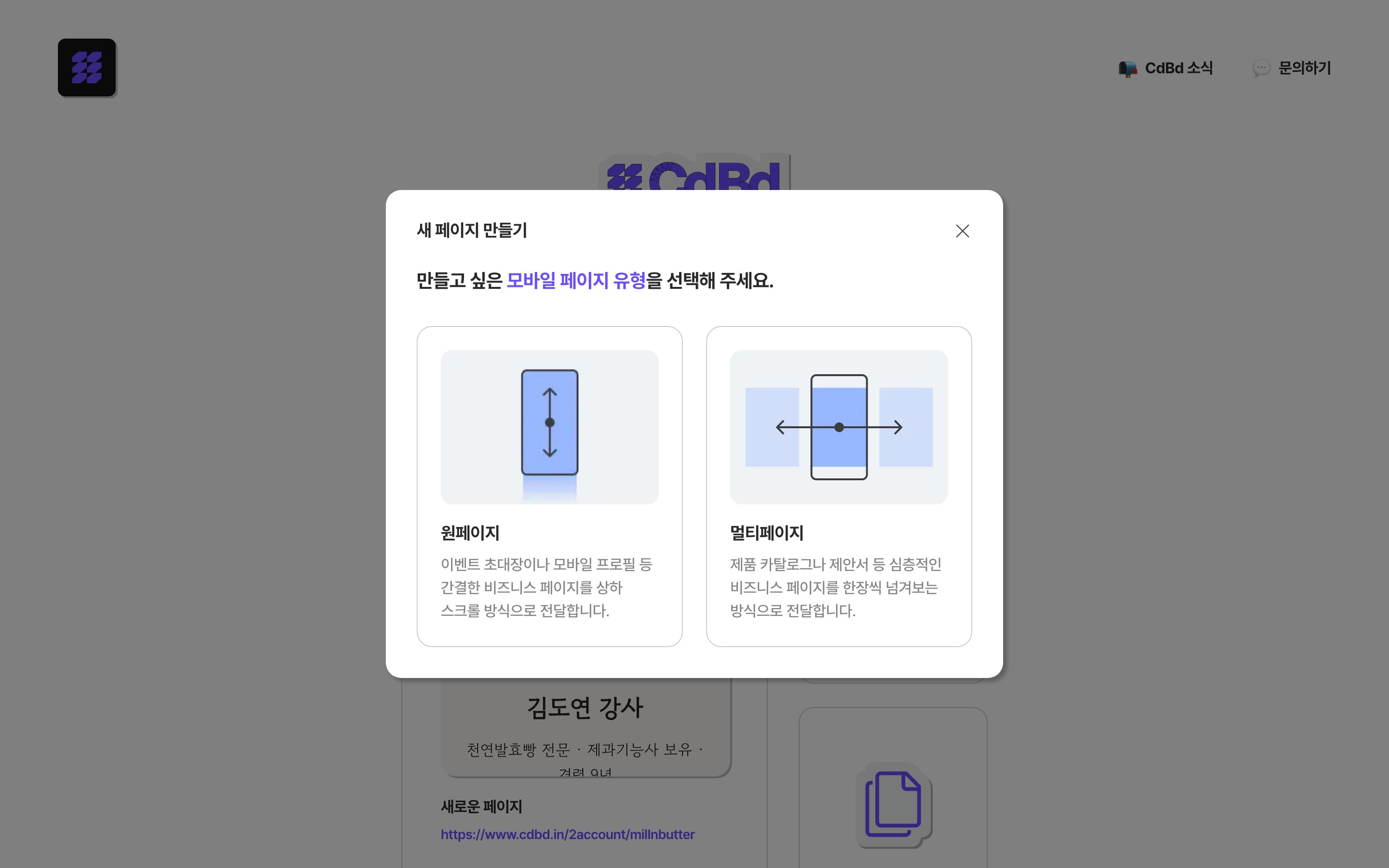
1.2 화면 전체 구성
에디터는 크게 세 영역으로 나뉘어 있어요. 상단 설정 메뉴, 좌측 빠른 이동 메뉴, 그리고 실제 작업이 이루어지는 주 작업 공간이에요.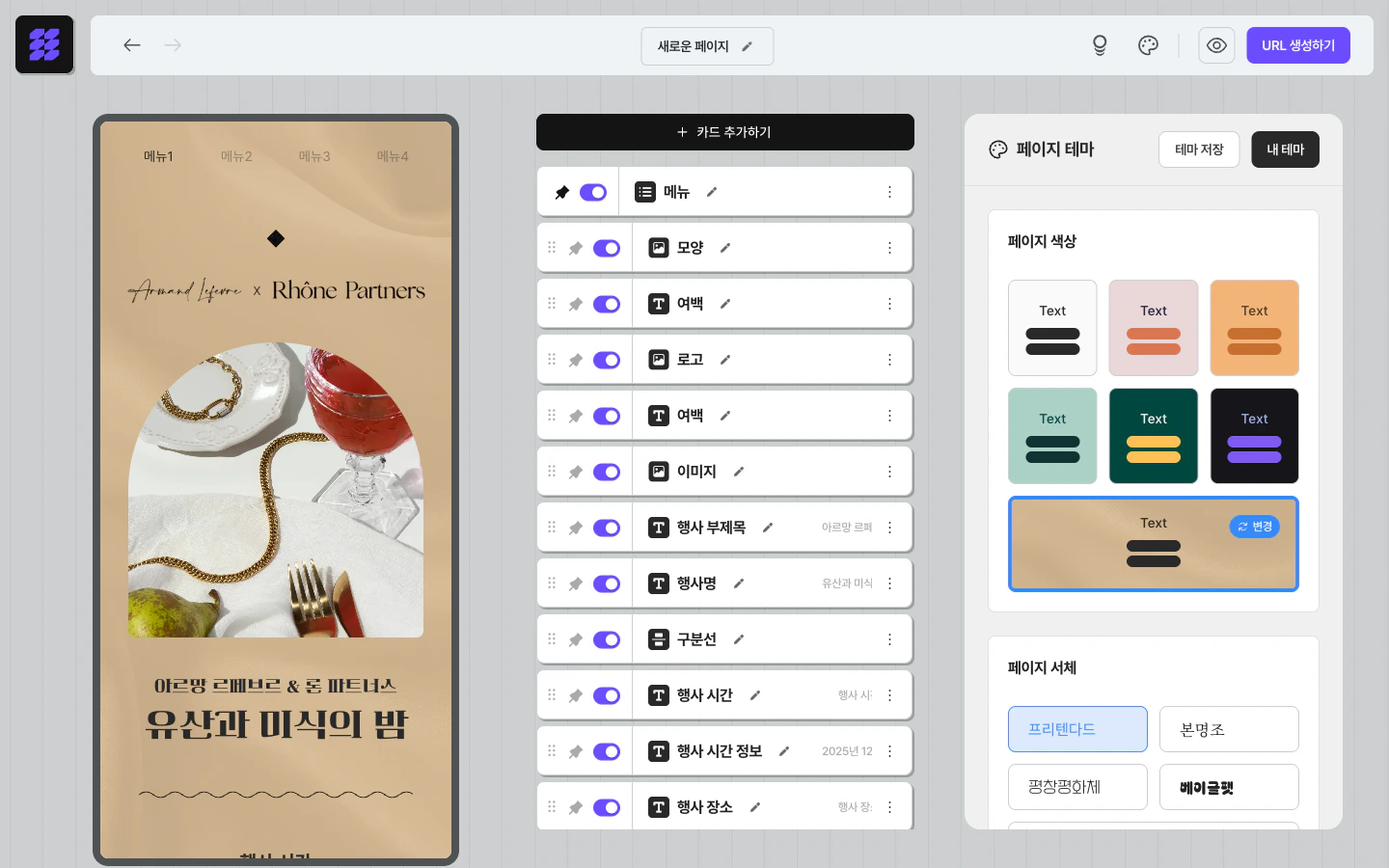
1.3 상단 설정 메뉴
페이지 전체를 관리하고 작업을 편리하게 조절하는 도구들이 모여 있어요.- 페이지 이름: 공유 시 제목란에 표시되고, 내 페이지 목록에서 구분할 때 사용해요.
- 되돌리기 / 다시 하기: 실수해도 걱정 없어요. Undo/Redo로 언제든 이전 상태로 되돌릴 수 있어요.
- 원페이지 전용 — 스크롤 애니메이션: 방문자가 스크롤할 때 카드가 나타나는 효과를 설정해요.
- 멀티페이지 전용 — 페이지 설정: 페이지 크기, 넘김 효과, 자동 넘김 등을 설정해요.
- 페이지 테마: 전체 디자인 분위기를 한 번에 바꿀 수 있는 버튼이에요.
- 미리보기: 방문자 눈에 실제로 어떻게 보이는지 새 창에서 확인할 수 있어요.
- URL 생성 / 게시하기: 페이지를 외부에 공개하는 버튼이에요.
1.4 좌측 빠른 이동 메뉴
에디터 좌측에 항상 표시되는 메뉴로, CdBd 서비스의 주요 화면으로 빠르게 이동할 수 있어요. 홈 / 내 페이지 / 계정 설정 / 도움말 / 로그아웃1.5 주 작업 공간
- 왼쪽 — 미리보기 보드: 만들고 있는 페이지가 실제로 어떻게 보이는지 실시간으로 확인할 수 있어요. 멀티페이지 에디터에서는 이 위치에 페이지 썸네일 패널이 표시돼요.
- 가운데 — 카드 보드: 페이지에 들어가는 모든 카드를 한눈에 보고 관리하는 공간이에요. 새 카드 추가, 순서 변경, 카드 관리가 여기서 이루어져요.
- 오른쪽 — 디자인 보드: 선택한 카드의 세부 디자인과 속성을 설정하는 공간이에요. 색상, 폰트, 여백 등을 원하는 대로 조절할 수 있어요.
2. 카드 추가하고 관리하기
CdBd에서 카드는 페이지를 구성하는 가장 작은 단위예요. 레고 블록처럼 카드를 자유롭게 추가하고 순서를 바꿔서 나만의 페이지를 완성할 수 있답니다.2.1 카드 추가하기
에디터의 카드 추가하기 버튼을 클릭하면 카드 목록이 나타나요. 원하는 카드를 선택하면 페이지에 바로 추가돼요.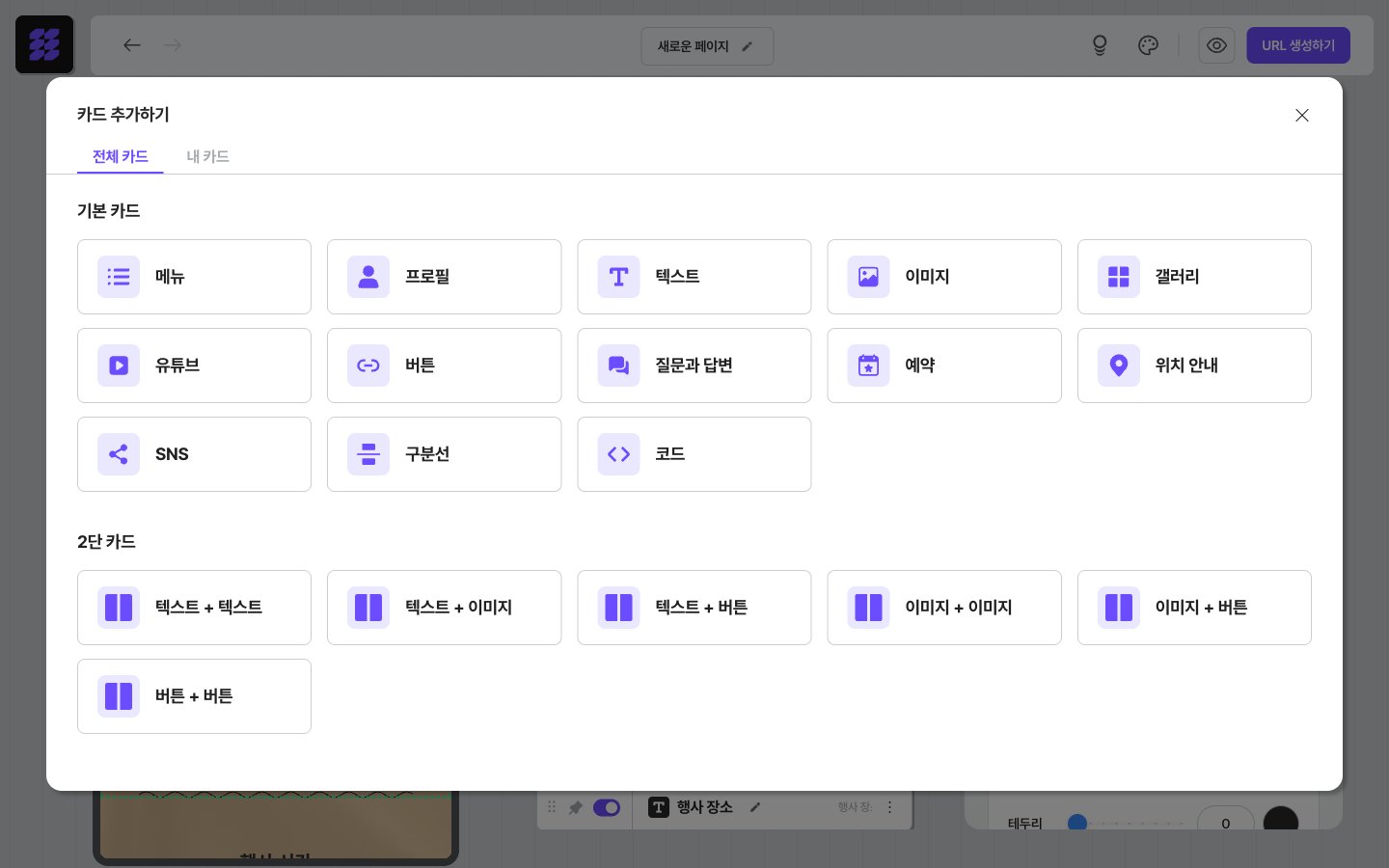
💡 빈 페이지로 시작할 때 — 카드가 한 개도 없는 페이지에서는 가운데에 위 버튼을 눌러 카드를 추가해 보세요! 안내 메시지와 화살표가 보이고, 우측 패널에는 페이지 테마(색상·서체) 옵션이 자동으로 열려요. 카드를 추가하기 전에 페이지 분위기부터 정해두기 좋아요.
2.2 카드 순서 바꾸기
카드 왼쪽의 (⋮⋮) 버튼을 마우스로 누른 채 위아래로 드래그하면 순서를 변경할 수 있어요.2.3 카드 보이기 / 숨기기
각 카드 행의 좌측에는 핀 아이콘과 토글 스위치가 함께 있어요. 토글을 누르면 파란색으로 활성화되고, 카드 상태를 전환할 수 있어요. 정확한 동작은 직접 켜고 꺼보며 확인해 보세요.2.4 카드에 이름 붙이기
카드 설정에서 이름을 입력하면 방문자에게는 보이지 않지만, 여러 카드를 관리할 때 훨씬 편리해요.2.5 카드 복사하고 삭제하기
(⋮) 버튼을 클릭해서 복제하기 또는 삭제하기를 선택할 수 있어요.💡 팁: 카드 이름 기능을 적극 활용해 보세요. 카드가 많아질수록 이름이 있으면 원하는 카드를 빠르게 찾을 수 있어요.
3. 디자인을 더 자세히 다듬으려면
페이지 디자인은 두 단계로 나뉘어 있어요. 먼저 페이지 전체 분위기를 한 번에 정하고, 그다음 강조가 필요한 카드만 따로 다듬는 식이에요.💡 추천 순서 — 디자인 컨셉을 먼저 정하고 → 페이지 테마부터 적용한 다음 → 카드 내용을 채우고 → 강조가 필요한 카드만 카드 디자인으로 세부 조정하면 작업이 훨씬 빠르고 깔끔해져요.