위치 안내 카드
한 줄 요약 — 매장·행사장의 지도를 페이지 안에 직접 보여주고, 방문자가 한 번에 길찾기까지 갈 수 있게 해주는 카드예요.
이 기능이 필요한 순간
- 오프라인 매장의 방문 안내 페이지를 만들 때 (카페·식당·스튜디오)
- 결혼식·세미나·팝업 스토어처럼 일회성 행사 초대장을 만들 때
- 주소만 알려주는 대신 지도와 길찾기 버튼을 한 카드로 묶어 안내하고 싶을 때
위치 안내 카드 설정하기
에디터에서 [+ 카드 추가하기] 버튼을 누르거나 빈 영역을 눌러 카드 추가 메뉴를 열어요. 메뉴에서 [위치 안내] 카드를 고르면 카드가 페이지에 들어가고, 오른쪽 패널에 위치 안내 설정이 열려요.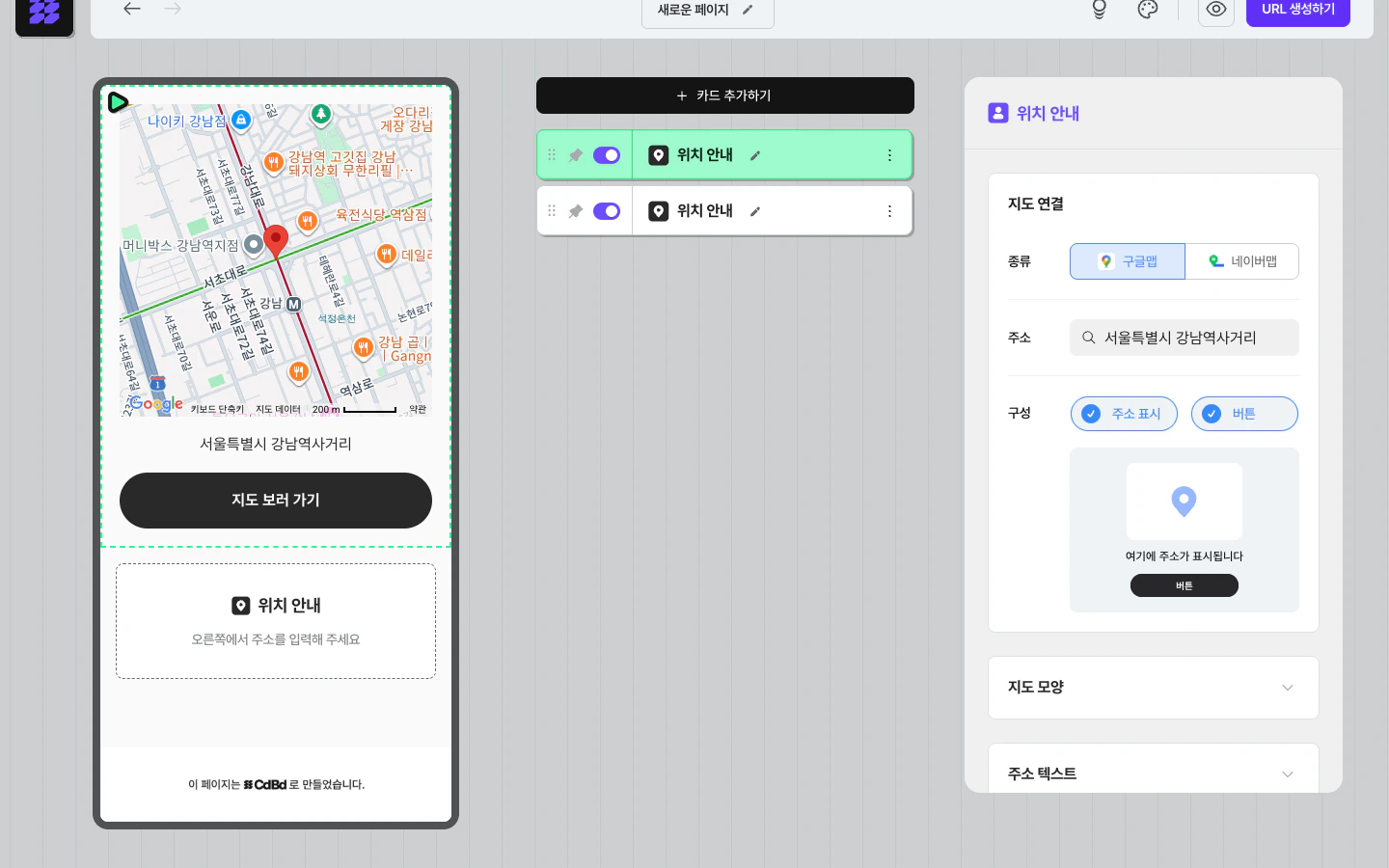
지도 종류 고르기 — 구글맵 vs 네이버맵
CdBd는 구글맵과 네이버맵 두 가지를 모두 지원해요. 우측 패널의 종류 항목에서 언제든 바꿀 수 있어요.
국내 / 해외 방문자가 섞이는 페이지라면 한 페이지에 두 카드를 함께 두고, 각각 다른 지도로 안내하는 방법도 좋아요.
주소 입력하기
주소 검색창에 장소명이나 주소를 입력하면 자동완성 후보가 나타나요. 후보를 눌러요. 위·경도와 정식 주소가 자동으로 채워져요. 지도에 핀이 표시돼요. 검색은 다음 형태가 모두 가능해요.- 장소명: 강남역, 광화문빌딩, 스타벅스 시청점
- 도로명 주소: 서울 강남구 테헤란로 152
- 지번 주소: 서울 강남구 역삼동 737
- 건물명: 강남파이낸스센터, 코엑스
구성 — 주소 텍스트와 버튼 켜고 끄기
구성 영역에서 카드에 무엇을 함께 보여줄지 선택해요.- 주소 표시 — 지도 아래에 텍스트 주소를 함께 보여줄지 토글로 정해요. 한국어가 약한 방문자에게도 도움이 되니 가급적 켜두는 편을 권장해요.
- 버튼 — “오시는 길” 같은 길찾기 버튼을 보여줄지 토글로 정해요. 모바일에서 버튼을 누르면 지도 앱이 열려요.
지도 모양 다듬기
지도 모양 영역에서 지도의 비율과 모서리를 정돈해요.- 비율 — 1:1 (정사각형) 또는 가로 중에서 골라요. 페이지 흐름에 맞춰 카드 높이가 달라져요.
- 모서리 — 원형 / 각진 / 둥근 중에서 골라요. 지도 카드는 보통 둥근 모서리가 다른 카드와 잘 어울려요.
주소 텍스트와 버튼 디자인 정리하기
주소 텍스트 섹션에서 지도 아래 표시되는 주소 글씨의 서체·크기·굵기·색상을 다듬을 수 있어요. (주소 표시 토글이 켜져 있을 때만 활성화돼요.) 버튼 디자인 섹션에서는 길찾기 버튼의 모양·색상·텍스트를 바꿀 수 있어요. 기본 문구는 자유롭게 수정할 수 있으니, 페이지 톤에 맞춰 “오시는 길”, “찾아오시는 길”, “지도 보기” 같은 표현으로 바꿔보세요.활용 팁
- 국내 매장 안내 — 네이버맵 + 주소 표시 켬 + 길찾기 버튼 켬. 국내 방문자에게 가장 익숙한 흐름이에요.
- 국제 행사·호텔 — 구글맵으로 영문 주소를 안내하면 해외 방문자가 길찾기에 어려움을 덜 겪어요.
- 여러 지점이 있는 브랜드 — 지점 수만큼 위치 안내 카드를 배치하고, 각 카드 위에 텍스트 카드로 지점 이름을 함께 보여주세요.