미리보기
한 줄 요약 — 작업 중인 페이지가 방문자에게 어떻게 보이는지 새 창으로 띄워 미리 확인할 수 있어요.
이 기능이 필요한 순간
- 페이지를 외부에 공유하기 전에 전체 모습을 한 번 점검하고 싶어요
- 에디터의 작은 미리보기 보드와 실제 방문자 화면이 어떻게 다른지 확인하고 싶어요
- QR 코드를 미리 받아서 인쇄물·전단지 시안에 넣어보고 싶어요
미리보기 화면 열어보기
에디터 상단의 눈(👁) 아이콘을 한번 눌러보세요. 새 창으로 미리보기 화면이 열려요.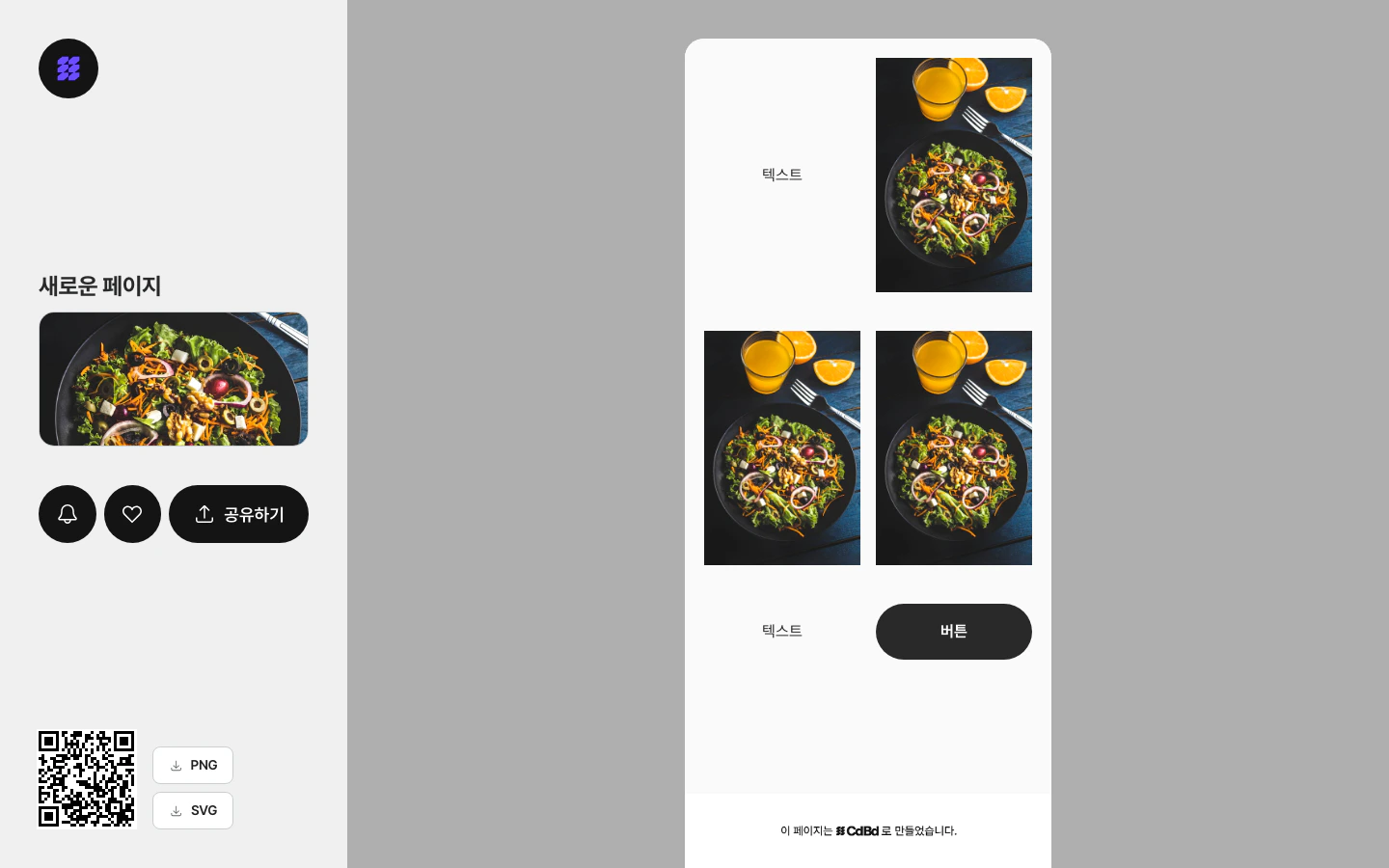
⚠️ 미리보기 주소는 본인만 볼 수 있어요 — 미리보기 주소를 그대로 복사해 다른 사람에게 보내도 그 사람은 페이지를 볼 수 없어요. 외부에 공유할 때는 URL 발행으로 만든 정식 주소를 사용해 주세요.
미리보기 화면 살펴보기
화면은 크게 두 영역으로 나뉘어 있어요. 왼쪽 사이드바 — 페이지 정보와 부가 기능
가운데·오른쪽 영역 — 실제 모바일 화면 모습
방문자가 페이지를 열었을 때 보게 될 모습 그대로 표시돼요. 카드 배치, 텍스트, 이미지가 실제 비율로 보여서 발행 전 마지막 점검에 어울려요.
사이드바 맨 위 오른쪽의 ‹ 버튼을 누르면 사이드바가 접히고 페이지 화면이 넓어져요. 접힌 뒤 › 버튼을 누르면 다시 펼쳐져요. 이 사이드바는 발행된 페이지를 PC로 열었을 때도 똑같이 표시돼요. 사이드바 구성과 표시 설정은 원페이지 뷰어 · 멀티페이지 뷰어 가이드의 「PC로 볼 때 — 사이드바」에서 확인할 수 있어요.
QR 코드 받아두기
왼쪽 사이드바 하단의 QR 코드 아래에서 [PNG] 또는 [SVG] 버튼을 누르면 해당 형식의 파일이 내려받아져요.- PNG — 일반 이미지 파일. 디지털 화면이나 가벼운 인쇄에 어울려요
- SVG — 크기를 키워도 화질이 깨지지 않는 파일. 큰 인쇄물(포스터·간판)에 어울려요
💡 모바일에서 직접 열어보세요 — 미리보기 주소를 휴대폰에서 열면 실제 방문자 환경과 가장 비슷한 모습을 확인할 수 있어요.