프로필 카드
한 줄 요약 — 사진·이름·소개 글을 한 데 묶어 자기 자신이나 브랜드를 인사처럼 보여주는 카드예요.
이 기능이 필요한 순간
- 페이지 첫 화면에서 자기 자신이나 브랜드를 한 번에 소개하고 싶어요
- 사진·이름·연락처가 모바일 명함처럼 깔끔하게 정렬된 카드를 만들고 싶어요
- 강사·팀원·작가처럼 사람 중심으로 보여줘야 하는 페이지를 만들어요
프로필 카드 설정 살펴보기
에디터에서 [+ 카드 추가] 버튼을 누르거나 빈 영역을 눌러 카드 추가 메뉴를 열어요. 메뉴에서 [프로필] 카드를 고르면 카드가 페이지에 들어가고, 오른쪽 패널에 프로필 카드 설정이 열려요.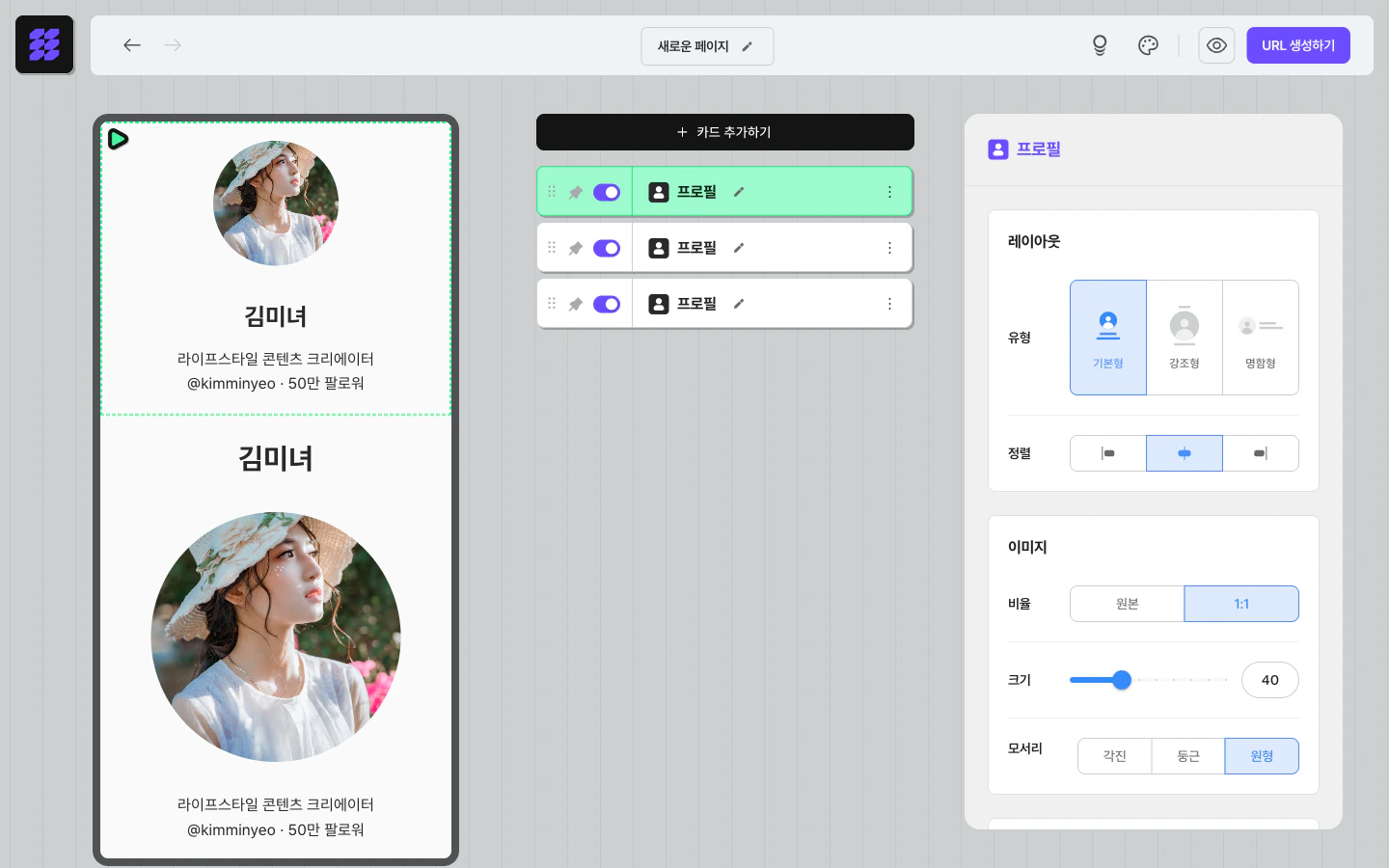
프로필 사진과 텍스트 채우기
내용을 채우는 가장 빠른 방법은 좌측 미리보기에서 영역을 직접 누르는 것이에요.- 프로필 사진을 누르면 “이미지 추가하기” 창이 열려요. 기존 이미지에서 고르거나 새 파일을 올릴 수 있어요.
- 이름 영역을 누르면 본인이나 브랜드 이름을 입력할 수 있어요.
- 소개 글 영역을 누르면 한 줄 또는 짧은 문구를 적을 수 있어요 (예: 직업·역할·SNS 닉네임 등).
레이아웃·이미지·텍스트 꾸미기
우측 설정 패널에서 카드의 모양을 다듬어요. 레이아웃
정렬은 왼쪽·가운데·오른쪽 중에서 고를 수 있어요.
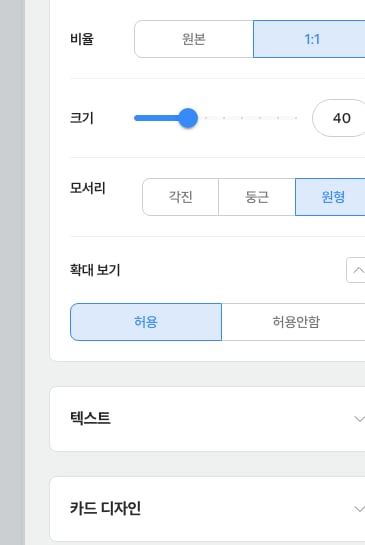
이미지
확대 보기
💡 명함 페이지 만드는 팁 — 명함형 레이아웃에 [연락처 저장] 같은 버튼 카드를 함께 두면, 방문자가 한 번에 연락처를 저장할 수 있는 모바일 명함 페이지가 완성돼요.