Documentation Index

Fetch the complete documentation index at: https://cdbd.mintlify.app/llms.txt

Use this file to discover all available pages before exploring further.

통계 확인하기

통계는 내 페이지가 얼마나 많이 열람됐는지, 방문자가 어떤 링크를 클릭했는지, 질문에 몇 명이 답했는지, 예약은 몇 건 들어왔는지를 한 화면에서 확인할 수 있는 기능이에요. 숫자를 보면서 콘텐츠를 개선하고 방문자 반응을 파악해 보세요.

1. 통계 페이지 진입하기

내 페이지 목록에서 URL이 활성화된 페이지 카드 위에 마우스를 올리면 [통계보기] 버튼이 나타나요. 내 페이지에서 통계보기 버튼
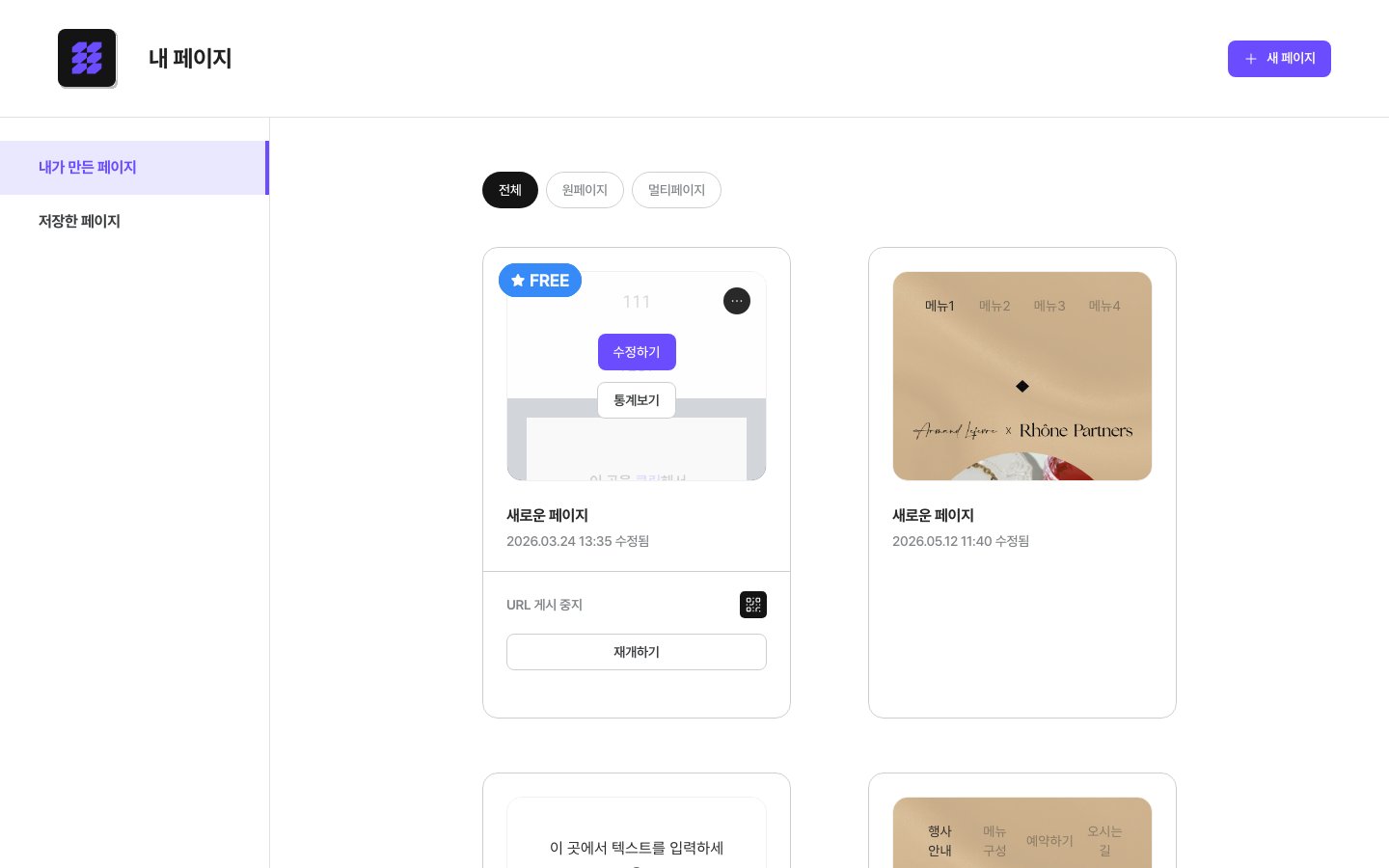
💡 URL이 생성되지 않은 페이지나 URL이 게시 중지된 페이지는 통계 버튼이 표시되지 않아요.

2. 화면 구성
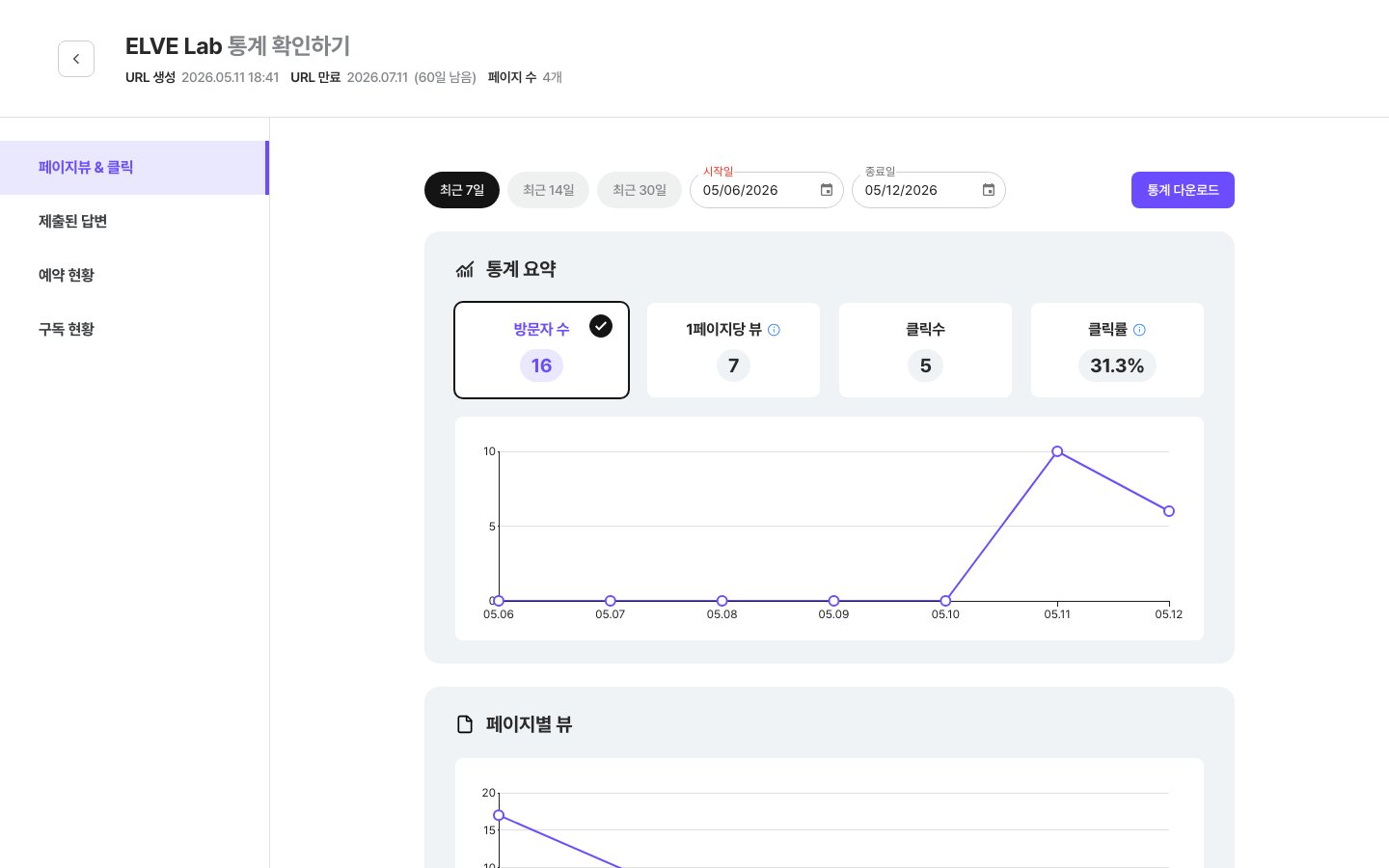
통계 전체 화면 통계 페이지는 좌측 사이드바우측 메인 영역으로 구성돼요.

상단 헤더

항목설명
페이지 제목통계를 보고 있는 페이지 이름이에요
URL 생성페이지 주소가 처음 만들어진 날짜와 시각이에요
URL 만료유료 플랜의 URL 만료 예정일이에요 (해당 시 표시)
← 뒤로가기좌측 상단 화살표를 클릭하면 내 페이지 목록으로 돌아가요

좌측 사이드바 — 4개 탭

확인할 수 있는 것
페이지뷰 & 클릭방문 수, 링크 클릭 수, 클릭률, 날짜별 추이
제출된 답변질문과 답변 카드에 방문자가 응답한 내용
예약 현황예약 카드를 통해 접수된 예약 건수와 명단
구독 현황방문자가 구독 신청을 한 목록

3. 페이지뷰 & 클릭

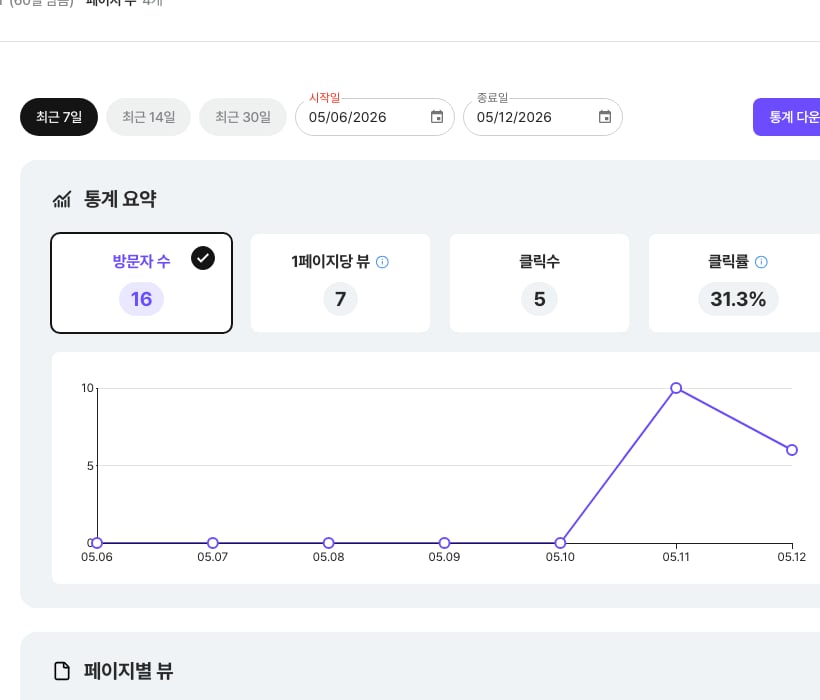
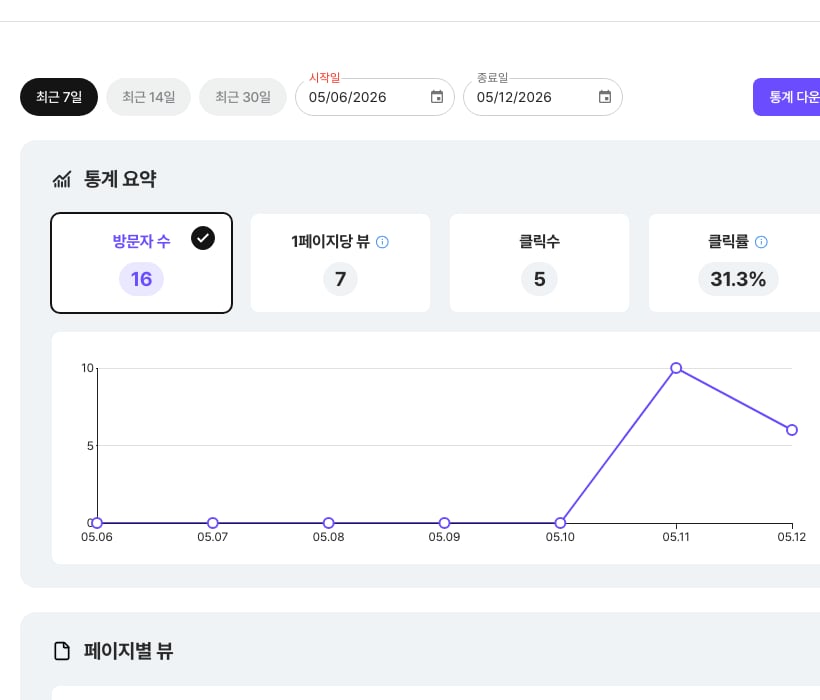
방문자가 페이지를 얼마나 봤고 링크를 얼마나 눌렀는지 확인하는 탭이에요. 페이지뷰 & 클릭 메인 화면
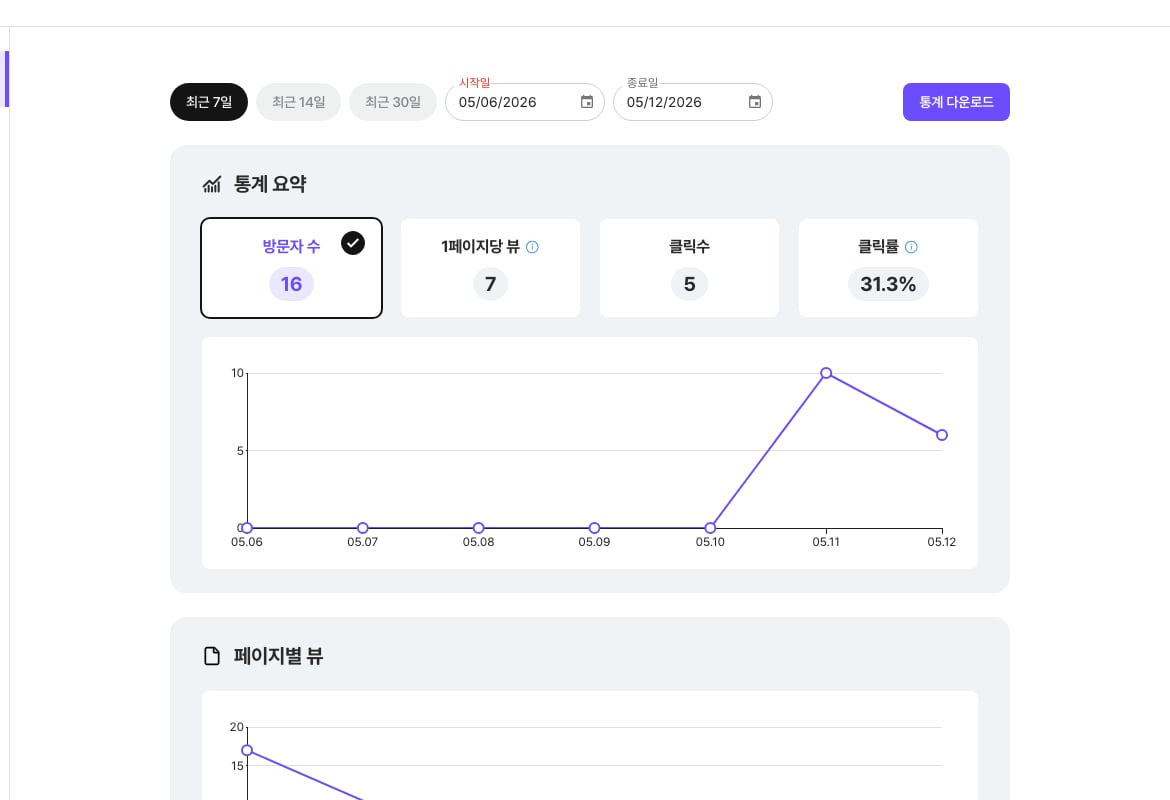
💡 원페이지 vs 멀티페이지: 페이지 유형에 따라 표시되는 지표 이름이 다를 수 있어요. 원페이지는 페이지뷰 단일 지표를, 멀티페이지는 방문자 수1페이지당 뷰를 별도로 구분해 보여줘요.

3.1 기간 선택

버튼설명
최근 7일오늘 포함 7일간의 통계 (기본값)
최근 14일오늘 포함 14일간의 통계
최근 30일오늘 포함 30일간의 통계
시작일 ~ 종료일달력에서 원하는 날짜 범위를 직접 지정해요

3.2 통계 요약 카드

기간 내 집계된 핵심 수치를 한눈에 보여줘요. 원페이지
지표설명
페이지뷰페이지를 방문한 총 횟수예요. 같은 방문자가 여러 번 방문하면 중복 집계돼요
클릭수버튼, 이미지, SNS 아이콘, 예약 등 링크가 연결된 요소를 클릭한 총 횟수예요
클릭률클릭수 ÷ 페이지뷰 × 100으로 계산해요. 방문자 중 실제로 액션을 취한 비율이에요
멀티페이지
지표설명
방문자 수기간 내 페이지를 방문한 총 횟수예요
1페이지당 뷰방문자 1명이 평균적으로 몇 개의 페이지를 열람했는지 보여줘요
클릭수링크가 연결된 요소를 클릭한 총 횟수예요
클릭률클릭수 ÷ 방문자 수 × 100으로 계산해요
지표 카드를 클릭하면 해당 지표가 선택되고, 아래 꺾은선 차트에 해당 지표의 날짜별 추이가 표시돼요.
💡 클릭률이 낮다면 버튼 문구나 위치를 바꿔보세요. 방문자가 원하는 콘텐츠에 버튼이 가까이 있을수록 클릭률이 높아져요.

3.3 날짜별 추이 차트

선택된 지표의 날짜별 변화를 꺾은선 그래프로 보여줘요. 특정 날짜에 마우스를 올리면 해당 날의 수치를 확인할 수 있어요.

3.4 링크별 클릭

링크별 클릭 섹션 페이지 내 각 링크 요소가 기간 동안 몇 번 클릭됐는지 순위별로 보여줘요.
항목설명
순위 (TOP1, TOP2…)클릭 횟수가 많은 순서로 자동 정렬돼요
카드 유형 아이콘버튼, 예약, SNS 등 어떤 카드의 링크인지 알 수 있어요
링크 이름에디터에서 설정한 카드 이름 또는 버튼 텍스트예요
클릭 횟수해당 링크가 클릭된 총 횟수예요
클릭률전체 클릭 중 해당 링크가 차지하는 비율이에요

3.5 페이지별 뷰 (멀티페이지 전용)

페이지별 뷰 섹션 멀티페이지에서만 표시되는 섹션으로, 멀티페이지 내 각 개별 페이지가 기간 동안 얼마나 열람됐는지를 순위별로 보여줘요.
항목설명
순위뷰가 많은 페이지 순으로 자동 정렬돼요
페이지 이름에디터에서 설정한 각 페이지의 이름이에요
뷰 수해당 페이지가 열람된 총 횟수예요
비율전체 뷰 중 해당 페이지가 차지하는 비율이에요
어떤 페이지가 방문자의 관심을 끌고 있는지 파악해 콘텐츠 전략에 활용해 보세요.

3.6 통계 다운로드

[통계 다운로드] 버튼을 클릭하면 선택된 기간의 날짜별 방문·클릭 데이터를 엑셀 파일로 내려받을 수 있어요. 보고서 작성이나 팀 공유 시 활용해 보세요.

4. 제출된 답변

페이지에 질문과 답변 카드가 있다면, 방문자가 제출한 응답을 이 탭에서 확인해요. 제출된 답변 탭
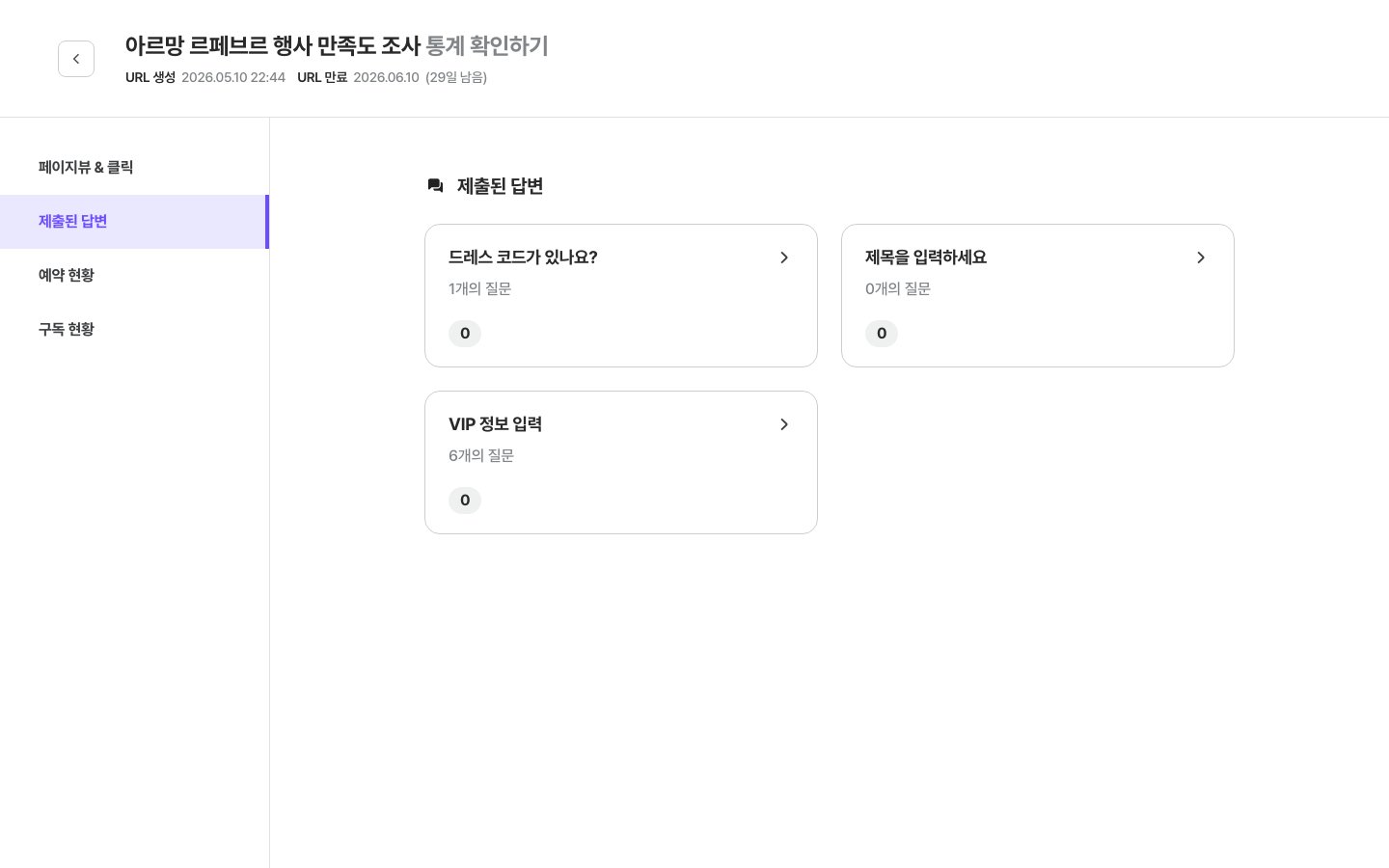
4.1 카드별 목록

페이지에 포함된 질문과 답변 카드가 하나씩 카드 형태로 표시돼요.
항목설명
카드 제목에디터에서 설정한 질문과 답변 카드 이름이에요
질문 수해당 카드에 포함된 질문 개수예요
답변 수방문자가 제출한 총 답변 건수예요
카드를 클릭하면 상세 답변 내역 화면으로 이동해요. 각 응답의 내용, 제출 일시, 질문별 통계(원그래프 등)를 확인할 수 있어요.
💡 질문과 답변 카드의 상세 통계(원그래프, 응답 목록, 엑셀 다운로드)는 질문과 답변 카드 가이드에서 더 자세히 설명하고 있어요.

5. 예약 현황

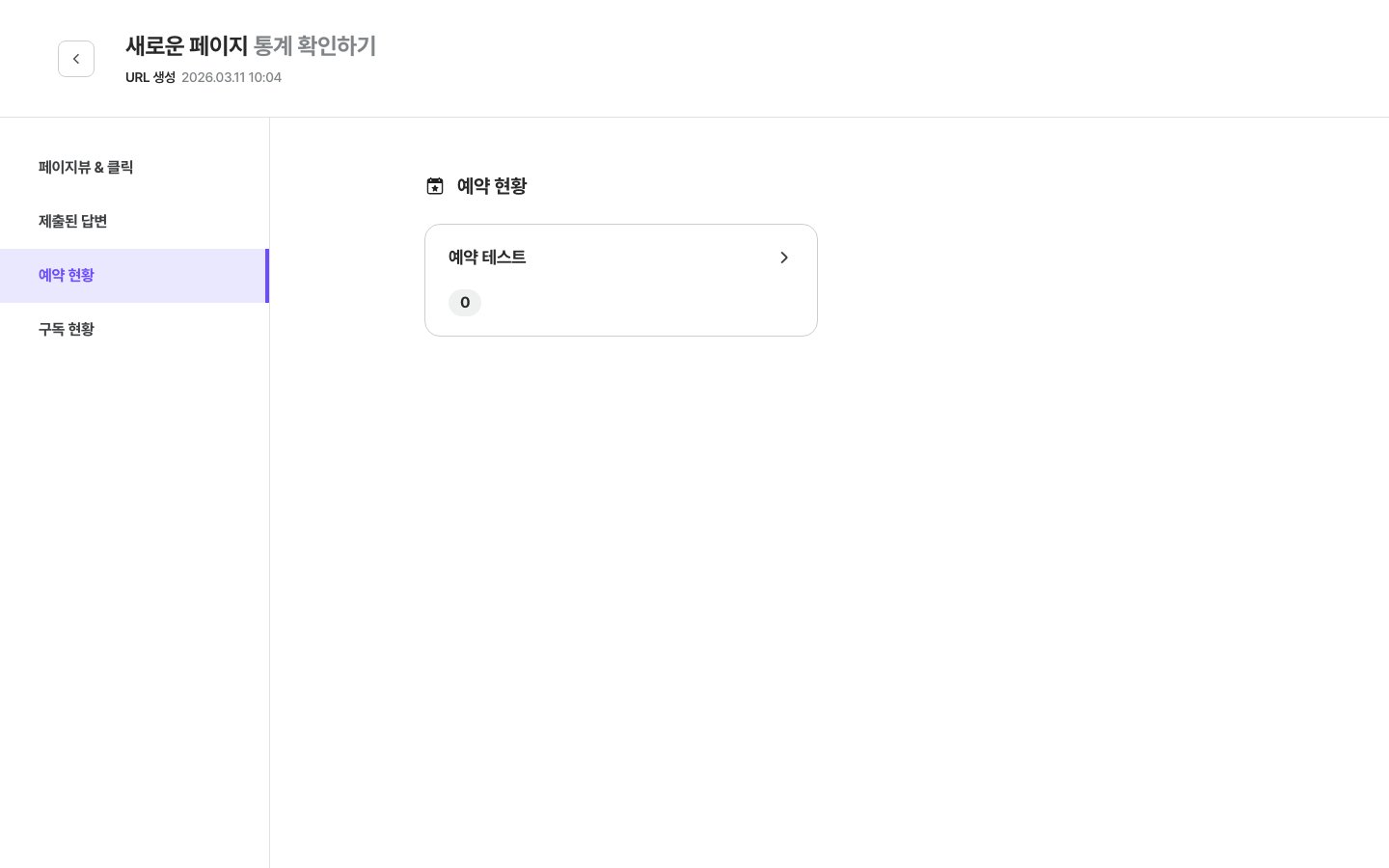
페이지에 예약 카드가 있다면, 접수된 예약 건수를 이 탭에서 확인해요. 예약 현황 탭

5.1 예약 카드별 목록

페이지에 포함된 예약 카드가 하나씩 표시돼요.
항목설명
예약 카드 이름에디터에서 설정한 예약 카드 제목이에요
예약 수해당 카드를 통해 접수된 총 예약 건수예요
카드를 클릭하면 예약자 목록, 예약 날짜·시간, 예약자 정보 등을 상세하게 확인할 수 있어요.
💡 예약 카드의 상세 관리(예약 수락·거절, 예약자 명단 엑셀 다운로드)는 예약 카드 가이드에서 더 자세히 설명하고 있어요.

6. 구독 현황

방문자가 페이지의 구독 기능을 통해 알림 신청을 했다면, 이 탭에서 구독자 목록을 관리할 수 있어요. 구독 현황 탭
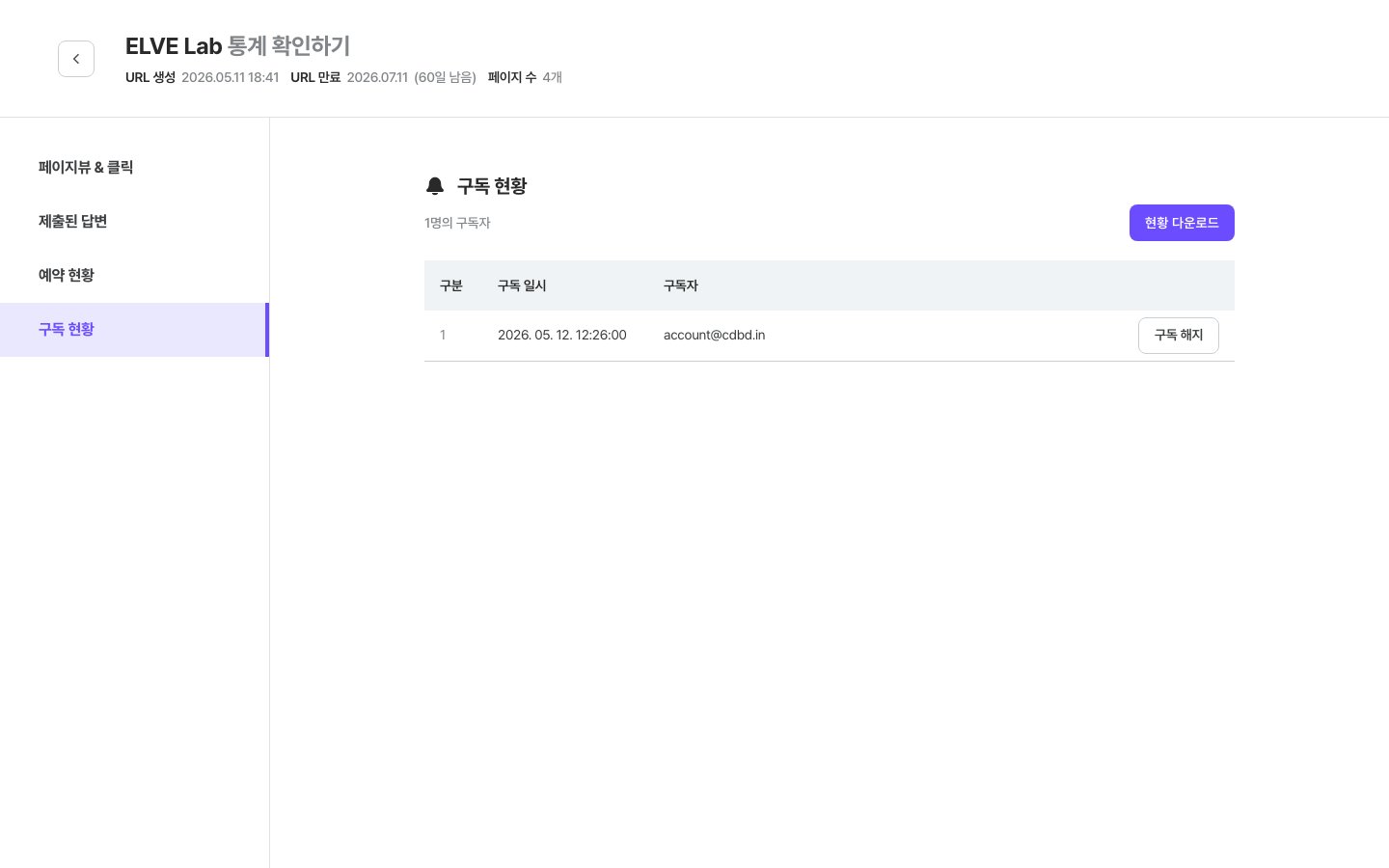
6.1 구독자 요약

화면 상단에 총 구독자 수가 표시돼요.

6.2 구독자 목록 테이블

컬럼설명
구분구독자 순번이에요
구독 일시구독 신청이 완료된 날짜와 시각이에요
구독자구독자의 연락처 또는 식별 정보예요

6.3 현황 다운로드

[현황 다운로드] 버튼으로 전체 구독자 목록을 엑셀 파일로 저장할 수 있어요.

7. 통계 활용 팁

상황추천 행동
페이지뷰(방문자 수)는 많은데 클릭수가 적다버튼 위치를 상단으로 올리거나 문구를 더 명확하게 바꿔보세요
특정 날짜에 급격한 상승이 있다그날 어떤 채널에서 공유했는지 확인하고 같은 방식을 반복해 보세요
링크별 클릭에서 하위 순위 링크가 많다클릭이 적은 버튼은 위치를 바꾸거나 강조 색상을 변경해 보세요
멀티페이지에서 특정 페이지 뷰가 낮다해당 페이지로 이동하는 버튼을 더 눈에 띄게 배치하거나 페이지 순서를 조정해 보세요
1페이지당 뷰가 1에 가깝다방문자가 첫 페이지에서 이탈하고 있어요. 첫 페이지의 내용이나 다음 페이지 유도 버튼을 개선해 보세요
제출된 답변 수가 적다질문 수를 줄이거나 더 쉬운 응답 방식(선택형)으로 변경해 보세요