마케팅 연결하기
마케팅 연결은 내 페이지에 구글 애널리틱스·메타 픽셀 같은 분석·광고 도구를 붙이는 기능이에요. 도구에서 받은 ID를 붙여넣으면 방문자가 페이지를 열 때 해당 도구로 기록이 전달돼요. 어디서 들어온 방문자인지, 광고가 얼마나 효과가 있었는지 확인할 때 사용해 보세요.1. 마케팅 연결 화면 열기
내 페이지 목록에서 페이지 카드의 ⋯ 메뉴를 열고 마케팅 연결하기를 눌러 주세요.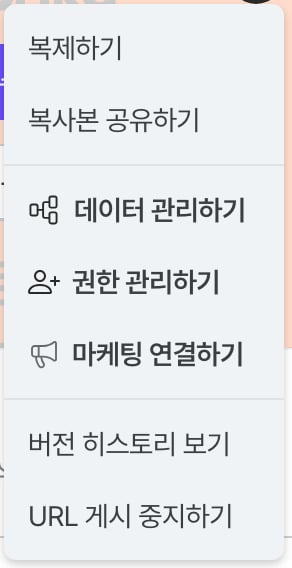
💡 URL이 생성된 페이지에서 사용할 수 있어요.
2. 화면 구성
왼쪽 사이드바에서 연결할 도구를 골라요. 상단에는 페이지 제목과 URL 생성일·만료일이 표시되고, 왼쪽 위 화살표를 누르면 내 페이지 목록으로 돌아가요.3. 도구 연결하기
구글 애널리틱스, 메타 픽셀, 틱톡 픽셀, 카카오 픽셀, 네이버 애널리틱스는 같은 순서로 연결해요.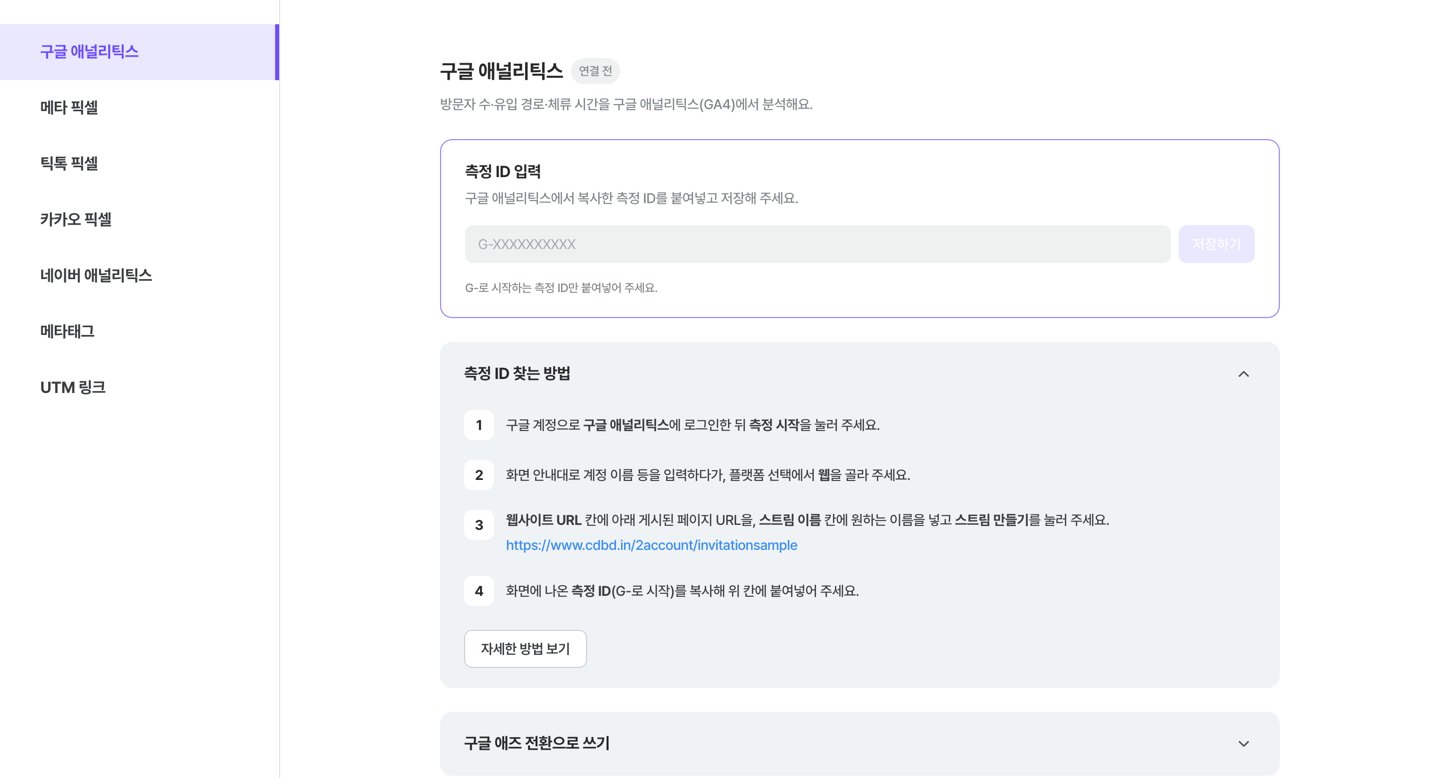
- 연결할 도구의 탭을 열어요. 연결 전에는 제목 옆에 연결 전이 표시돼요.
- ○○ 찾는 방법의 순서대로 도구 사이트에서 ID를 복사해요. 안내 속 자세한 방법 보기 버튼으로 더 자세한 설명을 볼 수 있어요.
- ID 입력 칸에 붙여넣고 저장하기를 눌러요.
- “측정 ID가 저장되었습니다.”처럼 저장됐다는 안내가 나타나고, 제목 옆 표시가 연결됨으로 바뀌어요. (안내 문구의 앞부분은 도구에 따라 측정 ID·픽셀 ID·트랙 ID·발급 ID로 달라요.)
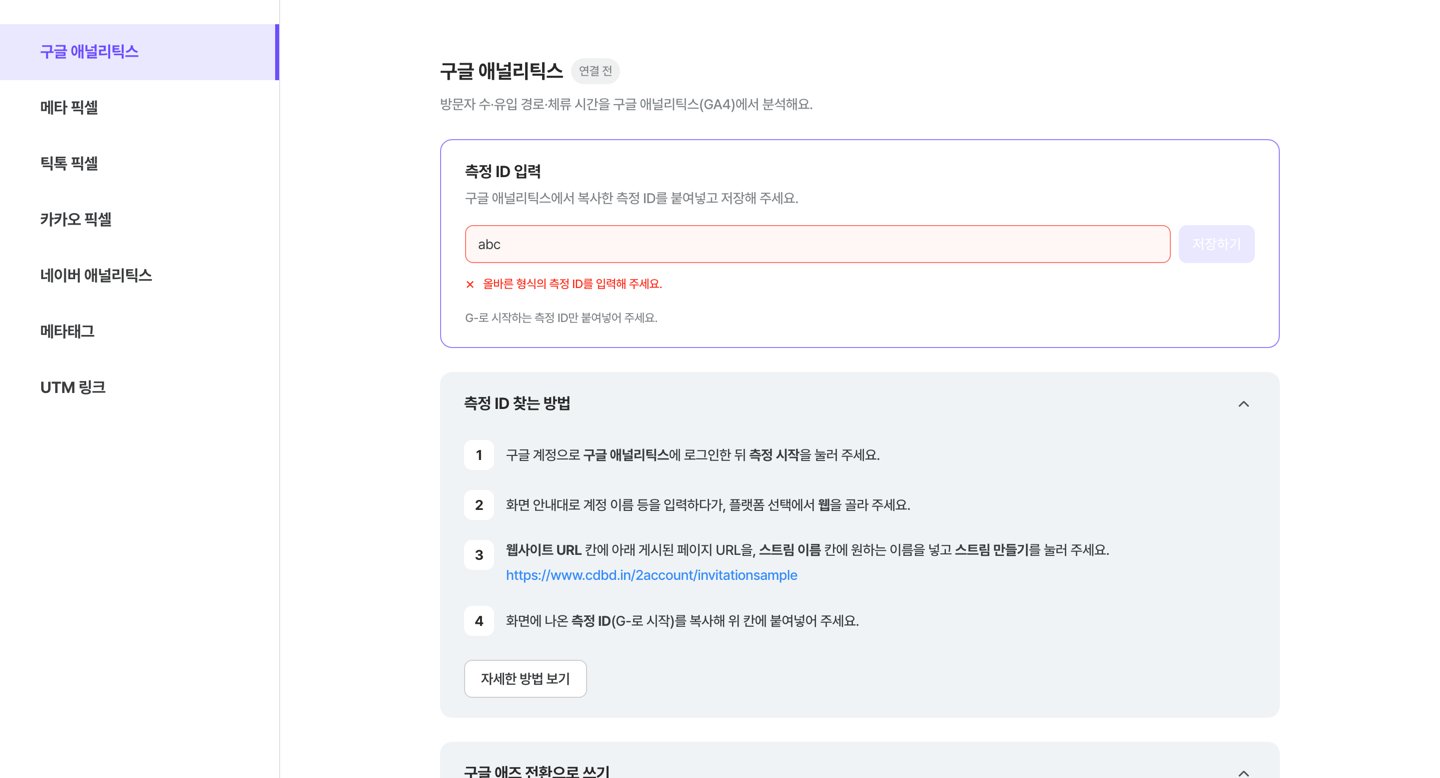
도구별로 입력하는 ID
💡 구글 애널리틱스 측정 ID는 소문자로 입력해도 형식 검사를 통과해요.
도구별 연결 방법
각 도구의 화면 이름은 서비스 사정에 따라 바뀔 수 있어요. 아래 설명과 화면이 다르면 해당 서비스의 공식 도움말을 함께 확인해 주세요. (맨 아래에 정리해 두었어요.)구글 애널리틱스 — 측정 ID
준비할 것: 구글 계정. 이미 만들어 둔 속성의 ID를 확인할 때는 해당 속성에서 편집자 이상 권한이 있어야 측정 ID를 볼 수 있어요. 처음 만드는 경우- 구글 계정으로 구글 애널리틱스에 로그인한 뒤 측정 시작을 눌러요.
- 화면 안내대로 계정 이름 등을 입력하다가, 플랫폼 선택에서 웹을 골라요.
- 웹사이트 URL 칸에 CdBd 화면에 표시된 게시된 페이지 URL을 넣고, 스트림 이름 칸에 원하는 이름을 넣어요.
- 스트림 만들기를 눌러요.
- 스트림 세부정보에 나온 측정 ID(G-로 시작)를 복사해요.
- 관리에서 데이터 수집 및 수정의 데이터 스트림을 눌러요.
- 이 페이지용 스트림이 없다면 스트림을 추가하고 웹을 골라 위 3~4번처럼 만들어요.
- 웹 탭에서 웹 데이터 스트림을 누르고, 스트림 세부정보의 첫 번째 줄에서 측정 ID를 확인해요.
💡 실시간 보고서에서 이벤트 이름이page_view,generate_lead처럼 보이는지 확인하면, 4절의 표와 맞는지 대조할 수 있어요.
메타 픽셀 — 픽셀 ID
준비할 것: 페이스북 계정과 Meta 비즈니스 도구(이벤트 관리자·비즈니스 설정) 접근 권한. 새 픽셀 만들기- Meta 이벤트 관리자에서 데이터 소스 연결을 누르고 웹을 골라요.
- 픽셀 이름을 정하고 만들어요. (비즈니스 설정의 데이터 소스 → 픽셀 → 추가로도 만들 수 있고, 이때는 이름과 웹사이트 URL(선택)을 입력해요.)
- 한 비즈니스 관리자 계정에서 만들 수 있는 픽셀은 최대 100개예요.
- 이벤트 관리자에서 데이터 소스의 해당 픽셀을 눌러요.
- 설정 탭의 픽셀 세부 정보에서 숫자로 된 픽셀 ID를 복사해요.
💡 픽셀에서 사용할 사이트를 제한해 두었다면 cdbd.in을 추가해야 기록돼요.
틱톡 픽셀 — 픽셀 ID
준비할 것: TikTok for Business 계정과 광고 관리자(Ads Manager) 접근 권한. 새 픽셀 만들기- TikTok 광고 관리자에서 **Tools(도구) → Events(이벤트)**로 이동해요.
- 왼쪽 위 **Connect data source(데이터 소스 연결)**를 누르고 **Web(웹)**을 골라 Next를 눌러요.
- 도메인 URL을 입력하고 Next를 눌러요.
- **Manual Setup(수동 설정)**을 고르고 화면 안내에 따라 진행해 **Pixel Name(픽셀 이름)**을 입력한 뒤 **Create(만들기)**를 눌러요.
- 코드 설치 단계는 Next로 넘기고 설정을 마쳐요. CdBd에는 코드 대신 픽셀 ID만 입력해요.
- **Tools(도구) → Events(이벤트)**를 눌러요.
- 사이드바에서 **Data sources(데이터 소스)**를 골라요.
- 만든 픽셀을 누르면 상세 정보와 설정이 나와요. 여기서 픽셀 ID를 복사해요.
- 이벤트 관리자에서 픽셀을 누르고 Test Events(테스트 이벤트) 탭을 열어요.
- 게시된 페이지 URL을 입력하면 QR 코드가 나와요. 휴대폰의 TikTok 앱에서 이 QR 코드를 스캔해요.
- 휴대폰에서 페이지를 열고 눌러 보면, 이벤트가 실시간으로 나타나요. Pageview가 뜨는지 확인해 보세요.
- 컴퓨터에서는 크롬 확장 프로그램 TikTok Pixel Helper로도 확인할 수 있어요.
💡 TikTok 공식 도움말에 따르면 새 이벤트 수가 표시되기까지 최대 10분, 캠페인에 쓸 수 있는 상태가 되기까지 최대 2시간이 걸릴 수 있어요.
카카오 픽셀 — 트랙 ID
준비할 것: 카카오계정과 카카오비즈니스 관리자센터 접근 권한. 새 픽셀 만들기- 카카오비즈니스 관리자센터의 서비스/도구 → 픽셀 & SDK로 이동해요.
- 픽셀 & SDK 만들기를 눌러요.
- 이름을 입력해요. 목적에 맞게 구별하기 쉬운 이름으로 정해 주세요.
- 만든 픽셀 & SDK의 이름을 눌러 상세 화면을 열어요.
- 상세 화면에서 이름, ID, 이벤트 수집 현황 등을 확인할 수 있어요. **숫자로 된 ID(트랙 ID)**를 복사해요.
💡 카카오 공식 가이드의 웹 설치 단계(스크립트 삽입)는 CdBd가 대신하므로 따라 하지 않아도 돼요. CdBd에는 트랙 ID만 입력하면 돼요.연결됐는지 확인하기: 게시된 페이지를 연 뒤, 카카오비즈니스의 픽셀 & SDK에서 이벤트 수집 현황이 수집중으로 표시되는지 확인해요. 크롬 확장 프로그램 **카카오 픽셀 헬퍼(Kakao Pixel Helper)**로 이벤트가 전송되는지 바로 볼 수도 있어요.
네이버 애널리틱스 — 발급 ID
준비할 것: 네이버 아이디.- 네이버 아이디로 네이버 애널리틱스에 로그인해요.
- 사이트 및 권한 관리 → 사이트등록을 눌러요.
- 사이트명을 입력하고, 사이트 URL 칸에 CdBd 화면에 표시된 게시된 페이지 URL을 넣어 등록해요.
- 사이트정보에 나온 발급 ID를 복사해요.
⚠️ 네이버 광고 **공통키(s_로 시작)**는 발급 ID가 아니에요. 발급 ID를 넣어 주세요.연결됐는지 확인하기: 게시된 페이지를 연 뒤 네이버 애널리틱스의 실시간분석에서 방문이 보이는지 확인해요.
연결된 뒤 화면 — 연결 확인
저장하면 연결 확인 영역이 나타나요. 게시된 페이지에 연결됐다는 표시와, 실제로 기록이 들어오는지 확인하는 방법이 도구별로 안내돼요.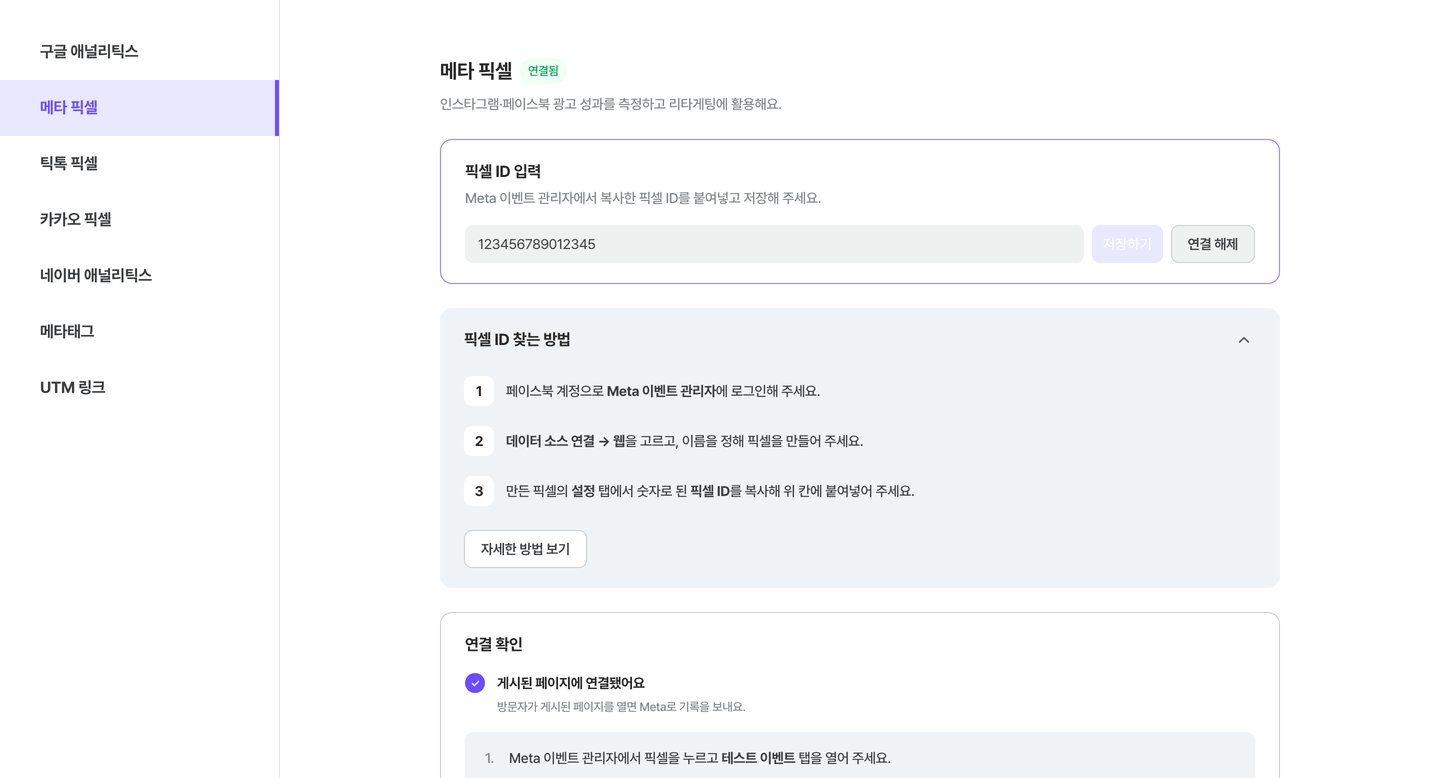
- 입력 칸에는 저장한 ID가 그대로 남고, 저장하기 옆에 연결 해제 버튼이 생겨요. 나중에 다시 들어와도 ID가 유지돼요.
- 연결 확인 영역에는 게시된 페이지 URL과 해당 도구로 바로 가는 버튼(예: 구글 애널리틱스 바로가기)이 있어요.
- 구글 애즈 전환으로 쓰기는 구글 애널리틱스 탭에만 있어요.
연결 해제하기
연결을 끊으려면 입력 칸 옆의 연결 해제를 눌러요. 확인 창에서 연결 해제하기를 누르면 해제돼요.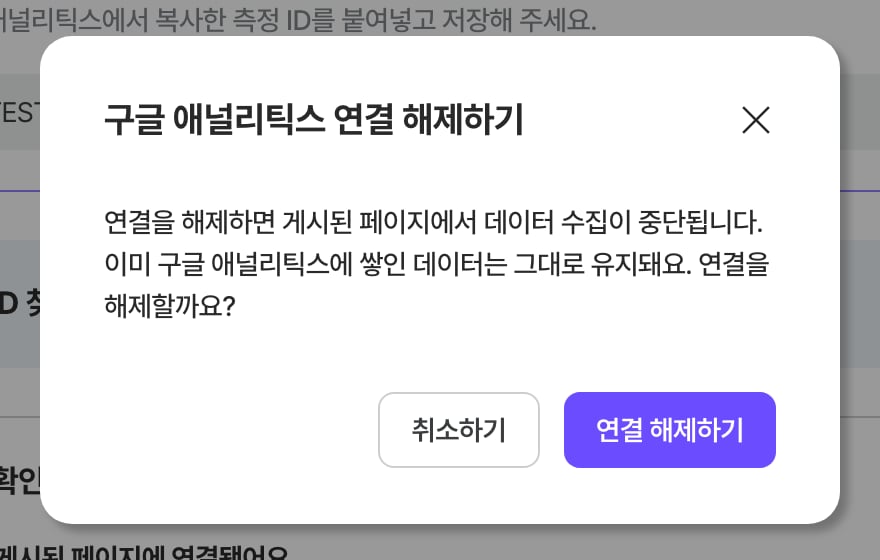
- 해제하면 게시된 페이지에서 데이터 수집이 중단돼요.
- 이미 해당 도구에 쌓인 데이터는 그대로 유지돼요.
- 해제하면 입력했던 ID가 지워지고 연결 전 상태로 돌아가요. 다시 연결하려면 ID를 새로 입력해야 해요.
- 메타태그 탭은 연결 해제 대신 삭제 버튼이 있고, 확인 창 문구는 “연결을 해제하면 게시된 페이지에서 해당 설정이 제거되어 더 이상 작동하지 않습니다.”로 나와요.
4. CdBd가 자동으로 보내는 방문자 행동
각 탭 아래쪽의 CdBd가 자동으로 보내는 방문자 행동에서 도구로 전달되는 이벤트를 확인할 수 있어요. 도구마다 이벤트 이름이 달라요.5. 구글 애즈 전환으로 쓰기
구글 애널리틱스 탭의 구글 애즈 전환으로 쓰기를 펼치면, CdBd가 구글 애널리틱스로 보내는 이벤트를 구글 애즈 전환으로 가져오는 방법이 나와요.- 구글 애널리틱스 관리 → 제품 링크 → Google Ads 연결에서 연결을 누르고, 계정을 골라 자동 태그 추가를 사용 설정한 뒤 제출해요.
- 관리 → 데이터 표시 → 이벤트에서 답변 제출(generate_lead) 등 전환으로 쓸 이벤트 옆 별표를 눌러 주요 이벤트로 표시해요.
- 구글 애즈에서 광고 → 도구 → 전환 관리 → 새 전환을 열어 주요 이벤트를 고르고 저장해요.
💡 주요 이벤트가 보고서에 반영되기까지 최대 24시간 걸릴 수 있어요. 광고를 보기만 하고 나중에 들어온 전환(조회 후 전환)은 집계되지 않아요.
6. 메타태그 — 구글 서치 콘솔 소유권 확인
구글 검색에 내 페이지를 등록하려면 구글 서치 콘솔에서 “이 페이지의 주인이 맞다”는 확인을 받아야 해요. 이 확인에 쓰는 태그를 CdBd가 게시된 페이지에 넣어 줘요.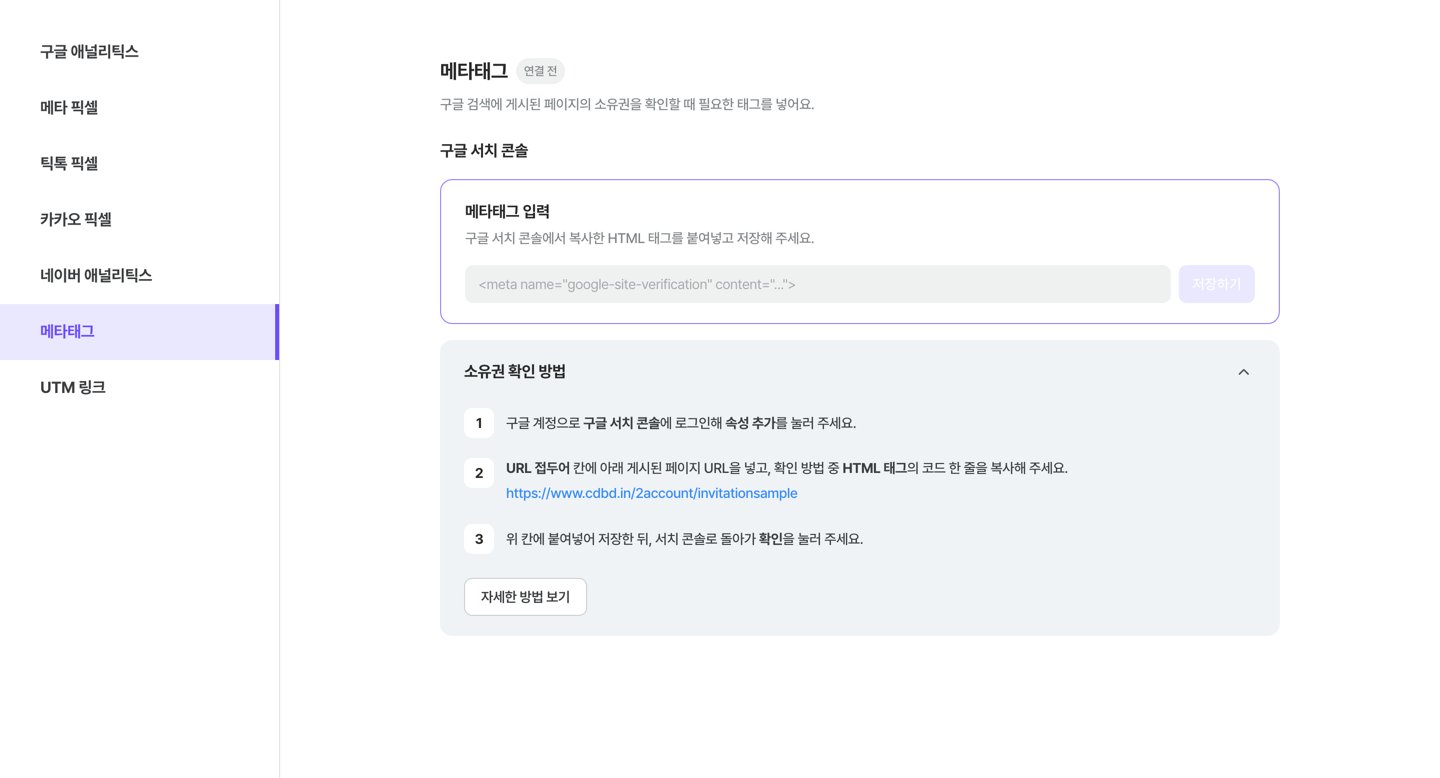
- 구글 계정으로 구글 서치 콘솔에 로그인해 속성 추가를 눌러요.
- 속성 유형에서 URL 접두어를 골라요. 그리고 CdBd 화면에 표시된 게시된 페이지 URL을 넣어요.
- 소유권 확인 방법 중 HTML 태그를 골라요.
- 나타난 태그 한 줄 전체를 복사해요. 아래와 같은 모양이에요.
<meta name="google-site-verification" content="..."> - CdBd 메타태그 탭의 입력 칸에 그대로 붙여넣고 저장하기를 눌러요.
- 서치 콘솔로 돌아가 확인을 눌러요.
⚠️ 도메인 속성에서는 HTML 태그 방법을 쓸 수 없어요. 반드시 URL 접두어 속성으로 추가해 주세요.확인이 안 될 때
- 태그를 고치지 말고 서치 콘솔이 준 그대로 복사해 붙여넣었는지 확인해요. 따옴표나 문구가 다르면 “메타 태그 내용이 잘못됨”이나 “형식이 올바르지 않음” 오류가 나요.
- 게시된 페이지를 열고 페이지 소스 보기에서
google-site-verification을 검색해 태그가 보이는지 확인해요. 태그는 페이지의head안에 있어야 해요. - 다른 사람이 만든 확인 태그가 이미 페이지에 있으면 오류가 날 수 있어요.
- 서버 시간 초과·DNS 오류처럼 일시적인 오류가 나면 잠시 뒤 다시 시도해 보세요.
- 입력한 주소가 다른 주소로 연결(리디렉션)되는 경우, 서치 콘솔은 연결된 최종 페이지에서 태그를 찾아요.
7. UTM 링크 — 어디서 들어왔는지 구분하기
UTM은 링크에 붙이는 출처 표시예요. 인스타그램 프로필·광고·메시지 등 여러 곳에 링크를 올릴 때 UTM 링크를 쓰면 구글 애널리틱스에서 어디서 몇 명이 들어왔는지 구분할 수 있어요.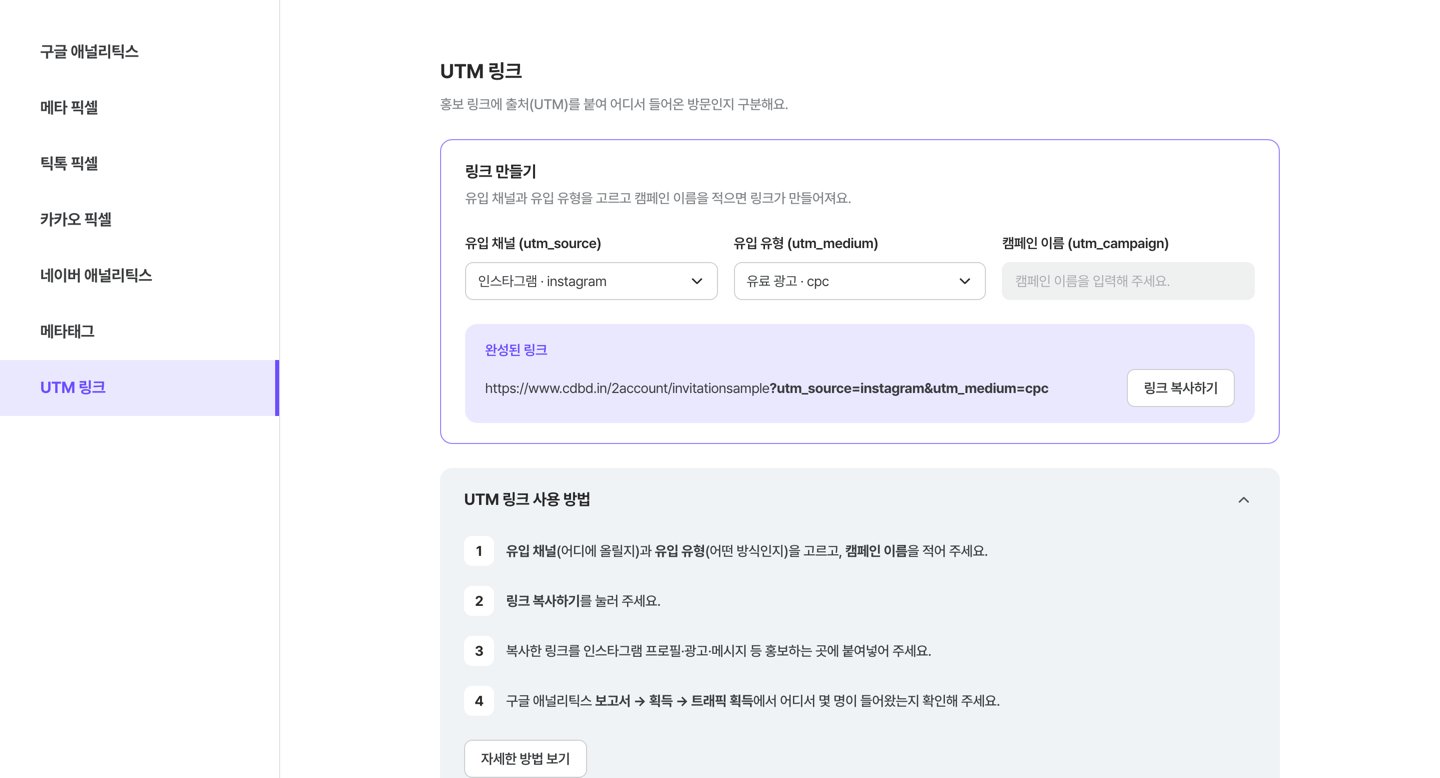
7.1 UTM 링크 만들기
- 유입 채널(어디에 올릴지)을 골라요.
- 유입 유형(어떤 방식인지)을 골라요.
- 캠페인 이름을 적어요. 비워 두면 캠페인 이름 없이 링크가 만들어져요.
- 완성된 링크의 링크 복사하기를 눌러요.
- 복사한 링크를 인스타그램 프로필·광고·메시지 등 홍보하는 곳에 붙여넣어요.
- 구글 애널리틱스 보고서 → 획득 → 트래픽 획득에서 어디서 몇 명이 들어왔는지 확인해요.
목록에 없는 채널은 직접 입력하기를 눌러 적을 수 있어요.
7.2 외부 링크에 UTM 자동 추가
버튼·카드에 넣은 외부 링크에 UTM을 자동으로 붙여 주는 설정이에요. 이미 UTM이 있는 링크는 그대로 둬요. 켜면 아래처럼 바뀐다고 화면에 안내돼요.smartstore.naver.com/myshop → smartstore.naver.com/myshop?utm_source=cdbd&utm_medium=referral&utm_campaign=페이지주소이름
참고한 공식 도움말
- 구글 애널리틱스: 측정 ID, 실시간 보고서
- 구글 서치 콘솔: 사이트 소유권 확인
- Meta: Meta 픽셀 설정 및 설치하기, 비즈니스 관리자에서 픽셀 만들기
- TikTok: 픽셀 ID 만들고 확인하기, 테스트 이벤트 영상 가이드
- 카카오비즈니스: 픽셀 & SDK 만들기, 카카오 픽셀 헬퍼