히트맵으로 방문자 반응 보기
한 줄 요약 — 내 페이지 모양 위에서 방문자가 어디를 눌렀는지, 방문자 몇 %가 어디까지 내려 봤는지 확인할 수 있어요.
이 기능이 필요한 순간
- 페이지뷰(페이지가 열린 횟수)와 클릭수는 보이는데, 페이지의 어느 부분을 고쳐야 할지 모르겠어요
- 중요한 버튼이 페이지 아래쪽에 있는데, 방문자가 거기까지 내려오는지 궁금해요
- 초대장·안내 페이지를 보낸 뒤 어떤 링크가 가장 많이 눌렸는지 한눈에 보고 싶어요
사용 방법
1단계. 히트맵 열기
내 페이지 목록에서 웹 주소(URL)가 활성화된 페이지 카드에 마우스를 올리고 **[통계보기]**를 눌러 보세요. 모바일에서는 카드 제목 오른쪽 ⋯ 를 누른 뒤 통계보기를 골라요. 통계 화면의 첫 번째 탭인 히트맵이 열려요.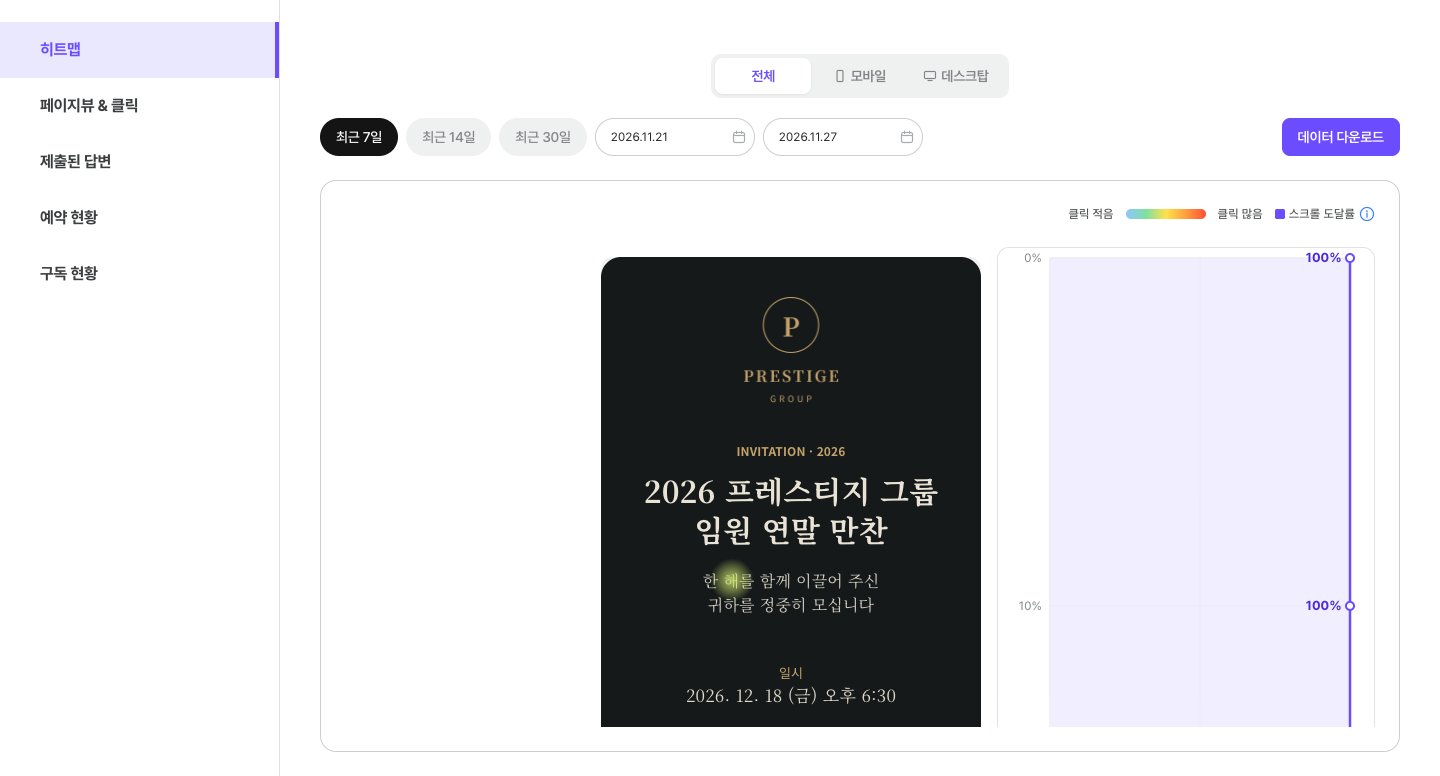
2단계. 기기와 기간 고르기
히트맵 상자 위쪽에서 어떤 방문을 볼지 골라요.
모바일 화면에서는 최근 7일 같은 버튼 없이 날짜 두 칸으로 기간을 골라요.

3단계. 방문자가 누른 곳 보기
내 페이지 모양 위에 방문자가 누른 곳이 색 점으로 표시돼요. 색 막대(범례)에서 클릭 적음과 클릭 많음 쪽 색을 비교해 보면 얼마나 많이 눌렸는지 알 수 있어요. 데스크톱 화면에서는 페이지 그림 왼쪽에 많이 눌린 항목이 최대 5개까지 카드로 나와요. 카드마다 순위, 카드 이름, 비율(%), 눌린 횟수(회)가 보이고, 점선으로 페이지의 해당 링크와 이어져요. 비율은 그 링크를 누른 횟수를 모든 링크를 누른 횟수로 나눈 값이에요.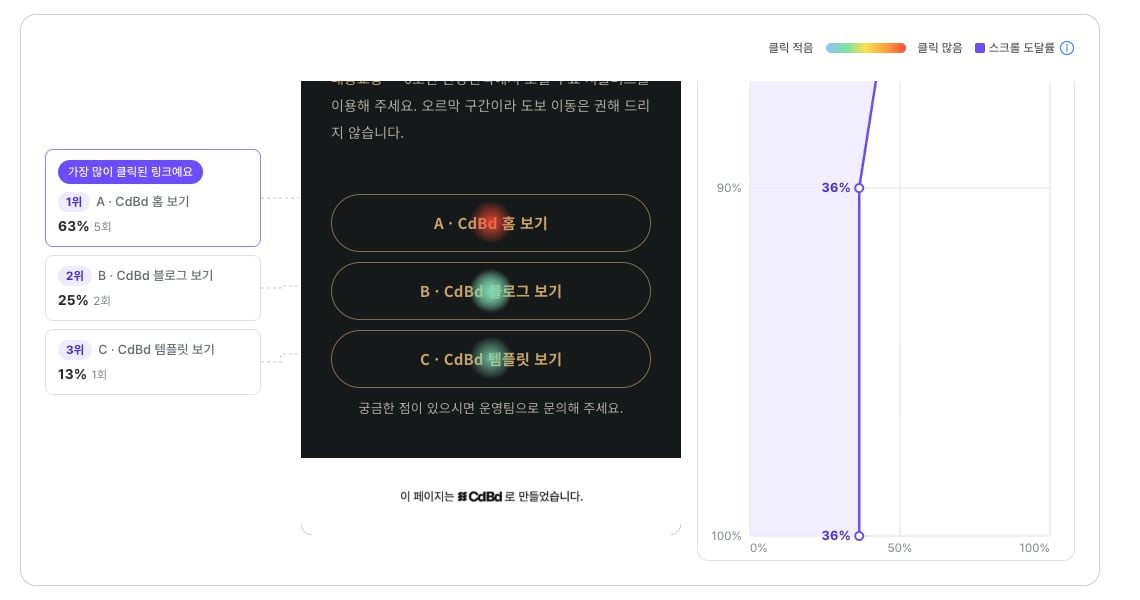
- 링크가 없는 곳을 누른 기록도 색 점으로 보여요. 이 기록은 클릭 순위에는 들어가지 않아요.
- 한 카드에 링크가 여러 개 있으면 한 항목으로 묶이고, 아래에 링크별 비율이 나와요.
- 한 번도 눌리지 않은 링크도 순위에 0회로 나올 수 있어요.
4단계. 방문자가 어디까지 봤는지 확인하기
데스크톱 화면에서는 페이지 그림 오른쪽의 스크롤 도달률 그래프가 페이지의 각 지점까지 방문자 몇 %가 내려 봤는지 보여 줘요. 페이지 길이를 10%씩 나눈 지점마다 값이 표시돼요.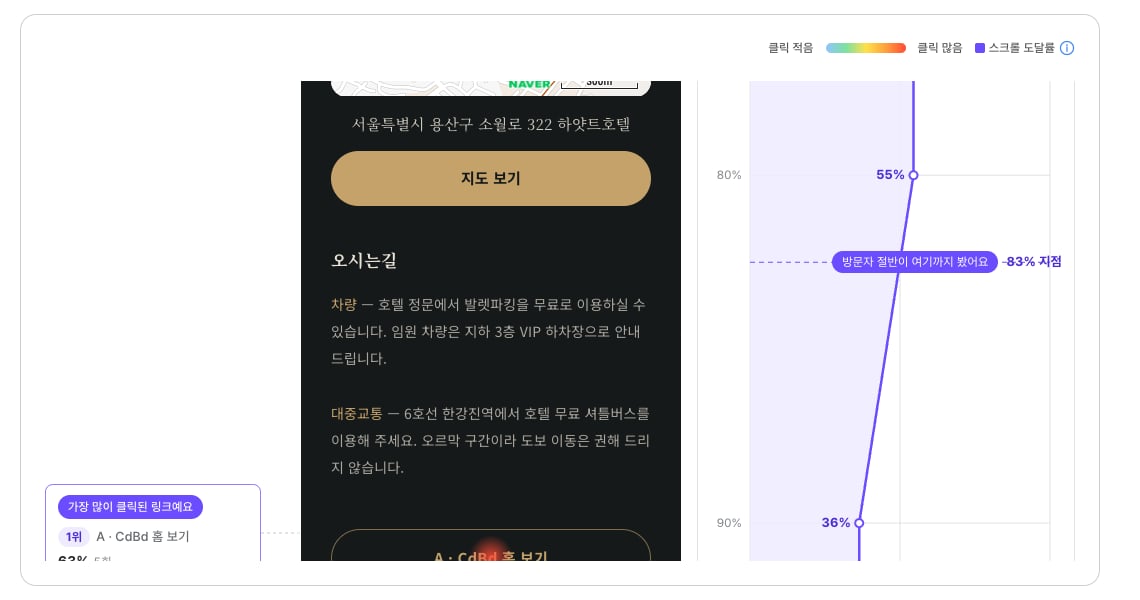
그래프에 마우스를 올리면 **스크롤 깊이 N%**와 **도달률 N%**가 나와요. 모바일에서는 그래프를 눌러 값을 확인해요.
💡 중요한 버튼이 방문자 절반이 여기까지 봤어요 표시보다 아래에 있다면, 그 버튼을 위로 올려 보세요.
5단계. 크게 보기
**[크게 보기]**를 누르면 히트맵이 전체 화면으로 열려요. 고른 기기와 기간은 그대로예요. **✕**를 누르면 원래 화면으로 돌아가요.
6단계. 데이터 내려받기
**[데이터 다운로드]**를 누르면 히트맵 데이터를 엑셀 파일로 받을 수 있어요. 모바일에서는 다운로드 아이콘을 눌러요. 엑셀 파일의 각 시트(탭) 첫 줄에 고른 기간이 적혀 있어요. 원페이지(한 장으로 된 페이지)는 링크별 클릭과 스크롤 도달률 시트로, 멀티페이지(여러 장으로 된 페이지)는 페이지별 요약 시트가 더해져 나와요.
멀티페이지는 어떻게 보나요?
멀티페이지에서는 전체 페이지와 개별 페이지 탭을 골라 볼 수 있어요.- 전체 페이지 — 페이지별 페이지 도달률과 클릭률을 볼 수 있어요. 클릭률은 페이지별로 클릭수를 페이지뷰로 나눈 값이라 100%를 넘을 수도 있어요.
- 개별 페이지 — ‹ 와 › 를 눌러 한 페이지씩 넘기며 그 페이지의 히트맵을 봐요. N페이지 클릭 N회와 **전체 페이지 클릭의 N%**가 함께 나와요. 개별 페이지에서는 그 페이지의 클릭 순위가 최대 5개 항목까지 나와요.
개별 URL마다 볼 수 있나요?
개별 URL(기본 주소와 따로 만든 주소)이 있는 페이지는 히트맵 탭에서 전체와 개별 URL을 고를 수 있어요. 모바일에서는 히트맵▾ 메뉴에서 골라요.- 전체 — 기본 URL로 들어온 방문을 보여 줘요. 개별 URL로 들어온 방문과 합치지 않아요.
- 개별 URL — 개별 URL 목록에서 줄마다 있는 **[히트맵 상세]**를 누르면 그 URL로 들어온 방문의 히트맵을 볼 수 있어요. **[전체 데이터 다운로드]**를 눌러 데이터를 내려받을 수도 있어요.